 Перейти до змісту






Всі люблять хорошу CRM-систему. Вона не тільки оптимізує робочий процес, але й виводить організацію вашої команди на абсолютно новий рівень. Salesforce одна з найкращих CRM-систем, і в цій статті ми розповімо, як інтегрувати її з усіма вашими улюбленими інструментами для відеоконференцій: Google Meet, Zoom, MS Teams і, звичайно, tl;dv.
Інтеграція Salesforce з вашими записами відеодзвінків гарантує, що ви отримаєте максимальну користь від кожної взаємодії. Це оптимізує дані про клієнтів, завдяки чому ваша CRM-система працює ефективніше. Хочете дізнатися, як інтеграція CRM-системи з зустрічами може покращити профілі клієнтів? Давайте розберемося.
Ми покажемо вам переваги безперебійної інтеграції записаних зустрічей у CRM-системи, потім покажемо, як це зробити конкретно з Salesforce, і, нарешті, розповімо, чому, ймовірно, краще записувати ваші онлайн-зустрічі за допомогою спеціального записувача онлайн-зустрічей, такого як tl;dv
Насправді, навіщо залишати найкраще наостанок?
tl;dv: Один записник для всіх зустрічей
Запис зустрічей за допомогою вбудованих засобів запису Google Meet, MS Teams або Zoomвже в минулому. Вони не розроблені з урахуванням потреб користувачів — це скоріше додаткова функція для простого запису. Якщо ви хочете отримати високоякісний запис, який можна швидко і легко використовувати для отримання інформації, вам доведеться знайти щось більш спеціалізоване.
Зустрічайте tl;dv!
Ця потужна програма не тільки записує ваші зустрічі, але йсамостійно аналізує їх, щоб витягтиз них корисну інформацію. Саме так. tl;dv витягує корисну інформацію з ваших дзвінків, позначаючи їх часовими мітками, щоб ви могли перейти безпосередньо до відповідних фрагментів, а потім (якщо ви налаштували Salesforce ) надсилає ці дані безпосередньо до вашої CRM-системи, і вам не потрібно нічого робити.
Ви також можете налаштувати періодичні звіти на будь-яку конкретну тему. Ці звіти будуть регулярно надходити на вашу електронну пошту і одночасно інформувати вас про всі зустрічі вашої команди. Тепер ви можете отримувати всю необхідну інформацію з дзвінків відділу продажів та служби підтримки клієнтів, не переглядаючи десятки зустрічей щотижня.
Пізніше ми розглянемо більше деталей, але завжди пам'ятайте: tl;dv абсолютно безкоштовний для початку роботи. Зареєструйтеся зараз, і ви отримаєте доступ до необмеженої кількості записів дзвінків та транскриптів. Ви точно не помилитеся...
Salesforce: 4 основні переваги інтеграції CRM-системи з системою управління зустрічами
1. Детальна інформація про клієнтів
Записи онлайн-зустрічей використовують необроблений голос клієнта. Це дозволяє вам отримати доступ до думок реальних користувачів, щоб ви могли вдосконалити свій продукт або послугу. Що ще важливіше, інтеграція CRM-зустрічей із Salesforce вам відстежувати всі взаємодії з клієнтами в одному місці. Ви можете чітко організувати їх таким чином, щоб їх було легко переглянути одним поглядом.
Всі записані дані, які ви отримуєте від своїх клієнтів, включаючи записи відео-дзвінків, можуть зберігатися в одному місці. Це комплексний огляд вашого клієнта, який дозволяє дуже легко побачити його в дії. Завдяки інтеграції CRM-системи з зустрічами, ваші клієнти стають не просто текстом на екрані. Вони перетворюються на живих людей з уподобаннями, антипатіями та почуттям гумору (іноді...).
2. Покращення комунікації
Salesforce вашій команді швидко переглянути минулі зустрічі. Це забезпечує узгодженість дій всієї команди та мінімізує непорозуміння між колегами. Ви можете піти ще далі, ще більш стисло виклавши результати зустрічей за допомогою tl;dv. AI. Коли ви записуєте зустріч за допомогою tl;dv, запис надсилається всім учасникам наприкінці кожного дзвінка. Це дозволяє всім учасникам отримати однаковий огляд, створений штучним інтелектом.
Ви також можете скористатися чудовою функцією пошуку tl;dv. Знайдіть за ключовим словом тему, яка вас цікавить, і tl;dv вам результати безпосередньо з транскрипту. Знайшли те, що шукали? Клацніть на це, і ви перейдете до цього моменту у відеодзвінку.
Ще один спосіб, яким Salesforce комунікацію при інтеграції з вашим записувальним пристроєм для нарад, — це надання новим членам команди можливості швидко влитися в роботу. Незалежно від того, чи йдеться про політику компанії, стратегію чи просто минулу важливу нараду, Salesforce з таким інструментом, як tl;dv ідеальним рішенням для підвищення продуктивності.
3. Навчання співробітників
Записані зустрічі чудово підходять для цілого ряду завдань: адаптація нових співробітників та навчання персоналу — це лише два з них. Хочете максимізувати свої продажі? Аналіз того, як ваші найкращі продавці заробляють гроші, — це хороший спосіб визначити успішні стратегії продажів. Чи роблять вони щось, чого не роблять інші продавці? Визначте це і впровадьте.
Це стає надзвичайно простим, коли ви маєте запис усіх своїх зустрічей з продажу в одному централізованому центрі, такому як Salesforce. Така інтеграція зустрічей CRM дозволяє використовувати tl;dv інструмент для подальшої роботи , щоб нагадати собі про особистість потенційного клієнта, на якого ви орієнтуєтеся. Будьте готові миттєво встановити з ними більш глибокий зв'язок.
Ще один спосіб ефективного використання Salesforce — це аналіз минулих зустрічей та визначення областей, які потребують поліпшення у всіх ваших командах. Це чудовий спосіб вдосконалити внутрішню комунікацію та підвищити рівень усіх сфер вашого бізнесу.
4. Дотримання вимог, дотримання вимог, дотримання вимог...
Дотримання вимог рідко буває приємним заняттям. Але це не обов'язково має бути таким трудомістким, якщо ви ведете облік усіх своїх відеодзвінків. Деякі галузі з суворими нормами вимагають записувати та архівувати зустрічі в CRM-системі, наприклад Salesforce, тому інтеграція з нею може значно заощадити ваш час.
Але ці записані зустрічі мають ще більшу цінність. Ви можете використовувати їх для вирішення будь-яких юридичних суперечок або внутрішніх непорозумінь. Кожен має доступ до запису розмови, тобто до універсального джерела істини. Якщо виникає непорозуміння, його можна швидко вирішити, не даючи йому набрати обертів.
При записі за допомогою tl;dv це стає ще кращим! Всі учасники зустрічі отримують копію запису розмови відразу після її закінчення, що дозволяє їм переглянути її у зручний для них час, якщо це необхідно. Вони також отримують автоматично згенерований AI-резюме, в якому виділені всі ключові обговорені теми та будь-які пункти дій, про які слід подумати в подальшому.
Скільки ще вам потрібно?
Ми могли б reel переваги запису дзвінків , але ця стаття присвячена тому, як налаштувати інтеграцію CRM-зустрічей із Salesforce. Тож перейдемо до суті. Як це зробити?
Як інтегрувати Google Meet Salesforce
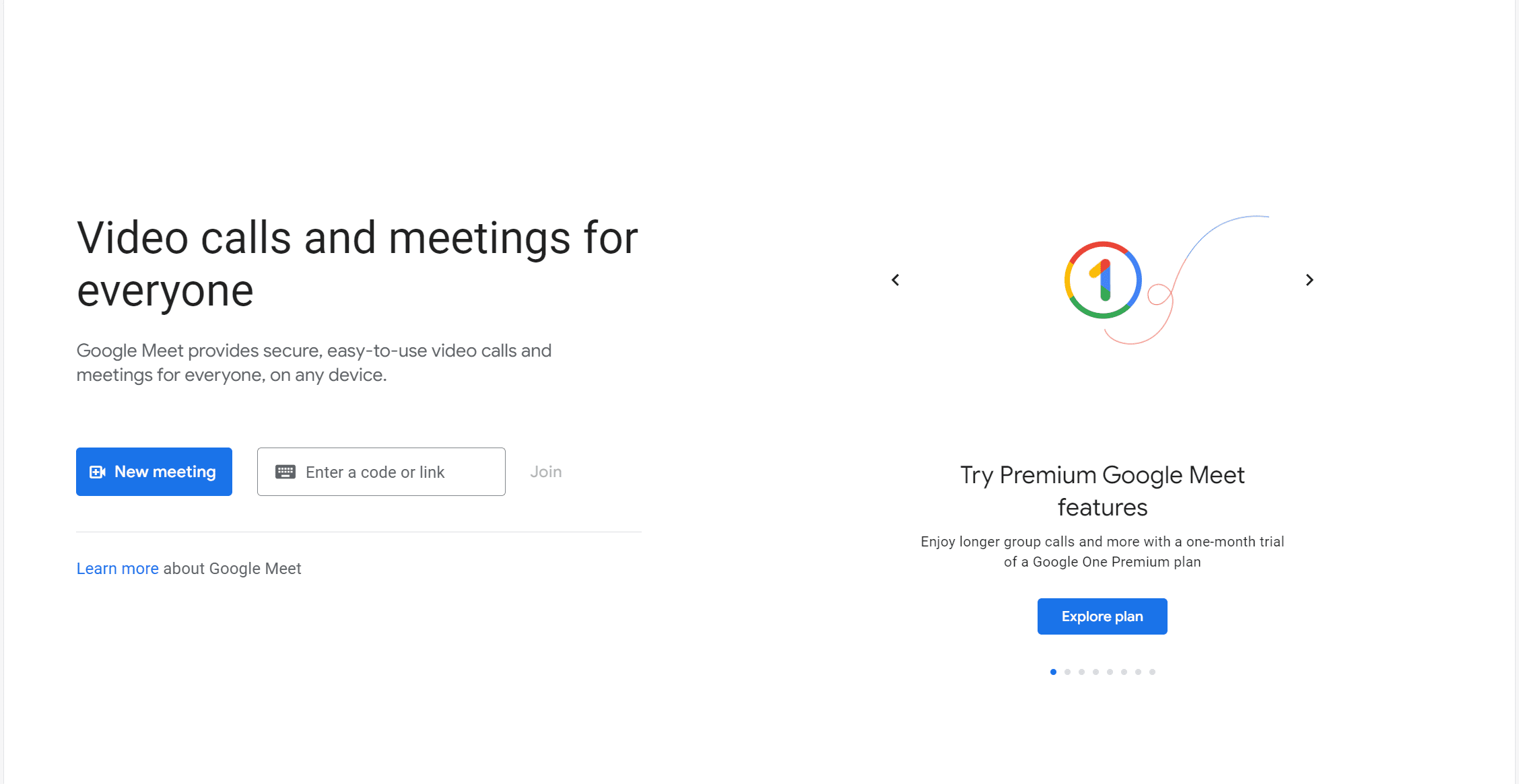
Salesforce потужна CRM-система, яка дозволяє робити всілякі дивні та дивовижні речі. Ви можете встановлювати тригери, самостійно вибираючи їх, щоб поєднати дві програми безліччю способів. Детальний посібник про те, як Google Meet Salesforce Zapier Salesforce з Google Meet , див. їхній веб-сайт.
Щоб налаштувати інтеграцію, виконайте наступні прості кроки:
- Спочатку створіть нову папку в Google Drive і надайте до неї доступ електронній адресі вашого Salesforce . Це дозволить Salesforce записів.
- Далі встановіть Salesforce Google Apps з G Suite Marketplace. Цей додаток дозволить вам імпортувати Google Meet у Salesforce.
- Після встановлення додатка відкрийте новий Google Sheet і натисніть на меню Salesforce . Звідти виберіть Імпортувати Google Meet .
- Вам буде запропоновано увійти до свого Salesforce . Після входу ви зможете вибрати папку, яка містить ваші Google Meet .
- Вибравши папку, натисніть кнопку «Імпортувати». Ваші Google Meet будуть імпортовані в Salesforce.
Як інтегрувати Zoom Salesforce
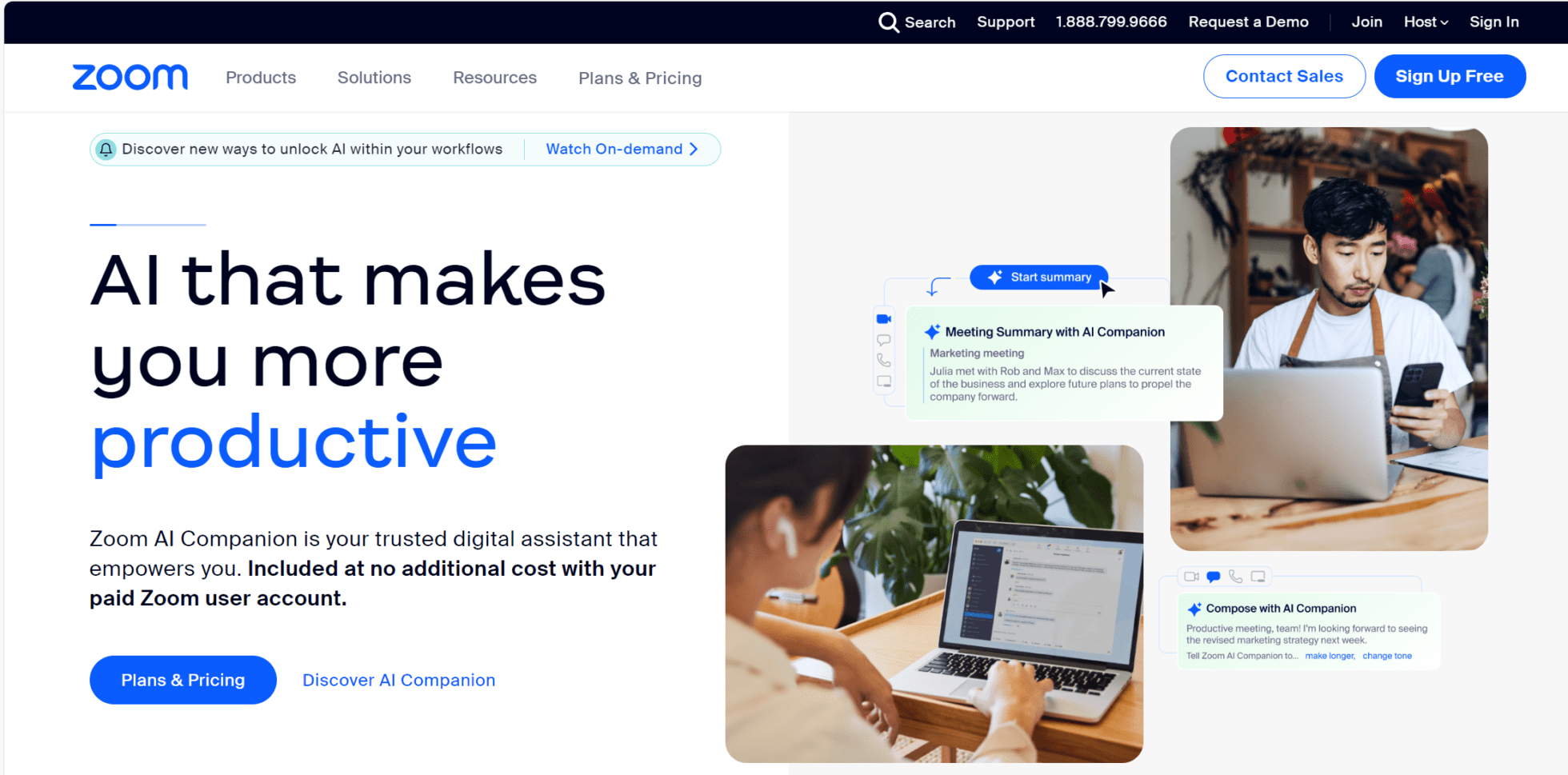
Підключити Zoom Salesforce просто. Однак слід пам'ятати про одну важливу річ. У Zoom необхідно увімкнути функцію запис у хмарі та аудіотранскрипт , щоб зустрічі та їх транскрипти були доступні для Salesforce. Після увімкнення функції в Zoom може пройти кілька днів, перш ніж транскрипти стануть доступними в таких Salesforce , як Einstein Conversation Insights. Детальну інформацію проSalesforce Zoom Salesforce можна знайти тут, а також короткий огляд того, як налаштувати з'єднання:
- У вікні «Налаштування» у полі «Швидкий пошук» введіть НалаштуванняZoom , а потім виберіть НалаштуванняZoom .
- Прийміть умови надання послуг.
- Вибрати Перейдіть до Zoom і схвалити встановлення програми Salesforce Cloud 360. Щоб затвердити встановлення, вам потрібні права Zoom .
- Якщо ви хочете, ви можете додати виключені адреси електронної пошти та домени. Зустрічі з учасниками, які знаходяться у виключених списках, не записуються.
- Увімкніть Zoom . У Salesforce торговим представникам буде запропоновано Salesforce свої Zoom .
Як інтегрувати MS Teams із Salesforce
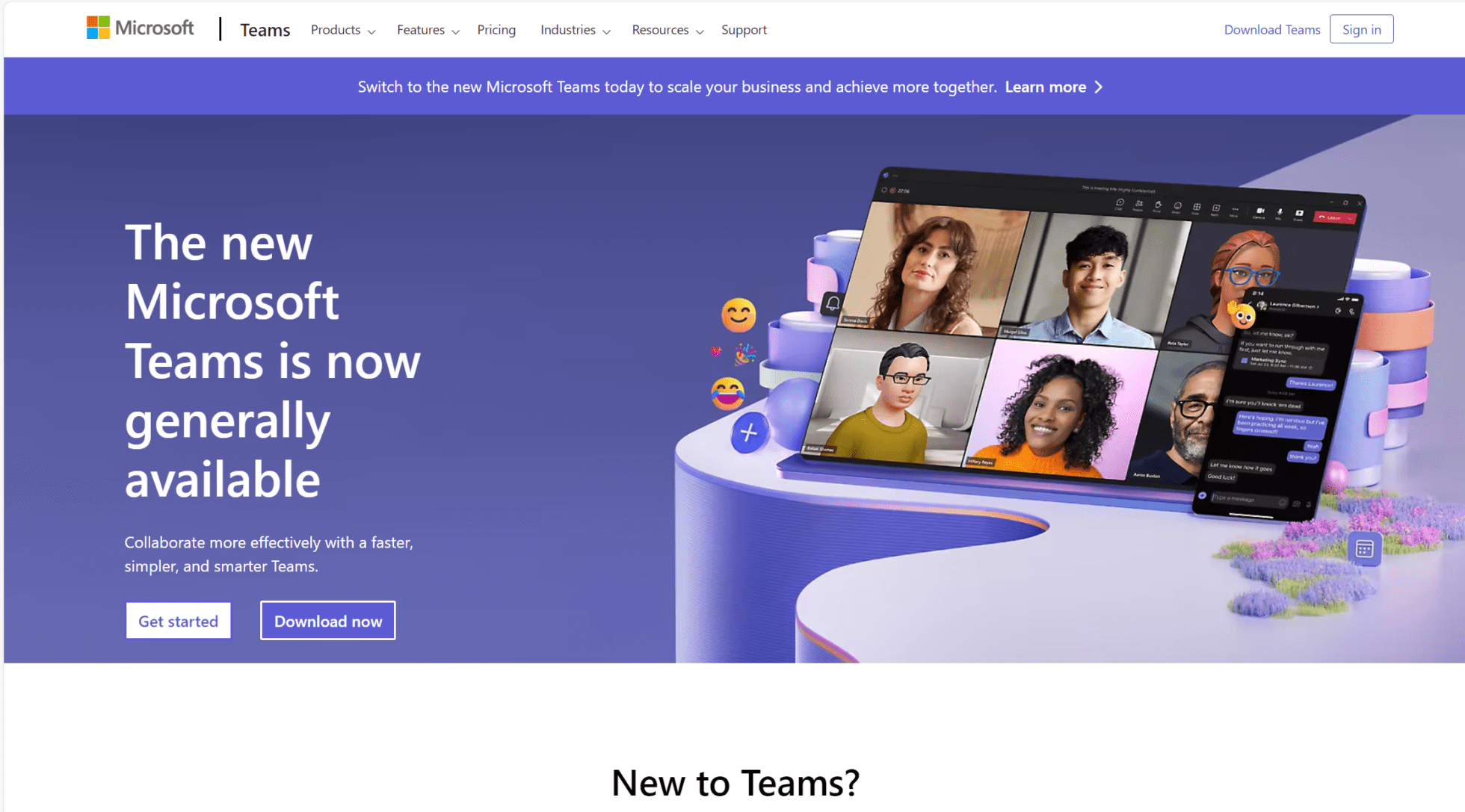
MS Teams — одна з найпопулярніших платформ для відеоконференцій, особливо для бізнесу. Як і Google Meet Zoom, її Salesforce можна інтегрувати безпосередньо з Salesforce . Існує багато можливостей після встановлення цього з'єднання, але набагато краще це працює з настільною програмою.
Щоб налаштувати Salesforce MS Teams Salesforce , виконайте такі прості кроки:
- Запустіть Salesforce . Знайдіть панель швидкого пошуку і введіть «Teams», а потім виберіть Інтеграція команд.
- Увімкніть функції інтеграції Teams для доступу користувачів.
- Перегляньте та прийміть угоду.
- Вибрати Призначити набір дозволів. Надайте користувачам Teams, яким потрібен доступ до Salesforce в Teams, дозвіл Дозвіл «Користувач для інтеграції Teams» .
- Виберіть тип Salesforce , які будуть включені для користувача.
- Ви повинні бути адміністратором Teams або мати дозвіл від адміністратора, щоб налаштувати Salesforce . Адміністратор Teams повинен додати Salesforce до політики дозволів Teams , щоб користувачі Teams могли отримати доступ до Salesforce.
- Активуйте Salesforce увімкніть інтеграцію Teams. Таким чином, ви надаєте Microsoft Teams з дозволом користувача доступ до Salesforce і можливість згадувати записи під час розмов у Teams.
Як інтегрувати tl;dv Salesforce
Якщо ви хочете максимально ефективно використовувати записи дзвінків, але при цьому інтегрувати їх із Salesforce, вам знадобиться tl;dv. Дотримуйтесь цих інструкцій, щоб налаштувати програму. Примітка: для інтеграції з Salesforce вам необхідний тарифний план Pro або Enterprise.
- Перейдіть на Інтеграції і знайдіть Salesforce .
- Натисніть на «Підключити», надайте необхідні дозволи, виберіть свій Salesforce та виконайте кроки авторизації. Тепер ваш Salesforce буде підключений до вашого tl;dv .
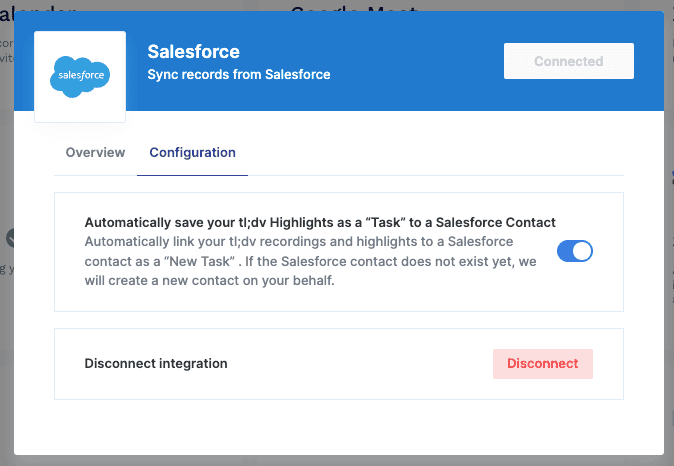
- Щоб завершити налаштування Salesforce , переконайтеся, що ви ввімкнули параметри конфігурації, як показано нижче:
Виберіть налаштування запису
Щоб tl;dv та транскрибувати заплановані зустрічі з вашого календаря, вам потрібно вибрати, які зустрічі tl;dv автоматично записувати. Ви можете вибрати з:
- Усі зустрічі в моєму календарі
- Тільки зустрічі з людьми з моєї організації
- Тільки зустрічі з людьми поза моєю організацією
- Не записуйте зустрічі автоматично
Таким чином, ви можете заощадити час на ручному записі кожної зустрічі, не кажучи вже про їх Salesforce завантаження в Salesforce . tl;dv на себе запис і Salesforce надсилає його у відповідний розділ Salesforce .
Після цього налаштування завершено, і всі ваші пов'язані моменти зустрічей будуть перенесені в розділ Завдання безпосередньо до Salesforce контакту, з яким ви проводили дзвінок.
Це дуже просто!
Інтегруйте з Salesforce !
Salesforce одна з найпопулярніших CRM-систем у світі. Інтеграція функції запису відеодзвінків із цією системою є необхідною для підвищення якості обслуговування клієнтів. Тож якщо ви користуєтеся Salesforce, тепер ви знаєте, як підключити Google Meet, Zoom або MS Teams безпосередньо для найефективнішої інтеграції.
Або, якщо ви на крок попереду, ви інтегруєте tl;dv записувальним пристроєм для зустрічей на ваш вибір таSalesforce отримуватимете кращі аналітичні дані прямо до себе додому.



