 Перейти до змісту







Google Meet чудова Google Meet , але давайте будемо реалістами — її обмеження щодо запису просто ЖАХЛИВІ. Якщо ви втомилися возитися з правами адміністратора або просто хочете швидший і ефективніший спосіб ділитися записаними дзвінками, ми відкриємо вам кілька секретів.
Для початку: ви можете безкоштовно записувати свої Google Meet , презентації та зустрічі Google Meet за лічені секунди за допомогою tl;dv розширення для Google Chrome.Так, ви можете повністю пропустити оновлення до G Suite, якщо записування дзвінків – це єдина функція, яка вам потрібна.
Встановлення розширення займає лише кілька секунд, і воно надзвичайно просте у використанні. Бот приєднається до вашого Google Meet ви будете готові до запису – адміністративні права не потрібні. Після завершення дзвінка ви отримаєте чіткий запис і транскрипт через кілька хвилин.
За допомогоюGoogle Meet tl;dv Google Meet ви можете позначати ключові моменти, редагувати відео та легко ділитися кліпами на різних платформах. Ви не зіткнетеся з жодними проблемами конфіденційності, оскільки tl;dv є прозорим і видимим для всіх учасників дзвінка.
Ми вже згадували, що це безкоштовно?
@tldv.io Хто б не був цей менеджер у чорній сорочці. Він дурень #workfromhome #missedmeetings #asynch ♬ оригінальний звук – tldv.io
Окрім нашого власного інструменту, яким ми дуже пишаємося, ми покажемо всі інші можливі способи швидкого запису Google Meet . Приступимо!
Посібник Google Meet
Запис Google Meet: поширені запитання та основні відомості
Якщо вас цікавить, як саме записати Google Meet дозволу, ми маємо чудовий посібник, який покаже вам найкращі рішення. Щоб було зрозуміло – запис Google Meet без дозволу означає можливість запису навіть якщо ви не платите за план G Suite. В принципі , якщо ви або ваша організація не платите за преміум-план, надзвичайно важлива функція запису є повністю недоступною.

Запис дзвінків без відома учасників – це зовсім інша справа, яка може бути незаконною. Ви завжди повинні отримати дозвіл усіх учасників онлайн-зустрічей, перш ніж натиснути кнопку «Запис». З метою забезпечення прозорості ми радимо уникати використання програм для запису екрану. Замість цього виберіть класичний записник зустрічей, який всі можуть бачити і на який всі дають згоду.

Запис Google Meet ПК або навіть мобільному телефоні не є складним. Поширеним способом є використання записуGoogle meet . Проблема, як згадувалося вище, полягає в тому, що ви можете зіткнутися з проблемами відповідності та конфіденційності при використанні інструментів запису екрану, таких як Loom. Зазвичай записувати дзвінки без явного дозволу та відома учасників є незаконним, тому набагато кращим варіантом є прозорий записник зустрічей.
Найпопулярнішим стороннім рішенням для запису є нагороджений премією і повністю безкоштовний Google Meet під назвою tl;dv. Ви встановлюєте цей інструмент як розширення Chrome, після чого він може відразу ж почати записувати будь-який дзвінок G Meet з надзвичайно чіткою якістю. Записник видно всім. ПЛЮС, розширення надає безкоштовну транскрипцію з розпізнаванням голосу.
Звичайно, є спосіб законно записувати Google Meet ! Однак деякі методи запису G Meet є незаконними. Використання програм для запису екрану може призвести до юридичних проблем і великих штрафів. Це пов'язано з тим, що такі програми, як правило, не відповідають вимогам GDPR. Записані зустрічі, безсумнівно, можна класифікувати як особисту інформацію. Я маю на увазі, що ми всі погоджуємося, що робочі зустрічі, як правило, є досить конфіденційними, чи не так?
Незважаючи на законність, існують серйозні моральні проблеми, що виникають при записі розмови з відома учасників. Коли ви записуєте будь-яку зустріч, на якій присутні інші учасники, єдиний етичний спосіб зробити це — отримати їхню згоду. В ідеалі, обраний вами записник зустрічі повинен бути видимий для всіх протягом усієї розмови.
Коротко кажучи, Google Meet є незаконними лише в тому випадку, якщо записуючий не дотримується правил GDPR і не отримав згоди учасників зустрічі. Щоб уникнути будь-яких проблем, використовуйте повністю прозорий і надійний записник зустрічей, такий як tl;dv.
Дотримуйтесь інструкцій для легкого Google meet за допомогою tl;dv
- Крок 1: Додайте розширення Chrome до свого браузера, і після встановлення ви автоматично перейдете на сторінку розширення.
- Крок 2: Почніть Google Meet і натисніть «Почати запис». tl;dv приєднається до вас у зустрічі як учасник.
- Крок 3: З початком зустрічі tl;dv буде записувати та транскрибувати кожну секунду за допомогою SSL-зашифрованих записів.
Крок 4: Після закінчення зустрічі ви отримаєте електронний лист із стенограмою та записами, tl;dv як tl;dv .
Інше питання, яке найчастіше задають користувачі платформ для відеоконференцій, стосується де зберігаються google meet . Це не є проблемою лише для програмних систем сторонніх розробників; більшість людей не можуть знайти записи своїх зустрічей навіть на платформі, яку вони використовують.
Використання tl;dv процес пошуку та зберігання даних про ваші зустрічі безпечним та надійним. Ви отримуєте прямий доступ до своїх записів, а програмне забезпечення відповідає всім вимогам DGPR.
При використанні tl;dv ви можете знайти записи своїх зустрічей у 2 місцях:
Перевірте свою зареєстровану електронну адресу
Незабаром після зустрічі ви отримаєте електронний лист від tl;dv. У цьому листі містяться всі основні моменти, а також посилання на повний запис і стенограму. Зверніть увагу, що цей лист може надійти через кілька хвилин, оскільки файли зустрічей зазвичай мають великий розмір, і програмне забезпечення має їх обробити.
Перегляньте свій tl;dv
Усі ваші tl;dv пов'язані з електронною адресою, яку ви використовували під час зустрічі. Ви можете отримати доступ до своїх попередніх зустрічей, увійшовши в tl;dv цієї електронної адреси.
Преміум-сервіс веб-конференцій від Google став загальнодоступним кілька місяців тому. Якщо ви вже є користувачем Google, він тісно пов'язаний з іншими вашими додатками, такими як Chat, і взаємодіє з вашим Календарем. Він також працює на всіх платформах і в Інтернеті без необхідності встановлення та без проблем із безпекою.
Однак користувачі старих облікових записів G Suite, які ще не перейшли на новіші плани Google Workspace, як і раніше не зможуть користуватися функцією запису в Google Meet. А якщо ви не користувалися нею протягом останніх шести місяців, найімовірніше, ваша Google Meet неGoogle Meet опції запису.
На ринку доступно безліч інструментів, які допомагають записувати Google Meet . Однак, два найкращі з них:tl;dv OBS.
Кожен корпоративний фахівець розуміє важливість протоколів засідань. Раніше, через відсутність технологій, ведення протоколів означало записування пунктів вручну або в MS Word 2010. Однак із зміною часу та поширенням відеоконференцій, які стали невід'ємною частиною корпоративного життя, з'явилося безліч програмних технологій, що допомагають у цій справі.
Тепер, коли ми зрозуміли концепцію як записувати Google Meet, не менш важливо усвідомити важливість цього.
Ось чому Google Meet є найкращим способом складання точних протоколів і отримання надійних доказів.
- Це зручніше
Безсумнівно, найважливішою перевагою запису Google Meet є те, що це зручніше. Не тільки для людини, яка веде протокол, але й для всієї команди, яка присутня на зустрічі. Не буде перерв для повторення того, що вже було сказано.
- Економить більше часу
Без перерв і постійних запитань засідання пройде швидше, і кожен зможе обговорити свої запитання або сумніви з членами правління.
- Нічого не пропущено
Практично неможливо зафіксувати невербальні дії під час зустрічі, які часто відіграють важливу роль. Організувавши Google Meet , ви зможете записати кожен найдрібніший аспект зустрічі, і ніщо не залишиться непоміченим.
- Надійні фактичні докази
Якщо ваша зустріч насичена деталями і ви хочете зберегти їх, найкращим варіантом буде запис. Якщо ви бажаєте поділитися протоколом зустрічі з потенційними інвесторами та акціонерами, збережений запис дозволить вам легко це зробити.
Як записати Google Meet лічені секунди: 4 методи
Спосіб 1: Запишіть свою зустріч у Google Meet tl;dv
tl;dv командам tl;dv легко записувати, транскрибувати та додавати часові мітки до своїх зустрічей у Google Meet. Щоб записати свою Google Meet, просто запросіть tl;dv до своєї онлайн-зустрічі. Коли ви перебуваєте у дзвінку і готові до запису, натисніть кнопку «Записати та транскрибувати».
Ви побачите, що з'явилося текстове поле. Тут ви та інші учасники зустрічі можете вводити нотатки, які потім стануть клікабельними мітками часу. Мітки часу дозволяють будь-кому легко знайти ключові моменти розмови пізніше. Ви також можете редагувати невеликі фрагменти запису, якщо хочете поділитися коротким витягом із зустрічі.
Google Meet з'явиться у вашій tl;dv разом із Zoom , які ви, можливо, маєте. Ви можете легко шукати свої минулі дзвінки за допомогою ключових слів. А якщо у вас є зустрічі різними мовами, будьте впевнені, що функція транскрипції підтримує понад 25 основних мов. Чудово, правда?
Нарешті, є версія Pro для тих, хто хоче вивести свою Google Meet на новий рівень. Після оновлення з безкоштовної версії tl;dv ви отримаєте плавну інтеграцію, яка дозволить вам переносити моменти зустрічей в CRM, IM та інструменти для роботи з документами. Хочете завантажити Google Meet ? tl;dv також дозволяє це зробити.
Давайте подивимося, як Google Meet з tl;dv.
Спосіб 2: Інструменти для запису екрану
Інший спосіб запису зустрічей — використання програми для запису екрану. Популярними інструментами є Loom, ScreenCastify та ScreenApp.
Слід зазначити, що запис зустрічей за допомогою екранних записів може спричинити проблеми з конфіденційністю або GDPR, оскільки в світі існує багато різних правил щодо екранних записів. Найкраща практика полягає в тому, щоб завжди отримувати згоду на запис від усіх учасників Google Meet в Google Meet .
Спосіб 3: Інструменти Google Meet
Можливо, ви хочете записати тільки аудіо або отримати транскрипцію? Тоді вам пощастило, адже в цій сфері є набагато більше можливостей. Ось деякі з наших улюблених!
tl;dv миттєва Google Meet

Коли ви записуєте свою зустріч за допомогою tl;dv, ви також отримуєте миттєву транскрипцію зустрічі. Таким чином, ви можете за лічені хвилини ознайомитися з результатами зустрічі за допомогою відео, транскрипції або наших часових міток! Встановіть безкоштовне розширення для Google Chrome тут.
Otter.ai
Otter — дуже популярний інструмент для транскрибування зустрічей для тих, хто хоче лише транскрипцію зустрічі без запису.
Спосіб 4: Використовуйте власну функцію субтитрів Google Meet
Існує безліч сторонніх інструментів для транскрибування, таких як Gong, Chorus Fireflies. Однак чи замислювалися ви про використання власної функції Google Meetстворення субтитрів у реальному часі? Можливо, ви хочете додати цю функцію до своїх Google Meet або транскрипцій Google Meet . Згідно з Google Meet , субтитри Google Meet доступні по всьому світу англійською мовою. Для інших мов їх доступність обмежена залежно від регіону:
Якщо ви перебуваєте в Азіатсько-Тихоокеанському або Європейському регіоні, ви можете використовувати субтитри англійською, французькою, іспанською (Мексика), німецькою, португальською (Бразилія) та іспанською (Іспанія) мовами.
Якщо ви перебуваєте в Північній Америці або Латинській Америці, ви можете використовувати субтитри німецькою, португальською (Бразилія) та іспанською (Мексика) мовами.
Інструкції Google Meetщодо увімкнення субтитрів у реальному часі:
- На своєму комп'ютері перейдіть до Google Meet.
- Приєднатися до відеодзвінка.
- Внизу натисніть «Увімкнути субтитри».
або Вимкнути субтитри
.
Які Google Meet в Google Meet найкраще записувати?
Ось наш короткий список найкращих Google Meet , які варто записувати. Де це можливо, ми додали посилання на приклад запису такої зустрічі!
Рекрутинг та управління персоналом — найкращі Google Meets для запису
- Культурне інтерв'ю – це чудова можливість поділитися інформацією з командою.
- Інтерв'ю з оцінки компетентності
- Перший раунд співбесіди
- Зустрічі після прийняття на роботу – записуючи ці зустрічі, ви даєте новому кандидату можливість переглянути важливу інформацію, обговорену під час вступного інструктажу!
Продажі - найкраще Google Meets для запису
- Панельні дискусії та стратегії менеджерів
- Внесок співробітників та нові ідеї
- Інфографіка зростання продажів
- Цілі компанії
- Утримання співробітників
- Задоволеність клієнтів та їх відгуки
Успіх клієнтів – найкращі зустрічі Google для запису
- Інтерв'ю з клієнтами – завдяки запису цих зустрічей ви можете ділитися та максимально використовувати інформацію, отриману під час інтерв'ю з клієнтами.
- Командні наради та синхронізація
- Семінари з успішності клієнтів
- Сесії з адаптації клієнтів – записуючи їх, ви даєте своїм клієнтам можливість переглянути важливу інформацію.
Продукт і розробка — найкращі Google Meets для запису
|
UX - найкращий Google Meets для запису
- Інтерв'ю з користувачами
- Інтерв'ю з клієнтами
- Дослідницькі сесії та тестування зручності користування.
- Дизайнерські майстерні
- Командні наради, синхронізація, ретроспективи та спринти.
Останні думки про те, як записати Google Meet за лічені секунди!
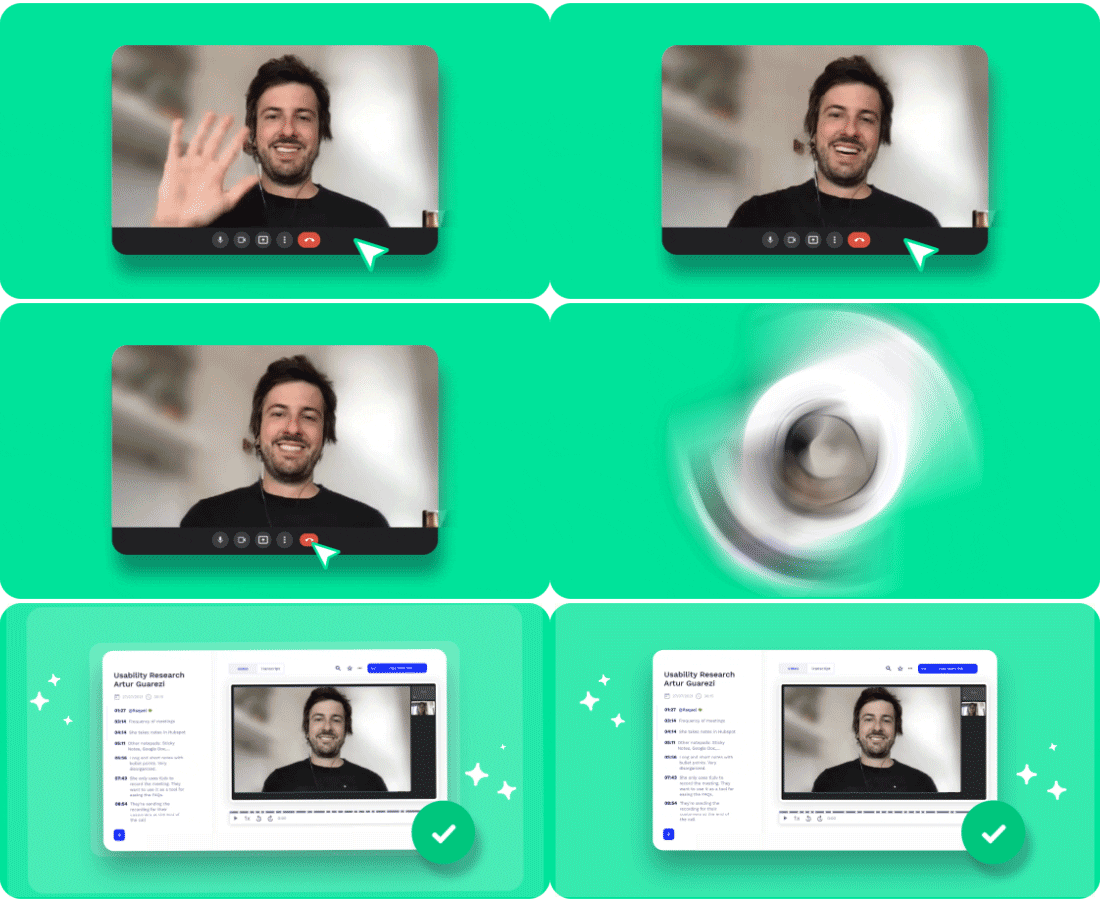
Google meet неGoogle meet вбудованої функції запису . Ви можете записати свою Google Meet розширенняtl;dv Chrome або транскрибувати свої зустрічі за допомогою деяких із зазначених вище інструментів. Крім того, ви також можете активувати вбудовану службу субтитрів Google Meet!
Ми вже кілька разів обговорювали питання дотримання вимог та конфіденційності, однак, оскільки це важлива тема, ми хотіли б ще раз повернутися до цього питання.
Google Meet набувають все більшого значення; однак використання для цього програм для запису екрану може стати ризиком для дотримання вимог GDPR.
Загалом, ми завжди закликаємо людей повідомляти всіх учасників зустрічі про те, що вона записується або транскрибується, та просити їх дозволу на це.



