 Перейти до змісту







Якщо ви задаєтеся питанням, як записувати в Google Meet, платформа пропонує вбудовану функцію запису, доступну для користувачів з певними планами Google Workspace, такими як Business Standard, Business Plus або Enterprise.
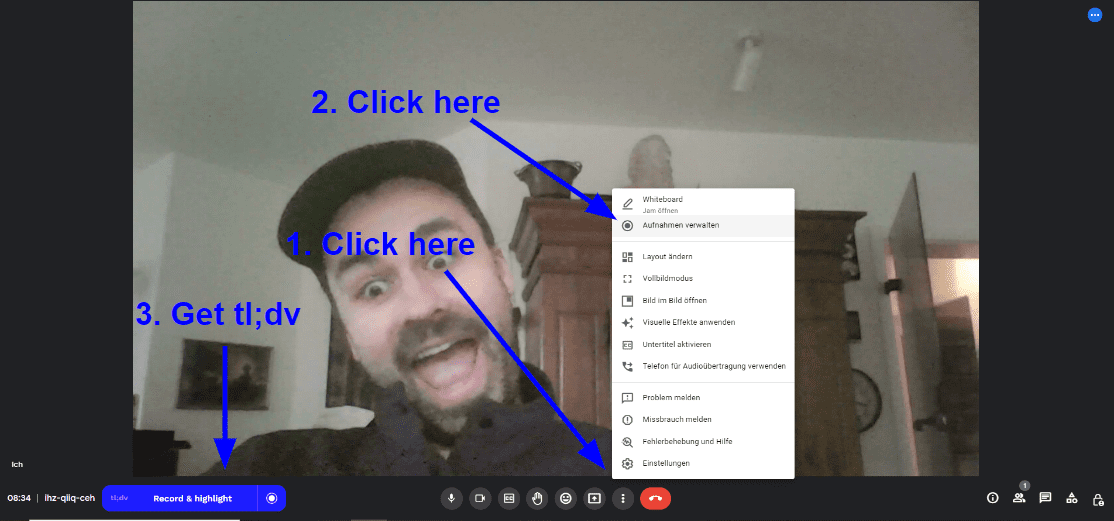
Кроки для запису Google Meet :
- Започніть або приєднайтеся до Google Meet.
- Натисніть піктограму «Більше опцій» (три вертикальні крапки) у правому нижньому куті.
- Виберіть «Запис зустрічі».
- З'явиться спливаюче вікно, яке повідомить учасників про початок запису.
- Коли закінчите, знову натисніть три крапки і виберіть «Зупинити запис».
Ваш запис буде збережено в папці «Записи зустрічей» на Google Drive організатора зустрічі. Якщо опція «Записати зустріч» відсутня, можливо, у вас немає відповідної ліцензії або дозволів.
Чому я не можу записувати в Google Meet?
Якщо ви не бачите опцію «Записати зустріч» у Google Meet, найімовірніше, це пов'язано з тим, що ваш обліковий запис не має доступу до функцій запису.
Щоб скористатися вбудованою функцією запису Google Meet, вам потрібен план Google Workspace, який підтримує запис, наприклад:
- Бізнес-стандарт
- Бізнес Плюс
- Корпоративні версії
Безкоштовні особисті облікові записи Gmail та план Business Starter не включають цю функцію.
Як перевірити, чи маєте ви доступ:
- Приєднайтеся до Google Meet або створіть його.
- Натисніть на три крапки (Більше опцій) внизу праворуч.
- У меню знайдіть пункт «Запис зустрічі».
- Якщо його немає, можливо, ваш адміністратор вимкнув цю функцію або ваш тарифний план її не підтримує.
Ціни станом на 2026 рік:
- Стандарт для бізнесу: від 14 доларів США / 14 євро на користувача на місяць (річний план)
- Business Plus: від 22 доларів США / 22 євро на користувача на місяць
- Оновлення системи тільки для запису зустрічей може виявитися дорогим, особливо для великої команди.
💡 Хочете простіший і доступніший варіант? Такі інструменти, як tl;dv дозволяють записувати, транскрибувати та узагальнювати Google Meet без необхідності підписки на преміум-план Google. Почати користуватися ними можна безкоштовно, і вони працюють автоматично.
Як записати Google Meet різних пристроях
Запис Google Meet дещо по-різному залежно від пристрою, який ви використовуєте. На настільних комп'ютерах і ноутбуках ця функція вбудована в платформу (якщо у вас є відповідний обліковий запис). На мобільних пристроях немає вбудованої опції, але є обхідні шляхи.
Нижче ви знайдете інструкції щодо запису на:
- Настільний комп'ютер
- Ноутбук
- Мобільний (Android та iPhone)
Як записати Google Meet настільному комп'ютері
Якщо ви використовуєте Google Meet настільному комп'ютері (Windows, macOS або ChromeOS) і ваш обліковий запис підтримує цю функцію, просто виконайте стандартні кроки:
- Приєднуйтесь до Google Meet або створіть власне.
- Натисніть на три крапки (Більше опцій) у правому нижньому куті.
- Виберіть «Записати зустріч».
- Завершіть запис таким же чином, коли закінчите.
Запис буде збережено в Google Drive організатора зустрічі.
Як записати Google Meet ноутбуці
Ноутбуки працюють за тим самим принципом, що й настільні комп'ютери, незалежно від того, чи використовуєте ви MacBook, ноутбук із Windows чи Chromebook.
Якщо ви використовуєте особистий обліковий запис Google або не бачите опцію запису, прокрутіть вгору до розділу «Чому я не можу записувати в Google Meet?».
Як записати Google Meet телефоні (Android або iPhone)
Google Meet підтримує вбудовану функцію запису на мобільних пристроях. Це означає, що в додатку ви не знайдете кнопки «Записати зустріч».
Натомість вам знадобиться інструмент для запису екрана:
На iPhone: використовуйте вбудований запис екрану (проведіть пальцем вниз → натисніть «Запис»).
На Android: використовуйте вбудований інструмент (на багатьох пристроях Samsung або Pixel) або завантажте надійний додаток для запису екрана.
Примітка щодо аудіо: багато телефонів не можуть записувати внутрішній звук через системні обмеження, тому ваш запис може містити тільки звук з мікрофона або взагалі не містити аудіо.
Повний опис процедури дивіться в нашому посібнику «Як записати Google Meet мобільному пристрої».
Чи можна записувати екран у Google Meet?
Так, ви можете записувати екран Google Meet , але це залежить від вашого пристрою, налаштувань та місцевих законів.
Якщо у вас немає доступу до вбудованої функції запису Google, корисним рішенням може стати запис екрана. Більшість сучасних ноутбуків, настільних комп'ютерів і телефонів підтримують цю функцію вбудовано або через сторонні програми.
Вбудовані інструменти для запису екрану:
- Windows: Використовуйте панель ігор Xbox (Win + G)
- macOS: Натисніть Shift + Cmd + 5, щоб розпочати запис екрана.
- Chromebook: використовуйте вбудований інструмент «Знімок екрана»
- Android (Pixel, Samsung тощо): використовуйте вбудований запис екрана (проведіть пальцем вниз > запис)
- iPhone: скористайтеся функцією запису екрана iOS у Центрі керування.
Чи можуть адміністратори блокувати запис екрана?
Хоча запис екрана не залежить від Google Meet , адміністратори все одно можуть заблокувати програмне забезпечення для запису на керованих пристроях. Якщо ви використовуєте ноутбук або телефон, виданий компанією, ваша можливість записувати екран може бути обмежена.
Крім того, якщо кнопка «Записати зустріч» відсутня, це, ймовірно, пов'язано з тим, що ваш план Google Workspace або налаштування адміністратора не дозволяють здійснювати вбудований запис.
Якщо вас цікавить, як змінити зовнішній вигляд, ознайомтеся з нашою статтею про Google Meet екран і фони в Google Meet .
Чи потрібно отримувати дозвіл для запису Google Meet?
Так — у більшості випадків перед записом вам потрібно отримати явну згоду всіх учасників зустрічі, особливо якщо ви перебуваєте в регіоні, де діють закони про конфіденційність, такі як GDPR (Європа), CCPA (Каліфорнія) або подібні.
Навіть якщо ваш обліковий запис має опцію запису, Google Meet усіх учасників дзвінка про початок запису. Ця функція вбудована для забезпечення прозорості та відповідності вимогам.
Якщо ви використовуєте сторонні інструменти або програмне забезпечення для запису екрану, ви все одно несете юридичну відповідальність за інформування учасників та отримання їхньої згоди перед початком запису. Такі інструменти, як tl;dv це автоматично.
Хочете дізнатися, як люди записують без дозволу? Не хвилюйтеся, ми говоримо про це в юридичному сенсі!
Ось детальний опис: Як записувати Google Meet дозволу
Куди потрапляють записи Google Meet ?
Коли ви використовуєте вбудовану функцію запису Google Meet, відео автоматично зберігається в Google Drive особи, яка запланувала зустріч.
Ви знайдете його в папці під назвою «Записи зустрічей».
Якщо зустріч була створена за допомогою Google Calendar, посилання на запис також буде:
- Включено в календар подій
- Надіслано електронною поштою організатору зустрічі та особі, яка розпочала запис
Потрібна допомога у пошуку?
Найкращий спосіб запису в Google Meet
Запис Google Meet є простим процесом,якщо у вас є відповідний план Google Workspace. Для більшості користувачів вбудований записник добре працює на настільних комп'ютерах або ноутбуках, але користувачам мобільних пристроїв знадобиться обхідний шлях.
Якщо у вас немає доступу до вбудованої функції запису — або ви хочете отримати більше від підсумків своїх зустрічей — такі інструменти, як tl;dv пропонують просте автоматизоване рішення. Завдяки вбудованим функціям запису, транскрипції та узагальнення, вони ідеально підходять для команд, які хочуть зосередитися на розмові, а не на адміністративних справах. У міру зростання попиту на ефективну комунікацію пошук найкращих альтернатив для послуг транскрипції може підвищити продуктивність та чіткість. Ці інструменти не тільки забезпечують точні транскрипції, але й безперешкодно інтегруються з системами управління проектами. Вибір правильної послуги може змінити те, як команди документують та аналізують свої обговорення.
Незалежно від того, чи використовуєте ви Google Meet , чи проводите щоденні дзвінки, вибір правильного методу запису може заощадити час, запобігти непорозумінням і зберегти все в архіві.
FAQ: Запис у Google Meet
Чи можна записувати субтитри в Google Meet?
Так, ви можете записувати субтитри в Google Meet. Коли ви вмикаєте субтитри під час зустрічі, вони стають видимими для учасників. Однак важливо зазначити, що ці субтитри за замовчуванням не включаються до відеозапису. Щоб записати субтитри разом із відео, вам може знадобитися додаткове обладнання або налаштування.
Яка роздільна здатність Google Meet ?
Google Meet зберігаються у форматі HD з роздільною здатністю 720p. Ця стандартна роздільна здатність забезпечує чітке відтворення, яке підходить для більшості цілей, включаючи спільний доступ до екрана та презентації.
Як розмити фон у Google Meet?
Щоб розмити фон у Google Meet:
Перед або під час зустрічі натисніть три крапки (Додаткові параметри) у правому нижньому куті попереднього перегляду відео.
Виберіть «Застосувати візуальні ефекти».
Виберіть «Незначне розмиття» або «Сильне розмиття», щоб пом'якшити фон.
Крім того, в цьому ж меню можна вибрати власні або анімовані фони.
Чи Google Meet обмеження за часом?
Безкоштовні (особисті) облікові записи: зустрічі з трьома або більше учасниками обмежені 60 хвилинами.
Акаунти Google Workspace: залежно від плану передплати, тривалість індивідуальних зустрічей може становити до 24 годин, а для групових зустрічей діють різні обмеження. Для отримання детальної інформації рекомендуємо перевірити ваш конкретний план Workspace.
Чи отримаю я транскрипт разом із Google Meet ?
За замовчуванням Google Meet автоматичних транскриптів із записами. Однак завдяки інтеграції функцій Gemini в Google Workspace користувачі можуть використовувати такі функції, як «Зробити нотатки для мене», яка фіксує нотатки з нарад та завдання. Щоб отримати доступ до цієї функції, переконайтеся, що вона ввімкнена в налаштуваннях Workspace.
Чи можу я поділитися Google Meet ?
Так. Після запису зустрічі відеофайл зберігається в Google Drive організатора зустрічі в папці «Записи зустрічей». Ви можете поділитися записом таким чином:
Перехід до запису в Google Drive.
Клацніть правою кнопкою миші на файлі та виберіть «Поділитися».
Введіть адреси електронної пошти осіб, з якими ви хочете поділитися записом, та налаштуйте їхні права доступу за необхідності.
Що таке режим «Супутник» у Google Meet?
Режим Companion Mode дозволяє користувачам приєднуватися до Google Meet за допомогою другого пристрою, наприклад ноутбука або планшета, без додавання додаткового аудіосупроводу. Цей режим особливо корисний для:
Участь в інтерактивних функціях, таких як опитування та питання і відповіді.
Доступ до матеріалів зустрічі та чату під час використання основного пристрою для аудіо та відео.
Режим Companion Mode покращує досвід проведення зустрічей, надаючи додаткові можливості для взаємодії без переривання основної сесії.
Дізнайтеся більше в нашій статті про режим Companion Mode.
Що таке Google Gemini?
Google Gemini інтелектуальний помічник на базі штучного інтелекту, інтегрований у додатки Google Workspace, зокрема Google Meet. Він пропонує такі функції:
- Створення нотаток в режимі реального часу під час зустрічей.
- Автоматичне створення списку завдань та підсумків після зустрічі.
- Покращена якість відео завдяки вдосконаленням на основі штучного інтелекту.
Gemini меті оптимізувати робочі процеси та підвищити продуктивність в екосистемі Google Workspace.
Як робити нотатки за допомогою Gemini Google Meet?
Щоб скористатися функціями Geminiдля створення нотаток у Google Meet:
Під час зустрічі активуйте опцію «Робити нотатки за мене».
Gemini автоматично Gemini ключові моменти, завдання та підсумки в режимі реального часу.
Після зустрічі можна створити вичерпний звіт і надіслати його учасникам електронною поштою.
Це допомагає забезпечити документування важливих деталей без необхідності ручного запису нотаток, завдяки чому ви можете зосередитися на розмові.
Дізнайтеся більше в нашій статті «Як робити нотатки за допомогою Gemini Google Meet ».



