 Перейти до змісту





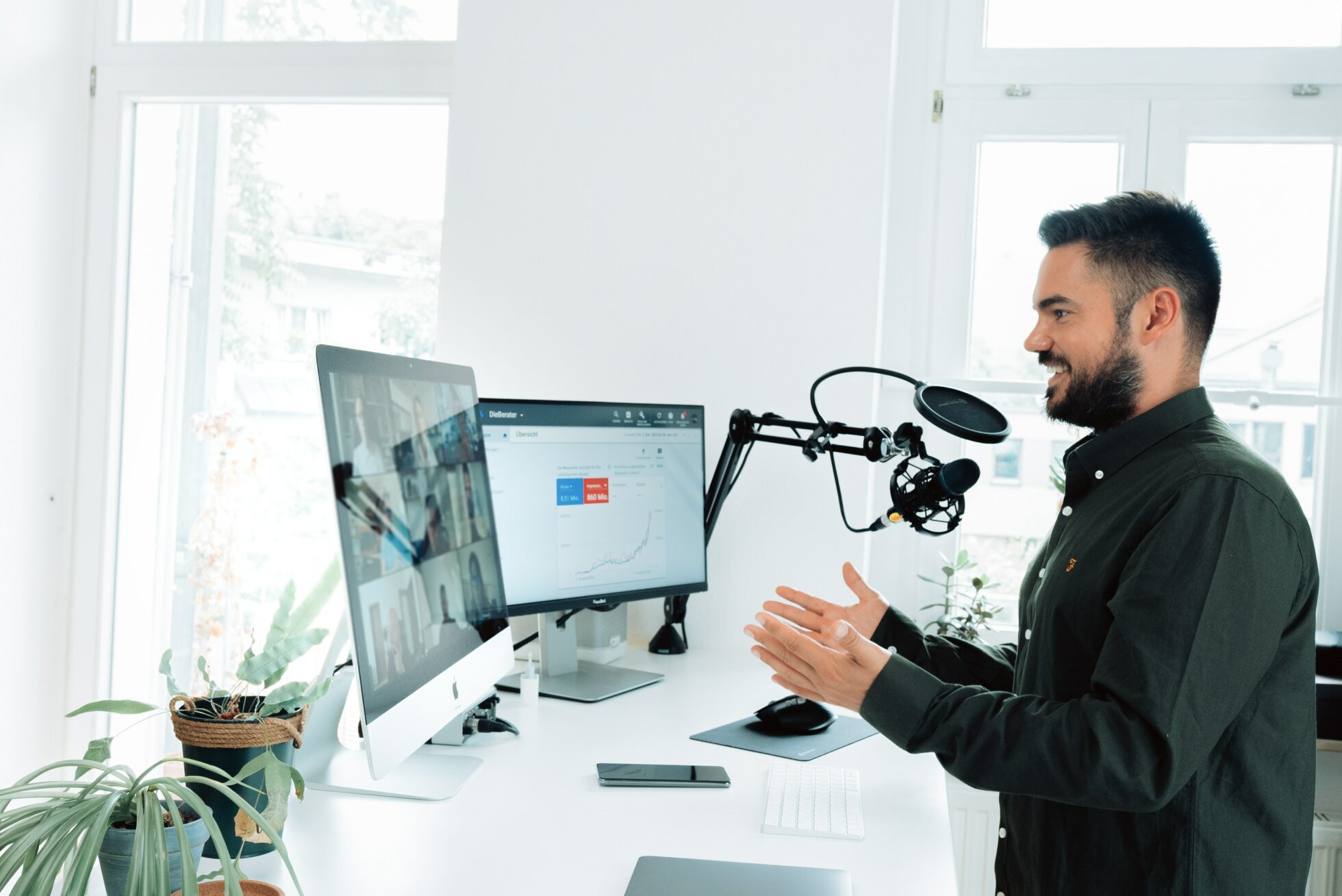

Отже, у вас незабаром важлива Microsoft Teams , і ви шукаєте поради, як зробити її яскравішою? Тоді ви потрапили за правильною адресою! Щоб покращити свою презентацію, необхідно ознайомитися з Microsoft Teams та оновленнямиMicrosoft Teams , які можуть оптимізувати ваш робочий процес та ефективно залучити аудиторію. Розгляньте можливість використання найновіших інструментів для співпраці, таких як кімнати для обговорень та реакції в режимі реального часу, які можуть зробити вашу презентацію більш інтерактивною. Крім того, скористайтеся опціями спільного використання екрана, щоб чітко та професійно відобразити свій контент.
Незалежно від того, чи працюєте ви увідділі маркетингу,продуктівчипродажів, чи хочете залучити та проінформувати аудиторію (а може, і розважити її!), ми надамо кілька корисних порад щодо використання Microsoft Teams для покращення вашої презентації, а також поділимося чудовими рекомендаціями щодо створення загалом цікавої презентації для будь-якої платформи.
Як підготувати цікаву презентацію?
Підготовка до презентації в Teams, як і до будь-якої іншої презентації, полягає не тільки в тому, щоб мати яскраві слайди та додати мем (хоча ми їх дуже любимо). Хороша презентація — це поєднання розповіді, дизайну та трохи магії (ну, не справжньої магії, але майже).
По-перше, вам потрібно знати свою аудиторію – чи є вона надзвичайно зацікавленою, прискіпливою чи просто дивиться на свій iPhone, чекаючи, коли можна буде пообідати? Хто б вони не були, подбайте про те, щоб ваш контент був адаптований до їхніх інтересів, щоб вони залишалися зацікавленими та залученими.
Подумайте про те, як різні люди сприймають інформацію, і подбайте про те, щоб надати різноманітні матеріали, які зацікавлять кожного з них. Є слухові, зорові та кінестетичні типи сприйняття.
Тому для візуальних людей використовуйте візуальні елементи, які вириваються з екрану ноутбука.
Для аудіофілів переконайтеся, що кожен слайд має стисле та цікаве пояснення, яке ви можете представити разом із ним (і, будь ласка, не читайте просто слайди!!!!).
Нарешті, для кінестетичного типу, тут на допомогу приходять інтерактивні елементи. Залучіть кінестетичну аудиторію, включивши в програму заходи, в яких вони можуть брати участь або робити свій внесок. Це можуть бутиопитування в прямому ефірі,сесії питань і відповідей або навіть короткі практичні вправи, якщо це доречно.
На щастя, Microsoft Teams функції, які можуть безперешкодно сприяти цим інтерактивним елементам.
Які технічні налаштування необхідні?
Золоте правило презентацій полягає в тому, що перед початком презентації слід переконатися, що технічне обладнання не підведе вас. Чи працює ваш мікрофон? Чи стабільне ваше інтернет-з'єднання? Чи знаєте ви, де знаходяться ваші слайди? Чи прибрали ви з робочого столу все, що не повинно бути видно? Також переконайтеся, що ви використовуєте якісну веб-камеру, і ні, та, що з 2005 року, не підійде. Розташуйтеся в добре освітленій кімнаті, де єдиною тінню є наближення терміну вашої презентації.
Як усунути типові проблеми?
Якщо щось може піти не так під час вашої презентації, то, ймовірно, так і буде – це закон Мерфі. Будьте готові до несподіванок, і хоча це не означає, що у вашому офісі з'явиться єдиноріг, але це означає, що потрібно мати запасний план. Подумайте про заздалегідь записану версію вашої презентації і не забувайте про кнопку вимкнення звуку. Вона може стати вашим рятівником або згубником, тому знайте, де вона знаходиться і як нею користуватися!
Ось кілька ідей, як можна впоратися з найпоширенішими технічними проблемами, які можуть виникнути під час презентації.
Підключення до Інтернету
Однією з найпоширеніших проблем є нестабільне підключення до Інтернету. Якщо ви зазвичай користуєтеся Wi-Fi, завжди майте провідне підключення як резервне. Це може значно зменшити ймовірність виникнення проблем із підключенням. Якщо провідне підключення неможливе, переконайтеся, що ви перебуваєте в місці з сильним сигналом Wi-Fi. Також розгляньте можливість використання мобільного хотспоту як останнього засобу. Як правило, не проводьте презентації, коли ви перебуваєте в тунелі або під водою.
Якість аудіо та відео
Перед презентацією перевірте мікрофон і камеру. Погана якість звуку може зіпсувати навіть найкраще підготовлену презентацію. Якщо ви використовуєте зовнішні пристрої, переконайтеся, що вони правильно підключені та налаштовані. Для відео заздалегідьперевірте освітленнята кутнахилукамери. Якщо можливо, підготуйте запасний мікрофон і камеру.
Програмні збої
Microsoft Teams, як і будь-яке інше програмне забезпечення, може мати технічні проблеми. Ознайомтеся з основними кроками усунення несправностей, такими як перезапуск програми або комп'ютера. Перед початком роботи переконайтеся, що програма Teams оновлена до останньої версії. Іноді трапляються речі, які ви не можете контролювати, але спочатку переконайтеся, що це технічна проблема, а не помилка користувача (е-е-е, такого ніколи не буває... чесно).
Проблеми з файлом презентації
Немає нічого гіршого, ніж коли документ, який ви готові показати всім, не відкривається або вимагає завантажити якийсь новий PDF-переглядач. Спробуйте підготувати кілька форматів своєї презентації. Окрім основного формату, збережіть PDF-версію або завантажте слайди на хмарну платформу для швидкого доступу. Це допоможе, якщо виникнуть проблеми з оригінальним файлом.
Резервний план на випадок відключення електроенергії
У разі відключення електроенергії переконайтеся, що ваш ноутбук повністю заряджений. Крім того, наявність зовнішнього акумулятора може стати справжнім порятунком, особливо якщо ви проводите презентацію з планшета або смартфона. Хоча це може здатися дивним, якщо ви працюєте з домашнього офісу, дляцифрових кочівниківі тих, хто любить працювати в дорозі, це може траплятися частіше, ніж ви думаєте!
Ввічливе реагування на переривання
Під час віддаленої роботи можуть траплятися несподівані перешкоди – раптовий шум, хтось заходить у кімнату тощо. Заздалегідь продумайте, як впоратися з такими ситуаціями, не втрачаючи самовладання. Просто скажіть «Вибачте, зачекайте хвилинку», поки ви вирішуєте проблему. А більшість людей не проти, якщо під час презентації з'явиться милий песик чи котик.
Управління проблемами учасників
Іноді учасники можуть зіткнутися з такими проблемами, як неможливість почути вас або побачити ваш екран. Підготуйтекороткий посібник з усунення несправностей, щобдопомогти їм, наприклад, перевірити налаштування гучності або переконатися, що вони переглядають правильний екран у Teams.
Як утримати увагу аудиторії?
Залучити аудиторію до віртуальної презентації — це як привернути увагу кота: складно, але не неможливо. Задавайте питання, використовуйте опитування та розбавляйте презентацію жартами (але доречними для робочого середовища). Дайте аудиторії відчути свою причетність, ніби вони є частиною презентації, а не просто глядачами. Ключовим є зоровий контакт — дивіться в камеру, а не на екран. Це створює зв'язок навіть через цифрову прірву.
Які функції Microsoft Teams презентації?
Незважаючи на те, що ви будете виконувати більшу частину важкої роботи під час презентації Microsoft Teams допоможе вам завдяки безлічі вбудованих функцій, які можуть покращити презентації, зробивши їх більш інтерактивними, цікавими та ефективними.
Спільний доступ до екрана та дошка
Іноді просто необхідно показати людям, про що ви говорите. За допомогою функції спільного використання екрана ви можете буквально поділитися всім своїм екраном або конкретними програмами, забезпечуючи чіткість. Вбудована цифрова дошка — це чудовий інструмент для мозкового штурму, ілюстрації складних концепцій, малювання жахливих картинок з котами та загалом залучення аудиторії до співпраці в режимі реального часу.
Реакції в прямому ефірі та опитування
Teams дає можливість учасникам реагувати в режимі реального часу, дозволяючи їм миттєво висловлювати свої відгуки. Опитування можна використовувати для збору відповідей у режимі реального часу, що робить презентацію інтерактивною та дозволяє оцінити рівень розуміння аудиторією. Для командних нарад, які вимагають детального документування, важливо знати , як записувати наради в Teams. Ця функція гарантує, що важливі обговорення будуть збережені для подальшого використання, що дозволить учасникам повернутися до ключових моментів та рішень. Крім того, стенограми можуть створюватися автоматично, що покращує доступність інформації для всіх членів команди.
Кімнати для обговорень
Для семінарів або тренінгів кімнати для обговорень дозволяють розділити учасників на менші групи для дискусій або заходів, сприяючи співпраці та більш глибокому залученню до змісту.
Настроювані фони та візуальні ефекти
Можливість налаштування фону додає професійності, водночас зберігаючи фокус на доповідачі. Візуальні ефекти можуть підкреслити ключові моменти та зробити презентацію більш привабливою. Дізнайтеся більше в нашійцікавій статті про зміну фону!
Запис засідання
Teams дозволяє записувати наради та презентації, що дає учасникам можливість переглянути матеріал пізніше, що особливо корисно для детальних або технічних презентацій. Однак ця функція доступна лише в платній версії Teams. На щастя, існують інші варіанти, такі як tl;dv, що мають ширший функціонал, можливості пошуку та кращі можливості для співпраці… чому б не натиснути на посилання нижче та не спробувати це БЕЗКОШТОВНО. Пошук правильних інструментів для співпраці для remote може значно підвищити продуктивність та покращити комунікацію. Ці інструменти пропонують функції, що оптимізують робочі процеси та полегшують членам команди залишатися на зв'язку, незалежно від їхнього фізичного місцезнаходження. Від спільного використання документів до чату в режимі реального часу — доступні сьогодні варіанти розроблені для задоволення різноманітних потреб розподілених команд.
Ці функції перетворюють презентації з одностороннього спілкування на динамічні інтерактивні сесії. Використовуючи ці інструменти, доповідачі можуть створити для своєї аудиторії цікавий і незабутній досвід.
Отже, ви вже на шляху до того, щоб стати гуру презентацій у Teams. Головне — це впевненість у собі, ретельна підготовка та трохи гумору.

Пояснення методології продажів MEDDPICC (включно з підказками GPT)
Що таке MEDDPICC і що це означає? Незалежно від того, чи знаєте ви його як MEDDIC, MEDDICC або навіть MEDDPIC, наш посібник MEDDPICC може стати секретним рецептом успіху в продажах, який ви шукали.



