 Zum Inhalt





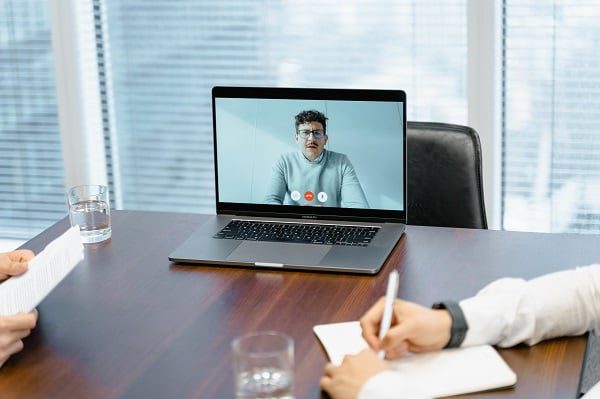

Google Meet als erste Wahl unter den Online-Lösungen für Meetings und Konferenzen sowohl für Privatpersonen als auch für Unternehmen etabliert. Laut Google-CEO Sundar Pichai verzeichnet die Plattform täglich über 100 Millionen aktive Nutzer aus aller Welt. Es liegt auf der Hand, dass sowohl Privatpersonen als auch Unternehmen die verfügbaren Videokonferenz-Tools nutzen, um ihr Privat- und Berufsleben zu erleichtern. Da remote weiterhin einen wesentlichen Teil des Alltags vieler Menschen ausmacht, steigt die Nachfrage nach den besten Tools für Google Meet. Diese Tools verbessern die Zusammenarbeit und Kommunikation und machen virtuelle Meetings produktiver und ansprechender. Unternehmen setzen zunehmend auf innovative Lösungen, um Arbeitsabläufe zu optimieren und die Gesamteffizienz bei ihren Online-Interaktionen zu steigern. Die Integration von Notion in Google Meet kann die Produktivität steigern, indem Nutzer ihre Notizen und Aufgaben direkt während der Videokonferenzen verwalten können. Diese nahtlose Verbindung zwischen den Plattformen ermöglicht es Teams, organisiert und kooperativ zu bleiben und Arbeitsabläufe bei remote zu optimieren. Da immer mehr Menschen diese digitalen Tools nutzen, wird die Synergie zwischen den Anwendungen entscheidend für die Maximierung der Effizienz sowohl im privaten als auch im beruflichen Umfeld.
Es verfügt über so viele Funktionen, um solche Meetings erfolgreich zu gestalten. Aber wenn Sie wie ich sind, mussten Sie sich ständig bemühen, die Aufnahmetaste zu finden, ohne Erfolg. Google bietet den Teilnehmern standardmäßig keine Möglichkeit, Meetings aufzuzeichnen. Das ist der Hauptgrund, warum die meisten Menschen ihre Meetings nicht aufzeichnen können. Um Aufzeichnungen zu machen, benötigen Sie jedoch bestimmte Berechtigungen von Ihrem Administrator und müssen einen Google Meet mit Aufzeichnungsfunktionen abonniert haben. Es ist wichtig, diese Berechtigung einzuholen, da es illegal ist, Sitzungen ohne entsprechende Genehmigung aufzuzeichnen. Informieren Sie sich immer über die gesetzlichen Bestimmungen, wenn Sie eine bestimmte Sitzung aufzeichnen möchten, da die Gesetze je nach Region unterschiedlich sind.
Wenn Sie Ihre Google Meet aufzeichnen möchten, müssen Sie einige Voraussetzungen erfüllen. Erstens benötigen Sie die entsprechenden Berechtigungen von Ihrem Administrator. Zweitens müssen Sie einen Google Meet mit Aufzeichnungsfunktionen abonniert haben. Und schließlich müssen Sie die Google Meet herunterladen und installieren. Durch die einfache Aufzeichnung google meet können Sie wichtige Diskussionen festhalten und sie mit Teammitgliedern teilen, die nicht teilnehmen konnten. Darüber hinaus können Sie die aufgezeichneten Sitzungen zu Schulungszwecken oder zur Überprüfung wichtiger Entscheidungen, die während des Meetings getroffen wurden, erneut ansehen. Diese Funktion verbessert die Zusammenarbeit und stellt sicher, dass alle auf dem gleichen Stand sind.
Immer um Erlaubnis bitten
Um Ihre Google Meet aufzuzeichnen, stellen Sie sicher, dass Sie über die erforderlichen Berechtigungen verfügen und einen Tarif mit Aufzeichnungsfunktionen abonniert haben.
Auf der anderen Seite erlaubt Google nur Konten mit bestimmten Google Meet , Sitzungen aufzuzeichnen. Nicht jeder kann Meetings aufzeichnen. Aus diesem Grund empfehlen wir die Verwendung von Browser-Erweiterungen, um Ihre Google meet aufzuzeichnen. tl;dv weitere Funktionen, die das Aufzeichnen und Verwenden von Meeting-Aufzeichnungen extrem einfach machen. Sie können Ihrer Meeting-Aufzeichnung Live-Zeitstempel hinzufügen und haben Zugriff auf ein automatisch generiertes Transkript Ihres Meetings, ohne die Aufzeichnung manuell herunterladen zu müssen, um sie zu teilen. Außerdem können Sie Ihre Meet-Sitzung schnell bearbeiten und sie im Dashboard der tl;dv in kleine Abschnitte für verschiedene Zielgruppen aufteilen. Mit der Google-Kalender-Integration für Gmail können Sie Meetings nahtlos planen und sicherstellen, dass alle Teilnehmer rechtzeitig Erinnerungen erhalten. Diese Integration optimiert Ihren Arbeitsablauf, indem sie Ihre E-Mails und Ihren Kalender miteinander verbindet, sodass Sie Ihre Termine mühelos verwalten können. Durch die gemeinsame Nutzung dieser Tools können Sie Ihre Produktivität steigern und das Risiko minimieren, wichtige Meetings zu verpassen.
Wer kann von der Aufzeichnung von Google Meet profitieren?
Wenn es um die Aufzeichnung Google Meet geht, können fast alle Teilnehmer von einer Kopie des Verlaufs der Besprechung für zukünftige Zwecke profitieren. In bestimmten Fällen benötigen Studierende jedoch möglicherweise Aufzeichnungen von Vorlesungen für das spätere Studium, Gruppendiskussionen und die weitere Analyse des jeweiligen Themas.
Verschiedene Teams in Unternehmen können ebenfalls von Aufzeichnungen profitieren, sei es zur Bewertung von Besprechungen, zum Erstellen von Notizen und Protokollen oder als Referenz für die Zukunft. Es gibt verschiedene Anwendungsmöglichkeiten für aufgezeichnete Google Meet jedem Unternehmen. Und wenn Sie als Vertriebsmitarbeiter Verkaufsgespräche über Google Meet eine andere Videokonferenzsoftware führen, können Aufzeichnungen Ihnen das Leben retten.
Die Wahrheit ist, dass Verkäufe sehr wichtig sind und ein einfacher Fehler Ihr Verkaufsgespräch beeinträchtigen könnte. Durch die Aufzeichnung und Auswertung Ihrer Anrufe können Sie Probleme erkennen und so schnell wie möglich lösen, anstatt nie herauszufinden, warum Sie diesen Verkauf verloren haben. Andere Szenarien, in denen Aufzeichnungen notwendig sein könnten, sind die Einarbeitung neuer Mitarbeiter und die Kommunikation mit Kunden.
Wann sollten Sie Ihren Google Meet aufzeichnen?
Das Aufzeichnen von Besprechungen ist eine hervorragende Möglichkeit, Zeit zu sparen, insbesondere bei langen Besprechungen, bei denen es schwierig ist, jeden Moment der Besprechung nachzuvollziehen.
Durch die Aufzeichnung Ihrer Google Meet können Sie später Aktionspunkte erstellen, indem Sie Ihre Google Meet aufzeichnen Google Meet alle Beteiligten durch die Dokumentation Ihrer Gespräche auf dem gleichen Stand halten. Gleichzeitig sparen Sie Zeit, indem Sie wichtige Momente während der Besprechungen mit Zeitstempeln markieren, was Ihnen tl;dv . Außerdem erstellen Sie Notizen, die potenzielle Kunden beeindrucken, was für Verkaufsgespräche und vieles mehr wichtig ist. Notizen sollten eine Mitschrift und eine Aufzeichnung des Gesprächs enthalten. Halten Sie alle auf dem Laufenden und stellen Sie sicher, dass alle auf dem gleichen Stand sind.
Zeichnen Sie Ihre Google Meet mit der tl;dv auf.
Befolgen Sie diese Schritte, um Google-Meeting-Aufzeichnungen mit dem tl;dv zu erstellen.
Schritt 1: Fügen Sie die Chrome-Erweiterung zu Ihrem Browser hinzu, indem Sie tl;dv Chrome-Erweiterungsmarkt nach tl;dv suchen. Nach der Installation werden Sie automatisch zur Erweiterungsseite weitergeleitet, um die Erweiterung zu aktivieren.
Schritt 2: Starten Sie Ihre Google Meet , indem Sie auf „Aufzeichnen“ klicken. Als Teilnehmer wird der tl;dv Ihrem Meeting beitreten, sobald Sie auf „Mit tl;dv aufzeichnen“ klicken. Bevor Sie mit der Diskussion beginnen, sollten Sie Ihr Mikrofon in Google Meet testen, um eine klare Tonqualität sicherzustellen. So vermeiden Sie Kommunikationsprobleme während des Meetings. Sobald alles eingerichtet ist, können Sie sich ohne Unterbrechungen auf den Austausch Ihrer Erkenntnisse konzentrieren. Wenn Sie sich mit google meet und Vorteilengoogle meet vertraut machen, können Sie Ihre Online-Zusammenarbeit verbessern. Die Plattform bietet Tools wie Bildschirmfreigabe, virtuelle Hintergründe und Untertitel in Echtzeit, die das Engagement erheblich steigern können. Die effektive Nutzung dieser Funktionen kann zu produktiveren Diskussionen und einer klareren Kommunikation unter den Teammitgliedern führen.
Schritt 3: Sobald die Besprechung beginnt, zeichnet der tl;dv jede Sekunde auf und transkribiert sie mit SSL-verschlüsselten Aufzeichnungen.
Schritt 4: Nach Beendigung des Meetings erhalten Sie per E-Mail einen Link zum Transkript und zu den Aufzeichnungen. Sie können Ihr aufgezeichnetes Video auch bearbeiten, schneiden und kürzen, um es sofort mit anderen zu teilen.
Google Meet Aufzeichnungen?
Ja, Google Meet Aufzeichnungen je nach Ihrem Tarif. Nutzer der mobilen App können die Aufzeichnung nicht starten. Sie werden jedoch benachrichtigt, wenn die Aufzeichnung beginnt und endet. Meetings können nicht länger als 8 Stunden aufgezeichnet werden. Die Aufzeichnung wird nach 8 Stunden beendet. Es gibt viele Situationen, in denen es sinnvoll ist, eine Google Meet aufzuzeichnen, sei es eine Vorlesung, eine Einführungsveranstaltung oder eine Schulung. Diese Videokonferenzen können gespeichert werden, sodass Sie sie jederzeit erneut ansehen, gründlicher überprüfen und für spätere Referenzzwecke aufbewahren können. Nur bestimmte Google Workspace-Editionen oder -Tarife dürfen die native Aufzeichnungsfunktion nutzen. Um Videokonferenzen aufzuzeichnen, müssen andere Meet-Nutzer eine Erweiterung eines Drittanbieters wie tl;dv verwenden.
Google Workspace-Editionen für den Einstieg:
- Grundlagen Business Standard
- Das Wesentliche, Business Standard
- Business Plus
- Grundlagen für Unternehmen
- Zoom Standard
- Unternehmen Plus
- Zoom Standard (Mitarbeiter-/Studentenlizenz)
- Grundlagen der Bildung (Mitarbeiter-/Studentenlizenz)
- Zoom Plus (Mitarbeiter-/Studentenlizenz)
- Upgrade für Lehre und Lernen (Lizenz für Upgrade für Lehre und Lernen) Workspace-Abonnent (Einzelperson)
Wird Google Meet aufgezeichnet?
Nein. Google Meet werden nicht automatisch aufgezeichnet. Sie können Ihre Google Meet jedoch mit Hilfe bestimmter Berechtigungen und eines Google Meet mit Aufzeichnungsfunktionen aufzeichnen. Und wenn Sie die tl;dv verwenden, können Sie Aufzeichnungen noch einfacher und bequemer erstellen.
Wo werden meine Google Meet gespeichert?
Es kann einige Zeit dauern, bis Ihr Video angezeigt wird, da Google es zunächst verarbeiten muss. Außerdem kann es einige Zeit dauern, bis das Video angezeigt wird, wenn es lang ist oder Ihre Download-Geschwindigkeit langsam ist.
Wenn das Video nicht sofort angezeigt wird, versuchen Sie es später erneut. Sie können dann sicher sein, dass das Video irgendwann angezeigt wird, wenn Sie die Bestätigung vor dem Beenden der Aufnahme gesehen haben.
Mit Google Drive können Sie Ihre Aufzeichnung mit jedem anderen Management-Tool teilen. In wenigen Sekunden können Sie die Aufzeichnung auf Ihre Projektmanagement-Plattform oder Google Classroom hochladen.
Sie können die Aufzeichnung auch direkt von Google Drive auf Ihren Computer herunterladen. Klicken Sie auf die Schaltfläche „Mehr“ (drei vertikale Punkte oben in der Datei) und wählen Sie „Herunterladen“. Die Aufzeichnung der Besprechung wird im Download-Ordner Ihres Computers gespeichert.
Mit diesen Schritten können Sie auf die Google Meet auf Ihrem Laufwerk zugreifen.
- Melden Sie sich bei Google Drive an.
- Klicken Sie links auf den Link „Mein Laufwerk“.
- Wählen Sie den Ordner „Meet Recordings“ (Meet-Aufzeichnungen).
- Der Ordner sollte Ihr aufgenommenes Video enthalten.
Kann man mit Google Meet aufnehmen?
Nein, Google Meet erlaubt Google Meet keine Aufzeichnung von Meetings im kostenlosen Tarif. Wenn Sie ein Meeting aufzeichnen möchten, aber kein vollständiges Google Meet benötigen, zusätzliche Vorteile wie Transkripte, Meeting-Notizen und Zeitstempel nutzen und sogar grundlegende Videobearbeitungen für Meetings vornehmen möchten, sollten Sie tl;dv ausprobieren.
Wie kann ich Google Meet Erlaubnis aufzeichnen?
Die Browser-Erweiterung tl;dv ist die beste Möglichkeit , google meet ohne Erlaubnis aufzuzeichnen. tl;dv zahlreiche Funktionen, die das Aufzeichnen und Verwenden von Besprechungsaufzeichnungen extrem einfach machen. Sie können Ihrer Besprechungsaufzeichnung Live-Zeitstempel hinzufügen und haben Zugriff auf ein automatisch generiertes Transkript Ihrer Besprechung. Anstatt Ihre Besprechungsaufzeichnung manuell herunterzuladen, um sie zu teilen, können Sie dies direkt über Ihr Online-Dashboard tun. Sie können Ihre Meet-Aufzeichnung schnell bearbeiten und sie im Dashboard der tl;dv in kleine Abschnitte für verschiedene Zielgruppen aufteilen. Mit der tl;dv wird das Aufzeichnen von Anrufen auf WhatsApp zum Kinderspiel, sodass Sie wichtige Gespräche mühelos festhalten können. Dank dieser nahtlosen Integration können Sie sich auf das Wesentliche konzentrieren und stellen sicher, dass Ihnen keine wichtigen Details entgehen. Darüber hinaus ermöglicht die intuitive Benutzeroberfläche das schnelle Teilen und Ansehen Ihrer Aufzeichnungen und verbessert so Ihr Kommunikationserlebnis.
Schlussfolgerung
Das Aufzeichnen von Besprechungen ist eine sicherere Option, unabhängig davon, ob Sie Student, Angestellter in einem Unternehmen oder Privatunternehmer sind. In einer Vielzahl unterschiedlicher Situationen, Aufgaben und Projekte müssen Sie Google Meet aufzeichnen. Ein integriertes Bildschirmaufzeichnungstool, ein Chrome-Plugin für Bildschirmaufzeichnungen, kann dabei sehr nützlich sein. Melden Sie sich noch heute bei tl;dv, der Google Meet , an. Sie müssen keine Besprechungsaufzeichnungen herunterladen, da alles in Ihrer Cloud gespeichert wird und über Ihr Dashboard zugänglich ist. Klicken Sie einfach auf eine Schaltfläche und schon sind Sie fertig. Einfach, oder? Jetzt können Sie tl;dv ausprobieren.



