Zum Inhalt






TL;DR: Zoom Test Call Overview
Running a Zoom test call is simple. Go to zoom.us/test, click Join, and let the Zoom Workplace app walk you through your speaker, microphone, and camera. It takes about two minutes, needs no account, and you don’t have to worry about joining an important call as a frozen, muted silhouette.
Your 2-minute pre-call checklist:
- Go to zoom.us/test and click Join
- Speaker: can you hear the ringtone?
- Microphone: speak, pause, and check you hear the playback (the only step that proves your audio actually works)
- Camera: are you centered, lit, and filter-free?
- Update the Zoom Workplace app: old versions can cause problems
- Check your connection: wired or strong Wi-Fi beats hope
- Do it ~10 minutes before, not 30 seconds before: leave time to swap a headset or grant a permission
Wir schreiben das Jahr 2026, und Sie sollten inzwischen wissen, dass Sie sich nur Ärger einhandeln, wenn Sie vor dem Meeting um 9 Uhr morgens keinen Zoom durchführen. Stellen Sie sich vor, wie peinlich es wäre, wenn Sie als Einziger ein defektes Mikrofon oder eine fehlerhafte Kamera hätten, während alle anderen startbereit sind! Lassen Sie es nicht so weit kommen. Befolgen Sie diesen praktischen Leitfaden, und Sie vermeiden proaktiv alle Situationen, in denen die Technik nicht mitspielt.
Wenn Sie vorab mit einem Testmeeting beginnen, werden Sie sich erleichtert fühlen. Hier erklären wir Ihnen alles, was Sie wissen müssen: von der Durchführung eines Testmeetings bis hin zu Zoom Rufen Sie sich auf, um zu erfahren, warum Sie überhaupt testen sollten. Lassen Sie uns beginnen.
Warum Sie vor jedem Call ein Zoom Testmeeting machen sollten
Technical difficulties are a common problem, so you’re not alone. In Owl Labs’ 2025 State of Hybrid Work report, 77% of workers said they’d lost time to meetings that started late because of technical difficulties, and 67% admitted they’d given up trying to get video tech working altogether. Owl Labs even coined a term for it: the “meeting tax.” The average person burns six minutes just getting a meeting started. A two-minute Zoom test call is how you stop paying it.
Zoom has become the go-to video conferencing platform for many, especially since the pandemic. It still captures more than half of the entire video conferencing market share, so you’re probably familiar with the problems you can run into if you don’t run a Zoom test call prior to your meetings…
Wenn Sie versuchen, an einem Anruf teilzunehmen, aber etwas nicht funktioniert, kann das frustrierend sein. Aber in einer Arbeitsumgebung kann es noch mehr sein. Ihre Unpünktlichkeit kann einen bleibenden Eindruck hinterlassen, insbesondere wenn Sie sich auf eine Stelle bewerben oder einen Kunden mit hoher Priorität kontaktieren.
Hier sind drei schnelle Gründe, warum Sie unbedingt testen sollten: Zoom Rufen Sie rechtzeitig an:
1. Der erste Eindruck ist alles
Wenn Sie zu Beginn eines Anrufs an Ihren Audio- oder Videoeinstellungen herumfummeln, wirken Sie möglicherweise unvorbereitet. Bei einem privaten Anruf ist das kein Grund zur Sorge. Aber bei der Arbeit könnte es ein Albtraum sein.
Stellen Sie sich vor, Sie sprechen unvorbereitet mit einem Klienten, Kunden oder Interessenten. Sie werden sich an Sie als die Person erinnern, die nicht einmal ein Zoom Call, ohne den Ball zu verlieren. Das ist nicht gerade ein Look, der „professionell“ schreit.
2. Professionalität und Vertrauen
Wenn Sie die Kontrolle über Ihre Situation und die von Ihnen verwendete Technologie haben, können Sie sich als Profi hervorheben. Es verleiht Ihnen Selbstvertrauen und eine mentale „Ich schaffe das“-Einstellung, die Sie in Ihr Gespräch mitnehmen können.
Wenn Sie eine Zoom Testanruf können Sie sich zurücklehnen und sich auf den Inhalt konzentrieren, nicht auf die Back-End-Logistik. So können Sie vom ersten Moment an mehr zum Anruf beitragen.
3. Pünktlichkeit und Zeitmanagement
Testen Sie Ihre Zoom Rufen Sie vorher an, damit Sie nicht zu spät kommen. Auf diese Weise respektieren Sie die Zeit aller. Gute Pünktlichkeit vermeidet außerdem Folgeverzögerungen. Wenn Sie einen vollen Terminkalender haben, kann eine Verzögerung einen Dominoeffekt auslösen, der Ihre Pläne durchkreuzt.
Es klingt so einfach
Es klingt nach gesundem Menschenverstand, ein Zoom Machen Sie vor Ihrem eigentlichen Meeting einen Testanruf, aber die meisten Leute tun das immer noch nicht.
Die technischen Schwierigkeiten von heute sind vielleicht weit entfernt von den Zeiten, als es versehentlich Kartoffelfilter gab, aber eine schlechte Verbindung oder knisterndes Audio sind einfach Anfängerfehler. Lassen Sie uns in eine ausführlichere Anleitung zum Testen eintauchen Zoom vor einem Anruf.
So starten Sie ein Zoom Testmeeting am PC oder Mac
Microphone, camera, speakers: if all three are working smoothly then you’re basically guaranteed a successful Zoom call. Zoom has a page built for exactly this. Head to zoom.us/test and follow the steps below.
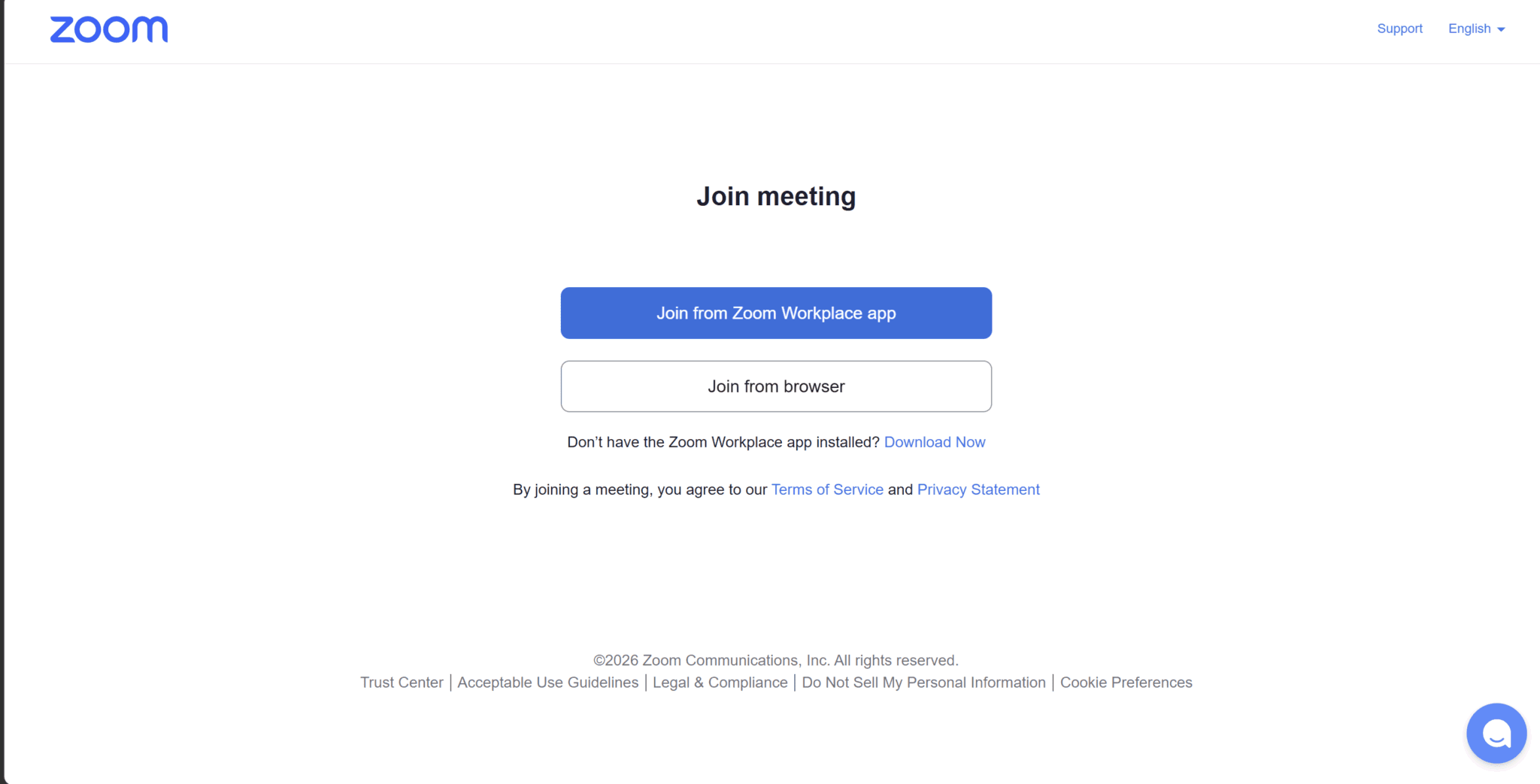
1. Click the Blue “Join” Button
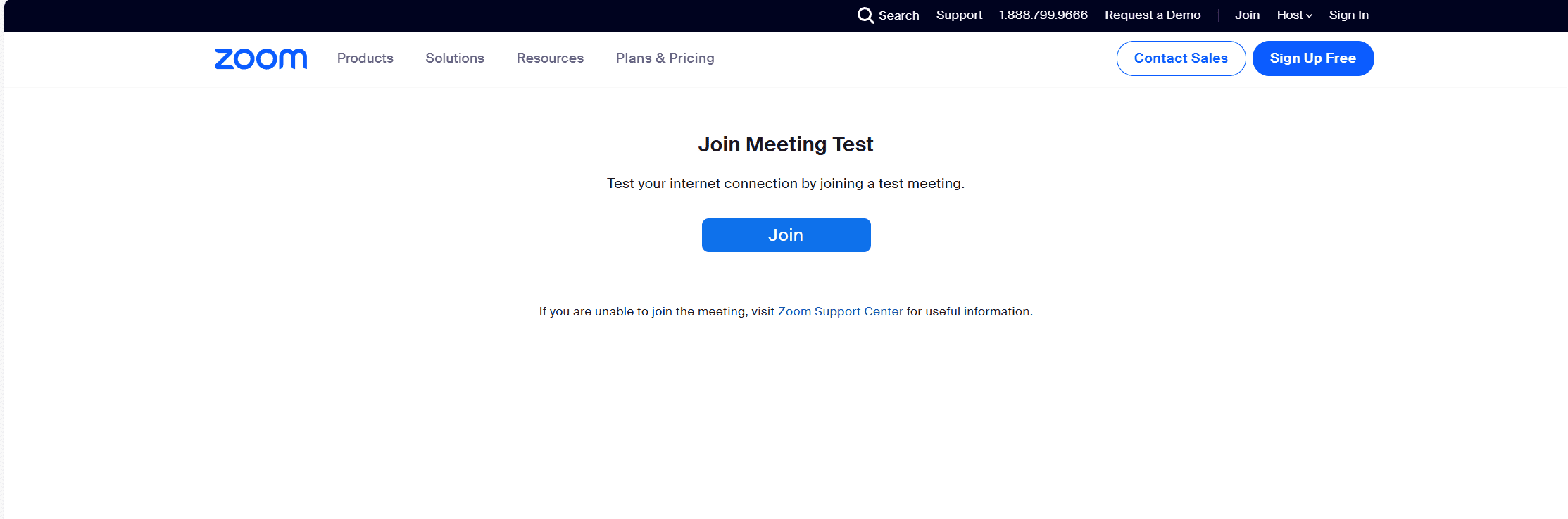
2. Open the Zoom Workplace App
Your browser will ask to open Zoom Workplace (Zoom’s renamed desktop app). Click Open.
No app installed? You’ll be prompted to download it, or just click “Join from your browser” to skip the install entirely.
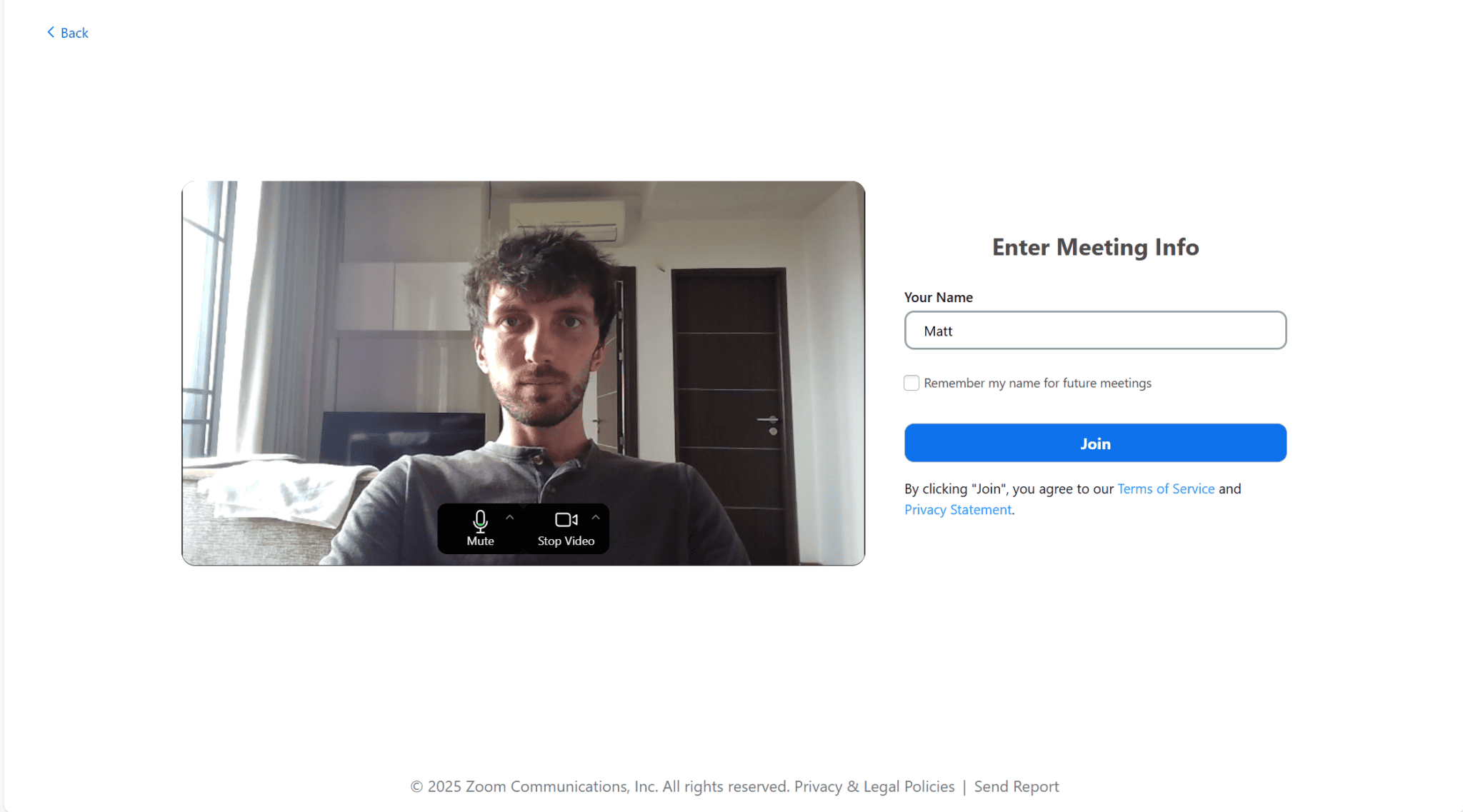
3. Enter Your Name and Join
Type your name if prompted, then join. If your browser or operating system asks for permission to use your mic and camera, choose Allow. Denying it will stop your camera or microphone being detected by Zoom.
Sobald Sie ein klares Bild mit einem hervorgehobenen grünen Mikrofonsymbol haben, klicken Sie auf „ Beitreten“ .
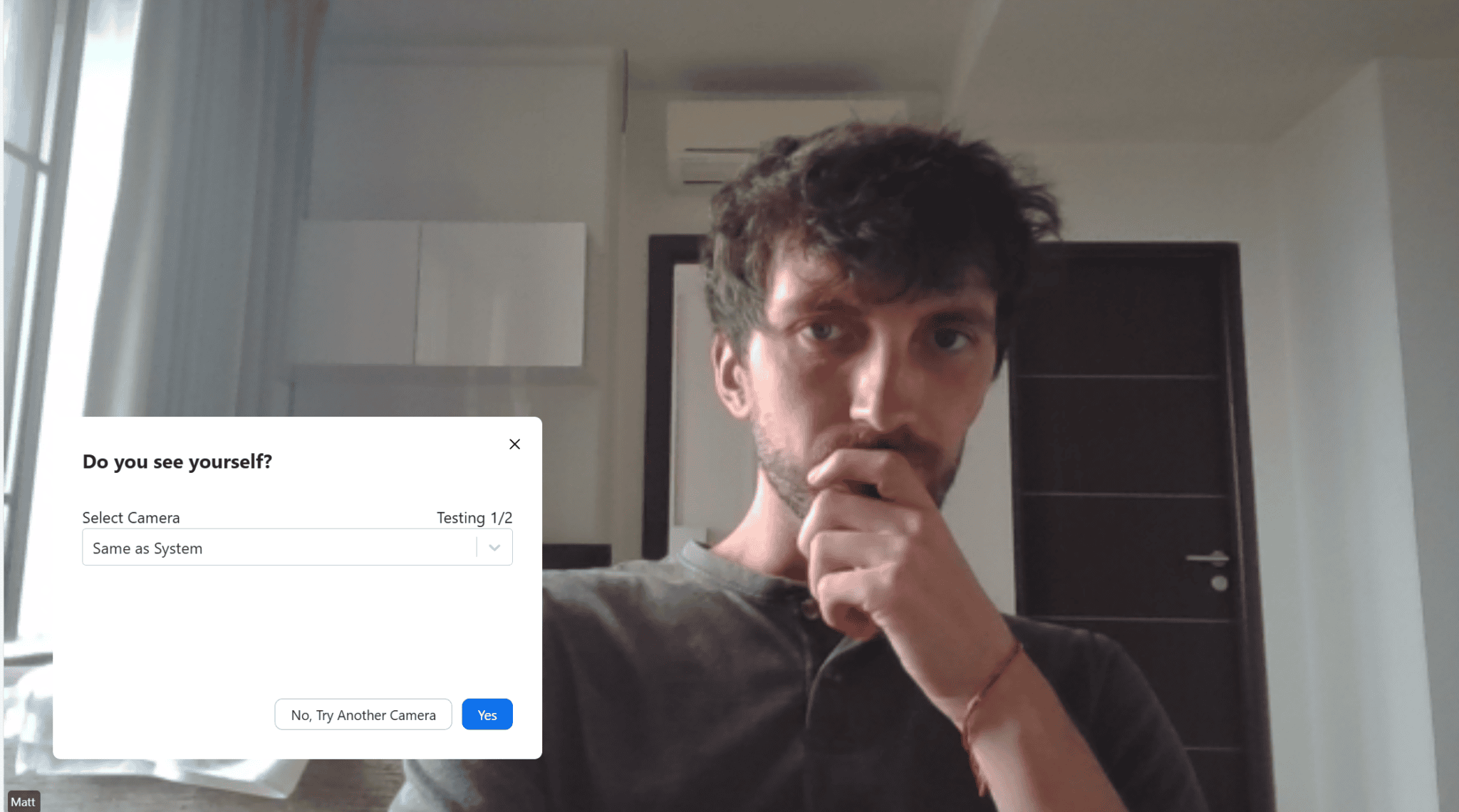
4. Test Your Camera
Nachdem Sie auf „Teilnehmen“ geklickt haben , gelangen Sie über den Link zur Testseite Zoom -Meeting“, wo Sie aufgefordert werden, zur Vorbereitung Ihres Zoom Anrufs Ihre spezifischen Komponenten (Video, Audio und Mikrofon) zu testen.
Erkennst du dich selbst?
Wenn Sie Ihr Bild nicht sehen können, aktualisieren Sie die Testseite oder tippen Sie auf das Dropdown-Menü, um eine andere Quelle auszuwählen. Klicken Sie auf den Link „Nein, andere Kamera ausprobieren“ und wiederholen Sie den Test.
Sobald Sie Ihr Bild sehen, klicken Sie auf die Schaltfläche „Ja“ .
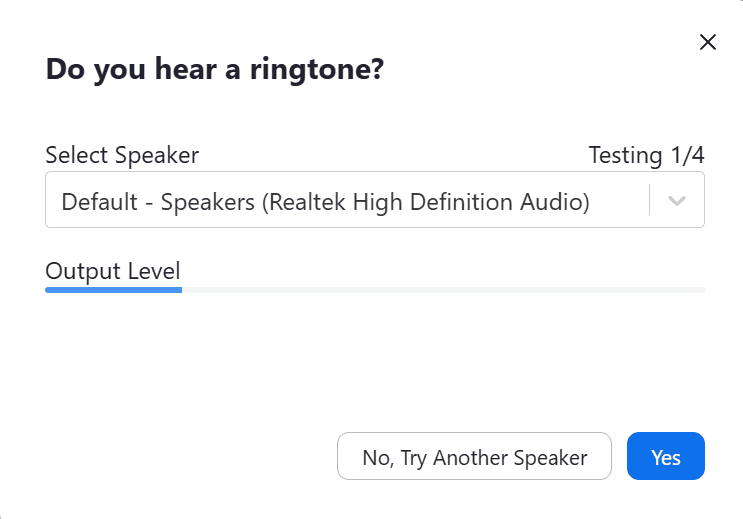
5. Test Your Audio
Hören Sie einen Klingelton?
Click the blue “Yes” button if you can hear the ring tone. However if you can’t, select the “No, Try Another Speaker” option and choose a different default speaker before redoing the test. Also make sure your volume is turned up!
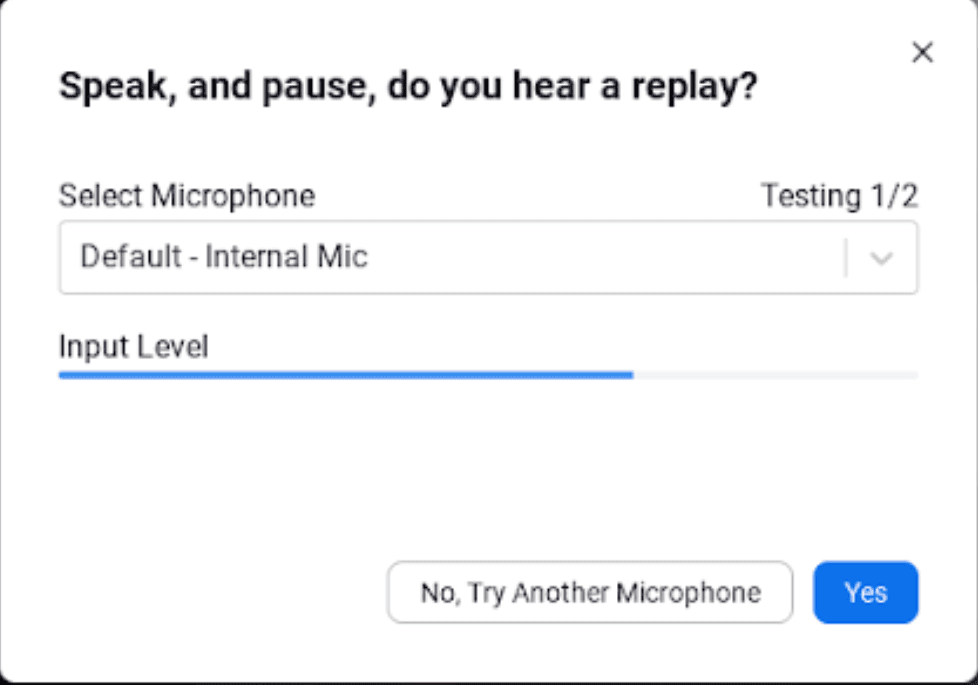
6. Test Your Microphone
Speak and pause, do you hear the replay?
Sie werden aufgefordert, zu sprechen oder Geräusche zu machen, um Ihr Mikrofon zu testen. Wenn Sie sich selbst in der aufgezeichneten Wiedergabe hören, drücken Sie „Ja“ . Wenn Sie sich selbst jedoch nicht hören, wählen Sie „Nein, anderes Mikrofon ausprobieren“ und wählen Sie eine andere Mikrofonquelle.
Wiederholen Sie den Test, bis Sie die Wiederholung hören und Ihr Mikrofon Ton erkannt hat.
7. Prepare for Your Call
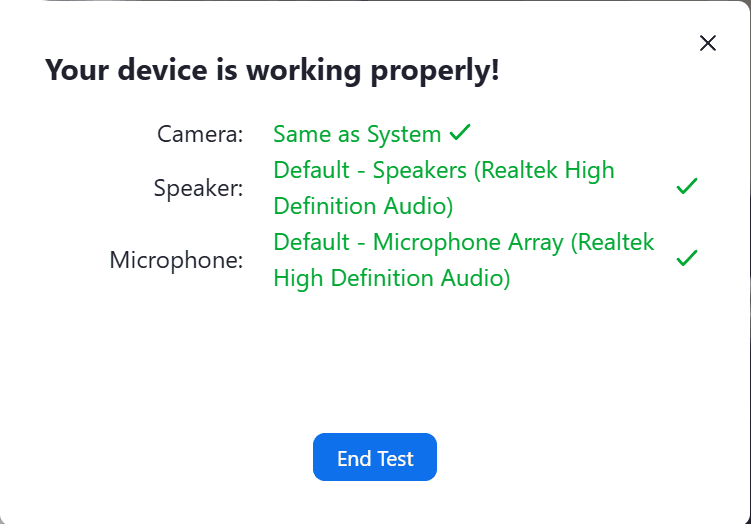
Ihr Gerät funktioniert einwandfrei! Bravo, Sie haben es geschafft. Sobald neben jeder der drei Komponenten ein grünes Häkchen steht, wie unten, müssen Sie nur noch auf „ Test beenden“ klicken und mit der Vorbereitung Ihres eigentlichen Zoom Anrufs beginnen!
So starten Sie ein Zoom Testmeeting am Handy
Now you might be thinking, can I do a Zoom test call on a mobile device?
Natürlich können Sie das.
First things first, you need to go to your phone’s marketplace and download the Zoom app. It’s compatible with both iPhone and Android, and easily accessible via the App/Play store. To start running a test on your mobile Zoom application follow these simple steps:
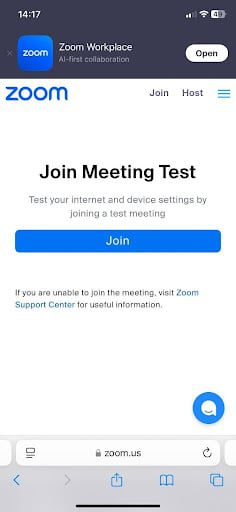
1. Open zoom.us/test on Your Phone
In your mobile browser, go to zoom.us/test and tap Join.
2. Open the App and Enter Your Name
The app should open automatically and prompt you to confirm your name. Click “OK” when you’re done.
3. Allow Camera and Mic Access
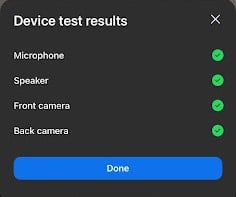
You might be prompted to allow Zoom to record audio or video. Allow, then you’ll see the meeting screen open up with the device test results giving you a tick or a cross.
4. You’re All Set
Green ticks across the board? Tap Done. Your phone is meeting-ready.
Was müssen Sie sonst noch wissen?
Das Rückgrat einer erfolgreichen Zoom Anruf hängt von der Stärke Ihres Internets und der Qualität Ihres Tons und Bilds ab. Es ist schön und gut, wenn alle Ihre Komponenten angeschlossen und funktionsfähig sind, aber vergessen wir nicht die Grundlagen.
- Überprüfen Sie Ihre Internetverbindung. Sie benötigen ein zuverlässiges WLAN-Netzwerk oder eine zuverlässige Verbindung, um die beste Qualität für Ihren Videoanruf zu gewährleisten.
- Bereiten Sie Ihre Umgebung vor. Wenn Sie sich auf einen professionellen Videoanruf vorbereiten, sorgen Sie für einen aufgeräumten Hintergrund, einen ruhigen Bereich, um Außengeräusche zu minimieren, und stellen Sie sicher, dass die Beleuchtung für Ihren Zoom Anruf geeignet ist.
- Testen Sie die Zoom-Einstellungen. Nach einem erfolgreichen Zoom Testanruf sollten Sie Ihre Audio- und Videoeinstellungen noch einmal überprüfen. Klicken Sie in der Zoom App auf die Schaltfläche „…“ und gehen Sie zu den Einstellungen. Dort können Sie Ton und Bild ändern, Ihre Kamera anpassen und sicherstellen, dass Sie nicht stummgeschaltet sind.
Nach Updates suchen. Stellen Sie sicher, dass Sie über das neueste Zoom Update verfügen, um technische Störungen oder Kompatibilitätsprobleme zu vermeiden. Wenn Sie zu Ihrer Zoom Anwendung gehen, auf Ihr Profilsymbol klicken und „Nach Updates suchen“ auswählen, lädt Ihr System automatisch die neueste Version herunter. Stellen Sie außerdem sicher, dass Ihre Webcam, Ihr Mikrofon und Ihr Betriebssystem auf dem neuesten Stand sind.
Wenn Sie diese Anweisungen befolgen, sind Sie auf dem Weg zum Erfolg. Manchmal können jedoch auch nach sorgfältiger Befolgung aller Schritte technische Probleme auftreten. Zum Glück gibt es Tools und Funktionen, die Ihnen das Leben erheblich erleichtern können.
Kamera, Audio und Mikrofon in Zoom testen
Zoom does offer some handy Chrome extensions, plugins, and tools to assist with testing your call settings, but you can also use external sources to help too. From internet tests to AI meeting assistants, here are some of the best tools and features to test Zoom calls easier.
Zoom Funktion „Besprechungsanruf testen“
Der schnellste und einfachste Weg zum Testen Zoom vor Ihrem Anruf ist es, die Schritt-für-Schritt-Anweisungen in diesem Artikel zu befolgen.
Wir haben oben einen Link sowie detaillierte Richtlinien eingefügt, die Sie durch den gesamten Prozess führen.
Zoom Audio- und Videoeinstellungen
Zoom verfügt über spezielle Video- und Audioeinstellungen, die Sie anpassen können, um den optimalen Punkt zu finden und sicherzustellen, dass Sie die beste Video- und Audioqualität für Ihren Anruf haben. Es lohnt sich immer, Ihre Einstellungen zu überprüfen, um sicherzustellen, dass alles kristallklar ist.
Virtuelle Hintergründe
Wenn Sie für Ihr Meeting keinen sauberen Hintergrund vor Ort einrichten können, verwenden Sie einen virtuellen, um einen professionellen Ort zu schaffen. Testen Sie ihn vorher, damit vor Ihrem Anruf alles bereit ist.
Alternativ können Sie bei weniger formellen Anrufen auch einen lustigen Hintergrund ausprobieren. Das ist garantiert ein guter Eisbrecher.
Rauschunterdrückung
Mithilfe der Rauschunterdrückung erhalten Sie eine deutlich klarere Tonqualität und alle störenden Hintergrundgeräusche werden entfernt, die während eines Anrufs stören können.
Wenn Sie mit den Rauschunterdrückungsfunktionen nicht zufrieden sind, die Zoom bietet, können Sie stattdessen Krisp AI ausprobieren.
Internet-Geschwindigkeitstest
Nicht speziell mit Zoom verknüpft, aber ein Geschwindigkeitstest könnte die Antwort auf Ihre Verbindungsprobleme sein. Folgen Sie dem Link, um die Geschwindigkeit Ihres Internets vor Ihrem Zoom -Anruf zu testen. Wenn es langsam ist, setzen Sie Ihren Router zurück und versuchen Sie es erneut.
tl;dv
Während tl;dv ist zwar besser für den Einsatz im Gespräch selbst (oder für die Automatisierung nach dem Gespräch) geeignet, kann aber auch hilfreich sein, um Ihr Video und Audio zu testen. Nehmen Sie an einem regulären Zoom teil und laden Sie tl;dv zur Aufzeichnung und Transkription ein. Sprechen Sie so, als ob Sie ein professionelles Gespräch führen würden, beenden Sie das Gespräch, gehen Sie zu Ihrer tl;dv und sehen Sie es sich noch einmal an. So können Sie sich ein Bild davon machen, was die anderen Besprechungsteilnehmer sehen und hören.
Die Nutzung ist völlig kostenlos, es kann also nicht schaden, diese Methode auszuprobieren. Außerdem können Sie tl;dv verwenden, um Ihre tatsächlichen Anrufe aufzuzeichnen, zu transkribieren und zusammenzufassen, nachdem Sie sie getestet haben, um sicherzustellen, dass alles reibungslos läuft. Es bietet auch fortschrittliche KI-Funktionen wie Multi-Meeting-Intelligenz, automatische Synchronisierung mit CRM-Systemen und anderen Tools sowie ein Sprecher-Analyse-Dashboard mit KI-Tipps zur Einwandbehandlung, Überwachung des playbook und vieles mehr.
Learn more about the different ways to record on Zoom here.

Fehlerbehebung bei allgemeinen Problemen
Es gibt vier häufige Probleme, die auftreten bei Zoom : Audio, Video, Verbindung und Bildschirmfreigabe. Die meisten davon haben wir bereits angesprochen, aber hier ist eine Anleitung zur Fehlerbehebung, falls eines davon Probleme verursacht.
Feel free to bookmark this page so you can hop back if ever there’s an issue. Alternatively, check out our big post on Zoom FAQs.
Die häufigsten Probleme sind:
Fehlerbehebung bei Audioproblemen
Wenn Sie niemanden hören oder Sie nicht gehört werden, überprüfen Sie, ob Ihr Mikrofon richtig angeschlossen und Ihre Lautsprecher eingeschaltet sind. Stellen Sie außerdem sicher, dass Sie nicht stummgeschaltet sind! Das ist ein Anfängerfehler, der aber häufiger vorkommt, als Sie vielleicht denken.
Denken Sie daran, dass Sie Ihr Audio testen können mit dem Zoom Testanruf oder indem Sie wie zuvor erwähnt zu den Audioeinstellungen gehen. Stellen Sie sicher, dass Sie Zoom Erlaubnis, Ihr Mikrofon zu verwenden.
Wenn Sie weiterhin Probleme mit dem Ton haben, versuchen Sie, Zoom und erneut starten. Das ist ein alter Trick, aber er funktioniert bei vielen technischen Problemen.
Fehlerbehebung bei Ihrer Verbindung
Wenn Ihr Bildschirm einfriert oder langsam ist, müssen Sie möglicherweise Ihre Verbindung auf eine andere Quelle umstellen. Überprüfen Sie Ihre Internetgeschwindigkeit online. Wenn Sie WLAN verwenden, versuchen Sie, auf Daten oder einen persönlichen Hotspot umzusteigen, wenn Sie genug haben.
Wenn die Probleme immer noch bestehen, schließen Sie alle unnötigen Anwendungen oder Fenster, die Bandbreite beanspruchen könnten. Starten Sie Ihren Internet-Router neu, wenn das Problem weiterhin besteht.
Stellen Sie die Videoqualität sicher
Wenn Ihre Kamera nicht funktioniert oder die Videoqualität schlecht ist, sollten Sie Ihre Kameraeinstellungen überprüfen und die Auflösung bei Bedarf anpassen.
Denken Sie jedoch daran, dass nicht alles supertechnisch sein muss. Videoprobleme können durch etwas so Einfaches wie das Reinigen der Linse Ihrer Kamera behoben werden, um die Gesamtqualität Ihres Videos zu verbessern.
Wenn das Problem weiterhin besteht, möchten Sie möglicherweise auch eine andere Webcam anschließen.
Einrichten der Bildschirmfreigabe
Bei Verwendung der Bildschirmfreigabefunktion auf Zoom , stellen Sie sicher, dass die Anwendung aktualisiert ist und dass Sie entweder der Gastgeber oder Co-Gastgeber des Meetings sind. Ohne diese Berechtigung können Sie Ihren Bildschirm nicht mit dem Rest des Teams teilen. Dies ist oft der häufigste Grund, warum Benutzer Probleme mit der Bildschirmfreigabe haben.
Wenn Sie der Gastgeber sind, aber beim Versuch, den Bildschirm freizugeben, Ihr System verzögert, kann dies an einer langsamen Internetverbindung liegen. Versuchen Sie, Ihren Router zurückzusetzen oder zu einem anderen WLAN zu wechseln.
Wenn Sie sich nicht vorbereiten, bereiten Sie sich auf das Scheitern vor
Es ist nicht kompliziert, Ihre Zoom vor einem Videoanruf. Eigentlich sollte man das jedes Mal tun, vor allem, wenn man noch nie Zoom für eine Weile. Regelmäßige Tests helfen Ihnen, technische Probleme zu vermeiden und sich so professionell wie möglich zu präsentieren.
Denken Sie daran, sicherzustellen Zoom hat Zugriff auf Ihr Mikrofon, Ihre Kamera und Ihr Audio und stellt sicher, dass alles einwandfrei funktioniert. So können Sie sich auf das konzentrieren, was wirklich zählt: das eigentliche Meeting. Gewöhnen Sie sich an, Ihre Zoom Einstellungen werden Ihnen in Zukunft gute Dienste leisten und Ihnen ein Gefühl der Vorbereitung geben, sodass Sie bereit sind, den Montagmorgen zu meistern Zoom Anruf!
Dieser Leitfaden hilft Ihnen bei der Vorbereitung auf Zoom Probleme, bevor sie auftreten, also speichern Sie es unbedingt als Lesezeichen und kommen Sie zurück, um eine Zoom Testanruf in der Zukunft.
Häufig gestellte Fragen zum Zoom Testmeeting
Wie oft sollte man einen Zoom Test durchführen?
Im Jahr 2026 ist es am sichersten, einen Zoom durchzuführen, wenn Sie das Gerät wechseln, Zoom aktualisieren oder an einer wichtigen Besprechung teilnehmen. Selbst kleine Updates Ihres Betriebssystems, Ihrer Webcam oder Ihrer Kopfhörer können sich auf Zoom auswirken. Daher lohnt es sich immer noch, vor wichtigen Anrufen einen kurzen Test durchzuführen, auch wenn dies nur eine Minute dauert.
Kann man Zoom testen, ohne ein echtes Meeting zu starten?
Ja. Auch im Jahr 2026 bietet Zoom eine spezielle Test-Meeting-Seite, auf der Sie Ihr Mikrofon, Ihre Kamera und Ihre Lautsprecher überprüfen können, ohne dass andere Personen daran beteiligt sind. Dies ist die beste Möglichkeit, Zoom zu testen und zu vermeiden, dass echte Meetings durch technische Probleme verzögert werden.
Speichert Zoom Ihre Audio- und Videoeinstellungen?
Meistens, aber nicht immer. Im Jahr 2026 speichert Zoom Ihr bevorzugtes Mikrofon, Ihre Kamera und Ihren Lautsprecher, aber durch den Wechsel von Headsets, Dockingstationen oder Bluetooth-Geräten können diese Einstellungen überschrieben werden. Deshalb ist es nach wie vor wichtig, einen Zoom durchzuführen, auch wenn am Vortag alles einwandfrei funktioniert hat.
Kann man 2026 einen Zoom auf dem Handy durchführen?
Ja. Auch im Jahr 2026 unterstützen die mobilen Apps Zoomfür iOS und Android weiterhin vollständige Gerätetests. Sie können einen Zoom über Ihren mobilen Browser oder direkt in der App durchführen, um Berechtigungen, Audioqualität und Kamerafunktionalität zu überprüfen, bevor Sie an einem echten Meeting teilnehmen.
Warum schlagen Zoom immer noch fehl, obwohl alles in Ordnung zu sein scheint?
Im Jahr 2026 sind die meisten Probleme Zoom eher auf Berechtigungen, Hintergrund-Apps oder instabile Internetverbindungen zurückzuführen als auf Zoom . Betriebssystem-Updates, Änderungen an der Browsersicherheit oder Netzwerküberlastungen können ebenfalls Störungen verursachen. Deshalb erhalten Sie die zuverlässigsten Ergebnisse, wenn Sie den Test so kurz wie möglich vor dem Meeting durchführen.
What is the Zoom test call URL?
The Zoom test call URL is zoom.us/test. Head there, click Join, and Zoom launches a private test meeting — just you — where you can check your speaker, microphone, and camera before a real call. It’s free, needs no account, and works whether you’re on the Zoom Workplace app or joining from your browser.
How do I test Zoom audio without a meeting?
You have two ways to test Zoom audio without joining a real meeting. The quickest is the test meeting at zoom.us/test, which plays a ringtone to check your speaker and records a short clip to play your microphone back to you.
Alternatively, open the Zoom Workplace app, go to Settings > Audio, and use Test Speaker and Test Mic to check each device on its own. Either way, no one else has to be on the call.