Przejdź do treści






Nagrałeś Microsoft Teams – super! Teraz nadszedł czas na równie ważne zadanie: udostępnienie tego nagrania zespołowi, całej organizacji lub osobom, które po prostu muszą wiedzieć, co się dzieje. Skuteczne wykonanie tego zadania ma kluczowe znaczenie dla przekazania cennych spostrzeżeń i dyskusji zarejestrowanych podczas rozmowy. Nagrane spotkanie może zawierać kluczowe strategie, ważne decyzje lub istotne momenty współpracy. Udostępnienie go zespołowi zapewnia, że osoby, które nie mogły w nim uczestniczyć, mogą być na bieżąco i skorzystać z pełnego kontekstu dyskusji.
Ale to nie jest takie proste. Aby pobrać nagrania z Teams, musisz najpierw nagrać rozmowę w Teams. A jedynymi osobami, które mogą nagrywać rozmowy w Teams, są osoby posiadające uprawnienia administracyjne... oraz płatne konto.
Jeśli jednak posiadasz tę funkcję, przeprowadzimy Cię przez kolejne kroki, aby skutecznie pobrać nagranie z Teams i udostępnić nagrania rozmów. Naszym celem jest pomóc Ci wykorzystać te nagrania do usprawnienia komunikacji i dzielenia się wiedzą w Twojej organizacji (i zaoferować Ci potencjalnie lepszą alternatywę!).
Jak pobrać nagrania z Teams
91% firm z listy Fortune 100 używa MS Teams do komunikacji. Przy takiej liczbie znanych klientów, lepiej żeby istniał super prosty sposób na pobieranie nagrań z Teams, prawda? Masz szczęście – oto kompleksowy przewodnik dotyczący nagrywania, wyszukiwania, zarządzania i efektywnego wykorzystywania nagrań spotkań w Microsoft Teams.
1. Rozpocznij nagrywanie w aplikacji Microsoft Teams
Aby rozpocząć nagrywanie podczas Microsoft Teams , przejdź do elementów sterujących spotkania i wybierz „Więcej działań”, a następnie „Nagrywaj i transkrybuj”.
Po rozpoczęciu nagrywania wszyscy uczestnicy zostaną o tym powiadomieni – jest to ważne ze względu na przejrzystość.
Nagranie obejmie wszystkie aspekty spotkania: dźwięk, obraz i wszelkie działania związane z udostępnianiem ekranu.
2. Zatrzymaj nagrywanie
Gdy chcesz zakończyć nagrywanie, ponownie przejdź do „Więcej działań”, a następnie „Nagraj i transkrybuj”.
Masz możliwość całkowitego zatrzymania nagrywania lub zakończenia usługi transkrypcji, jeśli jest ona uruchomiona. Możesz dokonać tego wyboru w zależności od potrzeb spotkania.
3. Znajdź nagrania
Po nagraniu spotkania są automatycznie zapisywane w programie SharePoint w przypadku spotkań kanałowych lub w programie OneDrive w przypadku innych rodzajów spotkań.
Nagrania te można łatwo znaleźć na czacie spotkania lub w wątku rozmowy na kanale, co zapewnia łatwy dostęp do nich w celu późniejszego przejrzenia.
4. Kto może nagrywać
Możliwości nagrywania zależą od licencji użytkownika i ustawień uprawnień w Office 365 lub Microsoft 365.
Opcje nagrywania spotkania mogą się różnić w zależności od tego, czy jesteś organizatorem spotkania, osobą z tej samej organizacji, gościem czy osobą z innej organizacji.
5. Zarządzanie wygaśnięciem
Microsoft Teams nie są przechowywane bezterminowo. Mają one ustalony okres ważności, określony w ustawieniach administratora.
W razie potrzeby można jednak dostosować datę wygaśnięcia dla każdego nagrania zgodnie z własnymi wymaganiami lub uprawnieniami administratora.
6. Pobieranie i udostępnianie nagrań
Zazwyczaj organizator spotkania i osoba, która zainicjowała nagrywanie, mają możliwość pobrania nagrania.
Po pobraniu nagrania te można udostępniać tak samo jak inne pliki w usłudze OneDrive lub SharePoint, co zapewnia dużą elastyczność w zakresie ich dystrybucji.
7. Przechowywanie i uprawnienia
Nagrania są bezpiecznie przechowywane w usłudze OneDrive lub SharePoint, co zapewnia ich bezpieczne archiwizowanie.
Należy pamiętać, że uprawnienia dostępu mogą się różnić. Na przykład organizator i osoba prowadząca zapis zazwyczaj mają uprawnienia do edycji, podczas gdy inne osoby mogą mieć jedynie uprawnienia do przeglądania.
8. Kwestie dotyczące prywatności i kwestie prawne
Ważne jest, aby znać i rozumieć funkcjonalność platformy, zwłaszcza w zakresie prywatności i kwestii prawnych. Obejmuje to wiedzę na temat tego, kto może legalnie uzyskać dostęp do nagrania, oraz upewnienie się, że wszyscy uczestnicy są świadomi, że spotkanie jest nagrywane.
Postępując zgodnie z tymi krokami i wskazówkami, możesz łatwo pobrać nagrania z aplikacji Teams, dzięki czemu będą one stanowić cenne źródło informacji dla Twojego zespołu lub organizacji.
Gdzie są zapisywane pobrane rozmowy zespołów?
Nagrania Microsoft Teams są przechowywane wOneDrivei SharePoint. Chociaż integracja z powszechnie używanymi platformami przechowywania danych jest przydatna, może utrudniać zarządzanie tymi nagraniami i dostęp do nich. Ponadto, chociażTeams Premiumoferuje ulepszone opcje zarządzania nagraniami, mogą one nie spełniać wszystkich szczegółowych potrzeb każdej organizacji, szczególnie jeśli współpracujesz z klientami lub kontrahentami działającymi w Zoom lubGoogle Meet.
Potrzeba zwiększonej funkcjonalności
Użytkownicy mogą być zmuszeni do korzystania z wielu platform w celu wyszukiwania i zarządzania swoimi nagraniami, co może prowadzić do niejasności lub nieefektywności. Ponadto domyślne ustawienia i funkcje oferowane przez Teams mogą okazać się niewystarczające dla zróżnicowanych potrzeb różnych zespołów i projektów. Dotyczy to nawet planu Premium!
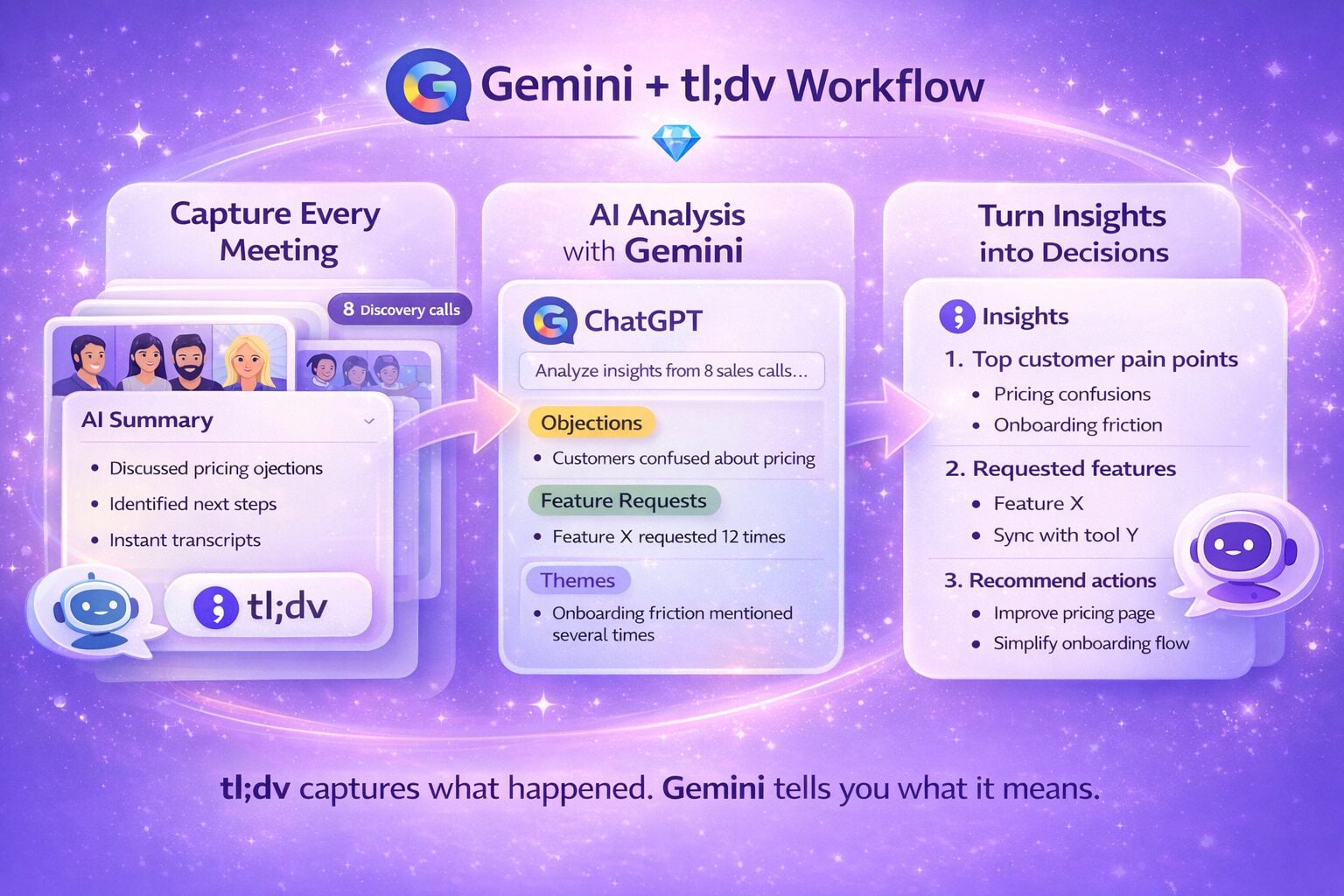
W tym miejscu do gry tl;dv rozwiązanie zewnętrzne, takie jak tl;dv . Oferuje ono rozszerzony zestaw funkcji pozwalających przezwyciężyć te ograniczenia. tl;dv tylko upraszcza proces uzyskiwania dostępu do nagrań i udostępniania ich, ale także zapewnia ulepszone funkcje, takie jak:
Zaawansowane funkcje wyszukiwania: Szybko znajdź konkretne fragmenty nagrania spotkania, używając słów kluczowych lub fraz, oszczędzając czas i zwiększając produktywność. Wyszukuje WSZYSTKIE nagrania, nie tylko to, które właśnie oglądasz, i może być używane podobnie jak ChatGPT.
Dostosowany dostęp i udostępnianie: usprawnij sposób udostępniania nagrań zarówno wewnątrz organizacji, jak i poza nią, zapewniając odpowiednim osobom odpowiedni dostęp we właściwym czasie.
Kompleksowa integracja: płynnie integruje się z istniejącymi Microsoft Teams , oferuje przyjazny dla użytkownika interfejs, który skraca czas nauki obsługi i zwiększa akceptację użytkowników. Integruje się również z Zoom Google Meet, a także z szeregiem innych narzędzi i oprogramowania, w tym systemami CRM i Zapier.
Dodatkowe funkcje nagrywania: Oferują więcej niż tylko podstawowe funkcje nagrywania, takie jak automatyczne transkrypcje i podsumowania z możliwością podjęcia działań, zmieniając sposób, w jaki zespoły wykorzystują nagrania ze spotkań.
Dzięki integracji tl;dv Microsoft Teams organizacje mogą znacznie poprawić jakość nagrywania spotkań. Staje się to potężnym motorem wydajności i współpracy.

Rozwiązywanie typowych problemów podczas pobierania plików z aplikacji Microsoft Teams
Pomimo prawidłowego wykonania wszystkich kroków mogą wystąpić problemy podczas pobierania rozmów z Microsoft Teams. Przy 320 milionach aktywnych użytkowników można spodziewać się kilku problemów. Oto kilka typowych problemów i ich rozwiązania:
Nagranie niedostępne: Jeśli nie możesz znaleźć nagrania, sprawdź, czy spotkanie zostało rzeczywiście nagrane. Ponadto nagrania nie są dostępne natychmiastowo — ich przetworzenie i przesłanie wymaga trochę czasu.
Problemy z uprawnieniami: Jeśli nie możesz pobrać nagrania, upewnij się, że masz niezbędne uprawnienia. Skontaktuj się z organizatorem spotkania lub administratorem Teams, jeśli uważasz, że wystąpił błąd uprawnień.
Problemy techniczne: Czasami problemy mogą wynikać z problemów technicznych lub aktualizacji w aplikacji Teams. Spróbuj wyczyścić pamięć podręczną aplikacji Teams lub sprawdź, czy są dostępne jakieś aktualizacje.
Pobierz rozmowy swojego zespołu
Chociaż Microsoft Teams doskonałe podstawowe funkcje nagrywania i pobierania rozmów, korzystanie z narzędzi innych firm, takich jak tl;dv zapewnić dodatkowe funkcje i wygodę. Niezależnie od tego, czy pozostaniesz przy natywnych funkcjach Teams, czy zdecydujesz się zintegrować narzędzia takie jak tl;dv, ważne jest, aby przestrzegać wytycznych prawnych i dotyczących prywatności oraz znać rozwiązania problemów, aby zapewnić płynne działanie. W miarę ewolucji cyfrowego środowiska pracy skuteczne wykorzystanie tych narzędzi może prowadzić do bardziej produktywnych i wydajnych spotkań.