 Przejdź do treści







Niezależnie od tego, czy organizujesz spotkanie biznesowe, remote czy szkolenie dla klientów, odpowiednie Google Meet ułatwiają kontakt z współpracownikami, klientami lub zespołami. Dzięki wysokiej jakości obrazowi wideo, funkcji udostępniania ekranu i przydatnym narzędziom do współpracy, nie optymalizując swojego doświadczenia pod kątem płynniejszych i bardziej produktywnych rozmów, robisz sobie krzywdę.
W tym przewodniku znajdziesz wszystkie niezbędne informacje dotyczące konfiguracji Google Meet, od podstawowych po zaawansowane funkcje. Niezależnie od tego, czy jesteś remote , specjalistą ds. sprzedaży, czy menedżerem ds. sukcesu klienta, który stara się zapewnić spójność działań zespołów, mamy dla Ciebie odpowiednie rozwiązania.
Na koniec dowiesz się, jak rozpoczynać spotkania, dostosowywać ustawienia, rozwiązywać typowe problemy, a nawet ulepszać swoje doświadczenia dzięki przydatnym integracjom. Zacznijmy!
Jak rozpocząć korzystanie z Google Meet
Zanim zaczniesz organizować świetne spotkania, robić wrażenie na klientach lub unikać niezręcznej ciszy podczas rozmów wideo, musisz Google Meet . Pamiętaj, że Google Meet ponad 300 milionów aktywnych użytkowników miesięcznie, więc jeśli oni potrafią to robić, Ty też możesz. Niezależnie od tego, czy jesteś całkowicie początkujący, czy po prostu potrzebujesz odświeżyć swoją wiedzę, w tej sekcji poznasz podstawy.
Zaczniemy od:
- Tworzenie konta Google
- Dostęp do Google Meet
W tych sekcjach omówimy podstawowe Google Meet , w tym sposób rozpoczęcia korzystania z tej usługi.
Tworzenie konta Google
Aby rozpocząć korzystanie z Google Meet, należy najpierw utworzyć konto Google. Jeśli masz już konto Google, gratulacje! Jesteś w połowie drogi. Jeśli nie, nie martw się! Utworzenie konta zajmuje tylko chwilę.
Jak utworzyć konto Google
Jeśli z jakiegoś powodu nie masz jeszcze konta Google (lub po prostu chcesz założyć nowe), wykonaj poniższe proste kroki, aby rozpocząć:
- Wejdź na stronę accounts.google.com i kliknij „Utwórz konto”.
- Wybierz, czy konto jest przeznaczone do użytku osobistego, czy biznesowego (firmy otrzymują dodatkowe korzyści).
- Wpisz swoje dane: imię i nazwisko, adres e-mail oraz hasło.
- Wykonaj kroki weryfikacyjne (Google chce się tylko upewnić, że nie jesteś robotem).
- I to wszystko! Jesteś teraz oficjalnym właścicielem konta Google.
Bezpłatne vs. płatne Google Meet
Teraz, gdy wszystko jest już gotowe, porozmawiajmy o tym, co otrzymujesz za darmo, a co znajduje się za paywallem.
Bezpłatny Google Meet:
- Do 100 uczestników
- Limit czasowy 60 minut (wystarczający dla większości spotkań, chyba że prowadzisz naprawdę długą sesję burzy mózgów)
- Podstawowe udostępnianie ekranu i efekty tła
Google Workspace (plany płatne):
- Dłuższe spotkania (do 24 godzin w przypadku poważnych spotkań)
- Więcej uczestników (150–500, w zależności od planu)
- Zaawansowana redukcja szumów (aby szczekanie Twojego psa nie przyćmiło głównego bohatera)
- Nagrania spotkań, pokoje do rozmów w mniejszych grupach i śledzenie obecności
Dla firm aktualizacja może być opłacalna, ale w przypadku nieformalnych spotkań lub małych zespołów wystarczy wersja bezpłatna.
Dostęp do Google Meet
Teraz, gdy masz już konto Google, przyjrzyjmy się różnym sposobom uzyskania dostępu Google Meet. Możesz:
- Użyj przeglądarki internetowej
- Użyj aplikacji Google Meet
- Dostęp do Google Meet Gmaila i Kalendarza Google
Przyjrzyjmy się bliżej każdemu z tych punktów.
1. Korzystanie z przeglądarki internetowej
To najprostszy sposób, aby dołączyć do spotkania. Nie trzeba niczego pobierać, wystarczy:
- Przejdź do strony meet.google.com.
- Kliknij opcję Nowe spotkanie, aby rozpocząć rozmowę, lub wprowadź kod, jeśli ktoś Cię zaprosił.
- Zezwól na dostęp do kamery i mikrofonu (nie zapomnij wcześniej przeprowadzić Google Meet ).
- Jesteś w grze!
2. Korzystanie z aplikacji Google Meet
Aby organizować spotkania w podróży, pobierz Google Meet (dostępną na systemy Android i iOS). Następnie:
- Otwórz aplikację i zaloguj się na swoje konto Google.
- Naciśnij opcję Nowe spotkanie, aby rozpocząć połączenie, lub opcję Dołącz, jeśli masz kod spotkania.
- Uśmiechnij się! Jesteś oficjalnie gotowy do korzystania z urządzeń mobilnych.
3. Dostęp do Google Meet Gmaila i Kalendarza Google
Pakiet narzędzi do pracy firmy Google został zaprojektowany, aby ułatwić życie. Firma Google wbudowała aplikację Meet bezpośrednio w Gmaila i Kalendarz, aby zapewnić jak najłatwiejszy dostęp do niej.
- W Gmailu: kliknij kartę Spotkanie na pasku bocznym po lewej stronie, aby w ciągu kilku sekund rozpocząć spotkanie lub dołączyć do niego.
- W Kalendarzu Google: Utwórz nowe wydarzenie, a Google Meet wygeneruje link do spotkania. Jest to idealne rozwiązanie do planowania z wyprzedzeniem.
Teraz, gdy już wiesz, jak uzyskać dostęp Google Meet, czas rozpocząć spotkanie. Niezależnie od tego, czy organizujesz szybką naradę zespołu, czy pełną prezentację, skonfigurowanie spotkania jest proste. Istnieje jednak kilka sztuczek, dzięki którym proces ten będzie przebiegał jeszcze płynniej. Przyjrzyjmy się, jak tworzyć, planować i dostosowywać Google Meet jak profesjonalista.
Jak skonfigurować Google Meet
W porządku, masz już Google Meet . GG! Teraz nadszedł czas, aby faktycznie rozpocząć spotkanie. Niezależnie od tego, czy potrzebujesz wykonać szybki telefon, czy zaplanować spotkanie z klientem z kilkudniowym wyprzedzeniem, Google Meet to zadanie. Przyjrzyjmy się najlepszym sposobom na zorganizowanie spotkania i upewnienie się, że wszyscy otrzymają zaproszenie (abyś nie siedział tam sam, zastanawiając się, czy nie masz awarii internetu).
Omówimy:
- Jak rozpocząć nowe spotkanie
- Zapraszanie uczestników
Przyjrzyjmy się bliżej każdej z tych sekcji, abyś był gotowy do wykonania pierwszego połączenia.
Jak rozpocząć nowe spotkanie
Google Meet dwie główne metody rozpoczęcia spotkania: natychmiastowe lub zaplanowane z wyprzedzeniem. Wybór metody zależy od tego, czy jesteś osobą działającą w ostatniej chwili, czy też super zorganizowanym planistą.
Opcja 1: Rozpocznij natychmiastowe spotkanie (gdy potrzebujesz natychmiastowej rozmowy)
Rozpoczęcie natychmiastowego spotkania to najszybszy sposób na nawiązanie połączenia. Jeśli chcesz po prostu nawiązać spontaniczne połączenie, oto jak to zrobić:
- Wejdź na stronę meet.google.com i kliknij „Nowe spotkanie”.
- Wybierz opcję Rozpocznij natychmiastowe spotkanie.
- Zezwól na dostęp do kamery i mikrofonu (nie martw się, nieuporządkowane tło nie jest jeszcze widoczne).
- Bum! Jesteś w środku. Udostępnij link do spotkania innym osobom, aby je zaprosić.
Nie zapomnij: w Gmailu możesz również rozpocząć szybkie spotkanie, klikając kartę Meet na pasku bocznym po lewej stronie.
Opcja 2: Zaplanuj spotkanie w Kalendarzu Google (dla tych, którzy lubią planować z wyprzedzeniem)
Jeśli wolisz mieć harmonogram spotkań ustalony z wyprzedzeniem, musisz zaplanować spotkanie. Jest to równie proste. Wystarczy wykonać następujące czynności:
- Przejdź do Kalendarza Google i kliknij Utwórz (lub po prostu kliknij przedział czasowy).
- Dodaj tytuł spotkania (na przykład „Synchronizacja działań marketingowych ” lub „Porozmawiajmy o wysłanej wiadomości e-mail”).
- Kliknij Dodaj Google Meet . Spowoduje to automatyczne wygenerowanie linku do spotkania.
- Ustaw datę, godzinę i strefę czasową, aby nikt nie dołączył przypadkowo o 3 nad ranem.
- Dodaj gości, wpisując ich adresy e-mail.
- Kliknij „Zapisz”, a Google wyśle zaproszenia z linkiem do spotkania.
Jeśli chcesz zorganizować naprawdę profesjonalne spotkanie, pamiętaj o ustaleniu jego programu. To prosty sposób, aby wszyscy mogli się wcześniej przygotować.
Zapraszanie uczestników
Świetnie, spotkanie zostało utworzone! Teraz upewnijmy się, że uczestnicy rzeczywiście się pojawią. Masz trzy możliwości:
- Udostępnij link do spotkania
- Wysyłaj zaproszenia przez e-mail
- Dodaj uczestników podczas rozmowy
Przyjrzyjmy się każdemu z nich, abyś był przygotowany pod każdym względem.
Opcja 1: Udostępnij link do spotkania
Najłatwiejszym rozwiązaniem w przypadku zaplanowanych spotkań jest udostępnienie linku do spotkania. Jest to po prostu hiperłącze, które uczestnicy mogą kliknąć w momencie rozpoczęcia spotkania. Każde Google Meet unikalny link (np. meet.google.com/abc-defg-hij). Aby zaprosić osoby, wystarczy:
- Skopiuj link i udostępnij go w Slacku, WhatsApp lub e-mailu (lub w inny dogodny sposób).
- Każdy, kto posiada link, może dołączyć, ale jeśli nie należy do Twojej organizacji, może wymagać zatwierdzenia.
Opcja 2: Wysyłanie zaproszeń pocztą elektroniczną
Inną prostą opcją jest po prostu zaproszenie osób za pośrednictwem poczty elektronicznej. Dzięki temu link nie zostanie zgubiony, ponieważ uczestnicy automatycznie otrzymają spotkanie do swojego kalendarza.
- Jeśli zaplanowałeś spotkanie w Kalendarzu Google, zaproszenia są wysyłane automatycznie.
- Jeśli rozpocząłeś spotkanie natychmiastowe, kliknij opcję Kopiuj zaproszenie na spotkanie i wklej je do wiadomości e-mail.
Opcja 3: Dodaj uczestników podczas połączenia (na wypadek, gdybyś o kimś zapomniał! 👀)
Jeśli już uczestniczysz w rozmowie i zauważysz, że brakuje kogoś (lub po prostu zapraszasz osoby w trakcie rozmowy), najlepszym rozwiązaniem jest:
- Kliknij opcję „Osoby” (w prawym górnym rogu ekranu spotkania).
- Kliknij Dodaj osoby i wprowadź ich adresy e-mail.
- Google Meet im zaproszenie, a oni będą mogli natychmiast dołączyć.
Teraz, gdy spotkanie jest już zaplanowane i wszyscy uczestnicy są gotowi, nadszedł czas, aby dostosować Google Meet , aby zapewnić płynny przebieg rozmowy. Zaczynamy!
Jak skonfigurować Google Meet
Teraz, gdy spotkanie już trwa, porozmawiajmy Google Meet . Oczywiście można po prostu korzystać z ustawień domyślnych, ale dostosowanie kilku opcji może mieć ogromne znaczenie: lepszy dźwięk, płynniejszy obraz, mniej zakłóceń i większe bezpieczeństwo.
Niezależnie od tego, czy chcesz zapobiec zakłóceniom rozmowy przez hałas w tle, uniemożliwić przypadkowe zakłócenia, czy po prostu upewnić się, że wszyscy Cię słyszą, w tej sekcji znajdziesz potrzebne informacje. Omówimy następujące kwestie:
- Ustawienia audio i wideo
- Ustawienia bezpieczeństwa i prywatności
- Sterowanie podczas spotkania
Przyjrzyjmy się bliżej każdemu z nich. Po tym będziesz Google Meet !
1. Ustawienia audio i wideo
Jeśli Twoje spotkanie wygląda jak pikselowa transmisja z kamery internetowej z lat 90. lub brzmi jak robot mówiący z dna studni, czas dostosować Google Meet .
Istnieje kilka opcji dotyczących audio i wideo:
- Wybór odpowiedniego mikrofonu, głośników i kamery
- Regulacja rozdzielczości wideo (w celu optymalizacji przepustowości)
- Włączanie efektów tła
- Włączanie redukcji szumów
Omówmy każdy z nich, abyś czuł się na siłach, aby zmienić ustawienia audio i wideo w Google Meet zajdzie taka potrzeba.
Wybór odpowiedniego mikrofonu, głośników i kamery
Jest to jedna z podstawowych rzeczy, które musisz mieć, aby dołączyć do Google Meet bez powodowania zamieszania. Oto jak możesz to wszystko sprawdzić,zanim inni zauważą, że coś jest nie tak.
- Kliknij trzy kropki (w prawym dolnym rogu) podczas spotkania i wybierz opcję Ustawienia.
- W sekcji Audio wybierz preferowany mikrofon i głośniki (doskonałe rozwiązanie, jeśli korzystasz ze sprzętu zewnętrznego).
- W sekcji „Wideo” wybierz odpowiednią kamerę ( patrzenie na czarny ekran lub wentylator sufitowy nie jest najlepszym pierwszym wrażeniem).
Zawsze pamiętaj: przed obwinianiem Wi-Fi możesz użyć przycisku Test, aby sprawdzić mikrofon. Upewnij się również, że masz włączone uprawnienia. Jest to przyczyną większej liczby problemów, niż mogłoby się wydawać.
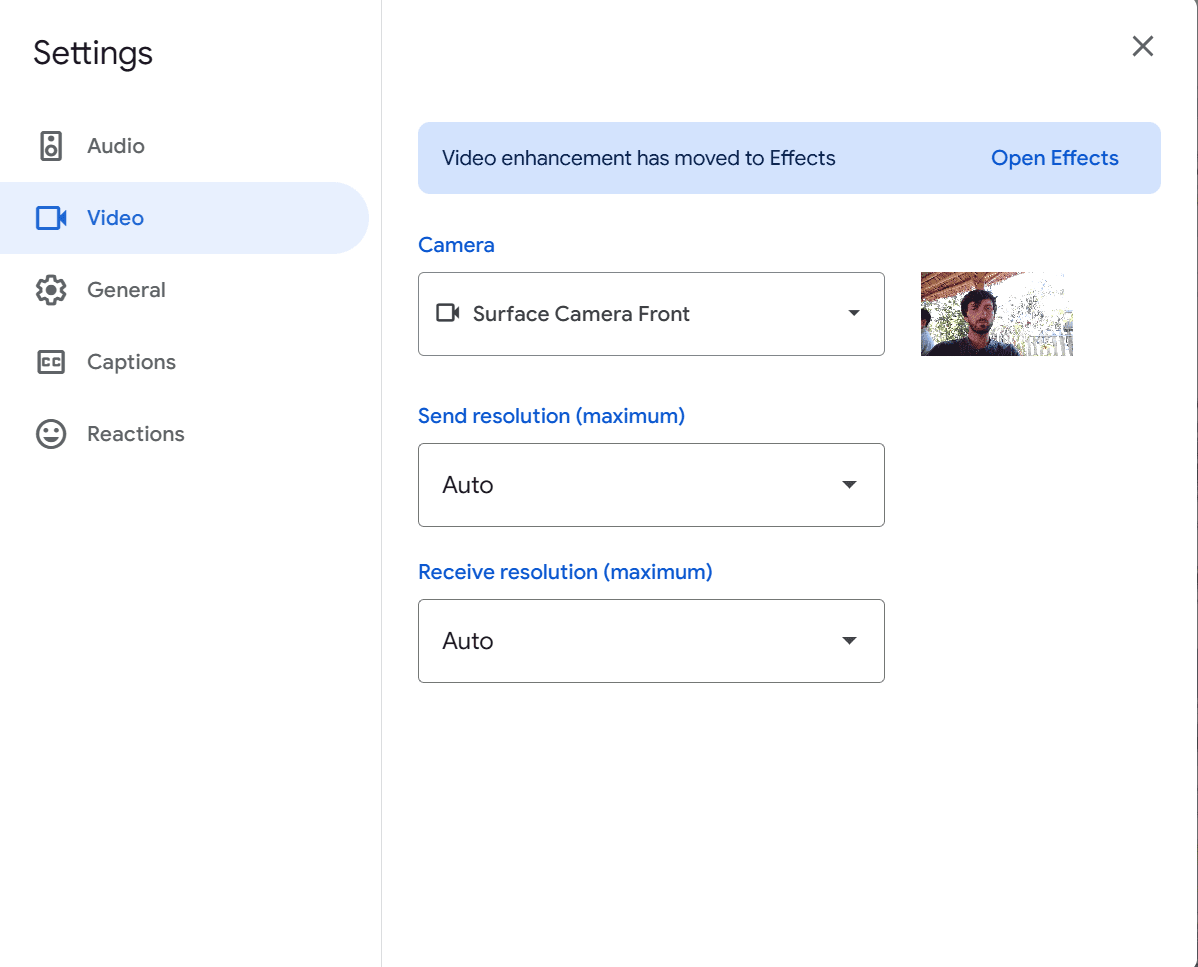
Regulacja rozdzielczości wideo (w celu optymalizacji przepustowości)
Jeśli nagle wyglądasz jak postać z gry Minecraft, prawdopodobnie jest to problem z przepustowością łącza. Pomocne może być obniżenie rozdzielczości. Można to zrobić (lub zwiększyć rozdzielczość) w Google Meet .
Aby rozpocząć, postępuj zgodnie z powyższymi instrukcjami:
- Kliknijtrzy kropki (w prawym dolnym rogu) podczas spotkania i wybierzopcję Ustawienia.
- Kliknij opcję„Wideo” wpanelu po lewej stronie.
- Wysokiej jakości wideo? Ustaw rozdzielczość wysyłania i odbierania na 720p, aby uzyskać wyraźny obraz.
- Powolny internet? Zmniejsz rozdzielczość do 360p lub niższej, aby uniknąć niepożądanego zawieszania się obrazu podczas buforowania.
Włączanie efektów tła
Niezależnie od tego, czy chcesz zamazać bałagan w pokoju, czy przenieść się na tropikalną plażę, efekty tła Google Meetspełnią Twoje oczekiwania. Oto jak je włączyć:
Przed dołączeniem do spotkania:
- Przejdź do Google Meet i wybierz spotkanie.
- Przed kliknięciem przycisku Dołącz dotknij ikony Efekty w prawym dolnym rogu widoku siebie. Po najechaniu kursorem myszki nad ikoną powinno pojawić się napisyZastosuj efekty wizualne.
- Wybierz efekt tła:
- Rozmycie: Lekkie lub silne rozmycie w celu ukrycia elementów rozpraszających uwagę.
- Wstępnie ustawione obrazy: wybierz spośród tła Google.
- Tło niestandardowe: kliknij Dodaj (+), aby przesłać własne.
- Efekty animowane: Niektóre tła zawierają subtelne animacje.
- Kliknij „Dołącz teraz”, aby dołączyć do spotkania z wybranym efektem.
Podczas spotkania:
- Kliknij menu z trzema kropkami (⁝) w prawym dolnym rogu.
- Wybierz opcję Zastosuj efekty wizualne.
- Wybierz preferowany efekt zgodnie z powyższym opisem.
- Zamknij menu. Twoje tło zostanie natychmiast zaktualizowane!
Jeśli Twoje urządzenie ma problemy z wydajnością, wyłączenie efektów w tle może pomóc poprawić jakość wideo.
Włączanie redukcji szumów
Funkcja redukcji szumów Google Meetpomaga odfiltrować zakłócające dźwięki w tle, takie jak szczekanie psów, stukanie klawiatury lub głośna osoba pisząca na klawiaturze w biurze. Oto jak włączyć tę funkcję w ustawieniach Google Meet:
Przed dołączeniem do spotkania:
- Przejdź do Google Meet i wybierz spotkanie.
- Kliknij menu z trzema kropkami (⁝) w oknie podglądu.
- Wybierz Ustawienia i kliknij Audio.
- Włącz redukcję szumów.
- Kliknij „Gotowe”, a następnie dołącz do spotkania, ciesząc się czystym dźwiękiem bez zakłóceń.
Podczas spotkania:
- Kliknij menu z trzema kropkami (⁝) w prawym dolnym rogu.
- Wybierz Ustawienia i kliknij Audio.
- Włącz redukcję szumów.
- Zamknij menu. Hałas w tle powinien zostać wyfiltrowany!
Uwaga: redukcja szumów działa najlepiej w przypadku stałych dźwięków w tle (takich jak odgłosy pisania na klawiaturze lub szum wentylatora), ale może nie blokować całkowicie nagłych głośnych dźwięków (takich jak przewrócenie szklanki z wodą przez kota).
2. Ustawienia bezpieczeństwa i prywatności w Google Meet
Nie wszystkie spotkania wymagają zabezpieczeń na poziomie Fort Knox, ale nikt nie chce, aby nieoczekiwani goście zakłócali rozmowę. Oto jak zabezpieczyć spotkanie i zapewnić jego bezpieczeństwo:
- Zarządzaj uprawnieniami uczestników
- Włącz lub wyłącz udostępnianie ekranu
- Zablokuj spotkania i usuń uczestników
Jak zawsze, przyjrzyjmy się bliżej każdemu z nich, korzystając z przewodnika krok po kroku, abyś mógł śledzić wszystko w czasie rzeczywistym.
Zarządzanie uprawnieniami uczestników
Jako gospodarz spotkania kontrolujesz, kto może dołączyć i co może robić. Oto jak zarządzać uprawnieniami uczestników:
- Kliknij ikonę kłódki 🔒 w lewym dolnym rogu, aby otworzyć panel sterowania hosta.
- Przełącz Szybki dostęp włączone lub wyłączone:
- WŁĄCZONE = Każdy członek organizacji może dołączyć bez konieczności uzyskania zgody.
- WYŁĄCZONE = Każdy musi ręcznie poprosić o dołączenie (idealne rozwiązanie w przypadku spotkań zewnętrznych lub zapobiegania niespodziewanym wizytom).
- Możesz również włączyć lub wyłączyć:
- Czat (aby zapobiec spamowaniu wiadomościami).
- Reakcje (jeśli chcesz, aby sesja była bardziej ukierunkowana).
- Dostęp do mikrofonu i wideo (w razie potrzeby wycisz uczestników).
Włączanie/wyłączanie udostępniania ekranu
Chcesz kontrolować, kto może udostępniać swój ekran? Jest to przydatne ustawienie, jeśli chcesz sprawdzić, czy współpracownik powinien udostępniać prezentację, ale nie ma na to pozwolenia (lub jeśli ktoś nie powinien udostępniać, ale nalega na marnowanie czasu wszystkich). Oto jak to zrobić:
- Kliknij ikonę kłódki 🔒 (lub przejdź do sekcji „Host Controls”(Sterowanie hostem)).
- Znajdź „Udostępnij ich ekran” opcję i przełącz ją:
- WŁĄCZONE = Każdy uczestnik może udostępnić swój ekran.
- WYŁ. = Tylko gospodarz może udostępniać.
- Jeśli ktoś przypadkowo zacznie udostępniać swoje prywatne wiadomości ze Slacka lub filmy z kotami:
- Kliknij opcję „Zatrzymaj udostępnianie ” w ich kanale, aby natychmiast przerwać udostępnianie ekranu.
Blokowanie spotkań i usuwanie uczestników
Chcesz zapobiec spóźnieniom lub usunąć osobę powodującą problemy? Administratorzy mogą w bardzo prosty sposób kontrolować, kto może dołączyć do rozmowy, a kto nie. Wystarczy przejść do Google Meet i wprowadzić następujące zmiany. Nieco inaczej wygląda to w przypadku:
- Zamknięcie spotkania
- Usuwanie uczestników
Zajmiemy się obiema sprawami!
Blokowanie spotkania
Aby zablokować spotkanie i uniemożliwić dołączenie nowych osób, wykonaj następujące proste czynności:
- Kliknij ikonę kłódki 🔒 w lewym dolnym rogu.
- Włącz blokadę spotkania.
- Po włączeniu nikt inny nie może dołączyć – nawet jeśli posiada link.
Usuwanie uczestników
Jeśli ktoś przeszkadza (lub po prostu zapomniał wyciszyć mikrofon), możesz go usunąć:
- Kliknij „Ludzie” w prawym górnym rogu.
- Znajdź nazwisko uczestnika.
- Kliknij Więcej (⁝), a następnie Usuń z spotkania.
Pamiętaj: jeśli usuniesz kogoś, nie będzie mógł ponownie dołączyć, chyba że osobiście zaprosisz go z powrotem.
Warto również włączyć funkcję poczekalni, jeśli spotkanie dotyczy poufnych informacji, aby móc ręcznie zatwierdzać uczestników przed ich wejściem.
3. Sterowanie podczas spotkania w Google Meet
Po rozpoczęciu spotkania masz do dyspozycji kilka potężnych narzędzi, które pomogą Ci utrzymać porządek. Niezależnie od tego, czy chcesz wyciszyć hałaśliwego uczestnika, włączyć napisy, czy zarządzać czatem i reakcjami, oto jak profesjonalnie poprowadzić spotkanie. Pokażemy Ci, jak:
- Wyciszanie/włączanie dźwięku uczestników
- Używaj podpisów dla dostępności
- Włącz/wyłącz czat i reakcje
Przyjrzyjmy się każdemu z nich bardziej szczegółowo.
Wyciszanie/wyłączanie wyciszenia uczestników
Hałas w tle może być największym wrogiem spotkania. Niezależnie od tego, czy jest to stukanie klawiatury, szczekanie psa, czy ktoś jedzący chipsy bezpośrednio do mikrofonu, nie musisz już się tym martwić. Możesz wyciszyć te dźwięki!
- Kliknij zakładkę „Ludzie” (w prawym górnym rogu).
- Znajdź uczestnika, którego chcesz wyciszyć.
- Kliknij Więcej (⁝), a następnie Wycisz.
Pamiętaj: nie możesz przywrócić komuś głosu ze względu na prywatność. Jeśli ta osoba o tym zapomni, będziesz musiał jej o tym przypomnieć (lub energicznie machać ręką, aż to zauważy).
Korzystanie z napisów dla ułatwień dostępu
Napisy na żywo mogą okazać się nieocenioną pomocą. Nie ma znaczenia, czy znajdujesz się w hałaśliwej kawiarni, masz uczestników z wadami słuchu, czy po prostu nie rozumiesz niewyraźnego mikrofonu jednego ze współpracowników – korzystanie z napisów jest niezwykle proste. Pamiętaj tylko, że napisy są widocznetylko dla osoby, która je włączyła. Nie będą widoczne dla innych uczestników, chyba że oni również je włączą.
Oto jak to zrobić:
- W dolnej części ekranu kliknij opcję Włącz napisy (ikona CC).
- Google Meet teraz generować napisy w czasie rzeczywistym dla rozmowy.
- Chcesz je wyłączyć? Po prostu kliknij ponownie ikonę CC.
Włączanie/wyłączanie czatu i reakcji
Spotkania mogą stać się chaotyczne, zwłaszcza gdy czat zamienia się w wojnę memów lub spam reakcji. Jako gospodarz masz dostęp do Google Meet , które kontrolują poziom interakcji.
Zarządzanie czatem
Czasami czat jest tylko czynnikiem rozpraszającym uwagę. Jeśli chcesz się całkowicie skupić, wykonaj poniższe czynności, aby uzyskać dostęp Google Meet dotyczących kontroli czatu:
- Kliknij ikonę kłódki (w lewym dolnym rogu), aby otworzyć panel sterowania hosta.
- Włącz/wyłącz możliwość wysyłania wiadomości czatu przez uczestników.
- ON = Swobodna rozmowa (doskonała do pytań i odpowiedzi lub burzy mózgów).
- WYŁĄCZONE = Brak rozpraszających elementów czatu (idealne rozwiązanie podczas prezentacji wymagających skupienia).
Korzystanie z reakcji
Reakcje to fajny sposób na zaangażowanie się bez przerywania:
- Kliknij przycisk Emoji (w prawym dolnym rogu).
- Wybierz spośród 👍😂🎉😮 i innych.
- Twoja reakcja pojawi się na Twojej kafelku wideo, aby wszyscy mogli ją zobaczyć.
Dzięki precyzyjnemu dostosowaniu tych opcji sterowania podczas spotkań Google Meet w Google Meet będą przebiegać płynniej, będą bezpieczniejsze i znacznie mniej stresujące. Ale dlaczego poprzestać na tym? Pójdźmy o krok dalej, korzystając z zaawansowanych funkcji i integracji, które naprawdę podniosą poziom Twoich spotkań.
Konfigurowanie zaawansowanych Google Meet
Opanowałeś już podstawy, dostosowałeś ustawienia i przeprowadziłeś płynne spotkanie. Teraz przejdźmy do wyższego poziomu dzięki zaawansowanym funkcjom. Omówimy:
- Nagrywanie spotkań
- Pokoje do rozmów i ankiety
- Integracja Google Meet innymi narzędziami
Zacznijmy od nagrywania spotkań, żeby nikt nie mógł powiedzieć: „Chwila, czy naprawdę tak postanowiliśmy?”.
1. Nagrywanie spotkań w Google Meet
Chcesz zapisać ważną rozmowę na później? Niezależnie od tego, czy nagrywasz prezentację dla klienta, sesję szkoleniową, czy po prostu chcesz mieć dowód , że Gary zgodził się na ten termin, Google Meet nagrywanie rozmów (z pewnymi warunkami). Przyjrzyjmy się temu bliżej:
- Jak nagrywać Google Meet
- Gdzie znaleźć nagrania spotkań
- Ograniczenia dotyczące przestrzeni dyskowej i plany Google Workspace
- Jak nagrywać Google Meet darmo
Jak nagrywać Google Meet
Funkcja nagrywania jest dostępna tylko dla użytkowników Google Workspace (przepraszamy użytkowników wersji bezpłatnej!). Jeśli korzystasz z wersji bezpłatnej, przewiń w dół dosekcji „Jak nagrywać Google Meet darmo”. Jeśli masz płatny plan, wykonaj następujące czynności:
- Rozpocznij lub dołącz do spotkania.
- Kliknij menu Więcej opcji (⁝) w prawym dolnym rogu.
- Wybierz opcję „Zapisz spotkanie ” i potwierdź.
- Pojawia się czerwona kropka, informująca wszystkich, że starszy brat patrzy (żartuję, ale wszyscy uczestnicy zostaną o tym powiadomieni).
- Aby zatrzymać nagrywanie, wróć do opcji Więcej opcji (⁝) i wybierz opcję Zatrzymaj nagrywanie.
Gdzie znaleźć nagrania spotkań
Po zakończeniu spotkania nagranie nie znika bez śladu. Google Meet z Google Meet jest zapisywane w chmurze. Oto, gdzie można je znaleźć:
- Dysk Google:Plik jest automatycznie zapisywany w folderze „Mój dysk” > „Nagrania spotkań” organizatora spotkania.
- Powiadomienie e-mailowe:Organizator i osoba inicjująca spotkanie otrzymają wiadomość e-mail z linkiem do nagrania.
- Wydarzenie w Kalendarzu Google (jeśli zostało zaplanowane):Jeśli spotkanie zostało utworzone za pomocą Kalendarza Google, link do nagrania pojawi się również w szczegółach wydarzenia.
Ograniczenia dotyczące przestrzeni dyskowej i plany Google Workspace
Zanim zaczniesz intensywnie nagrywać, pamiętaj o następujących kwestiach:
- Google Meet zajmują miejsce na dysku Google Drive. Jeśli korzystasz z ograniczonego planu, te godzinne sesje burzy mózgów będą pochłaniać Twoją przestrzeń dyskową.
- Użytkownicy korzystający z bezpłatnej wersji nie mają dostępu do funkcji nagrywania. Jest ona dostępna w wersjach Google Workspace, takich jak Business Standard, Business Plus, Enterprise i Education Plus.
- Pojemność pamięci różni się w zależności od planu:
- Pakiet dla początkujących przedsiębiorców:30 GB na użytkownika
- Standard biznesowy: 2 TB na użytkownika
- Business Plus:5 TB na użytkownika
- Przedsiębiorstwo:Zasadniczo nieograniczone (bo kto w tym momencie liczy?).
Jeśli masz mało miejsca w chmurze, rozważ pobranie Google Meet , aby zwolnić trochę miejsca.
Jak nagrywać Google Meet darmo
Użytkownicy korzystający z bezpłatnego planu Google Meetnadal mogą nagrywać swoje spotkania. W rzeczywistości mogą oni bezpłatnie nagrywać, transkrybować, streszczać oraz uzyskiwać oparte na sztucznej inteligencji notatki i znaczniki czasu dotyczące wszystkich swoich rozmów. Aby to zrobić, należy wykonać następujące czynności:
- Pobierz rozszerzenietl;dv .
- Utwórz tl;dv i zsynchronizuj swój Kalendarz Google. Alternatywnie, zaproś tl;dv swojego bieżącego spotkania.
- Korzystaj bez ograniczeń z nagrań, transkrypcji i podsumowań AIwszystkich Google Meet w Google Meet za darmo, niezależnie od posiadanego planu Google.

2. Pomieszczenia do rozmów w mniejszych grupach i ankiety
Czasami duże spotkania wymagają mniejszych dyskusji – niezależnie od tego, czy chodzi o burzę mózgów, zajęcia w klasie, czy po prostu sprytny sposób na uniknięcie głównego spotkania („O nie, trafiłem do pokoju do rozmów w mniejszych grupach… Chyba nie będę mógł przedstawić swojej prezentacji!”). Skorzystaj z funkcji pokoi do rozmów w mniejszych grupach i ankiet, które dodają strukturę i zwiększają zaangażowanie podczas rozmów.
Przyjrzymy się:
- Konfigurowanie pokoi do spotkań w mniejszych grupach
- Tworzenie ankiet i sesji pytań i odpowiedzi oraz zarządzanie nimi
Jak skonfigurować pokoje do rozmów w mniejszych grupach
Pokoje do rozmów pozwalają podzielić uczestników na mniejsze grupy, żeby mogli się skupić na dyskusjach. Ta funkcja jest dostępna tylko dla użytkowników Google Workspace, więc jeśli korzystasz z darmowego planu, musisz po prostu powiedzieć ludziom, żeby wyciszyli się i rozmawiali na czacie.
Oto jak utworzyć pokoje do rozmów:
- Rozpocznij lub dołącz do spotkania.
- W prawym dolnym rogu kliknij opcję „Aktywności ”, a następnie „Pokoje do rozmów w mniejszych grupach”.
- Wybierz liczbę pokoi (możesz mieć maksymalnie 100).
- Przydziel uczestników ręcznie lub pozwól Google Meet tę pracę (przydzielanie losowe = prawdziwa demokracja).
- Kliknij „Utwórz” i rozpocznij sesję breakoutową!
Pamiętaj: gospodarze mogą dołączyć do dowolnego pokoju dyskusyjnego, aby sprawdzić, czy nikt nie rozmawia tylko o najnowszym serialu Netflixa.
Aby zakończyć pokoje do rozmów:
- Kliknij „Zamknij pokoje”, a wszyscy zostaną przeniesieni z powrotem do głównego spotkania.
Jak tworzyć ankiety i sesje pytań i odpowiedzi oraz zarządzać nimi
Ankiety i sesje pytań i odpowiedzi zmieniają nudne monologi w interaktywne spotkania. Świetnie nadają się do zbierania opinii, podejmowania decyzji i swobodnego kwestionowania autorytetów. Przyjrzyjmy się:
- Jak utworzyć ankietę
- Organizacja sesji pytań i odpowiedzi
Jak utworzyć ankietę
Tworzenie ankiety jest łatwe, jeśli znasz Google Meet . Wystarczy:
- Kliknij opcję „Aktywności ”, a następnie „Ankiety”.
- Kliknij „Rozpocznij ankietę” i wpisz pytanie oraz możliwe odpowiedzi.
- Kliknij przycisk „Uruchom”, aby wysłać go do uczestników.
- Wyświetlaj odpowiedzi w czasie rzeczywistym i zamknij ankietę po zakończeniu.
Konfigurowanie sesji pytań i odpowiedzi
Czasami potrzebna jest sekcja pytań i odpowiedzi, aby ocenić nastrój sali. Jest to łatwe do zorganizowania:
- Kliknij „Aktywności ”, a następnie „Pytania i odpowiedzi”.
- Uczestnicy mogą zgłaszać pytania, a wszyscy mogą głosować na te, które są najbardziej istotne.
- Gospodarze mogą wyróżniać kluczowe pytania i zarządzać listą.
3. Jak zintegrować Google Meet innymi narzędziami
Google Meet świetnie Google Meet sam w sobie, ale naprawdę pokazuje swoje zalety w połączeniu z innymi narzędziami. Niezależnie od tego, czy pracujesz nad dokumentem, zarządzasz projektem, czy planujesz spotkania bez zbędnej wymiany wiadomości, integracje sprawiają, że wszystko przebiega płynniej. Jednym z obszarów, który zwiększa produktywność, jest wykorzystanie integracji Notion podczas wirtualnych spotkań, co pozwala zespołom łatwo organizować porządki obrad i notatki w czasie rzeczywistym. Dzięki temu wszyscy są na bieżąco, co ułatwia komunikację i podejmowanie decyzji podczas dyskusji. Ponadto integracje te mogą usprawnić proces działań następczych, ułatwiając śledzenie zadań do wykonania i terminów.
Integracje te można podzielić na dwie szerokie kategorie:
- Aplikacje Google Workspace
- Integracje stron trzecich
Przyjrzyjmy się obu.
Aplikacje Google Workspace (Dysk, Dokumenty, Arkusze itp.)
Google Meet dobrze Google Meet ze wszystkimi Twoimi ulubionymi aplikacjami Workspace. Właśnie po to stworzono Google Workspace. Oto jak to działa:
- Dysk Google: Nagrania spotkań są automatycznie zapisywane w tym miejscu.
- Google Docs, Sheets i Slides: Współpracuj w czasie rzeczywistym podczas rozmowy. Kliknij „Prezentuj teraz”, aby udostępnić dokument, lub użyj trybu towarzyszącego, aby edytować dokument bez blokowania obrazu wideo.
- Kalendarz Google: Łatwo planuj spotkania i automatycznie generuj linki do Meet. Możesz teżdodawać załączniki do spotkań, żeby przed rozmową dać uczestnikom wszystkie potrzebne pliki. Koniec z pytaniami „Gdzie jest agenda?”.
- Google Gemini: Świetnie nadaje siędo automatycznego sporządzania notatek i tworzenia podsumowań spotkań, ale istnieje wiele Gemini , które sprawdzają się lepiej.
Integracje stron trzecich
Omówiliśmy już, jak można się połączyć tl;dv , aby bezpłatnie nagrywać i edytować Google Meet, ale ta integracja oferuje również inne możliwości. Nie wspominając już o tym, że Google Meet łączy się Google Meet z wieloma innymi aplikacjami innych firm, aby usprawnić przepływ pracy:
- Slack: Rozpocznij rozmowę Meet bezpośrednio z czatu.
- Asystenci spotkań AI (tl;dv, Fireflies, Otter): Nagrywaj, transkrybuj i podsumowuj rozmowy. Wykorzystaj sztuczną inteligencję do analizowania nagrań rozmów w celu uzyskania informacji, które mogą pomóc w opracowaniu strategii. Uzyskaj nawet analizy rozmówców, takie jak czas rozmowy w przypadku rozmów sprzedażowych, i wykorzystaj coaching sprzedażowy oparty na sztucznej inteligencji, aby poprawić ogólną wydajność zespołu sprzedaży.
- Narzędzia do zarządzania projektami (Asana, Trello, Notion): Łatwo łącz spotkania z zadaniami i śledź działania do wykonania. W połączeniu z asystentami spotkań opartymi na sztucznej inteligencji możesz automatycznie przypisywać zadania na podstawie kontekstu rozmowy.
- Narzędzia CRM i sprzedaży (Salesforce, HubSpot): idealne dla zespołów sprzedaży, które przechodzą między rozmowami telefonicznymi a danymi klientów. Dzięki współpracy z asystentami spotkań opartymi na sztucznej inteligencji, takimi jak tl;dv, można automatycznie wypełniać CRM na podstawie notatek ze spotkań sporządzonych na podstawie nagranych rozmów.
Rozwiązywanie typowych Google Meet
Nawet najlepsze spotkania mogą się nie udać, gdy sprzęt postanowi się zbuntować. Niezależnie od tego, czy chodzi o milczącego prezentera, który mimiką odgrywa całą swoją przemowę (oczywiście z powodu problemów z mikrofonem), czy o obraz wideo, który wygląda, jakby był przesyłany przez ziemniaka (ponownie uderza niska przepustowość), poniższe rozwiązania pozwolą przywrócić spotkanie na właściwe tory. Przyjrzymy się następującym problemom:
- Nie działa dźwięk i obraz
- Problemy z połączeniem i wydajnością
- Rozwiązywanie problemów z dostępem do spotkań
1. Nie działa Google Meet lub obraz Google Meet
Dźwięk i obraz są kluczowymi elementami wideorozmowy. Bez nich nie ma komunikacji. Nic więc dziwnego, że niektóre z najczęstszych problemów dotyczą właśnie nieprawidłowego działania dźwięku i obrazu. Zamiast godzinami przeszukiwać ustawienia Google Meetw poszukiwaniu odpowiedzi na swoje problemy, po prostu sprawdź poniższe szybkie rozwiązania i zobacz, czy któreś z nich zadziała w Twoim przypadku.
Naprawianie problemów z mikrofonem i kamerą
Jeśli ludzie nie słyszą Cię ani nie widzą, nie panikuj. Po prostu spróbuj wykonać te proste kroki:
- Sprawdź sprzęt. Upewnij się, że mikrofon i kamera nie są fizycznie zasłonięte (patrzę na was, ludzie z karteczkami samoprzylepnymi na kamerach).
- Uruchom ponownie przeglądarkę. Zamknij i ponownie otwórz Chrome (lub Edge, jeśli masz ochotę na przygodę).
- Sprawdź ustawienia spotkania. Kliknij Więcej opcji (trzy kropki), następnie Ustawienia, a następnie Audio i wideo i upewnij się, że wybrano właściwy mikrofon/kamerę.
- Sprawdź mikrofon i kamerę. Otwórz aplikację aparatu lub skorzystaj z internetowego testu mikrofonu, aby sprawdzić, czy działają one poza aplikacją Meet.
- Odłącz i podłącz ponownie. Korzystasz z urządzeń zewnętrznych? Odłącz je i podłącz ponownie. Porty USB mogą zachowywać się dziwnie.
- Spróbuj użyć innej przeglądarki lub zrestartuj urządzenie. Klasyczna metoda „wyłącz i włącz ponownie” jest popularna nie bez powodu.
Sprawdzanie uprawnień przeglądarki
Google Meet chce korzystać z Twojej kamery i mikrofonu, ale Twoja przeglądarka może to blokować. Oto jak to sprawdzić:
- Poszukaj ikony kamery/mikrofonu w pasku adresu przeglądarki. Jeśli widnieje tam czerwony znak X lub ikona „zablokowane”, kliknij ją i zezwól na dostęp.
- Ręcznie sprawdź uprawnienia:
- W Chrome:
- Przejdź do
chrome://settings/content/cameraorazchrome://settings/content/microphone. - Upewnij się, że Meet (
https://meet.google.com) jest dozwolone.
- Przejdź do
- W przeglądarkach Firefox/Edge/Safari: Sprawdź ustawienia prywatności (lub uprawnienia witryny) i upewnij się, że aplikacja Meet ma dostęp zarówno do mikrofonu, jak i kamery.
- W Chrome:
2. Problemy Google Meet i wydajnością Google Meet
Kolejnym poważnym problemem, z którym boryka się wiele osób korzystających z Google Meet problemy z połączeniem. Mogą one objawiać się częstymi opóźnieniami lub pikselizacją obrazu wideo. Zazwyczaj oznacza to, że problem leży po stronie połączenia internetowego.
Radzenie sobie z opóźnieniami i słabą jakością obrazu
Jeśli Twoje spotkanie zamienia się wpikselowąkatastrofę, spróbuj tych rozwiązań:
- Zmniejsz rozdzielczość wideo. Kliknij Więcej opcji (trzy kropki), następnie Ustawienia, a następnie Wideo i przełącz na Standardowe (360p) lub Tylko audio.
- Zamknij aplikacje działające w tle. Oglądasz Netflixa, masz otwartych 20 kart w przeglądarce Chrome i jednocześnie pobierasz grę? Tak, to nie pomaga.
- Zbliż się do routera Wi-Fi. Ściany, meble, a nawet Twoje ciało mogą osłabiać sygnał.
- Użyj połączenia przewodowego. Ethernet = stabilność. Jeśli to możliwe, podłącz się bezpośrednio, aby uniknąć problemów z Wi-Fi.
- Uruchom ponownie router. Ponownie, stare dobre „wyłącz i włącz ponownie” często działa cuda.
Optymalizacja Google Meet niskiej przepustowości
Jeśli masz wolne połączenie (lub cała Twoja rodzina prowadzi jednocześnie rozmowy wideo), spróbuj:
- Wyłącz kamerę. Tryb tylko audio pozwala zaoszczędzić przepustowość.
- Wyłącz efekty tła. Efektowne wirtualne tła wymagają dodatkowej mocy obliczeniowej.
- Wycisz się, gdy nie mówisz. Zmniejsza opóźnienia spowodowane niepotrzebnym przetwarzaniem dźwięku.
- Skorzystaj z aplikacji mobilnej Meet. Czasami wersja mobilna jest lepiej zoptymalizowana pod kątem słabych połączeń.
3. Rozwiązywanie problemów z dostępem Google Meet
Jeśli dźwięk i obraz działają prawidłowo, a połączenie internetowe jest doskonałe, kolejnym poważnym problemem może być samo dołączenie do spotkania. Czasami może to być nieco kłopotliwe. Zamiast usuwać swoje konta i zrezygnować z korzystania z Google, sprawdź najpierw, czy poniższe rozwiązania okażą się pomocne.
Naprawianie błędów „Nie możesz dołączyć do tego spotkania”
Jeśli nie możesz dołączyć do spotkania, jak wampir potrzebujący zaproszenia, sprawdź, czy masz właściwy link do spotkania. Upewnij się również, że gospodarz już dołączył. Spróbuj:
- Sprawdź link do spotkania. Skopiuj go i wklej bezpośrednio do przeglądarki. Czasami linki mogą się zmieniać, gdy są wysyłane przez aplikacje do przesyłania wiadomości.
- Upewnij się, że gospodarz dołączył do spotkania. Jeśli jesteś przed czasem, a gospodarz jeszcze nie dołączył, może pojawić się błąd.
- Spróbuj otworzyć okno incognito. Jeśli Meet nie działa prawidłowo, otwórz nową kartę incognito i spróbuj ponownie dołączyć.
Rozwiązywanie problemów z dostępem gości
Jeśli gość (osoba spoza Twojej organizacji) nie może dołączyć, gospodarz musi mu to umożliwić. Upewnij się, że korzystasz z właściwego konta Google i że nie jest ono zablokowane:
- Gospodarz musi im to umożliwić. Jeśli opcja „Szybki dostęp” jest wyłączona, gospodarz musi ręcznie zatwierdzić ich dostęp.
- Użyj właściwego konta Google. Goście powinni sprawdzić, czy są zalogowani na właściwe konto Google (nie, konto służbowe i osobiste to nie to samo).
- Jeśli dostęp został zablokowany przez administratora, skontaktuj się z działem IT. Niektóre organizacje mają ustawienia zabezpieczeń uniemożliwiające gościom dołączenie do spotkania.
Jak ulepszyć Google Meet tl;dv
Wspominaliśmy już tl;dv lub dwa tl;dv i nie bez powodu. W połączeniu z Google Meet lub Zoom MS Teams) jest to super narzędzie zwiększające produktywność. Nie tylko bezpłatnie nagrywa, transkrybuje i podsumowuje wszystkie spotkania, ale także zapewnia agentowe przepływy pracy oparte na sztucznej inteligencji, umożliwiające płynną automatyzację dzięki ponad 5000 narzędzi.
tl;dv , ponieważ wykorzystuje agenty AI do spotkań, aby przenieść Twoje doświadczenia na wyższy poziom. Wybierz jeden z wielu szablonów notatek ze spotkań, aby uzyskać podsumowania AI w określonym formacie, lub dostosuj je, aby stworzyć własne! Możesz nawet użyć pól wprowadzania danych w systemie CRM, aby AI tl;dvidealnie (i automatycznie) wypełniała Twój CRM po każdej rozmowie.
Ponadto tl;dv jednoczesne nagrywanie wielu spotkań i uzyskiwanie wniosków z wielu spotkań jednocześnie. Jest to możliwe dzięki sztucznej inteligencji tl;dvrozumie kontekst wszystkich rozmów. Pamięta ona poprzednie dyskusje i może porównywać tematy poruszane w różnych rozmowach przez różnych rozmówców.
tl;dv: Przyszłość sprzedaży
Wyobraź sobie, że jesteś kierownikiem sprzedaży i prowadzisz rozmowy swojego zespołu sprzedaży za pośrednictwem Google Meet: tl;dv Ci otrzymywać powtarzające się raporty bezpośrednio na swoją skrzynkę odbiorczą, które podsumowują spotkania Twojego zespołu w dowolnym okresie czasu. Możesz wyróżnić obszary, na których należy się skupić, takie jak zastrzeżenia dotyczące cen, wzmianki o konkurencji lub prośby o dodanie nowych funkcji. Będziesz mógł szybko i łatwo przejść do znaczników czasu wszystkich dyskusji dotyczących tych tematów, które pojawiły się podczas rozmów wszystkich przedstawicieli handlowych.
McKinsey szacuje, że sztuczna inteligencja może przyczynić się do wzrostu wydajności przedsiębiorstw nawet o 4,4 biliona dolarów, natomiast IBM twierdzi, że udało im się już skrócić czas podejmowania decyzji o 50%, zwiększając tym samym elastyczność biznesową. Czy wpływ agentów AI na Twoją działalność już się ustabilizował?
Chociaż można robić notatki za pomocą Google Gemini, nie jest to rozwiązanie tak wyspecjalizowane jak tl;dv. tl;dv oferuje tl;dv pulpit analityczny dla mówców, na którym można uzyskać wskazówki dotyczące obsługi zastrzeżeń AI, coaching sprzedaży i ocenę AI.
Aby rozpocząć, wystarczy założyć tl;dv . Bezpłatny plan zapewnia nieograniczoną liczbę nagrań, transkrypcji i streszczeń, ale nie obejmuje wszystkich dużych integracji ani bardziej zaawansowanych funkcji AI. Tak czy inaczej, warto wypróbować tę aplikację. Wkrótce stanie się ona nieodzownym Google Meet .
Najważniejsze funkcje tl;dv Google Meet
tl;dv dziesiątki najlepszych funkcji, z których mogą korzystać Google Meet . Oto kilka z najlepszych:
- Automatyczne transkrypcje.Uzyskaj krystalicznie czyste transkrypcje każdej rozmowy z oznaczeniem czasu. Idealne rozwiązanie, aby nadrobić zaległości bez konieczności ponownego odtwarzania całego spotkania.
- Podsumowania oparte na sztucznej inteligencji.Nie masz czasu, aby przeczytać wszystko? Sztuczna inteligencja tl;dvanalizuje kluczowe punkty, działania i decyzje, dzięki czemu w ciągu kilku sekund możesz zapoznać się z najważniejszymi informacjami.
- Notatki z możliwością wyszukiwania i udostępniania.Chcesz znaleźć ten genialny pomysł, o którym ktoś wspomniał 30 minut temu? Po prostu przeszukaj transkrypcję i przejdź do odpowiedniego miejsca.
- Obsługa wielu języków. Prowadzisz spotkania w wielu językach? tl;dv i tłumaczy na ponad 40 języków, dzięki czemu globalna współpraca staje się dziecinnie prosta.
- Inteligencja wielospotkaniowa. Rozmawiajz AI, która pamięta Twoje poprzednie rozmowy i potrafi identyfikować wzorce oraz trendy, aby sugerować usprawnienia w całej firmie.
- Coaching sprzedaży. Uzyskaj ocenę AI, coaching sprzedaży, wskazówki dotyczące radzenia sobie z zastrzeżeniami oraz potężny pulpit analityczny dla mówców.
- Niestandardowe szablony notatek ze spotkań. Korzystaj z gotowych szablonów i popularnych playbooks sprzedaży, playbooks BANT, lub twórz własne od podstaw.
- Głęboka integracja. Zautomatyzuj swoje procesy pracy, synchronizując notatki ze spotkań bezpośrednio z systemami CRM, narzędziami do zarządzania projektami i innymi aplikacjami służbowymi.
Jak zainstalować i używać tl;dv Google Meet
Jeśli nie możesz się doczekać, aby rozpocząć korzystanie z tl;dv, po prostu postępuj zgodnie z tym prostym przewodnikiem, aby skonfigurować program w ciągu kilku minut.
- Wejdź na stronętl;dv i zarejestruj się (na początek to nic nie kosztuje!).
- Zainstaluj rozszerzenie tl;dv .Umożliwia ono automatyczne nagrywanie i transkrypcję w aplikacji Google Meet.
- Dołącz do Google Meet lub ją rozpocznij. Zobaczysz , jak bot nagrywający tl;dvpojawi się, aby rozpocząć rejestrowanie wszystkiego.
- Uzyskaj dostęp do swoich transkrypcji i podsumowań.Po spotkaniu znajdź swoje uporządkowane notatki w tl;dv .
Gotowy na spotkanie jak profesjonalista?
I oto masz – kompletny przewodnik po Google Meet! Od organizowania spotkań i dostosowywania ustawień po rozwiązywanie problemów technicznych i usprawnianie pracy dzięki tl;dv, jesteś teraz przygotowany do obsługi wirtualnych rozmów jak profesjonalista. Od teraz wszystkie spotkania będą przebiegać płynnie i produktywnie.
Ale dlaczego poprzestać na tym? Google Meet wiele ukrytych zalet w swoich zaawansowanych ustawieniach, integracjach i narzędziach opartych na sztucznej inteligencji, takich jak Google Gemini, które mogą pomóc w jeszcze większym usprawnieniu przepływu pracy. Poświęć trochę czasu na zapoznanie się z funkcjami, takimi jak automatyczne napisy, dodatki innych firm i głębsze połączenia z Google Workspace, aby Twoje rozmowy były jeszcze bardziej wydajne.
Jeśli chcesz dowiedzieć się więcej, zapoznaj się z naszym szczegółowym porównaniem pakietu G Suite z tl;dv. Teraz możesz organizować spotkania, które naprawdę sprawiają uczestnikom przyjemność!
Często zadawane pytania dotyczące Google Meet
Jak zmienić mikrofon, głośnik lub kamerę w Google Meet?
- Kliknij menu z trzema kropkami (⋮) w prawym dolnym rogu spotkania.
- Wybierz Ustawienia → zakładka Audio lub Wideo.
- Wybierz preferowany mikrofon, głośnik lub kamerę z menu rozwijanego.
- Zamknij okno ustawień i gotowe!
Jak dostosować jakość obrazu w Google Meet?
- Kliknij menu z trzema kropkami → Ustawienia → zakładka Wideo.
- W sekcji „Rozdzielczość wysyłania” wybierz opcję „Standardowa (360p) ” dla niższej przepustowości lub „Wysoka rozdzielczość (720p/1080p) ” dla lepszej jakości.
- W sekcji „Odbieraj rozdzielczość” wybierz niższą opcję, jeśli występują opóźnienia.
Jak włączyć rozmycie tła lub wirtualne tła?
- Przed dołączeniem do spotkania: kliknij opcję Efekty i wybierz opcję Rozmycie lub wybrane tło.
- Podczas spotkania: kliknij menu z trzema kropkami → Zastosuj efekty wizualne i wybierz preferowany efekt.
Jak mogę zmniejszyć poziom hałasu w tle podczas rozmowy?
- Kliknij menu z trzema kropkami → Ustawienia → zakładka Audio.
- Włącz funkcję redukcji szumów, aby odfiltrować dźwięki otoczenia, takie jak stukanie klawiatury lub szczekanie psów.
Jak mogę kontrolować, kto może dołączyć do mojego spotkania lub w nim uczestniczyć?
- Kliknij ikonę kłódki (sterowanie gospodarza) w lewym dolnym rogu.
- Przełącz Szybki dostęp włącz/wyłącz:
- WŁĄCZONE = Każdy członek organizacji może dołączyć bez konieczności uzyskania zgody.
- WYŁĄCZONE = Każdy musi zostać przyjęty ręcznie.
- Przełącz opcję udostępniania ekranu, aby kontrolować, kto może prowadzić prezentację.
Czy mogę zablokować Google Meet ?
Tak! Kliknij ikonę kłódki w panelu sterowania gospodarza i przełącz opcję Zablokuj spotkanie, aby uniemożliwić dołączenie nowych uczestników.
Jak usunąć kogoś ze spotkania?
- Kliknij Ludzie (prawy górny róg).
- Znajdź uczestnika, kliknij jego imię i wybierz opcję Usuń.
- Po usunięciu nie mogą ponownie dołączyć, chyba że zostaną ponownie zaproszeni.
Jak włączyć napisy w Google Meet?
- Kliknij opcję Włącz napisy (na dole ekranu).
- Napisy będą wyświetlane w czasie rzeczywistym dla wszystkich uczestników.



