 Перейти до змісту







Незалежно від того, чи проводите ви ділову зустріч, remote чи тренінг для клієнтів, правильні Google Meet полегшують зв'язок із колегами, клієнтами чи командами. Завдяки високоякісному відео, спільній роботі з екраном та зручним інструментам для співпраці, ви робите собі ведмежу послугу, не оптимізуючи свій досвід для більш плавних і продуктивних дзвінків.
Цей посібник містить всю необхідну інформацію про налаштування Google Meet, від основних принципів до розширених функцій. Незалежно від того, чи ви remote , є фахівцем з продажу або менеджером з обслуговування клієнтів, який намагається координувати роботу команд, ми допоможемо вам.
В кінці ви дізнаєтеся, як розпочинати зустрічі, налаштовувати параметри, вирішувати типові проблеми та навіть покращувати свій досвід за допомогою зручних інтеграцій. Почнемо!
Як розпочати роботу з Google Meet
Перш ніж ви зможете проводити чудові наради, вражати клієнтів або уникати незручних мовчанок під час відеодзвінків, вам потрібно Google Meet . Майте на увазі, що Google Meet щомісяця активно Google Meet понад 300 мільйонів людей, тож якщо вони всі можуть це робити, то й ви теж. Незалежно від того, чи ви повний новачок, чи просто потребуєте оновлення знань, цей розділ допоможе вам освоїти основи.
Почнемо з:
- Створення облікового запису Google
- Доступ до Google Meet
У цих розділах ми розглянемо основні Google Meet , включаючи те, як розпочати роботу.
Створення облікового запису Google
Створення облікового запису Google є необхідним першим кроком для початку роботи з Google Meet. Якщо ви вже маєте обліковий запис Google, вітаємо! Ви вже наполовину досягли мети. Якщо ні, не хвилюйтеся! Створення облікового запису займає лише хвилину.
Як створити обліковий запис Google
Якщо ви ще не маєте облікового запису Google (або просто хочете створити новий), виконайте ці прості кроки, щоб розпочати роботу:
- Перейдіть на сайт accounts.google.com і натисніть «Створити обліковий запис».
- Виберіть, чи буде рахунок використовуватися для особистих цілей чи для бізнесу (бізнес-клієнти отримують додаткові переваги).
- Введіть свої дані: ім'я, електронну адресу та пароль.
- Виконайте кроки перевірки (Google просто хоче переконатися, що ви не робот).
- І все! Тепер ви офіційний власник облікового запису Google.
Безкоштовні та платні Google Meet
Тепер, коли ви все налаштували, давайте поговоримо про те, що ви отримуєте безкоштовно, а що знаходиться за платною підпискою.
Безкоштовний Google Meet:
- До 100 учасників
- 60-хвилинний ліміт часу (достатньо для більшості зустрічей, якщо тільки ви не проводите дуже довгу сесію мозкового штурму)
- Основні функції спільного використання екрана та фонові ефекти
Google Workspace (платні плани):
- Більш тривалі зустрічі (до 24 годин для серйозних зустрічей)
- Більше учасників (150–500, залежно від плану)
- Розширене шумозаглушення (щоб гавкіт вашої собаки не відволікав увагу)
- Записи зустрічей, кімнати для обговорень та відстеження відвідуваності
Для бізнесу оновлення може бути вигідним, але для неформальних зустрічей або невеликих команд безкоштовна версія цілком підходить.
Доступ до Google Meet
Тепер, коли у вас є обліковий запис Google, давайте розглянемо різні способи доступу до Google Meet. Ви можете:
- Використовуйте веб-браузер
- Використовуйте Google Meet додаток Google Meet
- Доступ до Google Meet Gmail і Google Calendar
Давайте розберемо кожну з них більш детально.
1. Використання веб-браузера
Це найпростіший спосіб приєднатися до зустрічі. Не потрібно нічого завантажувати, просто:
- Перейдіть на сайт meet.google.com.
- Натисніть «Нова зустріч», щоб розпочати дзвінок, або введіть код, якщо вас хтось запросив.
- Надайте доступ до вашої камери та мікрофона (не забудьте попередньо провести Google Meet ).
- Ви прийняті!
2. Використання Google Meet додатку Google Meet
Для зустрічей у дорозі завантажте Google Meet (доступний для Android та iOS). Потім:
- Відкрийте додаток і увійдіть за допомогою свого облікового запису Google.
- Натисніть «Нова зустріч», щоб розпочати дзвінок, або «Приєднатися», якщо у вас є код зустрічі.
- Посміхніться! Ви офіційно готові до мобільного використання.
3. Доступ до Google Meet Gmail та Google Calendar
Набір робочих інструментів Google створений для того, щоб полегшити життя. Вони інтегрували Meet безпосередньо в Gmail і Календар, щоб ви могли отримати до нього максимально легкий доступ.
- У Gmail: натисніть вкладку «Зустріч» на лівій бічній панелі, щоб за лічені секунди розпочати або приєднатися до зустрічі.
- У Google Календарі: створіть нову подію, і Google Meet згенерує посилання на зустріч. Це ідеально підходить для планування заздалегідь.
Тепер, коли ви знаєте, як отримати доступ Google Meet, настав час розпочати зустріч. Незалежно від того, чи проводите ви швидку нараду з командою, чи повноцінну презентацію, налаштувати зустріч дуже просто. Однак є кілька хитрощів, які допоможуть зробити цей процес ще більш плавним. Давайте розглянемо, як створювати, планувати та налаштовувати Google Meet в Google Meet як професіонал.
Як налаштувати Google Meet
Гаразд, ви Google Meet роботи. Молодці! Тепер настав час розпочати зустріч. Незалежно від того, чи потрібно вам швидко зателефонувати, чи запланувати зустріч із клієнтом за кілька днів наперед, Google Meet це завдання. Давайте розглянемо найкращі способи організації зустрічі та переконаємося, що всі отримали запрошення (щоб ви не сиділи там наодинці, гадаючи, чи не вимкнувся ваш інтернет).
Ми розглянемо:
- Як розпочати нову зустріч
- Запрошення учасників
Давайте розглянемо кожну з цих секцій більш детально, щоб ви були готові до першого дзвінка.
Як розпочати нову зустріч
Google Meet два основні способи початку зустрічі: миттєво або заздалегідь заплановано. Який із них вибрати, залежить від того, чи є ви агентом хаосу в останню хвилину чи суперорганізованим планувальником.
Варіант 1: Почати миттєву зустріч (коли вам потрібно негайно зателефонувати)
Початок миттєвої наради — це найшвидший спосіб приєднатися до дзвінка. Якщо ви просто хочете приєднатися до спонтанного дзвінка, ось що потрібно зробити:
- Перейдіть на сайт meet.google.com і натисніть «Нова зустріч».
- Виберіть «Почати миттєву зустріч».
- Надайте доступ до вашої камери та мікрофона (не хвилюйтеся, ваш безладний фон ще не видно).
- Бум! Ви ввійшли. Поділіться посиланням на зустріч з іншими, щоб запросити їх.
Не забувайте: у Gmail ви також можете розпочати швидку зустріч, натиснувши вкладку «Meet» на лівій бічній панелі.
Варіант 2: Заплануйте зустріч у Google Calendar (для тих, хто любить планувати заздалегідь)
Якщо ви віддаєте перевагу заздалегідь складеному графіку зустрічей, вам потрібно запланувати зустріч. Це також дуже просто. Просто виконайте наступні кроки:
- Перейдіть до Google Calendar і натисніть «Створити» (або просто натисніть на часовий проміжок).
- Додайте назву для вашої наради (наприклад, «Синхронізація маркетингу» або «Поговоримо про той електронний лист, який ви надіслали»).
- Натисніть «Додати Google Meet конференцію Google Meet ». Це автоматично створить посилання на зустріч.
- Встановіть дату, час і часовий пояс, щоб ніхто випадково не приєднався о 3 годині ночі.
- Додайте гостей, ввівши їхні адреси електронної пошти.
- Натисніть «Зберегти», і Google надішле запрошення з посиланням на зустріч.
Якщо ви хочете провести дійсно професійну зустріч, обов'язково складіть порядок денний. Це простий спосіб заздалегідь організувати всіх учасників.
Запрошення учасників
Чудово, ваша зустріч відбудеться! Тепер переконаймося, що люди дійсно прийдуть. Для цього у вас є три варіанти:
- Поділіться посиланням на зустріч
- Надіслати запрошення електронною поштою
- Додавання учасників під час дзвінка
Давайте розглянемо кожну з них, щоб ви були готові з усіх боків.
Варіант 1: Поділитися посиланням на зустріч
Найпростіший варіант для запланованих зустрічей — це поділитися посиланням на зустріч. Це просто гіперпосилання, на яке учасники можуть натиснути, коли настане час зустрічі. Кожна зустрі Google Meet унікальне посилання (наприклад, meet.google.com/abc-defg-hij). Щоб запросити людей, просто:
- Скопіюйте посилання та поділіться ним у Slack, WhatsApp або електронною поштою (або будь-яким іншим зручним способом).
- Будь-хто, хто має посилання, може приєднатися, але якщо ця особа не є членом вашої організації, їй може знадобитися затвердження.
Варіант 2: Надіслати запрошення електронною поштою
Інший простий варіант — просто запросити людей електронною поштою. Так ви будете впевнені, що посилання не загубиться, оскільки учасники автоматично отримають інформацію про зустріч у своєму календарі.
- Якщо ви запланували зустріч у Google Календарі, запрошення надсилаються автоматично.
- Якщо ви розпочали миттєву зустріч, натисніть «Копіювати запрошення на зустріч » і вставте його в електронний лист.
Варіант 3: Додати учасників під час дзвінка (на випадок, якщо ви когось забули! 👀)
Якщо ви вже перебуваєте в дзвінку і розумієте, що хтось відсутній (або ви просто запрошуєте людей на ходу), це найкращий метод:
- Натисніть «Люди» (у правому верхньому куті екрана зустрічі).
- Натисніть «Додати людей» і введіть їхні адреси електронної пошти.
- Google Meet їм запрошення, і вони зможуть миттєво приєднатися.
Тепер, коли зустріч налаштована і всі учасники підключилися, настав час налаштувати Google Meet , щоб переконатися, що дзвінок пройде без проблем. Почнемо!
Як налаштувати Google Meet
Тепер, коли ваша зустріч розпочалася, давайте поговоримо Google Meet . Звичайно, ви можете просто використовувати стандартні налаштування, але зміна деяких опцій може мати велике значення: краща якість звуку, плавніше відео, менше відволікаючих факторів і вищий рівень безпеки.
Якщо ви хочете запобігти руйнуванню якості дзвінка фоновим шумом, випадковим втручанням або просто переконатися, що всі вас чують, цей розділ саме для вас. Ми розглянемо:
- Налаштування аудіо та відео
- Налаштування безпеки та конфіденційності
- Елементи керування під час зустрічі
Давайте детальніше розглянемо кожну з них. Після цього ви станете Google Meet !
1. Налаштування аудіо та відео
Якщо ваша зустріч виглядає як пікселізована трансляція з веб-камери 90-х років або звучить як голос робота, що говорить з дна колодязя, час налаштувати Google Meet .
Існує кілька варіантів для аудіо та відео:
- Вибір відповідного мікрофона, динаміків та камери
- Налаштування роздільної здатності відео (для оптимізації пропускної здатності)
- Увімкнення фонових ефектів
- Увімкнення шумозаглушення
Давайте розберемо кожну з них, щоб ви могли змінювати налаштування аудіо та відео в Google Meet це необхідно.
Вибір правильного мікрофона, динаміків та камери
Це одна з основних речей, яка необхідна для того, щоб без проблем приєднатися до Google Meet . Ось як можна все перевірити,перш ніж люди помітять, що щось не так.
- Натисніть три крапки (у правому нижньому куті) під час наради та виберіть «Налаштування».
- У розділі «Аудіо» виберіть бажаний мікрофон і динаміки (це дуже зручно, якщо ви використовуєте зовнішнє обладнання).
- У розділі «Відео» виберіть правильну камеру ( дивитися на чорний екран або стельовий вентилятор — не найкращий перший враження).
Завжди пам'ятайте: перед тим, як звинувачувати Wi-Fi, ви можете перевірити мікрофон за допомогою кнопки «Тест ». Переконайтеся, що ви також увімкнули дозволи. Це є причиною більшої кількості проблем, ніж ви можете собі уявити.
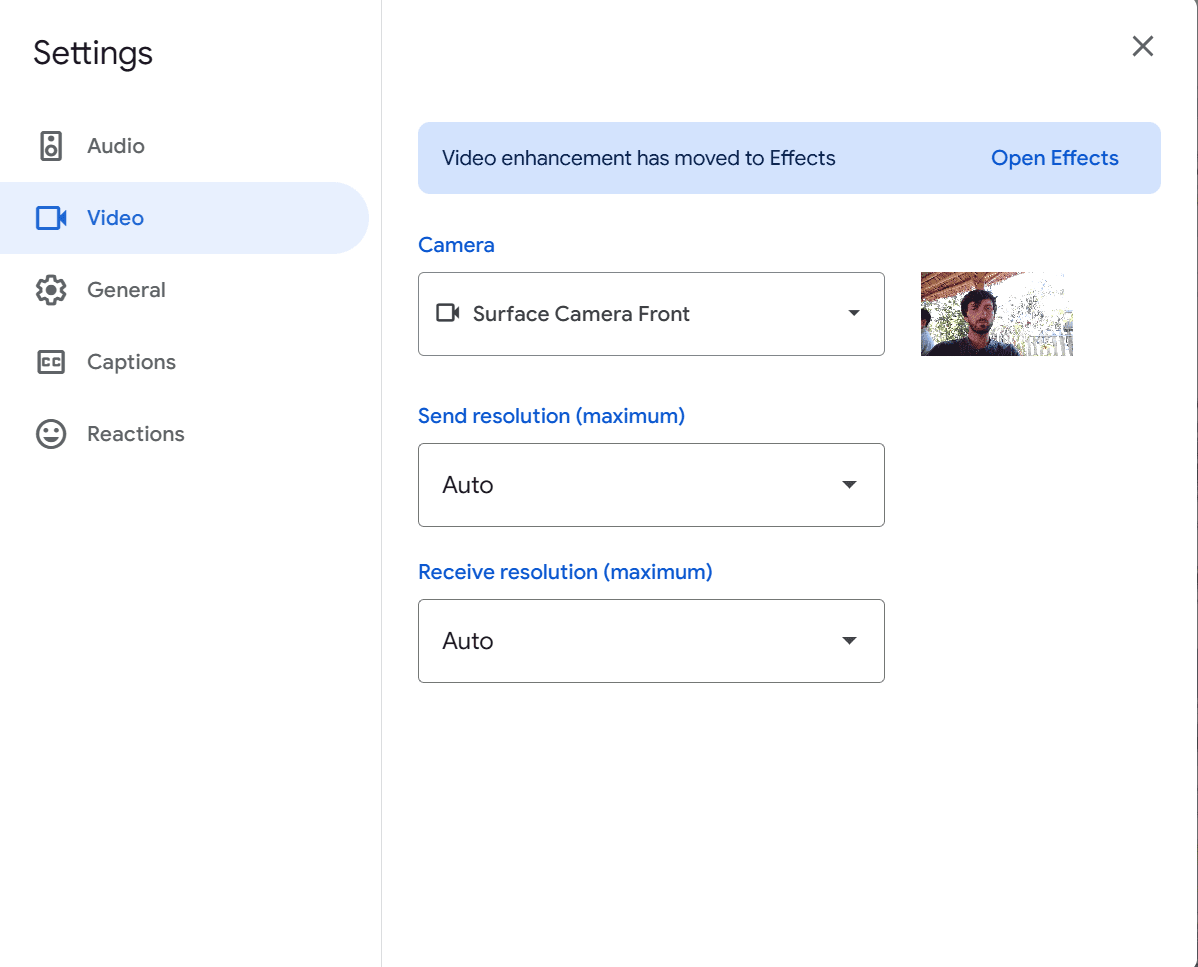
Налаштування роздільної здатності відео (для оптимізації пропускної здатності)
Якщо ви раптом виглядаєте як персонаж Minecraft, це, ймовірно, проблема пропускної здатності. Зниження роздільної здатності може допомогти. Це (або збільшення роздільної здатності) можна зробити в Google Meet .
Щоб розпочати, дотримуйтесь тих самих інструкцій, що й вище:
- Натиснітьтри крапки (у правому нижньому куті) під час наради та виберіть«Налаштування».
- Натисніть«Відео» налівій панелі.
- Високоякісне відео? Встановіть роздільну здатність відправлення та отримання на 720p для чіткого зображення.
- Повільний інтернет? Зменште роздільну здатність до 360p або нижче, щоб уникнути неприємного замерзання зображення під час буферизації.
Увімкнення фонових ефектів
Якщо ви хочете приховати безлад у кімнаті або перенестися на тропічний пляж, ефекти фону Google Meetдопоможуть вам у цьому. Ось як їх увімкнути:
Перед приєднанням до зустрічі:
- Перейти до Google Meet і виберіть зустріч.
- Перш ніж натиснути «Приєднатися», натисніть на піктограму «Ефекти» в правому нижньому куті екрана. При наведенні курсору на піктограму має з'явитися напис«Застосувати візуальні ефекти ».
- Виберіть ефект фону:
- Розмиття: Легке або сильне розмиття для приховування відволікаючих елементів.
- Заздалегідь встановлені зображення: виберіть із фонів Google.
- Індивідуальний фон: натисніть «Додати» (+), щоб завантажити власний.
- Анімовані ефекти: Деякі фони містять тонкі анімації.
- Натисніть «Приєднатися зараз», щоб увійти в зустріч із вибраним ефектом.
Під час зустрічі:
- Натисніть на меню з трьома крапками (⁝) у правому нижньому куті.
- Виберіть «Застосувати візуальні ефекти».
- Виберіть бажаний ефект, як описано вище.
- Закрийте меню. Ваш фон оновиться миттєво!
Якщо ваш пристрій має проблеми з продуктивністю, вимкнення фонових ефектів може допомогти поліпшити якість відео.
Увімкнення функції шумозаглушення
Функція шумозаглушення Google Meetдопомагає відфільтрувати фонові відволікаючі фактори, такі як гавкання собак, клацання клавіатури або голосний друкар у офісі. Ось як увімкнути її в налаштуваннях Google Meet:
Перед приєднанням до зустрічі:
- Перейти до Google Meet і виберіть зустріч.
- Натисніть на меню з трьома крапками (⁝) у вікні попереднього перегляду.
- Виберіть «Налаштування » та натисніть «Аудіо».
- Увімкніть функцію шумозаглушення.
- Натисніть «Готово», а потім приєднайтеся до наради з чітким звуком без перешкод.
Під час зустрічі:
- Натисніть на меню з трьома крапками (⁝) у правому нижньому куті.
- Виберіть «Налаштування » та натисніть «Аудіо».
- Увімкніть функцію шумозаглушення.
- Закрийте меню. Тепер фоновий шум повинен бути відфільтрований!
Зверніть увагу: функція шумозаглушення найкраще працює для постійних фонових звуків (наприклад, стукіт клавіатури або шум вентилятора), але може не повністю блокувати раптові гучні звуки (наприклад, коли ваша кішка перекидає склянку з водою).
2. Налаштування безпеки та конфіденційності в Google Meet
Не всі зустрічі потребують безпеки рівня Форт-Нокс, але ніхто не хоче, щоб несподівані гості втручалися в їхній дзвінок. Ось як можна заблокувати доступ і забезпечити безпеку вашої зустрічі:
- Керувати правами учасників
- Увімкнути або вимкнути спільний доступ до екрана
- Блокування зустрічей та видалення учасників
Як завжди, давайте детально розглянемо кожну з них за допомогою покрокового керівництва, щоб ви могли слідкувати за процесом у режимі реального часу.
Управління дозволами учасників
Як організатор зустрічі, ви контролюєте, хто може приєднатися та що вони можуть робити. Ось як керувати дозволами учасників:
- Натисніть на значок замка 🔒 у нижньому лівому куті, щоб відкрити панель управління хостом.
- Перемикач Швидкий доступ увімкнено або вимкнено:
- Увімкнено = Будь-хто з вашої організації може приєднатися без затвердження.
- ВИМКНЕНО = Кожен повинен подати запит на приєднання вручну (ідеально підходить для зовнішніх зустрічей або запобігання несподіваним візитам).
- Ви також можете увімкнути або вимкнути:
- Чат (для запобігання спаму в повідомленнях).
- Реакції (якщо ви хочете більш цілеспрямовану сесію).
- Доступ до мікрофона та відео (при необхідності можна вимкнути звук учасників).
Увімкнення/вимкнення спільного використання екрана
Хочете контролювати, хто може ділитися своїм екраном? Це зручна настройка, яка дозволяє дізнатися, чи повинен колега ділитися презентацією, але не має на це дозволу (або чи хтось не повинен ділитися, але наполягає на тому, щоб марнувати час усіх інших). Ось як це зробити:
- Натисніть на значок замка 🔒 (або перейдіть до «Управління хостом»).
- Знайдіть «Поділитися їхнім екраном» опцію та увімкніть її:
- Увімкнено = Будь-який учасник може поділитися своїм екраном.
- ВИМКНЕНО = Тільки господар може ділитися.
- Якщо хтось випадково почне ділитися екраном своїх приватних повідомлень у Slack або відео з котами:
- Натисніть «Припинити спільний доступ » у їхньому каналі, щоб негайно припинити спільний доступ до екрана.
Блокування зустрічей та видалення учасників
Потрібно запобігти пізньому приєднанню учасників або видалити когось, хто створює проблеми? Адміністраторам дуже легко контролювати, хто може приєднатися до дзвінка, а хто ні. Просто перейдіть до Google Meet і внесіть такі зміни. Трохи відрізняється для:
- Блокування зустрічі
- Видалення учасників
Ми розглянемо обидва варіанти!
Блокування зустрічі
Щоб заблокувати зустріч і заборонити приєднання нових учасників, виконайте такі прості кроки:
- Натисніть на значок замка 🔒 внизу ліворуч.
- Увімкнути блокування зустрічі.
- Після увімкнення ніхто інший не зможе приєднатися, навіть якщо має посилання.
Видалення учасників
Якщо хтось заважає (або просто забув вимкнути мікрофон), ви можете видалити його:
- Натисніть «Люди» у верхньому правому куті.
- Знайдіть ім'я учасника.
- Натисніть «Більше» (⁝), а потім «Видалити із зустрічі».
Пам'ятайте: якщо ви видалите когось, ця особа не зможе знову приєднатися, доки ви особисто не запросите її назад.
Також рекомендується увімкнути режим очікування, якщо під час зустрічі буде обговорюватися конфіденційна інформація, щоб ви могли вручну затверджувати учасників перед їхнім входом.
3. Елементи керування під час зустрічі в Google Meet
Після початку зустрічі ви отримаєте потужні інструменти для контролю над її перебігом. Чи то вимкнення звуку у галасливого учасника, увімкнення субтитрів, чи управління чатом та реакціями — ось як керувати зустріччю як професіонал. Ми покажемо вам, як:
- Вимкнути/увімкнути звук учасників
- Використовуйте підписи для доступності
- Увімкнути/вимкнути чат і реакції
Давайте розглянемо кожну з них більш детально.
Вимкнення/увімкнення звуку учасників
Фоновий шум може бути найгіршим ворогом зустрічі. Будь то клацання клавіатури, гавкання собаки або хтось, хто їсть чіпси прямо в мікрофон, вам більше не доведеться з цим миритися. Ви можете вимкнути їх звук!
- Натисніть вкладку «Люди» (у правому верхньому куті).
- Знайдіть учасника, якого ви хочете вимкнути.
- Натисніть «Більше» (⁝), а потім «Вимкнути звук».
Не забувайте: з міркувань конфіденційності ви не можете увімкнути звук для когось. Якщо вони забудуть, вам доведеться нагадати їм (або енергійно махати руками, поки вони не помітять).
Використання субтитрів для доступності
Субтитри в режимі реального часу можуть стати справжнім порятунком. Неважливо, чи перебуваєте ви в галасливій кав'ярні, чи серед учасників є люди з вадами слуху, чи просто не можете розібрати приглушений мікрофон одного зі співробітників — користуватися субтитрами надзвичайно просто. Тільки пам'ятайте: субтитри відображаютьсялише для тих, хто їх увімкнув. Інші учасники не бачитимуть їх, доки самі не увімкнуть.
Ось як це можна зробити:
- У нижній частині екрана натисніть «Увімкнути субтитри » (значок CC).
- Google Meet тепер Google Meet генерувати субтитри для розмови в режимі реального часу.
- Потрібно вимкнути їх? Просто натисніть на іконку CC ще раз.
Увімкнення/вимкнення чату та реакцій
Зустрічі можуть бути хаотичними, особливо коли чат перетворюється на війну мемів або спам реакцій. Як організатор, ви маєте доступ до Google Meet , які контролюють рівень взаємодії.
Управління чатом
Іноді чат просто відволікає увагу. Якщо ви хочете повністю зосередитися, виконайте ці кроки, щоб отримати доступ Google Meet для керування чатом:
- Натисніть на піктограму замка (внизу ліворуч), щоб відкрити панель керування хостом.
- Увімкнути/вимкнути можливість учасників надсилати повідомлення в чаті.
- ON = Вільна розмова (ідеально підходить для питань і відповідей або мозкового штурму).
- ВИМКНЕНО = Без відволікань на чат (ідеально підходить для презентацій, що вимагають зосередженості).
Використання реакцій
Реакції — це цікавий спосіб взаємодіяти, не перериваючи розмову:
- Натисніть кнопку «Емодзі» (у правому нижньому куті).
- Виберіть із 👍😂🎉😮 та інших.
- Ваша реакція з'явиться на вашій відеоплитці, і її зможуть побачити всі.
Налаштувавши ці параметри під час зустрічі, ви зможете зробити Google Meet більш плавними, безпечними та менш стресовими. Але чому зупинятися на цьому? Давайте зробимо ще один крок вперед і скористаємося деякими розширеними функціями та інтеграціями, щоб дійсно підвищити рівень ваших зустрічей.
Налаштування розширених Google Meet
Ви освоїли основи, налаштували параметри та провели успішну зустріч. Тепер давайте перейдемо на новий рівень за допомогою деяких розширених функцій. Ми розглянемо:
- Запис засідань
- Кімнати для обговорень та опитування
- Інтеграція Google Meet іншими інструментами
Почнемо з запису зустрічей, щоб ніхто не міг сказати: «Зачекайте, ми дійсно так вирішили?»
1. Запис зустрічей у Google Meet
Потрібно зберегти важливу розмову на потім? Незалежно від того, чи ви записуєте презентацію для клієнта, навчальний семінар, чи просто хочете мати доказ того, що Гарі дійсно погодився на цей термін, Google Meet записувати ваші дзвінки (за певних умов). Давайте розберемося:
- Як записати Google Meet
- Де знайти записи засідань
- Обмеження щодо обсягу сховища та плани Google Workspace
- Як Google Meet записувати Google Meet
Як записати Google Meet
Запис доступний тільки для користувачів Google Workspace (вибачте, користувачі безкоштовного тарифу!). Якщо ви користуєтеся безкоштовним тарифом, прокрутіть вниз до розділу«Як Google Meet записувати Google Meet ». Якщо у вас платний тариф, виконайте такі кроки:
- Почніть або приєднайтеся до зустрічі.
- Натисніть меню «Більше опцій» (⁝) у правому нижньому куті.
- Виберіть «Записати зустріч » і підтвердіть.
- З'являється червона крапка, яка повідомляє всім, що старший брат стежить за ними (жартую, але всі учасники будуть про це повідомлені).
- Щоб зупинити запис, поверніться до розділу «Додаткові параметри» (⁝) і виберіть «Зупинити запис».
Де знайти записи засідань
Після завершення зустрічі запис не зникає в нікуди. Google Meet зберігається в хмарі. Ось де його можна знайти:
- Google Drive:Файл автоматично зберігається в папці «Мій диск» > «Записи зустрічей» організатора зустрічі.
- Повідомлення електронною поштою:Організатор та ініціатор зустрічі отримають електронного листа з посиланням на запис.
- Подія в Google Календарі (якщо заплановано):якщо зустріч була призначена через Google Календар, посилання на запис також з'явиться в деталях події.
Обмеження щодо зберігання даних та плани Google Workspace
Перш ніж приступити до запису, майте на увазі:
- Google Meet займають місце на вашому Google Drive. Якщо ви користуєтеся обмеженим тарифним планом, ці годинні сесії мозкового штурму будуть витрачати ваш обсяг пам'яті.
- Користувачі безкоштовного тарифу не мають доступу до запису. Ця функція доступна для таких версій Google Workspace, як Business Standard, Business Plus, Enterprise та Education Plus.
- Обсяг сховища залежить від тарифного плану:
- Business Starter:30 ГБ на користувача
- Стандарт для бізнесу: 2 ТБ на користувача
- Business Plus:5 ТБ на користувача
- Підприємство:Практично необмежений (адже хто в цей момент буде це рахувати?).
Якщо у вас мало місця в хмарному сховищі, розгляньте можливість завантаження Google Meet , щоб звільнити трохи місця.
Як Google Meet записувати Google Meet
Користувачі безкоштовного тарифного плану Google Meetможуть і надалі записувати свої зустрічі. Більше того, ви можете безкоштовно записувати, транскрибувати, узагальнювати та отримувати нотатки та часові мітки на основі штучного інтелекту для всіх своїх дзвінків. Для цього виконайте такі кроки:
- Завантажте розширенняtl;dv .
- Створіть tl;dv і синхронізуйте свій календар Google. Або запросіть tl;dv поточну зустріч.
- Користуйтеся необмеженою кількістю записів, транскрипцій та AI-резюмевсіх ваших Google Meet у Google Meet безкоштовно, незалежно від вашого тарифного плану Google.

2. Кімнати для обговорень та опитування
Іноді великі наради потребують менших обговорень – чи то сесія мозкового штурму, заняття в класі, чи просто хитрий спосіб уникнути основної наради («Ой, мене відправили в кімнату для обговорень… мабуть, я не зможу виступити!»). Скористайтеся функціями «Кімнати для обговорень» та «Опитування», які додають структуру та залучають учасників до ваших дзвінків.
Ми розглянемо:
- Налаштування кімнат для обговорень
- Створення та управління опитуваннями та сесіями питань і відповідей
Як налаштувати кімнати для обговорень
Breakout Rooms дозволяє розділити учасників на менші групи для цілеспрямованих дискусій. Ця функція доступна тільки для користувачів Google Workspace, тому якщо ви користуєтеся безкоштовним тарифним планом, вам доведеться задовольнитися тим, що ви скажете людям «просто вимкніть звук і обговорюйте в чаті».
Ось як створити кімнати для обговорень:
- Почніть або приєднайтеся до зустрічі.
- У правому нижньому куті натисніть «Діяльність », а потім «Кімнати для обговорень».
- Виберіть кількість кімнат (можна мати до 100).
- Призначте учасників вручну або дозвольте Google Meet це за вас (випадкове призначення = справжня демократія).
- Натисніть «Створити» і розпочніть сесію для обговорення!
Пам'ятайте: ведучі можуть приєднатися до будь-якої кімнати для обговорення, щоб перевірити, чи ніхто не розмовляє про останню серію Netflix.
Щоб завершити роботу кімнат для обговорень:
- Натисніть «Закрити кімнати», і всі повернуться до основної наради.
Як створювати та керувати опитуваннями та сесіями питань і відповідей
Опитування та сесії питань і відповідей перетворюють нудні монологи на інтерактивні зустрічі. Вони чудово підходять для збору думок, прийняття рішень та невимушеного обговорення авторитетів. Давайте розглянемо:
- Як створити опитування
- Налаштування сесії питань і відповідей
Як створити опитування
Створити опитування легко, якщо ви знаєте, як користуватися Google Meet . Просто:
- Натисніть «Діяльність », а потім «Опитування».
- Натисніть «Почати опитування» та введіть своє запитання + варіанти відповідей.
- Натисніть «Запустити», щоб надіслати його учасникам.
- Переглядайте відповіді в режимі реального часу та закривайте опитування, коли закінчите.
Налаштування сесії питань і відповідей
Іноді для оцінки настрою аудиторії потрібні питання та відповіді. Це легко організувати:
- Натисніть «Діяльність », а потім «Питання та відповіді».
- Учасники можуть надсилати запитання, а всі можуть голосувати за найактуальніші з них.
- Ведучі можуть виділяти ключові питання та керувати списком.
3. Як інтегрувати Google Meet іншими інструментами
Google Meet чудовий Google Meet сам по собі, але він справді розкриває свій потенціал у поєднанні з іншими інструментами. Незалежно від того, чи ви працюєте над документом, керуєте проектом або плануєте зустрічі без зайвих переписок, інтеграції роблять цей процес набагато плавнішим. Одним із напрямків, що підвищує продуктивність, є використання інтеграцій Notion для віртуальних зустрічей, що дозволяє командам легко організовувати свої порядки денні та нотатки в режимі реального часу. Це гарантує, що всі залишаються на одній хвилі, що сприяє кращій комунікації та прийняттю рішень під час обговорень. Крім того, ці інтеграції можуть оптимізувати процес подальших дій, спрощуючи відстеження завдань та термінів виконання.
Ці інтеграції можна розділити на дві великі категорії:
- Додатки Google Workspace
- Інтеграція сторонніх розробників
Давайте розглянемо обидва варіанти.
Додатки Google Workspace (Диск, Документи, Таблиці тощо)
Google Meet чудово Google Meet з усіма вашими улюбленими програмами Workspace. Саме для цього і створено Google Workspace. Ось як це працює:
- Google Drive: Записи зустрічей автоматично зберігаються тут.
- Google Docs, Sheets і Slides: співпрацюйте в режимі реального часу під час дзвінка. Натисніть «Презентувати зараз», щоб поділитися документом, або скористайтеся режимом Companion Mode, щоб редагувати документ, не блокуючи відеопотік.
- Календар Google: легко плануйте зустрічі та автоматично створюйте посилання для зустрічей. Ви також можетедодавати вкладення до зустрічей, щоб надати учасникам усі необхідні файли перед дзвінком. Більше не буде моментів на кшталт «Де порядок денний?».
- Google Gemini: чудово підходитьдля автоматичного створення нотаток і надання підсумків зустрічей, але є багато Gemini , які працюють краще.
Інтеграція з сторонніми сервісами
Ми вже торкнулися того, як можна підключитися tl;dv для безкоштовного запису та редагування Google Meet, але ця інтеграція дає ще більше можливостей. Не кажучи вже про те, що Google Meet підключається до безлічі інших сторонніх додатків для оптимізації робочих процесів:
- Slack: Почніть дзвінок Meet безпосередньо з чату.
- Асистенти для зустрічей на базі штучного інтелекту (tl;dv, Fireflies, Otter): записуйте, транскрибуйте та узагальнюйте ваші розмови. Використовуйте штучний інтелект для аналізу записів ваших дзвінків, щоб отримати інформацію, яка допоможе сформувати стратегію. Ви навіть можете отримати аналітику про мовців, наприклад час розмови під час продажів, та використовувати коучинг з продажу на базі штучного інтелекту, щоб покращити загальну ефективність команди продажів.
- Інструменти управління проектами (Asana, Trello, Notion): легко пов'язуйте зустрічі із завданнями та відстежуйте дії. У поєднанні з AI-асистентами для зустрічей ви можете автоматично призначати завдання на основі контексту розмови.
- CRM та інструменти для продажів (Salesforce, HubSpot): ідеально підходять для команд продажів, які постійно переключаються між дзвінками та даними про клієнтів. У поєднанні з AI-асистентами для зустрічей, такими як tl;dv, ви можете автоматично заповнювати CRM на основі нотаток із зустрічей, взятих із записаних дзвінків.
Усунення типових Google Meet
Навіть найкращі зустрічі можуть зійти з рейок, коли техніка вирішує бунтувати. Чи то мовчазний доповідач, який жестами супроводжує всю свою промову (очевидно, проблеми з мікрофоном), чи то відеопотік, який виглядає так, ніби його транслюють через картоплю (знову низька пропускна здатність), ці виправлення допоможуть повернути вашу зустріч у нормальне русло. Ми розглянемо такі проблеми:
- Аудіо та відео не працюють
- Проблеми з підключенням та продуктивністю
- Усунення проблем із доступом до зустрічей
1. Google Meet або відео в Google Meet не працює
Аудіо та відео є важливими компонентами відеодзвінка. Без них неможливе спілкування. Тому цілком логічно, що найпоширеніші проблеми пов'язані саме з несправністю аудіо та відео. Замість того, щоб роками шукати відповідь на свої проблеми в налаштуваннях Google Meet, просто перегляньте ці швидкі рішення нижче і перевірте, чи якесь із них підходить вам.
Виправлення проблем з мікрофоном і камерою
Якщо люди не можуть вас почути або побачити, не панікуйте. Просто спробуйте виконати ці надзвичайно прості кроки:
- Перевірте своє обладнання. Переконайтеся, що мікрофон і камера не заблоковані фізично (це стосується тих, хто наклеює стікери на камеру).
- Перезапустіть браузер. Закрийте і знову відкрийте Chrome (або Edge, якщо ви любите пригоди).
- Перевірте налаштування Meet. Натисніть «Більше опцій» (три крапки), потім «Налаштування», потім «Аудіо та відео » і переконайтеся, що вибрано правильний мікрофон/камеру.
- Перевірте мікрофон і камеру. Відкрийте додаток камери або скористайтеся онлайн-тестом мікрофона, щоб перевірити, чи працюють вони поза Meet.
- Відключіть і підключіть знову. Використовуєте зовнішні пристрої? Відключіть і підключіть їх знову. USB-порти можуть поводитися дивно.
- Спробуйте інший браузер або перезапустіть пристрій. Класичний метод «вимкнути і знову увімкнути» популярний не дарма.
Перевірка дозволів браузера
Google Meet хоче використовувати вашу камеру та мікрофон, але ваш браузер може блокувати це. Ось як це перевірити:
- Знайдіть піктограму камери/мікрофона в адресному рядку браузера. Якщо там є червоний хрестик або піктограма «заблоковано», натисніть на неї та дозвольте доступ.
- Перевірте дозволи вручну:
- У Хром:
- Перейти до
chrome://settings/content/cameraіchrome://settings/content/microphone. - Переконайтеся, що Meet (
https://meet.google.com) є дозволено.
- Перейти до
- У Firefox/Edge/Safari: Перевірте налаштування конфіденційності (або дозволи сайту) і переконайтеся, що Meet має доступ до мікрофона та камери.
- У Хром:
2. Проблеми Google Meet та продуктивністю Google Meet
Ще одна велика проблема, з якою стикаються багато людей під час використання Google Meet проблеми з підключенням. Вони можуть відчувати часті затримки або пікселізацію відео. Зазвичай це вказує на те, що проблема пов'язана з вашим інтернет-підключенням.
Як боротися із затримкою та поганою якістю відео
Якщо ваша зустріч перетворюється напіксельнукашу, спробуйте такі способи виправлення:
- Знизьте роздільну здатність відео. Натисніть «Більше опцій» (три крапки), потім «Налаштування», потім «Відео » і перейдіть до «Стандарт» (360p) або «Тільки аудіо».
- Закрийте фонові програми. Перегляд Netflix, 20 відкритих вкладок Chrome і завантаження гри одночасно? Так, це не допомагає.
- Наблизьтеся до Wi-Fi-маршрутизатора. Стіни, меблі і навіть ваше тіло можуть послаблювати сигнал.
- Використовуйте дротове підключення. Ethernet = стабільність. Якщо можливо, підключіться безпосередньо, щоб уникнути перебоїв у роботі Wi-Fi.
- Перезапустіть маршрутизатор. Знову ж таки, старий добрий метод «вимкнути і знову увімкнути» часто творить дива.
Оптимізація Google Meet низької пропускної здатності
Якщо у вас повільне з'єднання (або вся ваша родина одночасно веде відеодзвінок), спробуйте:
- Вимкніть камеру. Режим «Тільки аудіо» економить пропускну здатність.
- Вимкніть фонові ефекти. Вишукані віртуальні фони вимагають додаткової обчислювальної потужності.
- Вимикайте звук, коли не говорите. Це зменшує затримку, спричинену непотрібною обробкою аудіо.
- Використовуйте мобільний додаток Meet. Іноді мобільна версія краще оптимізована для поганого з'єднання.
3. Усунення несправностей, пов'язаних із доступом до Google Meet
Якщо аудіо та відео працюють нормально, а з'єднання ідеальне, іншою великою проблемою є вхід у зустріч. Іноді це може бути трохи складно. Замість того, щоб видаляти свої облікові записи та злісно покидати Google, спочатку спробуйте скористатися цими рішеннями.
Виправлення помилки «Ви не можете приєднатися до цієї зустрічі»
Якщо ви не можете приєднатися до зустрічі, як вампір, якому потрібне запрошення, переконайтеся, що у вас правильне посилання на зустріч. Ви також повинні переконатися, що організатор вже приєднався. Спробуйте:
- Перевірте посилання на зустріч. Скопіюйте його та вставте безпосередньо у браузер. Іноді посилання можуть спотворюватися під час надсилання через месенджери.
- Переконайтеся, що господар приєднався. Якщо ви прийшли заздалегідь, а господар ще не з'явився, може з'явитися повідомлення про помилку.
- Спробуйте вікно в режимі інкогніто. Якщо Meet не працює, відкрийте нову вкладку в режимі інкогніто та спробуйте приєднатися знову.
Вирішення проблем із гостьовим доступом
Якщо гість (особа, яка не належить до вашої організації) не може приєднатися, організатор повинен надати йому доступ. Переконайтеся, що ви використовуєте правильний обліковий запис Google і що він не заблокований:
- Хост повинен дозволити їм вхід. Якщо функція «Швидкий доступ» вимкнена, хост повинен затвердити їх вручну.
- Використовуйте правильний обліковий запис Google. Гості повинні перевірити, чи вони увійшли в систему за допомогою правильного облікового запису Google (ні, ваш робочий та особистий облікові записи не є однаковими).
- Якщо адміністратор заблокував доступ, зверніться до ІТ-служби. Деякі організації мають налаштування безпеки, що забороняють гостям приєднуватися.
Як оновити Google Meet tl;dv
Ми вже згадували tl;dv або два tl;dv , і на те є вагома причина. У поєднанні з Google Meet або Zoom MS Teams) це ваш суперхак для підвищення продуктивності. Він не тільки безкоштовно записує, транскрибує та підсумовує всі ваші зустрічі, але й забезпечує робочі процеси на основі штучного інтелекту для безперебійної автоматизації з понад 5000 інструментами.
tl;dv тим, що використовує AI-агентів для зустрічей, щоб вивести ваш досвід на новий рівень. Виберіть один із різноманітних шаблонів нотаток про зустрічі, щоб отримати AI-резюме у певному форматі, або налаштуйте їх, щоб створити власні! Ви навіть можете використовувати поля введення вашої CRM-системи, щоб AI tl;dvідеально (і автоматично) заповнював вашу CRM після кожного дзвінка.
Крім того, tl;dv записувати кілька зустрічей одночасно та отримувати інформацію з декількох зустрічей одночасно. Це можливо завдяки тому, що штучний tl;dvрозуміє контекст усіх ваших дзвінків. Він запам'ятовує минулі дискусії та може порівнювати теми з різних дзвінків різних співрозмовників.
tl;dv: Майбутнє продажів
Уявіть, що ви менеджер з продажу, який керує дзвінками своєї команди продажів через Google Meet: tl;dv отримувати періодичні звіти прямо на вашу електронну пошту, в яких підсумовуються зустрічі вашої команди за будь-який заданий період часу. Ви можете виділити основні напрямки, такі як заперечення щодо цін, згадки про конкурентів або запити на нові функції. Ви зможете швидко і легко переходити до часових міток усіх обговорень, що стосуються цих тем, з усіх дзвінків ваших торгових представників.
За оцінками McKinsey, штучний інтелект може забезпечити додаткову продуктивність у розмірі до 4,4 трлн доларів США завдяки корпоративним сценаріям використання, а IBM стверджує, що вже скоротила час прийняття рішень на 50%, підвищивши гнучкість бізнесу. Чи вже відчули ви вплив агентів штучного інтелекту на свій бізнес?
Хоча ви можете робити нотатки за допомогою Google Gemini, ця програма не є настільки спеціалізованою, як tl;dv. tl;dv має панель аналітики спікерів, де ви можете отримати поради щодо роботи з запереченнями за допомогою штучного інтелекту, коучинг з продажу та оцінку штучного інтелекту.
Щоб почати, вам потрібно лише створити tl;dv . Безкоштовний тарифний план надає вам необмежену кількість записів, транскрипцій та резюме, але не надає всіх великих інтеграцій та більш просунутих функцій штучного інтелекту. У будь-якому випадку, варто спробувати. Незабаром це стане вашим незамінним Google Meet .
Основні функції tl;dv Google Meet
tl;dv десятки функцій найвищого рівня, якими можуть користуватися Google Meet . Ось деякі з найкращих:
- Автоматичні транскрипції.Отримуйте чіткі транскрипції кожної розмови з позначкою часу. Ідеально підходить для того, щоб бути в курсі подій, не переглядаючи всю зустріч.
- Підсумки на основі штучного інтелекту.Немає часу читати все? Штучний інтелект tl;dvрозбиває ключові моменти, дії та рішення, щоб ви могли зрозуміти суть за лічені секунди.
- Нотатки, які можна шукати та ділитися ними.Потрібно знайти ту геніальну ідею, про яку хтось згадав через 30 хвилин? Просто здійсніть пошук у транскрипті та перейдіть до потрібного моменту.
- Багатомовна підтримка. Проводите зустрічі різними мовами? tl;dv та перекладає понад 40 мов, що робить глобальну співпрацю надзвичайно простою.
- Інтелектуальна система для багатосторонніх нарад. Спілкуйтесяз штучним інтелектом, який запам'ятовує ваші минулі дзвінки та може визначати закономірності й тенденції, щоб запропонувати поліпшення для всієї компанії.
- Коучинг з продажу. Отримайте оцінку за допомогою штучного інтелекту, коучинг з продажу, поради щодо роботи з запереченнями та потужну панель інструментів для аналізу ораторів.
- Шаблони нотаток для зустрічей. Використовуйте готові шаблони та популярні playbooks з продажу, playbooks BANT, або створюйте власні з нуля.
- Глибока інтеграція. Автоматизуйте робочі процеси, синхронізуючи нотатки з нарад безпосередньо з CRM, інструментами управління проектами та іншими робочими додатками.
Як встановити та використовувати tl;dv Google Meet
Якщо ви не можете дочекатися, щоб почати користуватися tl;dv, просто дотримуйтесь цього простого посібника, щоб налаштувати програму за лічені хвилини.
- Зайдіть на веб-сайтtl;dv і зареєструйтесь (початок безкоштовний!).
- Встановіть розширення tl;dv .Це дозволить автоматично записувати та транскрибувати розмови в Google Meet.
- Приєднайтеся Google Meet або розпочніть його. Ви побачите, як з'явиться бот для запису tl;dv, щоб почати записувати все.
- Отримайте доступ до своїх стенограм та резюме.Після зустрічі знайдіть свої акуратно впорядковані нотатки на tl;dv .
Готові зустрітися як професіонали?
Ось і все – ваш повний посібник з освоєння Google Meet! Від налаштування зустрічей і точного регулювання параметрів до усунення технічних неполадок і підвищення продуктивності вашої роботи за допомогою tl;dv, тепер ви готові обробляти віртуальні дзвінки як професіонал. Відтепер всі зустрічі будуть проходити гладко та продуктивно.
Але чому зупинятися на цьому? Google Meet безліч прихованих можливостей у своїх розширених налаштуваннях, інтеграціях та інструментах на базі штучного інтелекту, таких як Google Gemini, які можуть допомогти ще більше оптимізувати робочі процеси. Приділіть трохи часу, щоб ознайомитися з такими функціями, як автоматичні субтитри, сторонні доповнення та більш глибокі зв'язки з Google Workspace, щоб зробити ваші дзвінки ще ефективнішими.
Якщо ви хочете дізнатися більше, ознайомтеся з нашим детальним порівнянням G Suite та tl;dv. А тепер вперед — проводьте зустрічі, які дійсно подобаються людям!
Часті запитання про Google Meet
Як змінити мікрофон, динамік або камеру в Google Meet?
- Натисніть на меню з трьома крапками (⋮) у правому нижньому куті вікна наради.
- Виберіть вкладку «Налаштування » → «Аудіо » або «Відео ».
- Виберіть бажаний мікрофон, динамік або камеру з випадаючих меню.
- Закрийте вікно налаштувань, і все готово!
Як налаштувати якість відео в Google Meet?
- Натисніть меню з трьома крапками → Налаштування → вкладка Відео.
- У розділі «Роздільна здатність відправлення» виберіть «Стандартна (360p) » для нижчої пропускної здатності або «Висока роздільна здатність (720p/1080p) » для кращої якості.
- У розділі «Роздільна здатність прийому» виберіть нижчу опцію, якщо ви відчуваєте затримку.
Як увімкнути розмиття фону або віртуальні фони?
- Перед тим, як приєднатися до зустрічі: натисніть «Ефекти» і виберіть «Розмиття» або фон на ваш вибір.
- Під час зустрічі: натисніть на меню з трьома крапками → Застосувати візуальні ефекти та виберіть бажаний ефект.
Як зменшити фоновий шум під час дзвінка?
- Натисніть меню з трьома крапками → Налаштування → вкладка Аудіо.
- Увімкніть функцію шумозаглушення, щоб відфільтрувати фонові звуки, такі як стукіт клавіатури або гавкіт собак.
Як контролювати, хто може приєднатися до моєї наради або виступати на ній?
- Натисніть на піктограму замка (Елементи керування хоста) у нижньому лівому куті.
- Перемикач Швидкий доступ увімкнути/вимкнути:
- Увімкнено = Будь-хто з вашої організації може приєднатися без затвердження.
- ВИМКНЕНО = Всіх потрібно впускати вручну.
- Увімкніть функцію спільного використання екрана, щоб контролювати, хто може проводити презентацію.
Чи можна заблокувати Google Meet ?
Так! Натисніть на значок замка в панелі керування хоста і увімкніть функцію «Заблокувати зустріч», щоб запобігти приєднанню нових учасників.
Як видалити когось із зустрічі?
- Натисніть «Люди» (у правому верхньому куті).
- Знайдіть учасника, натисніть на його ім'я та виберіть «Видалити».
- Після видалення вони не можуть приєднатися знову, якщо їх не запросять ще раз.
Як увімкнути субтитри в Google Meet?
- Натисніть «Увімкнути субтитри» (у нижній частині екрана).
- Субтитри з'являтимуться в режимі реального часу для всіх учасників.



