Pular para o conteúdo






TL;DR: Zoom Test Call Overview
Running a Zoom test call is simple. Go to zoom.us/test, click Join, and let the Zoom Workplace app walk you through your speaker, microphone, and camera. It takes about two minutes, needs no account, and you don’t have to worry about joining an important call as a frozen, muted silhouette.
Your 2-minute pre-call checklist:
- Go to zoom.us/test and click Join
- Speaker: can you hear the ringtone?
- Microphone: speak, pause, and check you hear the playback (the only step that proves your audio actually works)
- Camera: are you centered, lit, and filter-free?
- Update the Zoom Workplace app: old versions can cause problems
- Check your connection: wired or strong Wi-Fi beats hope
- Do it ~10 minutes before, not 30 seconds before: leave time to swap a headset or grant a permission
Estamos em 2026, você já deve saber que, se não fizer uma chamada Zoom antes da reunião das 9h, estará apenas pedindo problemas. Imagine o constrangimento de ser o único com o microfone ou a câmera com defeito quando todos os outros estão prontos para começar! Não deixe que isso aconteça com você. Siga este guia prático e você evitará proativamente qualquer situação em que a tecnologia não esteja funcionando.
Começar com uma reunião de teste de antemão lhe dará uma sensação de alívio. Aqui, nós o guiaremos por tudo o que você precisa saber; desde como testar seu Zoom ligue para o porquê você deve testar em primeiro lugar. Vamos começar.
Por que você deve sempre testar antes de um Zoom Chamar
Technical difficulties are a common problem, so you’re not alone. In Owl Labs’ 2025 State of Hybrid Work report, 77% of workers said they’d lost time to meetings that started late because of technical difficulties, and 67% admitted they’d given up trying to get video tech working altogether. Owl Labs even coined a term for it: the “meeting tax.” The average person burns six minutes just getting a meeting started. A two-minute Zoom test call is how you stop paying it.
Zoom has become the go-to video conferencing platform for many, especially since the pandemic. It still captures more than half of the entire video conferencing market share, so you’re probably familiar with the problems you can run into if you don’t run a Zoom test call prior to your meetings…
Quando você está tentando entrar em uma chamada, mas algo parou de funcionar, pode ser frustrante. Mas em um ambiente de trabalho, pode ser mais do que isso. Sua falta de pontualidade pode deixar uma impressão duradoura, especialmente se você estiver se candidatando a um emprego ou entrando em contato com um cliente de alta prioridade.
Aqui estão três razões rápidas para você testar seu Zoom ligue com bastante antecedência:
1. As primeiras impressões são tudo
Se você estiver mexendo com suas configurações de áudio ou vídeo no início de uma chamada, você pode parecer despreparado. Em uma chamada pessoal, isso não é nada para se preocupar. Mas no trabalho, pode ser um pesadelo.
Imagine estar despreparado enquanto fala com um cliente, consumidor ou cliente potencial. Eles vão se lembrar de você como a pessoa que não conseguiu nem organizar uma Zoom chamar sem atrapalhar a bola. Não é exatamente um visual que grita “profissional”.
2. Profissionalismo e Confiança
Ter controle sobre sua situação e a tecnologia que você está usando ajudará você a se destacar como profissional. Isso lhe dá confiança e uma atitude mental de "posso fazer" que você pode levar com você para sua ligação.
Se você fez um Zoom chamada de teste, você pode sentar e focar no conteúdo, não na logística de back-end. Isso lhe dá poder para contribuir mais com a chamada desde o primeiro momento.
3. Pontualidade e Gestão do Tempo
Testando seu Zoom ligar com antecedência garante que você não vai se atrasar. Dessa forma, você está respeitando o tempo de todos. Boa pontualidade também evita atrasos indiretos. Se você tem uma agenda lotada, um atraso pode desencadear um efeito dominó destruindo seus planos.
Parece tão simples
Parece senso comum executar um Zoom faça uma ligação de teste antes da reunião real, mas a maioria das pessoas ainda não faz isso.
As dificuldades técnicas de hoje podem estar muito longe dos dias do filtro de batata acidental, mas ter uma conexão ruim ou áudio crepitante é apenas um erro de novato. Vamos mergulhar em um guia mais aprofundado de como testar Zoom antes de uma chamada.
Como fazer um Zoom Chamada de teste via desktop
Microphone, camera, speakers: if all three are working smoothly then you’re basically guaranteed a successful Zoom call. Zoom has a page built for exactly this. Head to zoom.us/test and follow the steps below.
1. Click the Blue “Join” Button
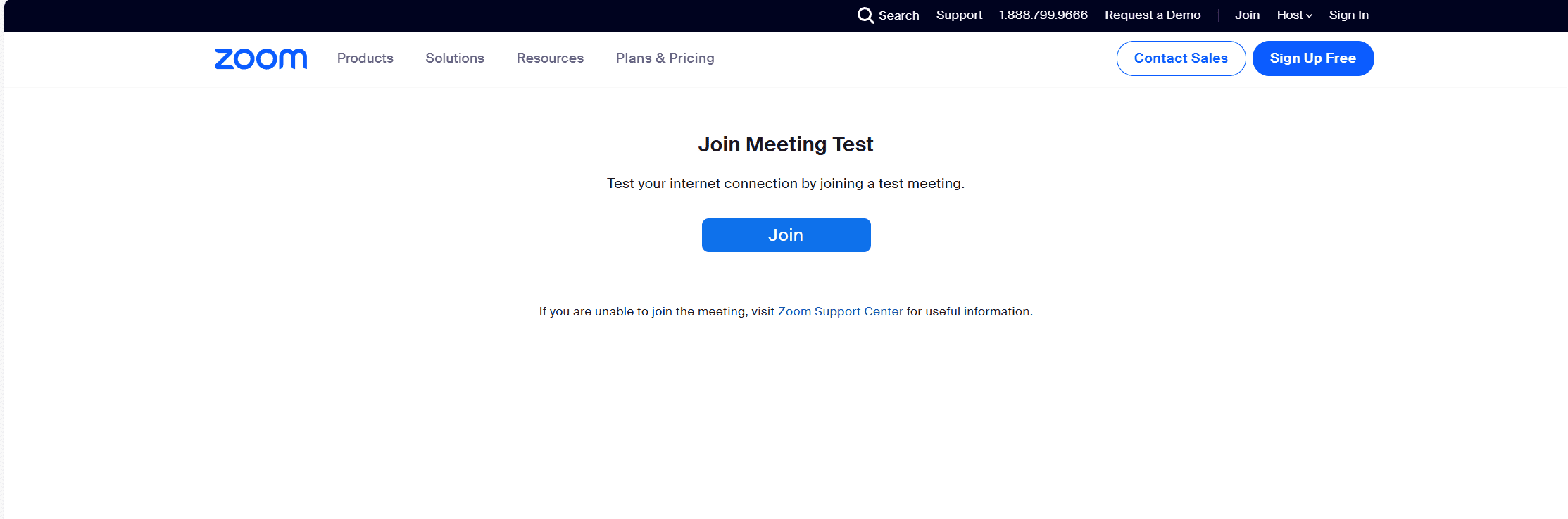
2. Open the Zoom Workplace App
Your browser will ask to open Zoom Workplace (Zoom’s renamed desktop app). Click Open.
No app installed? You’ll be prompted to download it, or just click “Join from your browser” to skip the install entirely.
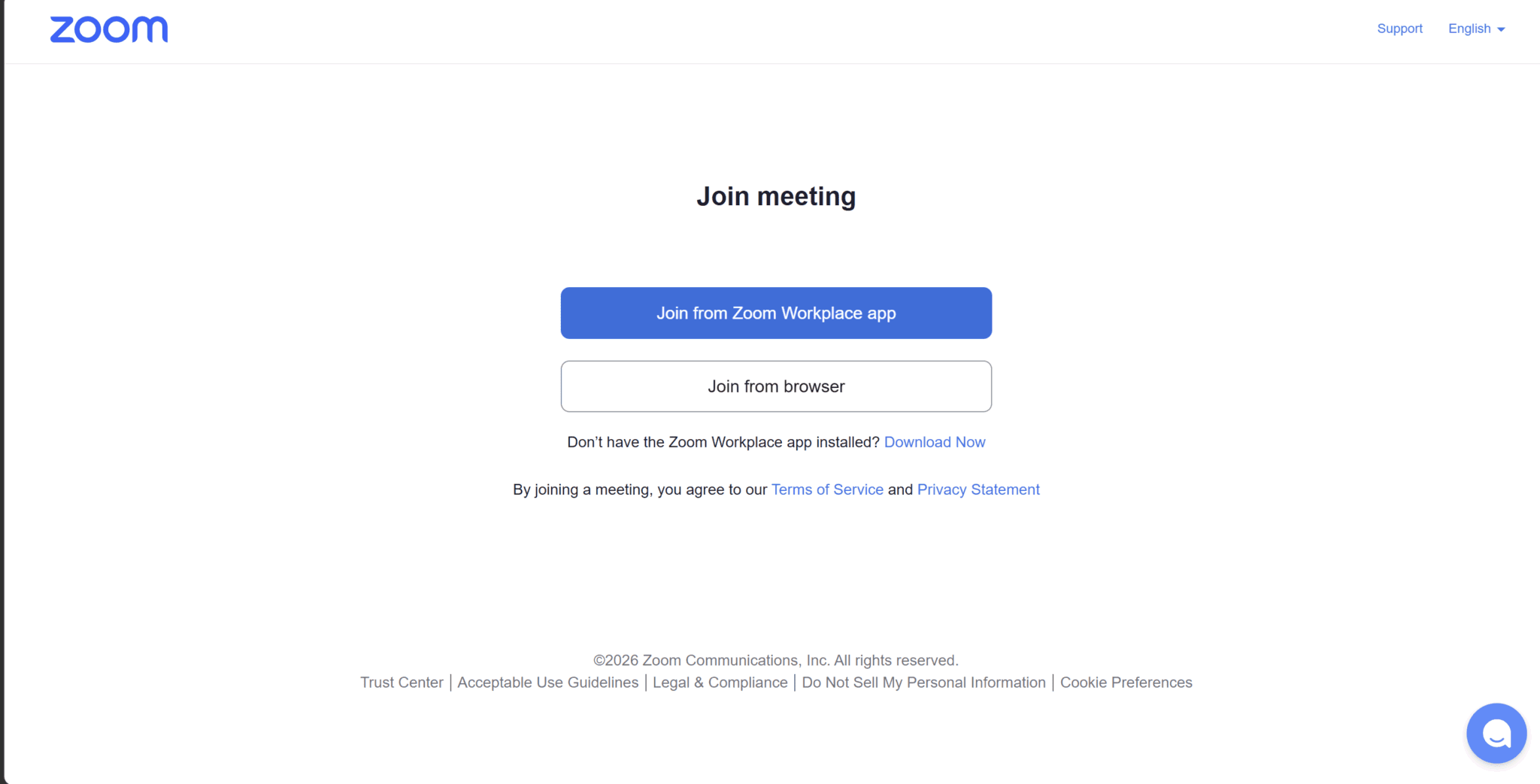
3. Enter Your Name and Join
Type your name if prompted, then join. If your browser or operating system asks for permission to use your mic and camera, choose Allow. Denying it will stop your camera or microphone being detected by Zoom.
Depois de ter uma imagem nítida com um símbolo de microfone verde destacado, clique em “ Entrar” .
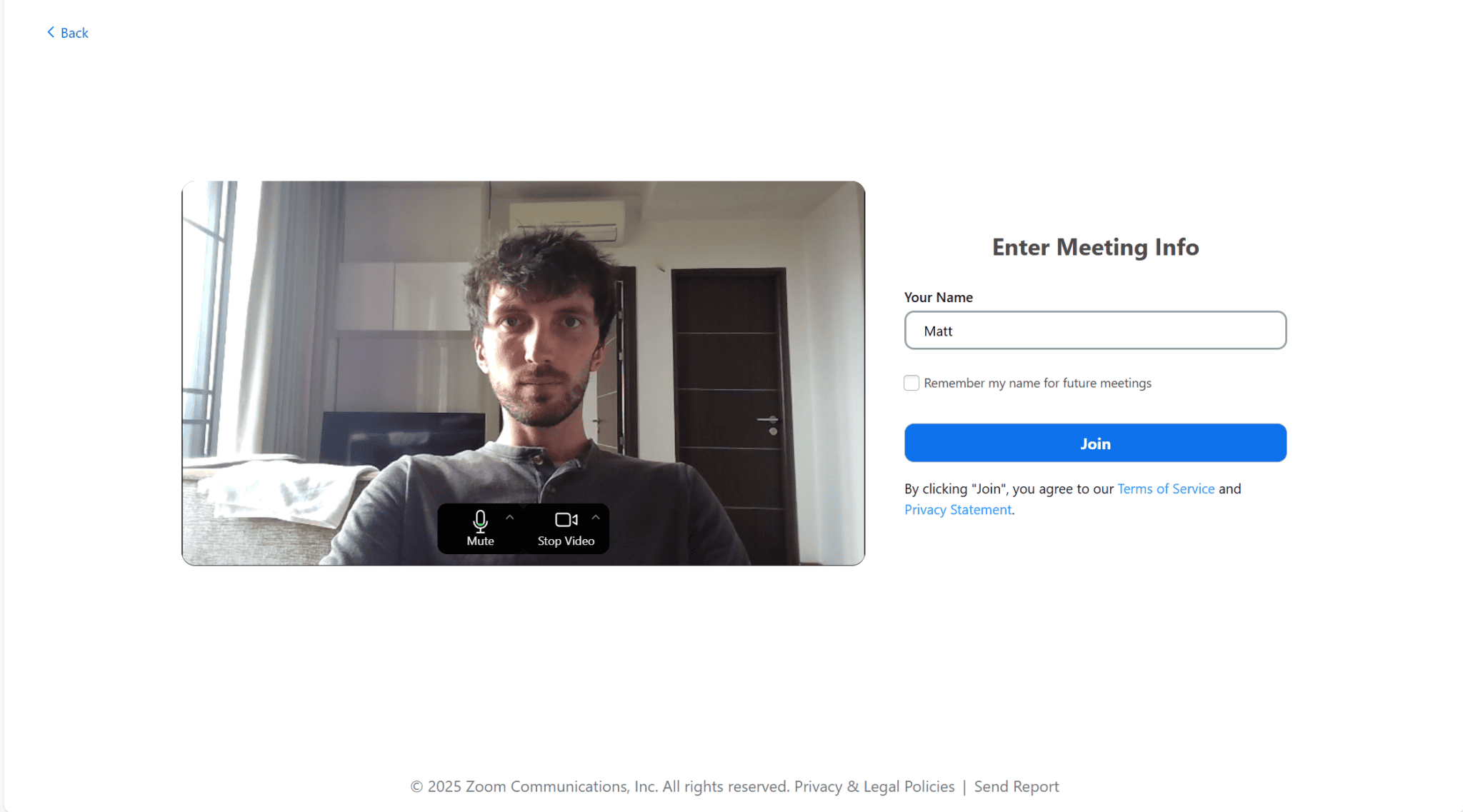
4. Test Your Camera
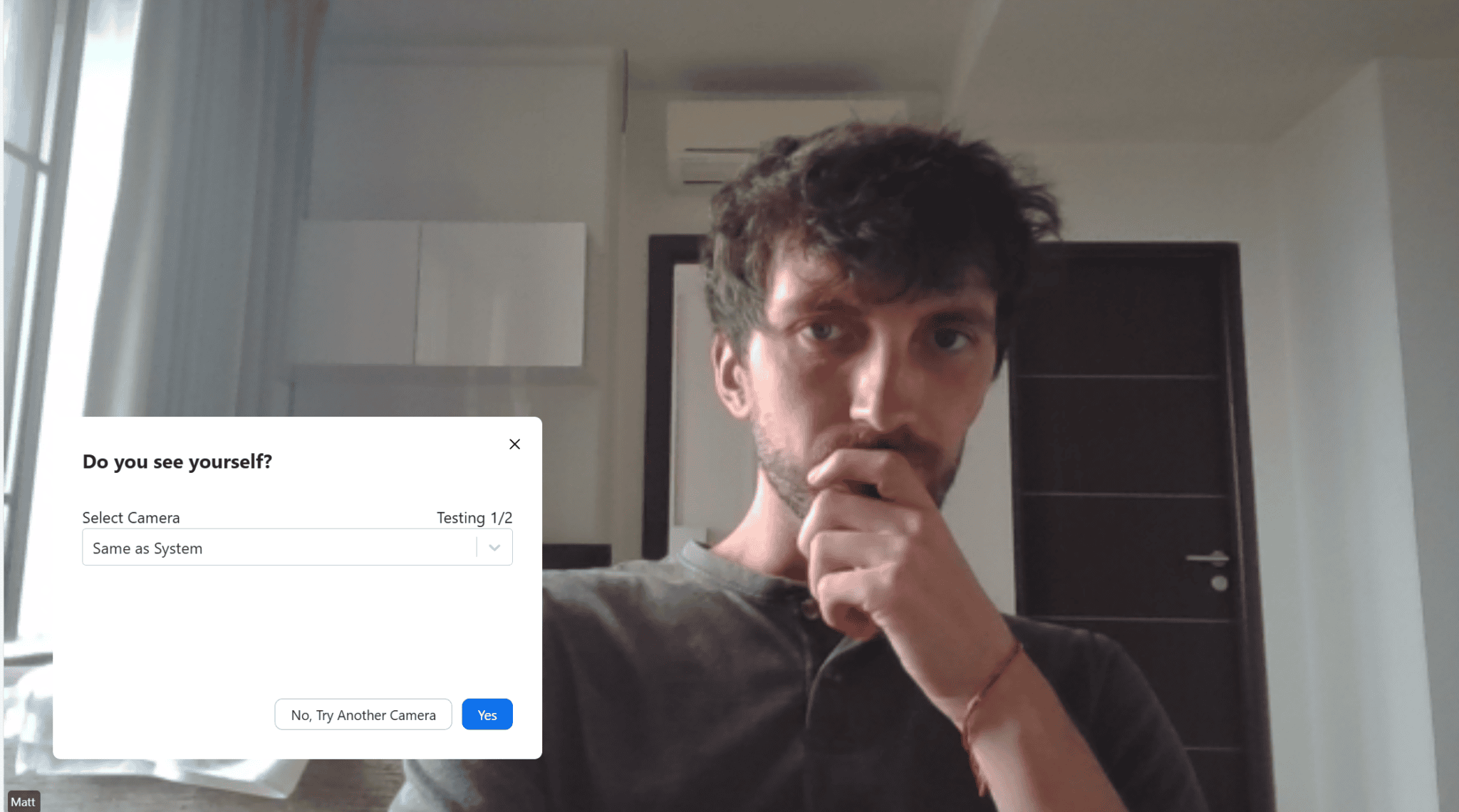
Depois de clicar em “Participar” , o link o levará para a página de teste da reunião Zoom , onde você será solicitado a testar seus componentes específicos (vídeo, áudio e microfone) em preparação para sua chamada Zoom .
Você se vê?
Se não conseguir ver sua foto, tente atualizar a página de teste ou toque no menu suspenso para selecionar uma fonte diferente. Clique no link “Não, tente outra câmera” e repita o teste.
Depois de ver sua foto, clique no botão “Sim” .
5. Test Your Audio
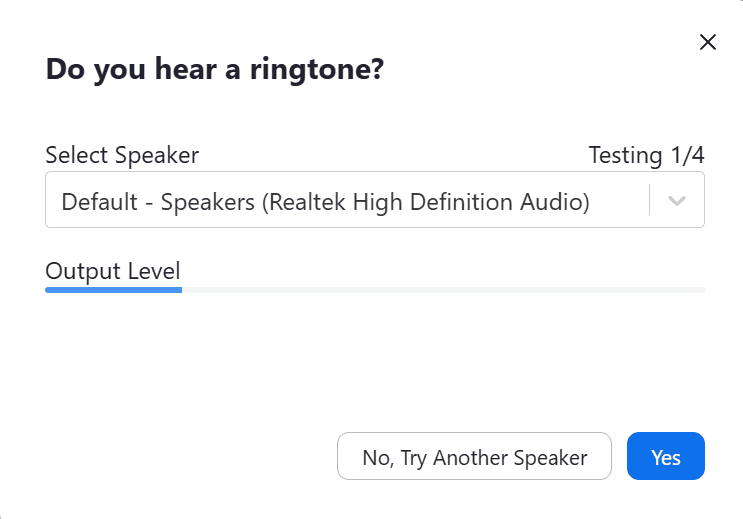
Você ouve um toque?
Click the blue “Yes” button if you can hear the ring tone. However if you can’t, select the “No, Try Another Speaker” option and choose a different default speaker before redoing the test. Also make sure your volume is turned up!
6. Test Your Microphone
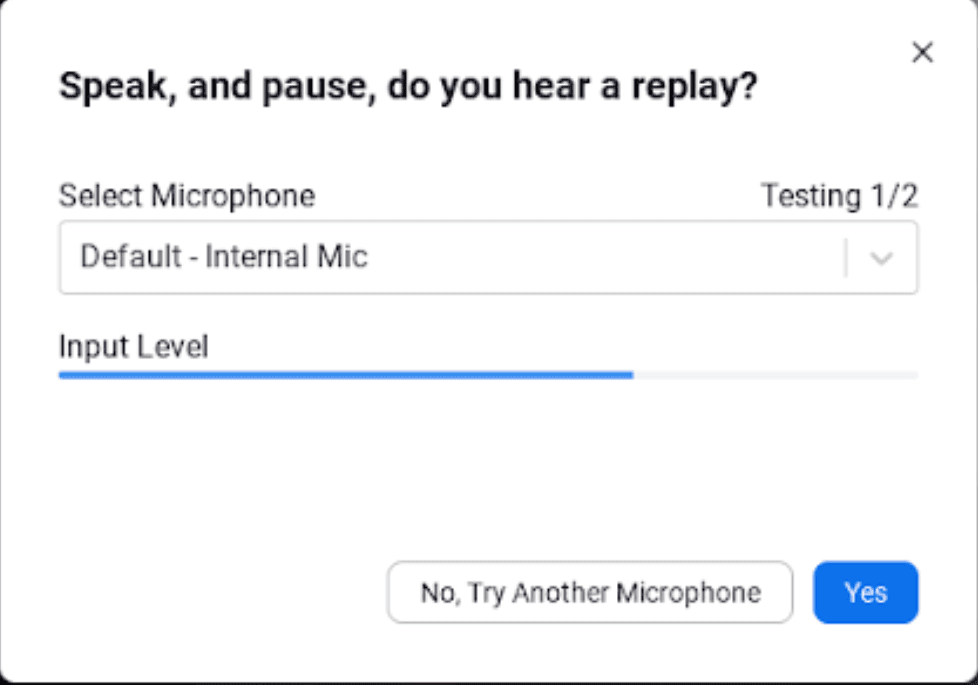
Speak and pause, do you hear the replay?
Você será solicitado a falar ou fazer barulhos para testar seu microfone. Se você se ouvir sobre o replay gravado, pressione “Sim” . No entanto, se você não se ouvir, selecione “Não, tente outro microfone” e escolha uma fonte de microfone diferente.
Repita o teste até ouvir o replay e seu microfone detectar som.
7. Prepare for Your Call
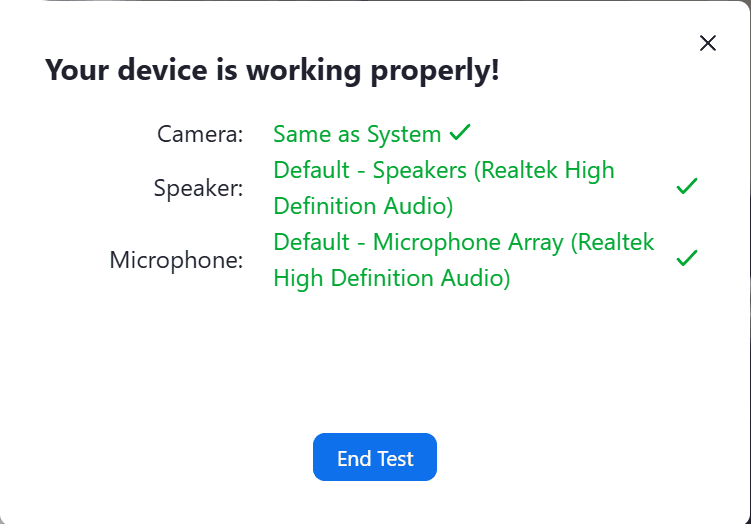
Seu dispositivo está funcionando corretamente! Bravo, você conseguiu. Assim que cada um dos três componentes tiver um tique verde ao lado deles, como abaixo, tudo o que resta para você fazer é clicar em “ Encerrar teste” e começar a se preparar para sua chamada Zoom real!
Como fazer um Zoom Chamada de teste via celular
Now you might be thinking, can I do a Zoom test call on a mobile device?
Claro que pode.
First things first, you need to go to your phone’s marketplace and download the Zoom app. It’s compatible with both iPhone and Android, and easily accessible via the App/Play store. To start running a test on your mobile Zoom application follow these simple steps:
1. Open zoom.us/test on Your Phone
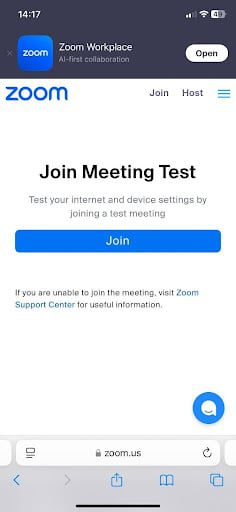
In your mobile browser, go to zoom.us/test and tap Join.
2. Open the App and Enter Your Name
The app should open automatically and prompt you to confirm your name. Click “OK” when you’re done.
3. Allow Camera and Mic Access
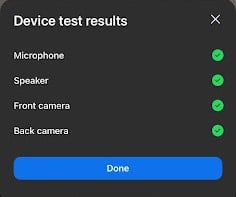
You might be prompted to allow Zoom to record audio or video. Allow, then you’ll see the meeting screen open up with the device test results giving you a tick or a cross.
4. You’re All Set
Green ticks across the board? Tap Done. Your phone is meeting-ready.
O que mais você precisa saber?
A espinha dorsal de um negócio bem-sucedido Zoom a chamada gira em torno da força da sua internet e da qualidade do seu áudio e imagem. É muito bom ter todos os seus componentes conectados e funcionando, mas não vamos esquecer o básico.
- Verifique sua conexão de internet. Você precisa de uma rede ou conexão WiFi confiável para garantir que você tenha a melhor qualidade para sua videochamada.
- Prepare seu ambiente. Se você estiver se preparando para uma videochamada profissional, garanta que você tenha um fundo arrumado, uma área silenciosa para minimizar quaisquer ruídos externos e certifique-se de que a iluminação seja adequada para sua chamada Zoom .
- Testar as configurações do Zoom. Após uma chamada de teste bem-sucedida Zoom , você deve verificar novamente suas configurações de áudio e vídeo. No aplicativo Zoom , clique no botão “…” e vá para as configurações. Lá, você pode alterar seu som e imagem, ajustar sua câmera e certificar-se de que não está no mudo.
Verifique se há atualizações. Certifique-se de ter a atualização mais recente Zoom para evitar quaisquer falhas técnicas ou problemas de compatibilidade. Se você for até o seu aplicativo Zoom , clicar no ícone do seu perfil e selecionar “Verificar se há atualizações” , seu sistema baixará automaticamente a versão mais recente. Certifique-se também de que sua webcam, microfone e sistema operacional estejam todos atualizados.
Se você seguir essas instruções, estará se preparando para o sucesso. Às vezes, no entanto, mesmo depois de seguir cada passo ao enésimo grau, você ainda pode ter problemas técnicos. Ainda bem que existem ferramentas e recursos que podem ajudar a tornar sua vida muito mais fácil.
Ferramentas e recursos para testar Zoom Chamadas mais fáceis
Zoom does offer some handy Chrome extensions, plugins, and tools to assist with testing your call settings, but you can also use external sources to help too. From internet tests to AI meeting assistants, here are some of the best tools and features to test Zoom calls easier.
Zoom Recurso de reunião de chamada de teste
A maneira mais rápida e fácil de testar Zoom antes de ligar é seguir as instruções passo a passo deste artigo.
Incluímos um link acima, bem como diretrizes detalhadas para orientá-lo em todo o processo.
Zoom Configurações de áudio e vídeo
Zoom tem configurações específicas de vídeo e áudio para você ajustar para encontrar o ponto ideal e garantir que você tenha a melhor qualidade de vídeo e áudio para sua chamada. Sempre vale a pena verificar suas configurações para garantir que tudo esteja cristalino.
Fundos virtuais
Se você não puder configurar um plano de fundo limpo para sua reunião fisicamente, use um virtual para definir um local profissional. Teste-o com antecedência para que esteja tudo pronto para ir antes da sua chamada.
Alternativamente, tente um fundo engraçado para chamadas menos formais. Isso criará um quebra-gelo com certeza.
Supressão de ruído
Usar a ferramenta de supressão de ruído proporcionará um áudio muito mais claro, removendo qualquer ruído de fundo irritante que possa distrair durante uma chamada.
Se você não estiver satisfeito com os recursos de supressão de ruído que Zoom ofertas, você pode experimentar o Krisp AI .
Teste de velocidade da Internet
Não está especificamente vinculado ao Zoom , mas um teste de velocidade pode ser a resposta para seus problemas de conexão. Siga o link para testar a velocidade da sua internet antes da sua chamada Zoom . Se estiver lento, reinicie seu roteador e tente novamente.
tl;dv
Enquanto tl;dv seja mais adequado para uso na própria chamada (ou para automação pós-chamada), ele também pode ser útil para testar seu vídeo e áudio. Participe de uma reunião normal Zoom e convide tl;dv para gravar e transcrever. Fale como se estivesse em uma chamada profissional e, em seguida, encerre a chamada, acesse a biblioteca de reuniões tl;dv e assista novamente. Isso lhe dará uma ideia do que os outros participantes da reunião veem e ouvem.
Seu uso é totalmente gratuito, portanto, não há mal nenhum em experimentar esse método. Além disso, você pode usar tl;dv para gravar, transcrever e resumir suas chamadas reais depois de testá-las para garantir que tudo corra bem. Ele também oferece recursos avançados de IA, como inteligência para várias reuniões, sincronização automática com sistemas de CRM e outras ferramentas, bem como um painel de análise do palestrante com dicas de IA para lidar com objeções, monitoramento de playbook vendas e muito mais.
Learn more about the different ways to record on Zoom here.

Solução de problemas comuns
Existem quatro problemas comuns que surgem com Zoom : áudio, vídeo, conexão e compartilhamento de tela. Já falamos sobre a maioria deles, mas aqui vai um guia de solução de problemas para o caso de algum deles causar problemas.
Feel free to bookmark this page so you can hop back if ever there’s an issue. Alternatively, check out our big post on Zoom FAQs.
Os problemas mais comuns são:
Solução de problemas de áudio
Se você não consegue ouvir ninguém, ou se eles não conseguem ouvir você, verifique se seu microfone está conectado corretamente e se seus alto-falantes estão ligados. Também certifique-se de que você não está no mudo! É um erro de novato, mas acontece com mais frequência do que você imagina.
Lembre-se de que você pode testar seu áudio usando o Zoom chamada de teste ou indo para as configurações de áudio, conforme mencionado anteriormente. Certifique-se de ter dado Zoom permissão para usar seu microfone.
Se você ainda estiver tendo problemas com o som, tente fechar Zoom e reiniciá-lo novamente. É um truque antigo, mas funciona para muitos problemas técnicos.
Solucionando problemas de conexão
Se sua tela estiver travando ou atrasada, talvez seja necessário mudar sua conexão para uma fonte diferente. Verifique sua velocidade de internet online. Se estiver usando WiFi, tente mudar para dados ou um hotspot pessoal se tiver o suficiente.
Se você ainda tiver os mesmos problemas, feche quaisquer aplicativos ou janelas desnecessárias que possam estar ocupando largura de banda. Reinicie seu roteador de internet se o problema persistir.
Garantir a qualidade do vídeo
Se sua câmera não estiver funcionando ou a qualidade do vídeo estiver ruim, talvez seja necessário verificar as configurações da câmera e ajustar a resolução quando necessário.
No entanto, lembre-se de que nem tudo precisa ser super técnico. Problemas de vídeo podem ser resolvidos com algo tão simples quanto limpar a lente da sua câmera para melhorar a qualidade geral do seu vídeo.
Talvez você também queira conectar uma webcam diferente se o problema persistir.
Configurando o compartilhamento de tela
Ao usar a função de compartilhamento de tela em Zoom , garanta que o aplicativo esteja atualizado e que você seja o anfitrião ou co-anfitrião da reunião. Sem essa autoridade, você não poderá compartilhar sua tela com o resto da equipe. Esse é geralmente o motivo mais comum pelo qual as pessoas têm problemas para compartilhar suas telas.
Alternativamente, se você for o host, mas tentar compartilhar a tela faz com que seu sistema fique lento, pode ser devido à conexão lenta da internet. Tente reiniciar seu roteador ou alternar para um WiFi diferente.
Se você não se preparar, estará se preparando para o fracasso
Não há nada complicado em testar seu Zoom antes de uma videochamada. Na verdade, deveria ser algo que você faz sempre, especialmente se você não usou Zoom por um tempo. Testes regulares ajudarão você a evitar quaisquer problemas técnicos e a se apresentar da maneira mais profissional possível.
Lembre-se apenas de garantir Zoom tem acesso ao seu microfone, câmera e áudio, e que todos eles estão funcionando bem. Isso permite que você priorize o que realmente importa: a reunião em si. Adquirir o hábito de testar repetidamente seu Zoom as configurações serão úteis para você no futuro, dando a você uma sensação de preparação para que você esteja pronto para conquistar aquela manhã de segunda-feira Zoom chamar!
Este guia ajudará você a se preparar para Zoom problemas antes que eles surjam, então certifique-se de marcá-lo e voltar para executar uma Zoom chamada de teste no futuro.
Perguntas frequentes sobre chamadas Zoom (2026)
Com que frequência você deve fazer uma chamada Zoom em 2026?
Em 2026, o hábito mais seguro é fazer uma chamada Zoom sempre que você trocar de dispositivo, atualizar Zoom ou participar de uma reunião importante. Mesmo pequenas atualizações no sistema operacional, na webcam ou nos fones de ouvido podem afetar Zoom , portanto, vale a pena fazer um teste rápido antes de chamadas importantes, mesmo que isso leve apenas alguns minutos.
É possível testar Zoom iniciar uma reunião real?
Sim. Em 2026, Zoom oferece uma página dedicada a reuniões de teste que permite verificar o microfone, a câmera e os alto-falantes sem envolver ninguém mais. Essa é a melhor maneira de testar Zoom e evitar atrasos em reuniões reais devido a problemas técnicos.
Zoom lembra Zoom suas configurações de áudio e vídeo?
Na maioria das vezes, mas nem sempre. Em 2026, Zoom salva seu microfone, câmera e alto-falante preferidos, mas trocar de fone de ouvido, docking station ou dispositivo Bluetooth pode substituir essas configurações. É por isso que fazer uma chamada Zoom ainda é importante, mesmo que tudo tenha funcionado bem no dia anterior.
Você poderá fazer uma chamada Zoom no celular em 2026?
Sim. Em 2026, os aplicativos móveis Zoompara iOS e Android ainda oferecem suporte a testes completos do dispositivo. Você pode fazer uma chamada Zoom pelo navegador do seu celular ou diretamente no aplicativo para verificar as permissões, a qualidade do áudio e o funcionamento da câmera antes de participar de uma reunião real.
Por que as chamadas Zoom continuam falhando mesmo quando tudo parece estar funcionando corretamente?
Em 2026, a maioria dos problemas com chamadas Zoom se resume a permissões, aplicativos em segundo plano ou conexões de internet instáveis, e não Zoom . Atualizações do sistema operacional, alterações de segurança do navegador ou congestionamento da rede podem interferir, e é por isso que testar o mais próximo possível da hora da reunião oferece o resultado mais confiável.
What is the Zoom test call URL?
The Zoom test call URL is zoom.us/test. Head there, click Join, and Zoom launches a private test meeting — just you — where you can check your speaker, microphone, and camera before a real call. It’s free, needs no account, and works whether you’re on the Zoom Workplace app or joining from your browser.
How do I test Zoom audio without a meeting?
You have two ways to test Zoom audio without joining a real meeting. The quickest is the test meeting at zoom.us/test, which plays a ringtone to check your speaker and records a short clip to play your microphone back to you.
Alternatively, open the Zoom Workplace app, go to Settings > Audio, and use Test Speaker and Test Mic to check each device on its own. Either way, no one else has to be on the call.