Перейти до змісту






Системи CRM – це чудова річ. Вони не тільки організовують, автоматизують і синхронізують продажі, маркетинг, обслуговування клієнтів і технічну підтримку, але й інтегруються з безліччю інших платформ. Серед них – Hubspot, гігант у сфері CRM.
Інтеграція Hubspot з вашою улюбленою платформою для відеоконференцій, такою як Google Meet, Zoom або MS Teams, дозволяє максимально використати потенціал записів ваших онлайн-зустрічей. Насправді, інтеграція записаних зустрічей у CRM-системи може надати більше переваг, ніж ви можете собі уявити!
Давайте розберемося, як інтеграція CRM із сервісами для проведення зустрічей може допомогти вам і вашому бізнесу. Потім ми розглянемо, як налаштувати інтеграцію HubSpot із Meets, Teams та Zoom. Ви будете готові до роботи в найкоротші терміни. Щоб покращити вашу віртуальну співпрацю, давайте також розглянемо, як налаштувати інтеграцію з Zoho Meeting. Це дозволить вам оптимізувати процес комунікації та забезпечити, щоб ваша команда завжди була на одній хвилі. Завдяки цим інтеграціям ви будете добре підготовлені для максимального підвищення продуктивності та підтримання зв’язку з клієнтами та зацікавленими сторонами.
Але спочатку: коротке попередження…
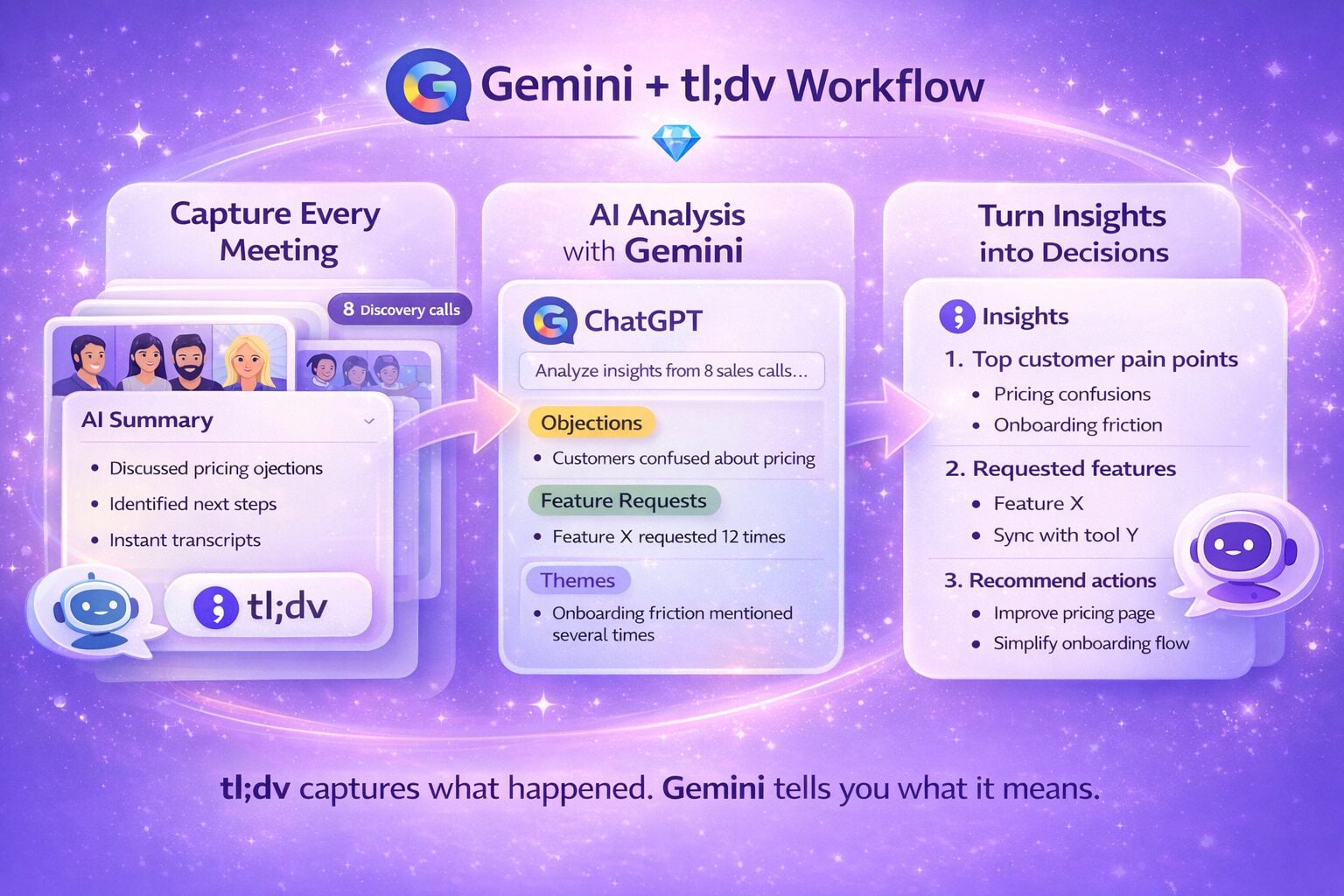
tl;dv: Виведення штучного інтелекту на новий рівень
Коли ми говоримо про запис зустрічей в MS Teams, Zoom або Google Meet, ми не маємо на увазі використання їх вбудованих засобів запису зустрічей, які, чесно кажучи, є досить неякісними. Ми говоримо про tl;dv, найкращий записник онлайн-зустрічей. На відміну від вбудованих записників платформ для відеоконференцій, tl;dv спеціальний записник зустрічей, створений саме для цієї мети. І це даєцілу купу переваг...
Запис, транскрибування та AI-резюме — tl;dvосновна діяльність tl;dv. Настільки, що про це навіть не варто згадувати. Адже tl;dv просто транскрибатор зустрічей. Він виводить вашу зустріч на абсолютно новий рівень.
Уявіть собі інструмент, який автоматизує ваші робочі процеси та економить вам безліч годин, миттєво та автоматично узагальнюючи результати зустрічей, позначаючи ключові моменти та надсилаючи ці цікаві відомості безпосередньо на ваші сторонні платформи. Ваша CRM-система тепер наповнена даними про ваших потенційних клієнтів або існуючих клієнтів: їхні вподобання, антипатії, проблеми, запити щодо функціоналу та багато іншого... І вам не довелося навіть пальцем поворухнути.
Це може звучати чудово, але tl;dv обмежується лише цим. Ви можете налаштувати регулярні звіти AI на обрану вами тему і отримувати їх прямо на свою електронну пошту. Хочете відстежувати проблемні моменти під час продажів? Зроблено. tl;dv одночасно tl;dv ключові слова у всіх стенограмах ваших зустрічей і збирає ці моменти (за допомогою часових міток), щоб ви могли швидко і легко узагальнити результати зустрічей за тиждень за двадцять хвилин.
tl;dv з понад 5000 робочих додатків та інструментів, що дозволяє вам дійсно видобувати з ваших зустрічей кожну крихту золота. Він автоматично розподіляє ваші дані між будь-якими інструментами у вашій мережі. А найкраще те, що ви можете почати користуватися tl;dv витрачаючи жодного цента. Ознайомтеся з безкоштовними та професійними планами тут.
Переваги інтеграції CRM-системи для проведення нарад: Hubspot
1. Комплексна інформація про клієнтів
Коли ви записуєте свої зустрічі, будь то інтерв'ю з користувачами або дзвінки до служби підтримки клієнтів, ви отримуєте відверті відгуки від голосу клієнта. Це допомагає відстежувати взаємодію з клієнтами, організовуючи та класифікуючи її таким чином, щоб сприяти прийняття рішень на основі даних.
Крім того, інтеграція CRM-системи з Hubspot дозволяє легко отримати доступ до записаних даних разом із записами про клієнтів. Це забезпечує більш цілісний огляд відносин із клієнтами та централізоване джерело достовірної інформації для всієї вашої компанії.
2. Покращення комунікації
Члени команди можуть швидко та легко переглянути минулі зустрічі в Hubspot. Це гарантує, що всі будуть на одній хвилі та мінімізує непорозуміння всередині вашої команди. За допомогою tl;dvAI та автоматичним створенням нотатокви можете вивести це на новий рівень, уточнюючи ключову інформацію зустрічі у вигляді пунктів наприкінці кожного дзвінка та автоматично надсилаючи її всім учасникам електронною поштою.
Функція пошукуtl;dvтакож є потужним помічником у цьому випадку, оскільки ви можете здійснювати пошук за ключовим словом і переходити безпосередньо до мітку часу в транскрипті , де згадується те, що ви шукаєте, і перейти до перегляду з цього моменту. Більше не потрібно шукати потрібний момент, перемотуючи всю зустріч...
Крім того, нові члени команди можуть швидко влитися в роботу, отримавши доступ до записів зустрічей, пов'язаних з конкретними клієнтами. Якщо представник служби підтримки клієнтів збирається поговорити з клієнтом, він може отримати доступ до всієї необхідної інформації з вашої CRM-системи, включаючи записи продажів, попередні дзвінки служби підтримки клієнтів та будь-які інтерв'ю з користувачами, які вони могли проводити. Це також чудово підходить для підготовки та адаптації нових співробітників.
3. Навчання співробітників
Записи зустрічей чудово підходять не тільки для адаптації нових співробітників, але й для навчання діючих працівників. Якщо ваш найкращий продавець постійно отримує винагороду, ви можете показати іншим співробітникам успішні взаємодії, щоб вони могли дізнатися, що працює, а що ні.
Додавши інтеграцію CRM-зустрічей з Hubspot, ви також об'єднуєте всю інформацію про потенційних клієнтів в одному місці. Це робить її ідеальною для продовження продажів, коли ви можете справді вразити потенційного клієнта, давши йому відчути, що про нього пам'ятають і цінують. Насправді, tl;dv широко tl;dv одним з найкращих інструментів для подальшої роботи на ринку саме з цієї причини. О, плюс той факт, що ви можете безкоштовно отримувати необмежену кількість записів дзвінків та їх транскриптів...
Крім того, ваша команда може переглянути минулі зустрічі та визначити області, які потребують поліпшення. Це допоможе вдосконалити їхні комунікаційні стратегії, а також поліпшити базові показники у всіх сферах вашого бізнесу.
4. Дотримання нормативних вимог
А тепер про нудні речі. Дотримання нормативних вимог навряд чи є найцікавішою перевагою, але все ж це солідна перевага. У галузях із суворими нормами регулювання записування та архівування зустрічей у системі CRM може забезпечити дотримання законодавчих вимог.
Це також чудово підходить для вирішення юридичних суперечок. Якщо клієнт або співробітник стверджує, що отримав певну інформацію, яка згодом не була врахована, це можна перевірити, просто прослухавши запис розмови, в якій, як стверджується, ця інформація була надана. Після tl;dv всі учасники отримують записи розмов, що дозволяє запобігти непорозумінням.
Список продовжується…
Якби ми продовжували перераховувати переваги відеозапису в бізнесі, ми б просиділи тут цілий день. Ці чотири переваги повинні дати вам достатню основу для розуміння того, що інтеграція Hubspot для ваших відеодзвінків є необхідною.
Крім того, що відеозапис є потужним інструментом для організації зустрічей та об'єднання їх з іншими даними про ваших клієнтів, він також є чудовим способом відстежувати внутрішні процеси, такі як навчання, адаптація нових співробітників, найм та інше. Ці дані також можна зберігати та організовувати у вашій CRM-системі. Hubspot — це чудовий інструмент для оптимізації робочого процесу та підвищення продуктивності. Інтеграція tl;dvHubspot виводить роботу на новий рівень.
Методи інтеграції записаних зустрічей з Hubspot
Існує кілька різних способів інтеграції записів дзвінків з Hubspot. Ви самі вирішуєте, який з них найкраще підходить для вашого бізнесу. Ось кілька найпопулярніших способів інтеграції записаних зустрічей з Hubspot.
1. Вбудована інтеграція з Hubspot
Найпростіший і найзручніший спосіб інтеграції з Hubspot — це нативна інтеграція, така як tl;dv . Це означає, що tl;dv безпосередньо підключатися до Hubspot і автоматично надсилати відеозаписи.
Hubspot також інтегрується безпосередньо з Google Meet, Zoom та MS Teams. Якщо ви використовуєте їх вбудований рекордер (для отримання базового запису без можливості пошуку, позначки часу, вирізання, створення кліпів або виділення роликів, а також інших розширених функцій), то цей метод вам підійде. Ми розповімо, як саме це зробити, за хвилину.
2. Інтеграція API
Якщо вбудована інтеграція недоступна, ви можете скористатися API Hubspot для створення з'єднання. Це вимагає трохи більше технічних знань і не є обов'язковим, якщо ви не використовуєте щось незрозуміле для запису своїх зустрічей.
3. Інтеграція хмарного сховища
Це майже те саме, що й вбудовані інтеграції, тільки ви підключаєтесь безпосередньо до свого хмарного сховища, а не до платформи для відеоконференцій чи запису. Наприклад, Hubspot інтегрується з Google Cloud, тобто якщо ваші записи зберігаються в хмарі, ви зможете інтегрувати їх у Hubspot звідти.
Як інтегрувати Google Meet Hubspot
Інтеграція Google Meet Hubspot є досить простою. Детальну інструкцію можна знайти рекомендації Hubspot. Найважливіші кроки можна підсумувати нижче.
Примітка: щоб виконати наступні кроки, ви повинні мати права доступу до App Marketplace у своєму обліковому записі Hubspot.
- У вашому обліковому записі HubSpot натисніть на піктограму Marketplace в головному меню навігації, а потім виберіть App Marketplace.
- Використовуйте панель пошуку , щоб знайти та вибрати Google Meet .
- У правому верхньому куті натисніть Встановити додаток.
- У діалоговому вікні увійдіть у свій обліковий запис Google.
- Виберіть «Переглядати, редагувати, ділитися та остаточно видаляти всі календарі, до яких ви маєте доступ за допомогою Google Calendar» .
- Натисніть Продовжити.
- Ви будете перенаправлені назад на сторінку «Підключені програми».
Ви також можете налаштувати параметри, щоб використовувати Google Meet зустрічей у Hubspot. Детальну інформацію про це можна знайти за посиланням, наведеним вище.
Як інтегрувати Zoom Hubspot
Підключити Zoom Hubspot трохи складніше, але це не викличе у вас головного болю. Для цього вам повинні бути суперадміністратором у Hubspot. Ви також повинні мати права адміністратора в Zoom . Ви не можете підключити кілька Zoom до одного облікового запису Hubspot, але кілька користувачів з одного корпоративного Zoom можуть використовувати інтеграцію після її підключення.
Примітка: Не слід підключати свій Zoom до декількох облікових записів Hubspot, якщо він містить конфіденційну або приватну інформацію, яка не повинна бути доступною для всіх підключених порталів.
- У вашому обліковому записі HubSpot натисніть на піктограму Marketplace на головній панелі навігації, а потім виберіть App Marketplace.
- Використовуйте панель пошуку , щоб знайти Zoom (розроблена HubSpot).
- Натисніть Встановити додаток.
- У діалоговому вікні введіть свої даніZoom , а потім натисніть «Увійти».
- Вам буде запропоновано надати Zoom HubSpot дозвіл на доступ до вашого Zoom . Натисніть «Дозволити».
- Ви будете перенаправлені назад на HubSpot, де побачите Zoom «Підключені програми». Натисніть Zoom , щоб підключити індивідуальний обліковий запис Zoom і налаштувати нові виключення контактів.
Звідси ви можете керувати Zoom і налаштувати все на свій смак. Якщо вам потрібна детальна інструкція, як це зробити, дотримуйтесь вказівок Hubspot щодо інтеграції з Zoom.
Як інтегрувати MS Teams з Hubspot
MS Teams — ще одна платформа для відеоконференцій, яку можна інтегрувати з Hubspot. Ця інтеграція CRM-зустрічей є найскладнішою з трьох, але вона не є надто складною.
Однак пам'ятайте, що до облікового запису Hubspot можна Microsoft Teams лише один екземпляр Microsoft Teams , а підключити особисту версію MS Teams до облікового запису Hubspot неможливо. Нарешті, неможливо встановити одну й ту саму інтеграцію облікового запису MS Teams для декількох різних облікових записів Hubspot.
На відміну від Zoom Google Meet, щоб інтегрувати MS Teams з Hubspot, ви повинні почати з вашого облікового запису MS Teams.
- Перейдіть до центрMicrosoft Teams .
- У лівій бічній панелі натисніть Командні програми > Керувати програмами.
- Пошук HubSpot.
- Натисніть на додатку HubSpot і переведіть перемикач Статус у положення Дозволено.
- Далі, на лівій бічній панелі, натисніть Політики дозволів.
- Перевірте, чи дозволено використання програми HubSpot відповідно до політики дозволів вашої організації.
Тепер вам потрібно перейти на Hubspot.
- У вашому обліковому записі HubSpot натисніть на піктограму Marketplace на головній панелі навігації, а потім виберіть App Marketplace.
- Використовуйте панель пошуку , щоб знайти та вибрати Microsoft Teams.
- У правому верхньому куті натисніть Встановити додаток.
- Перш ніж вибрати варіант інсталяції, ознайомтеся з відмінностями у діалоговому вікні.
- Виберіть Повна інсталяція або Обмежена інсталяція, а потім натисніть Встановити програму (Примітка: робочі процеси недоступні, якщо ви вибрали обмежену установку).
- Вам буде запропоновано увійти до свого Microsoft Teams . Введіть свої Microsoft Teams .
- Якщо ви вибрали обмежену інсталяцію, ви будете перенаправлені до Microsoft Teams зможете почати користуватися ним разом із Hubspot. Якщо ви вибрали повну інсталяцію, вам потрібно буде надати десятки дозволів для додатків, щоб продовжити. Натисніть Дозволити , і ви будете перенаправлені до MS Teams, де зможете налаштувати параметри та завершити процес підключення.
Більш детальну інформацію та додаткові відомості щодо налаштування (які, ймовірно, будуть потрібні) див. детальний посібник Hubspot щодо підключення до MS Teams.
Як інтегрувати tl;dv Hubspot
Якщо ви записуєте свої зустрічі за допомогою tl;dv тобто якщо ви розумні 😉), то ви також можете інтегрувати ці записи безпосередньо з Hubspot. Для цієї інтеграції Hubspot дотримуйтесь таких інструкцій:
- Перейдіть на Інтеграції і знайдіть Інтеграція Hubspot .
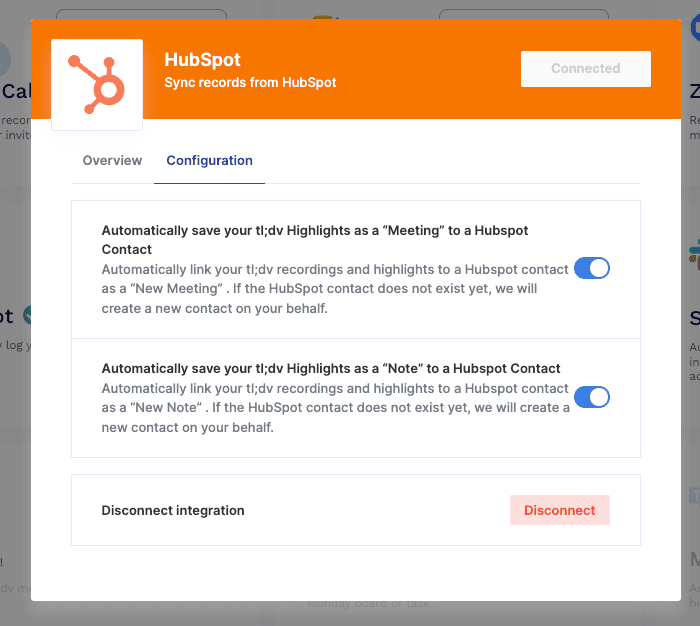
- Натисніть на «Підключити», надайте необхідні дозволи, виберіть свій обліковий запис Hubspot і виконайте кроки авторизації. Тепер ваш обліковий запис Hubspot буде підключений до вашого tl;dv .
- Щоб завершити налаштування інтеграції HubSpot, переконайтеся, що ви ввімкнули бажані параметри конфігурації, як показано нижче:
Виберіть налаштування запису
Щоб tl;dv та транскрибувати заплановані зустрічі з вашого календаря, вам потрібно вибрати, які зустрічі tl;dv автоматично записувати. Ви можете вибрати з:
- Усі зустрічі в моєму календарі
- Тільки зустрічі з людьми з моєї організації
- Тільки зустрічі з людьми поза моєю організацією
- Не записуйте зустрічі автоматично
Вибравши найкращий для себе варіант, ви заощадите час на ручному запису кожного засідання, не кажучи вже про їх подальше завантаження в Hubspot. tl;dv про запис і надішле його у відповідний розділ Hubspot. Це як магія!
tl;dv інтегрується з Google Meet, MS Teams та Zoom, тому вам не доведеться змінювати платформу для відеоконференцій! Просто записуйте їх так, як зазвичай...
Інтегруйте з Hubspot вже сьогодні!
Hubspot широко визнаний однією з найкращих CRM-систем для підвищення продуктивності та організації роботи. Це ваша можливість підключити Google Meet, Zoom або MS Teams безпосередньо до Hubspot.
Або ви можете перейти до найцікавіших моментів і інтегруватися безпосередньо з tl;dv. Вибір за вами...