Додайте яскравості своєму наступному дзвінку за допомогою цих кумедних Zoom ! Ми провели пошук у всьому Інтернеті та вибрали наші улюблені Zoom зображення Zoom , якими ви можете скористатися. Ми навіть створили кілька власних!
У цьому списку можна знайти все: від кумедних і дивних до серйозних Zoom . Тож давайте поспішаємо і приступимо до справи.
Pssst: Всі ці Zoom зображення Zoom мають розмір 1920×1080, тому змінювати їх розмір не потрібно.
Pssssssssst: Часто Zoom ? Зробіть собі послугу та встановіть безкоштовний додаток для записуZoom , який зробить Zoom у 100 разів цікавішими та продуктивнішими (це tl;dv, якщо вам цікаво).
Всі дивовижні та кумедні фони для Zoom одному слайдері!
Немає часу на прокручування? Ми про вас подбали. Перегляньте всі наші кумедні Zoom тут, в одному слайдері. У нас є меми, жарти та посилання на поп-культуру, а також святкові затишні фони, фони для фанаток телебачення і навіть епічні знімки з подорожей.
В основному, ми охопили всі основи дивних і божевільних Zoom , тому ви ніколи не вийдете з моди. Завантажте кілька і урізноманітніть свої Zoom у 2026 році.
Смішні Zoom
Смішні Zoom користуються великим попитом! Очевидно, що люди шукають креативні способи виразити свою індивідуальність в Інтернеті. Щоб не розчарувати людей, ми розпочинаємо наш список Zoom для Zoom з колекції, яка, на нашу думку, містить найсмішніші фонові зображення для Zoom.
Почнемо!
Zoom «Рік і Морті»
Завантажте цей кумедний Zoom тут!
Ви фанат серіалу «Рік і Морті»? Чому б не облаштувати місце для онлайн-дзвінків у гаражі-лабораторії Ріка? Тільки будьте обережні, щоб не увімкнути фільтр для маринованих огірків одночасно.
Zoom з Овального кабінету
Подобаються наші кумедні фони для Zoom? Натисніть тут, щоб завантажити цей Zoom «Овальний кабінет»!
Хочете відчути, як це бути президентом? Прийміть участь у наступній Zoom з Овального кабінету. Це ідеальне місце для прийняття важливих рішень.
Zoom «Король тигрів»
Завантажте цей кумедний Zoom Tiger King Zoom тут!
Старе, але золоте. Фанати«Короля тигрів» можуть прийняти наступний дзвінок поруч зі своїм улюбленим маніяком у зачісці «мулет» та його домашнім тигром. Ах, яке ж ви станете культове тріо.
Zoom від Ted Talk
Смішний Zoom ? Ми так вважаємо! Завантажте тут.
Завжди мріяли виступити з власною TED-лекцією? Тепер у вас є така можливість! Завантажте цей кумедний Zoom і прочитайте колегам лекцію про показник відтоку клієнтів за цей місяць...
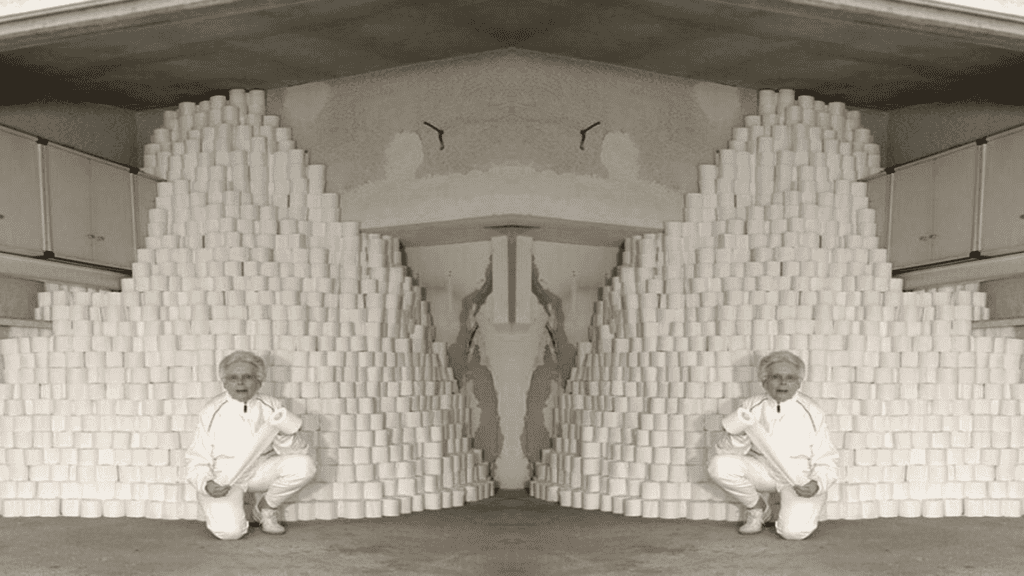
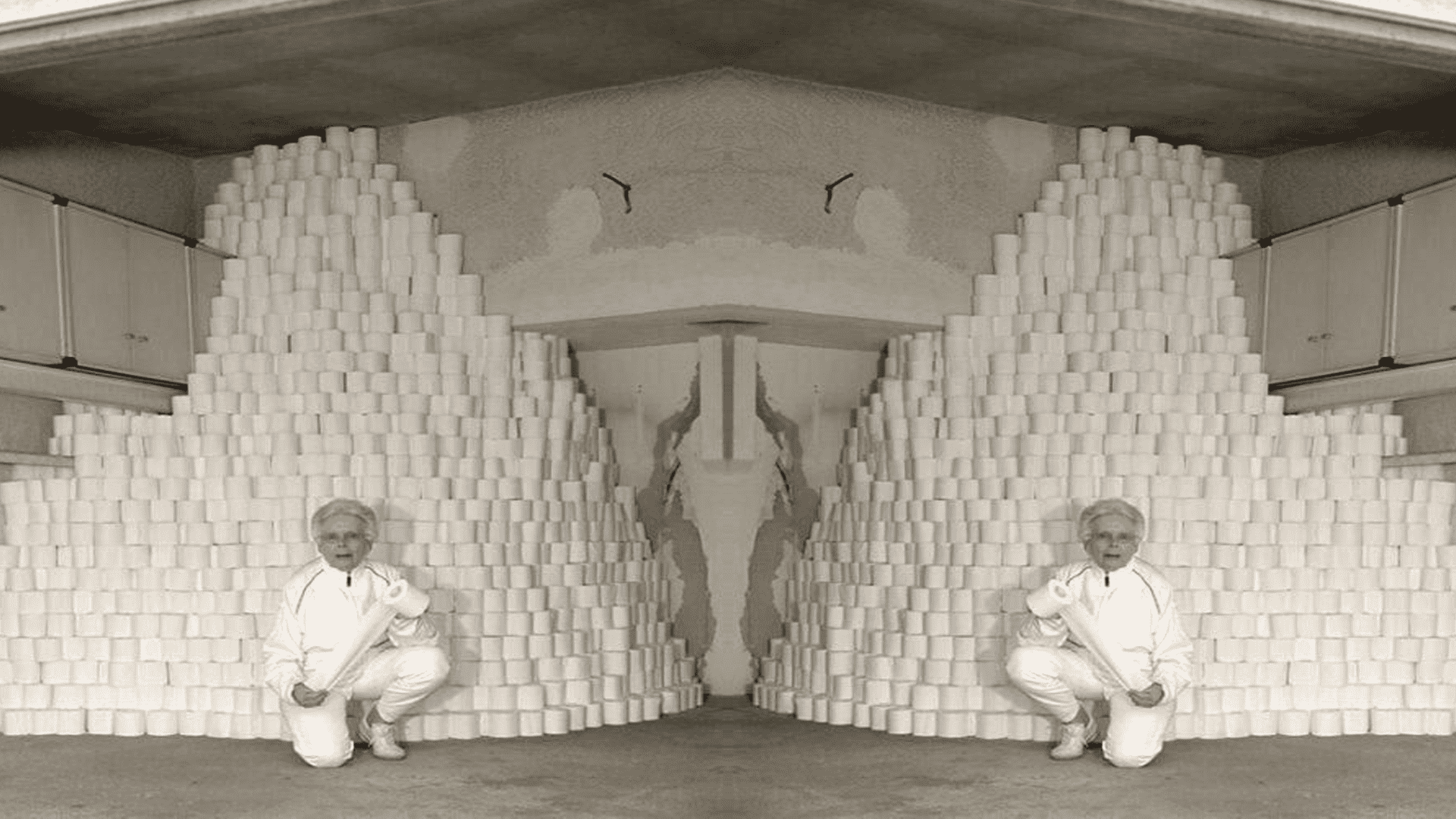
Дивний, але кумедний Zoom
Хочете завантажити наші кумедні фони для Zoom? Натисніть тут!
Ви коли-небудь хотіли відповісти на дзвінок перед сотнями рулонів туалетного паперу? Ні? То чому б не зробити це все одно за допомогою цього дивного Zoom ? Що ви можете втратити, крім роботи, гідності та друзів?
P.S. Ми не несемо відповідальності, якщо ваші колеги вирішать, що у вас стався нервовий зрив.
Чудовий Zoom Queen Zoom
Хочете завантажити наші кумедні фони для Zoom? Натисніть тут!
Приєднуйтесь до Queen увашому наступному Zoom . Не соромтеся також включити Bohemian Rhapsody. Я впевнений, що ваші колеги по команді не будуть проти.
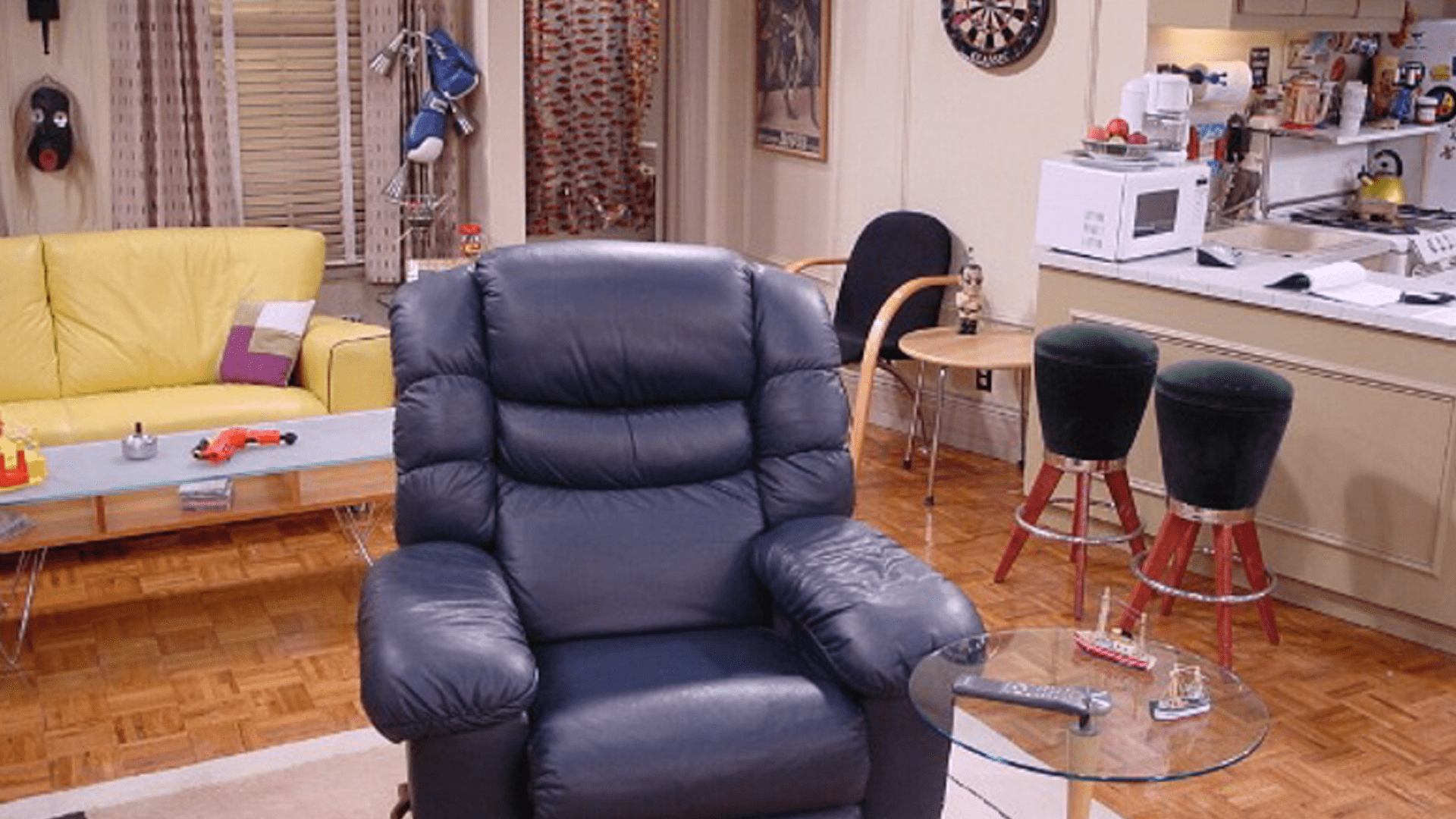
Zoom від друзів
Завантажте цей Zoom із серіалу «Друзі» і виглядайте так, ніби ви берете участь у зустрічі, сидячи в кріслі Джої!
Чому б не прийняти наступний Zoom з квартири Джої з серіалу «Друзі»? Ця культова декорація обов'язково розтопить лід і змусить людей розмовляти. А якщо люди не зрозуміють, про що йдеться, то принаймні ви знатимете, кого звільнити наступним (якщо тільки це не ваш бос, який не зрозумів, про що йдеться, тоді, можливо, краще змінити декорацію — спробуйте ту, з рулоном туалетного паперу).
Губка Боб Квадратні Штани Zoom
Хочете завантажити наші кумедні фони для Zoom? Натисніть тут!
Як щодо дзвінка з ананаса під водою? ЦейZoom SpongeBobZoom завжди викличе посмішку у когось із вашої команди.
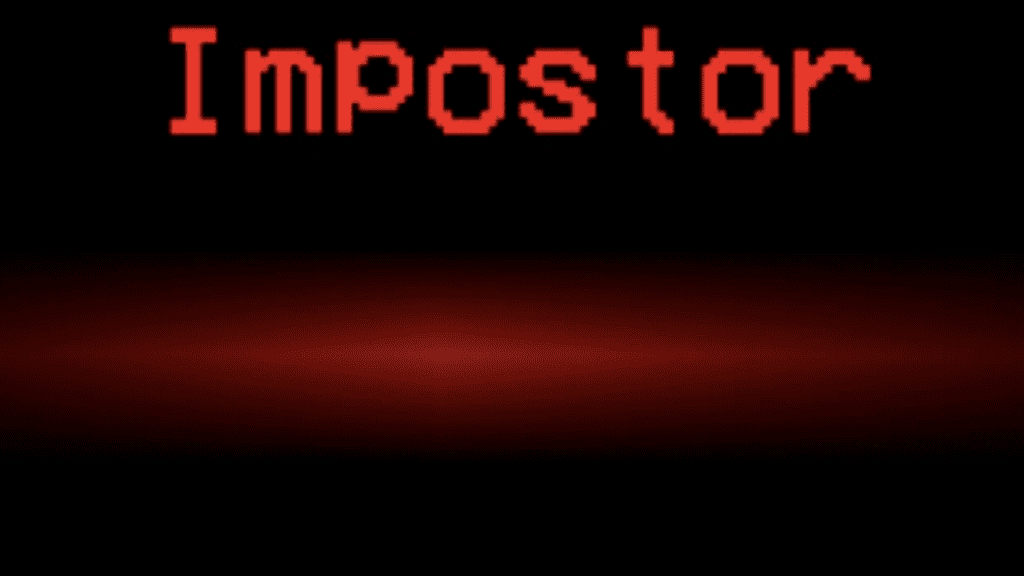
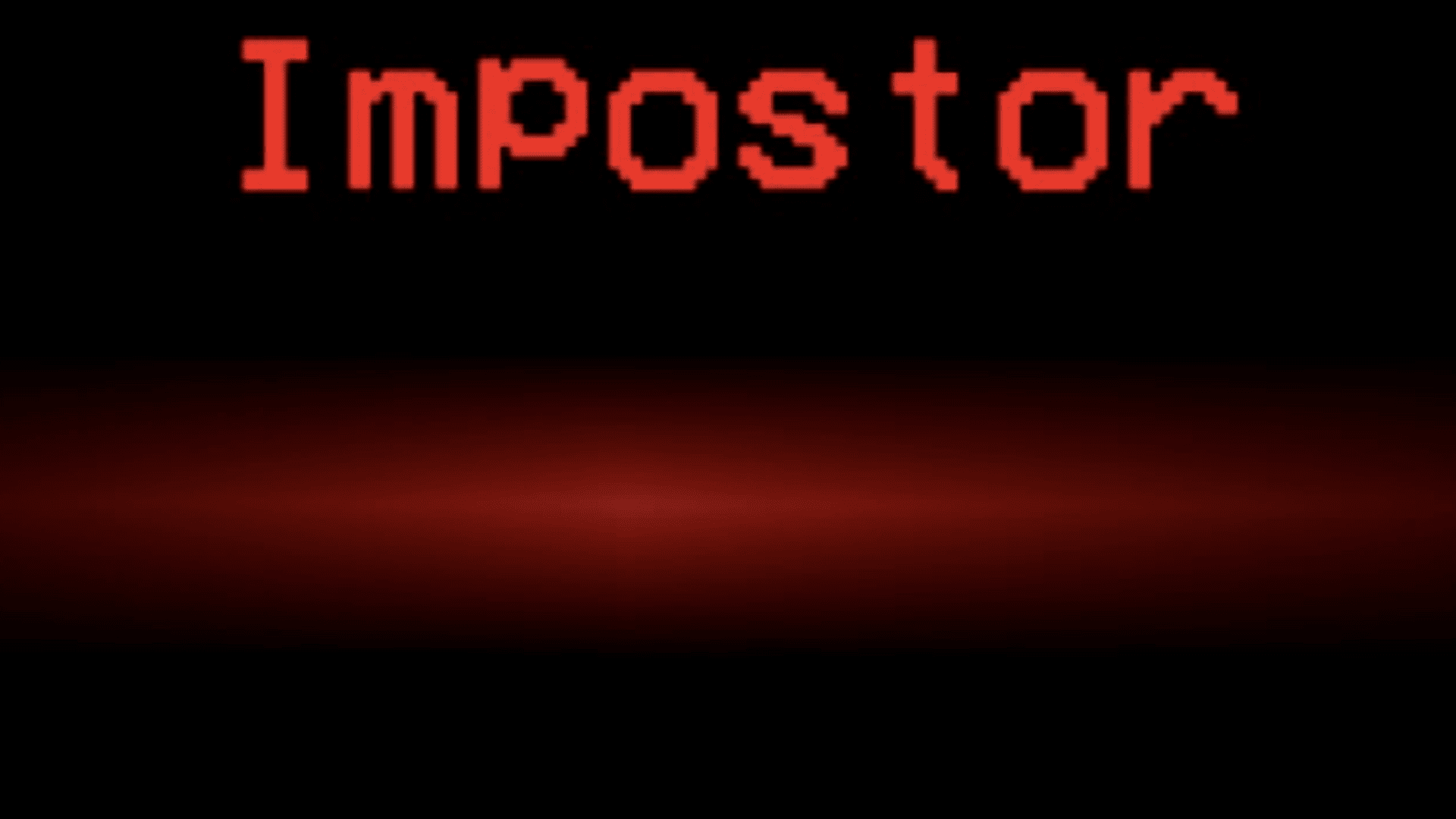
Серед нас, Zoom «Імпостер»
Завантажте цей Zoom «Among Us» тут!
Хоча він не такий популярний, як під час COVID, цей фонAmong Us — це безпрограшний спосіб підняти настрій під час наступної робочої розмови.
Zoom для кастингового дивана Zoom
Завантажте цей Zoom «Кастинг-диван» тут!
Хочете балансувати на межі неприйнятної поведінки на роботі? Не шукайте далі, ніж сумнозвісний кастинг-диван для вашого наступного Zoom .
Останні новини Zoom
Завантажте цей Zoom з новинної кімнати тут!
Маєте важливі новини, якими хочете поділитися зі своєю командою? Що може бути кращим Zoom , ніж цей фон CNN Breaking News!
Найсмішніші фони з усіх – МЕМИ!
Ми всі знаємо, що ви тут заради мемів! Ось кілька наших улюблених мемів Zoom , які ви можете завантажити одним кліком для наступного дзвінка.
Все гаразд - Мем Zoom
Завантажте цей кумедний мем «Все гаразд» тут!
Звертаємося до всіх працівників служби підтримки клієнтів: цей кумедний Zoom створений саме для вас.
Я терпляче чекаю, щоб поговорити - Мем Zoom
Завантажте цей кумедний мем-фон «терпляче чекаючи» для Zoom.
Вас заглушають голосніші голоси? Виділіться разом із улюбленим колумбійським наркобароном. Цього разу вас не проігнорують.
«Та фотографія» — фоновий Zoom
Завантажте цей кумедний мем-фон тут!
Станьте частиною історії знаменитостей, використовуючи «ту фотографію» як Zoom у Zoom . Вона ідеально підходить для невимушених чатів.
Zoom для Office Zoom
Якщо ви хочете поділитися своєю любов'ю до серіалу «Офіс» зі своїми колегами по роботі, ці два Zoom вам у цьому допоможуть. Вони майже зможуть почути музику з титрів.
Zoom від Dunder Mifflin
Станьте частиною Dunder Mifflin, завантаживши цей Zoom від Dunder Mifflin тут!
Станьте частиною Dunder Mifflin з цим базовим Zoom із серіалу «Офіс ». Він не настільки екстравагантний, щоб викликати зауваження, але точно приверне увагу колег із гострим зором.
Zoom Office Zoom
Обережно! Майкл на тебе поглядає! Завантажте цей Zoom із серіалу «Офіс» тут!
Майкл стежить за кожним вашим рухом. Будьте обережні у своїх висловлюваннях під час відеодзвінків на цьому тлі.
Справжні легальні Zoom
Свята та Різдво Zoom
Завантажте цей Zoom на тему свят та Різдва тут!
Підготуйтеся до святкового сезону з цим милим і затишним різдвяним Zoom . Він ідеально підходить для святкового сезону, коли ви хочете поширити трохи тепла і радості, але застрягли за екраном комп'ютера.
Мінімалістичний і професійний Zoom
Завантажте наш приємний і професійний Zoom тут!
Простий, елегантний, професійний. Чого ще можна бажати? Якщо ви просто хочете прибрати свій будинок з екрану, цей Zoom допоможе вам виглядати більш професійно.
Zoom бібліотеки Zoom
Хочете цей вишуканий фон Zoomn для бібліотеки? Завантажте його тут!
Проявіть свою внутрішню інтелектуальну сторону за допомогою цього стильного фону бібліотеки. Він спокійний, затишний і тихий, ідеально підходить для робочого чату та чашки чаю.
Zoom для вчителів
Викладаєте дистанційно? Цей Zoom для викладачів допоможе вашим студентам почуватися як вдома.
Zoom Star Trek Zoom — це серйозно, правда?
Завантажте цей надзвичайно серйозний фон — ви знаєте, де!
Прийміть наступний Zoom з Enterprise. Ви можете мчати космосом зі швидкістю світла і все одно мати (між)зоряне з'єднання.
Милі Zoom
Аніме-фон «Рухомий замок Хаула» для Zoom
Ооооо! Мою улюблену сцену з аніме можна завантажити тут у вигляді Zoom !
Для тих, хто любить«Рухомий замок Хаула», небагато є місць, які будуть затишнішими.
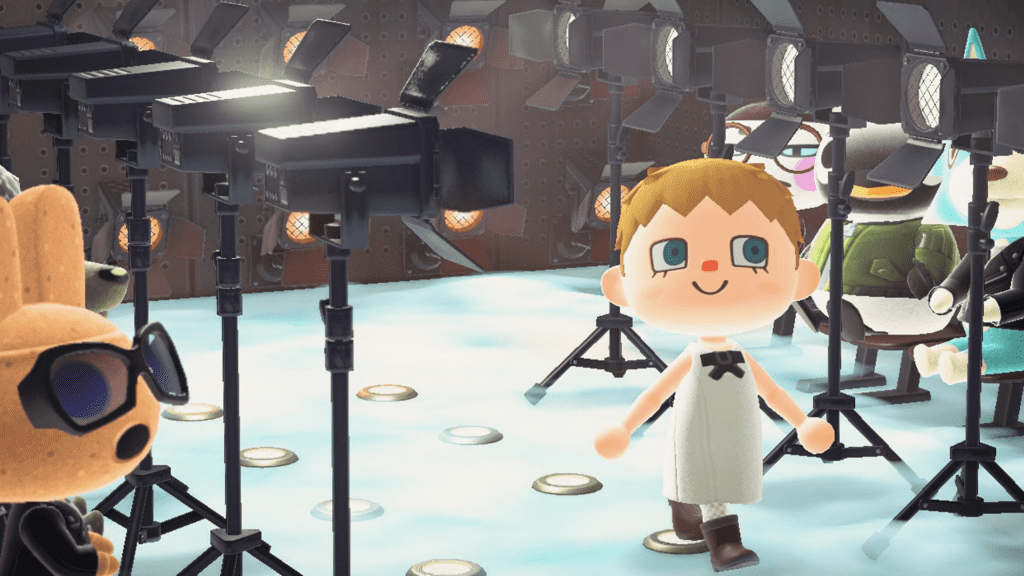
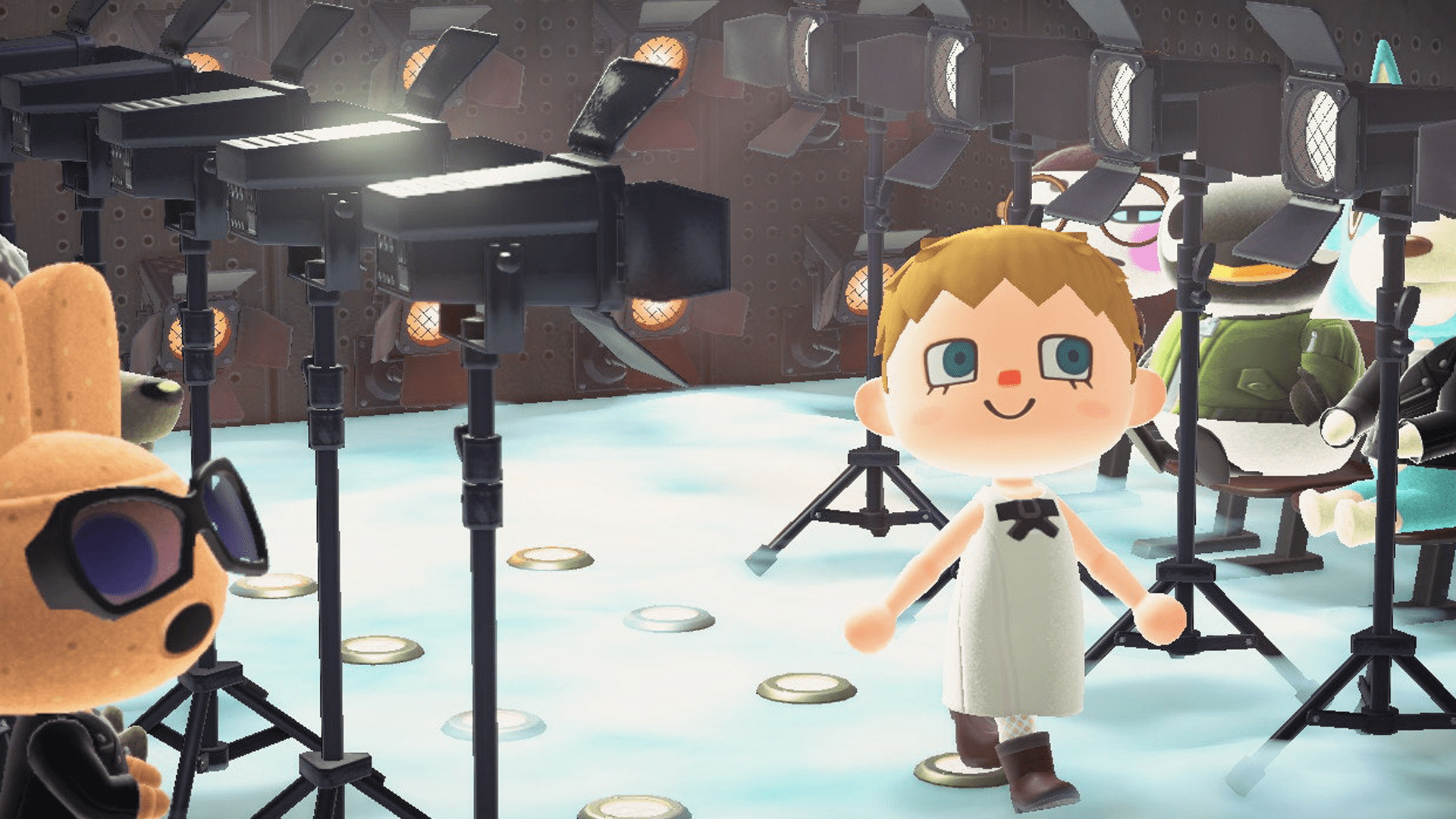
Фон Animal Crossing для Zoom
Zoom з Animal Crossing? Так! Завантажте його тут.
Ідеально підходить для дзвінків з дітьми, але, можливо, не дуже підходить для роботи. ЦейZoom Animal CrossingZoom обов'язково приверне увагу.
Красиві природні пейзажі Zoom
Літній Zoom
Завантажте цей літній Zoom тут.
Ніщо так не символізує екзотичне літо, як знімок з арабської пустелі. Цей фон ідеально підходить для літа 2026 року.
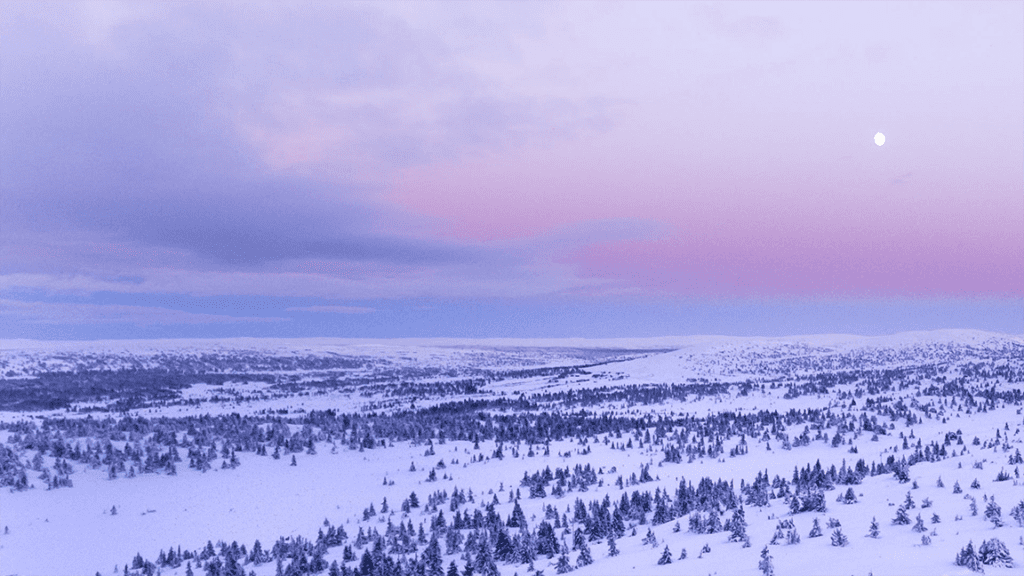
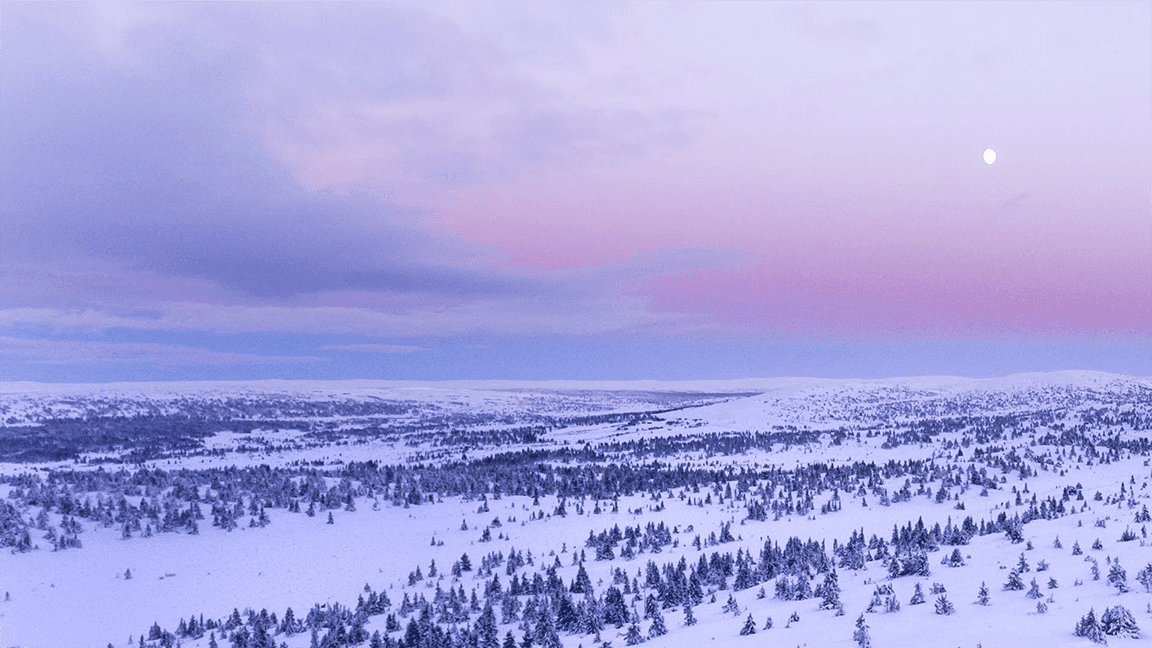
Зимова країна чудес і сніжний Zoom
Подобаються Zoom із зображенням снігу? Один із наших численних чудових фонів можна завантажити тут!
Так само, якщо ви любите холодну погоду, цей зимовий Zoom ідеально підійде для створення природної зимової атмосфери.
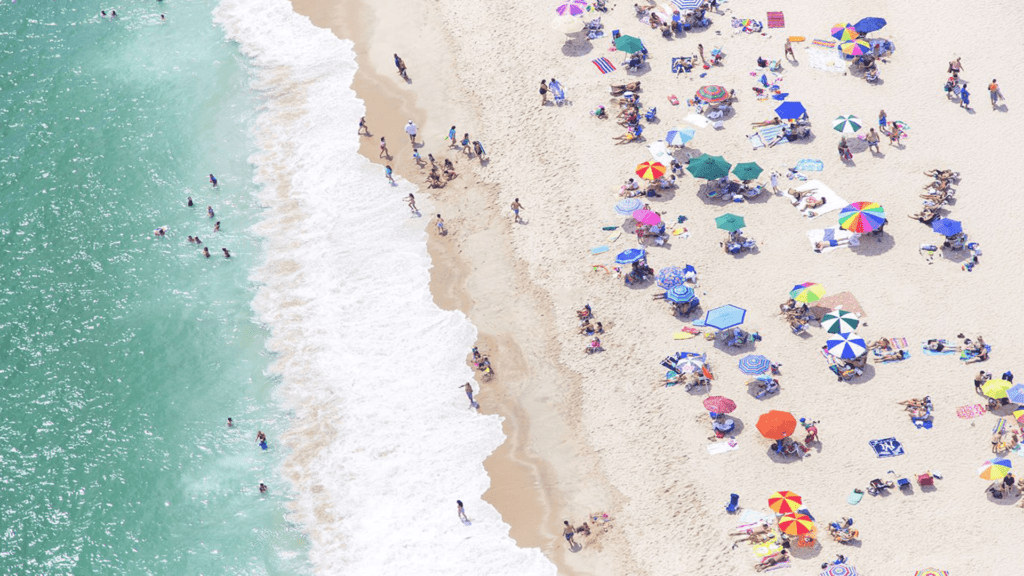
Літній пляжний фон
Завантажте цей пляжний Zoom тут!
Віддаєте перевагу життю на острові перед пустелями та снігом? Я точно так. Цей острівний захід сонця з гойдалкою на пальмі — чудовий фон для тих, хто любить подорожувати.
Офіси Galore Zoom !
Оригінальний фон для офісу для Zoom
Оригінальний фон для офісу для Zoom
Завжди мріяли про шикарний офіс у хмарочосі? Тепер він у вас є. Просто завантажте це зображення і встановіть його як фонове.
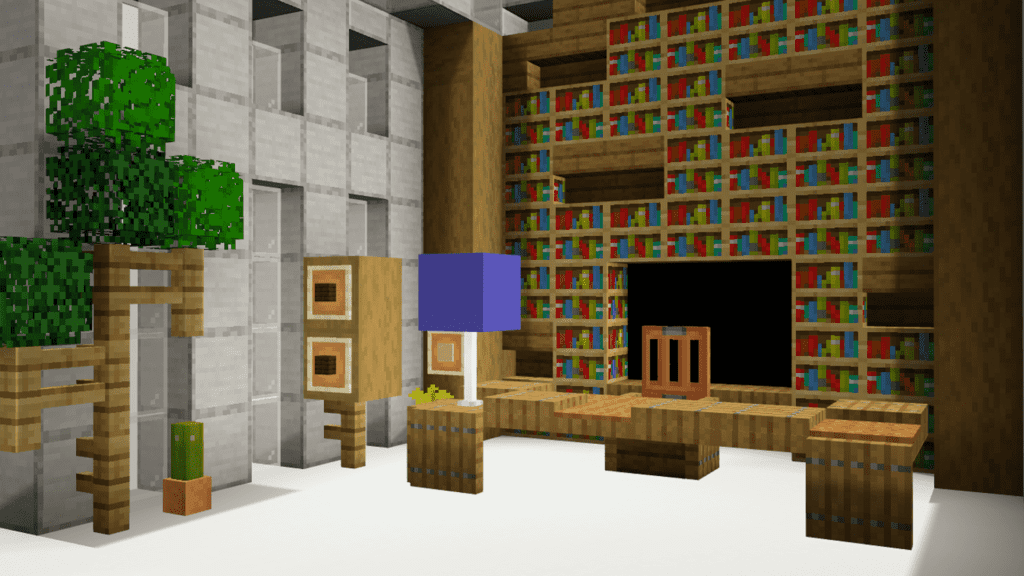
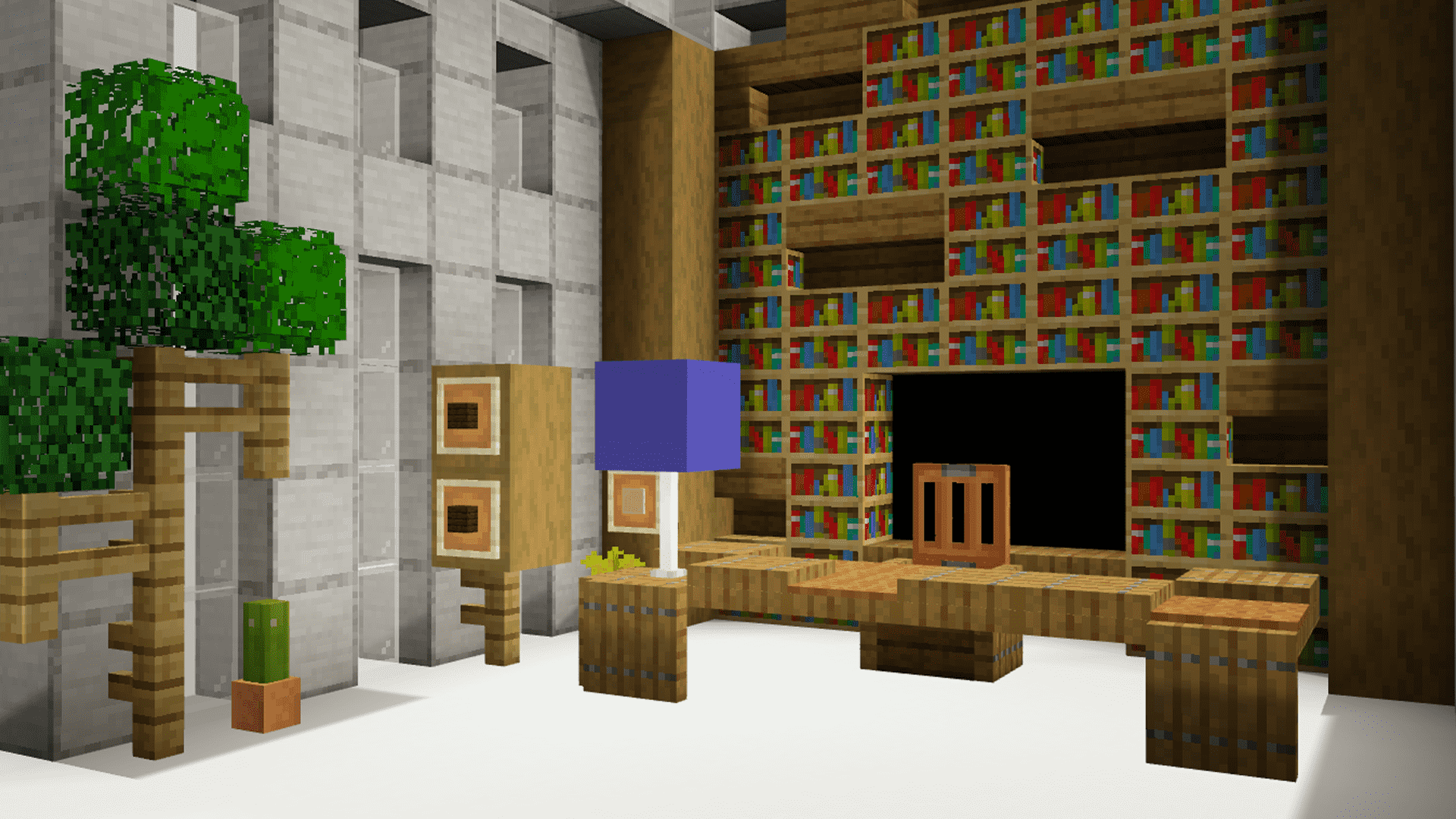
Віртуальний офіс Zoom
Цей віртуальний zoom також може стати вашим!
Хочете віртуальний офіс? Вважайте, що це вже зроблено. Цей офіс у стилі Minecraft — вже майже ваш.
Незвичайний Zoom для домашнього офісу
Фантазійний Zoom для домашнього офісу Zoom можна завантажити тут!
Хочете мати надзвичайно стильний домашній офіс? Ця вишукана сходова клітка у маєтку, прикрашена статуетками грецьких богів, безсумнівно, задовольнить ваші потреби.
Суперсерйозний Zoom
Цей вишуканий Zoom для домашнього офісу Zoom можна придбати тут!
Коли настає час обговорювати серйозні справи, вам потрібен серйозний фон. Цей Zoom у стилі конференц-залу зробить вас схожим на керівника.
І наостанок, мій улюблений (і найсмішніший) Zoom !
Ми вважаємо, що це один з найсмішніших Zoom ! Завантажте його, натиснувши на зображення.
Культовий мем про Губку Боба, який змусить ваших колег сміятися від його шокуючості (і абсурдності). Завантажте його тут і налаштуйте для наступного дзвінка!
БОНУС: Фони Zoom
Хочете підняти планку? Zoom використовувати відео як фон, якщо роздільна здатність відео становить від 360p до 1080p. Також файл повинен бути у форматі MP4 або MOV.
«Тільки робота і ніякого відпочинку робить Джека нудним хлопцем» Відео Zoom
Цей фон ідеально підходить для тих, хто перевтомлений і хоче висловити прохання про допомогу, не висловлюючи його вголос. Крім того, він підходить за тематикою, якщо ви записуєте зустрічі з tl;dv після нашого нагородженого відео«The Shining» (дивіться нижче, якщо не розумієте, про що я говорю).
Станьте ентузіастом Zoom , якого заслуговує ваше робоче місце ❤️
Тут є достатньо кумедних Zoom , щоб вистачило на кілька місяців дзвінків. Якщо ви хочете мем, посилання на поп-культуру або затишну атмосферу, додайте цю сторінку до закладок, щоб повернутися і вибрати інший фон у майбутньому.
І поки ви зайняті тим, що вражаєте всіх своїм досвідом, доручіть AI-нотаткамвести протокол зустрічі, адже багатозадачність переоцінена.
Часті запитання про Zoom
Які фони можна використовувати в Zoom?
Як віртуальні фони можна використовувати статичні зображення (JPG / JPEG / PNG) або відеофайли (MP4 або MOV).
Zoom має вбудовану опцію «Розмиття», яка пом'якшує або затуманює ваш реальний фон, а не замінює його повністю.
Як встановити власний фон (зображення або відео)?
Завантажте або виберіть зображення/відео, яке ви хочете використовувати. Zoom співвідношення сторін 16:9 і роздільну здатність не менше 1280×720 пікселів для зображень.
Відкрийте Zoom. На комп'ютері: перейдіть до Налаштування → Фон і фільтри → Віртуальні фони та натисніть значок «+», щоб завантажити файл.
Якщо ви вже перебуваєте в чаті: натисніть стрілку вгору (^) поруч із піктограмою «Відео» → «Вибрати віртуальний фон», а потім виберіть зображення або відео.
Щоб повернутися до вашого справжнього фону, виберіть «Немає».
Як розмити фон замість того, щоб замінювати його?
Функція «Розмиття» доступна в тому ж меню, що й віртуальні фони. Просто виберіть плитку «Розмиття», і Zoom все, що знаходиться за вами, залишаючи ваше обличчя чітким. Ви можете активувати цю функцію перед приєднанням до зустрічі або під час неї. На мобільних пристроях функція «Розмиття» зазвичай доступна тільки під час активного дзвінка.
Чи потрібен мені зелений екран?
Зелений екран не є обов'язковим, хоча він робить ефект більш чітким. Без нього Zoom на вашу камеру, щоб відрізнити вас від фону, тому яскраве, рівномірне освітлення та невеликий контраст у вашому одязі роблять дивовижну різницю. З зеленим екраном краї виглядають набагато чіткішими та менш спотвореними.
Чому мій віртуальний фон виглядає збійним або нерівномірним?
Більшість мерехтінь або «розмитостей» виникають, коли освітлення нерівномірне або камера не може чітко розпізнати контури вашої фігури. Одяг, який за кольором дуже схожий на фон за вами, також може заплутати програмне забезпечення. Зазвичай допомагає поліпшення освітлення в кімнаті або перехід на однотонний фон. Якщо ваш пристрій старіший, перехід від відеофонів до статичних зображень часто зменшує візуальні перешкоди.
Навіщо взагалі використовувати віртуальний фон?
Люди використовують їх з різних причин. Вони забезпечують швидку візуальну конфіденційність, що особливо корисно, коли ви працюєте з дому. Вони також можуть підвищити професіоналізм, надаючи вам стабільне обладнання для співбесід або дзвінків клієнтам.
З іншого боку, тематичні або гумористичні фони можуть додати індивідуальності, розтопити лід або підійти до командного заходу. Опція «Розмиття» знаходиться посередині між цими двома варіантами, забезпечуючи дискретність і не привертаючи уваги.
Чи можна використовувати Zoom на інших платформах?
У більшості випадків, так. Microsoft Teams, Google Meet і Webex підтримують налаштовані віртуальні фони, і багато з цих файлів працюватимуть на різних платформах, якщо вони відповідають основним вимогам кожної платформи. Можливо, вам доведеться налаштувати пропорції або формат зображення, але зазвичай не доведеться починати з нуля.
Чи є якісь обмеження, про які я повинен знати?
Деякі функції можуть бути обмежені продуктивністю вашого пристрою, особливо відеофони, які вимагають більшої обчислювальної потужності. Старі ноутбуки та телефони можуть використовувати лише зображення або розмиття.
В облікових записах на робочому місці адміністратори можуть вимкнути або обмежити використання у фоновому режимі, тому деякі опції можуть не відображатися. Zoom оновлення Zoom та перевірка системних вимог зазвичай вирішують більшість проблем.
Які формати файлів і розміри підходять найкраще?
Найбезпечнішими є зображення, збережені у форматі JPG або PNG. Широкоформатне співвідношення сторін, наприклад 16:9, зазвичай добре заповнює кадр. Для відеофонів короткі MP4-файли, що відтворюються у циклі, забезпечують плавність без надмірного навантаження на пристрій. Якщо формат не завантажується, перетворення його у JPEG або PNG часто вирішує проблему.
Де я можу знайти фони для використання?
Ось тут! Ми маємо понад 30 шаблонів, які ви можете завантажити вже зараз. Якщо ви хочете проявити свою креативність, ви навіть можете створити власні шаблони. Ви також можете завантажити їх з офіційної бібліотеки Zoomабо переглянути тематичні колекції з творчих інструментів, блогів та платформ, присвячених ресурсам для відеоконференцій.
Якщо ви віддаєте перевагу чомусь більш особистому, навіть проста фотографія, зроблена вами самостійно, може добре підійти, якщо її обрізати до потрібного розміру.
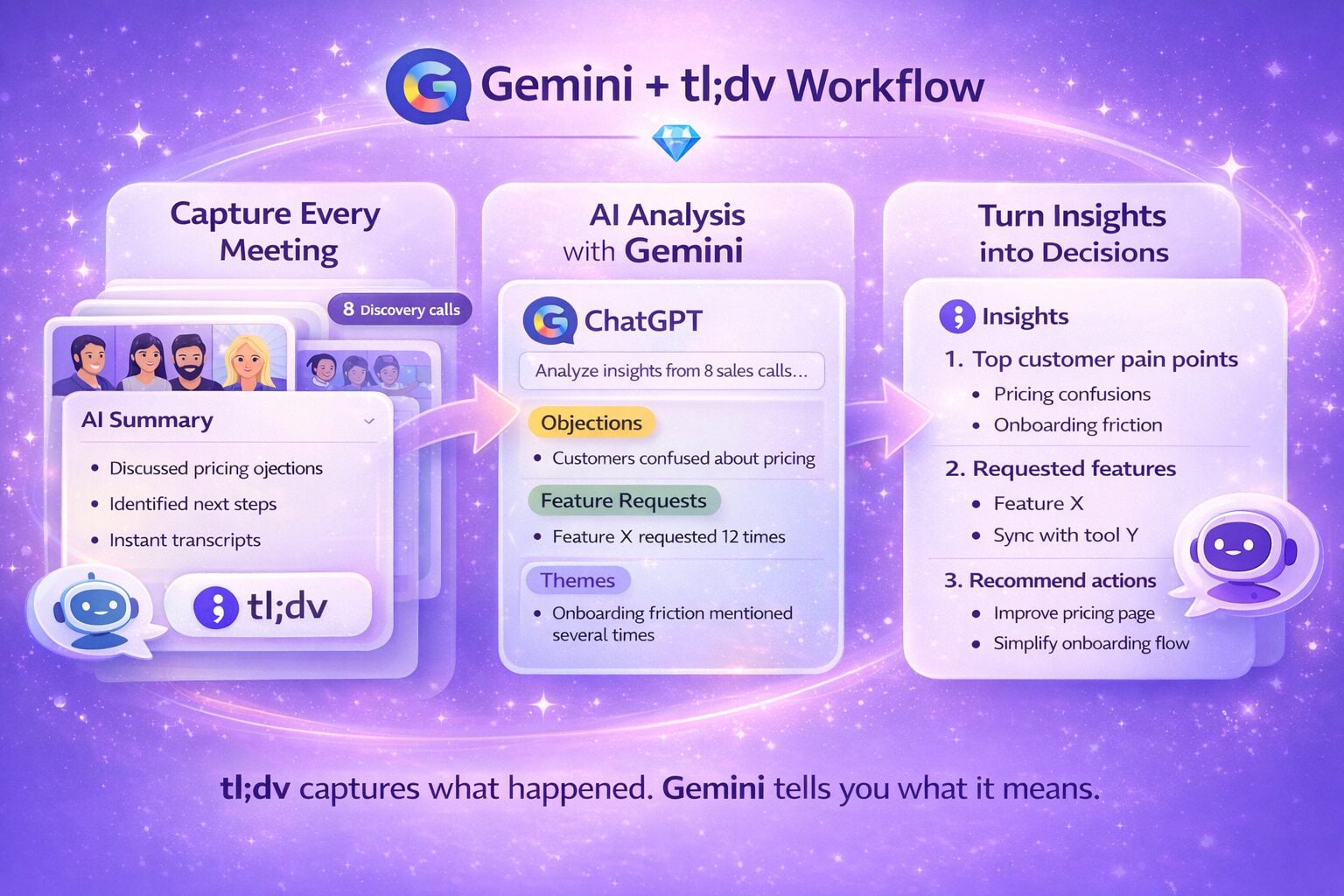
Наш штучний інтелект відстежує прийняття playbooks і вимірює, наскільки ефективно обробляються заперечення, надаючи менеджерам інформацію для тренінгів, щоб підвищити ефективність роботи з клієнтами. Він підбиває підсумки незліченних зустрічей і виділяє ключові дискусії. Це чудово підходить і для представників - автоматизує підготовку до зустрічей, оновлення CRM та подальші електронні листи
Агент оновлення CRM
Легко записуйте, транскрибуйте, обробляйте та діліться інсайтами в конкретних полях вашої CRM (Hubspot, Salesforce, Pipedrive тощо!).
Спеціаліст з аналізу телефонних дзвінків Агент
Аналізуйте дзвінки, щоб виявити тенденції, заперечення або успішні техніки.
Відстежувач пунктів дій
Витягуйте та відстежуйте поставлені завдання та дедлайни на нарадах, щоб забезпечити підзвітність.
Подальші дії з агентом електронної пошти
Автоматично записуйте та розробляйте подальші дії на основі обговорень на зустрічі.
Агент конкурентної розвідки
Використовуйте інформацію про конкурентів під час зустрічей, щоб виявити тенденції та стратегії.
Агент з навчання та підвищення кваліфікації
Записуйте навчальні сесії та створюйте резюме або основні моменти для подальшого використання.
Вирішуйте проблеми з рутинною роботою. Нехай кожна зустріч буде важливою.
Агенти для зустрічей зі штучним інтелектом відtl;dvавтоматизують запис, транскрипцію, підбиття підсумків та інтеграцію з такими інструментами, як CRM і платформи для підвищення продуктивності. Працюючи на основі агентських робочих процесів, вони спрощують ваші процеси та перетворюють зустрічі на дієві ідеї з точністю та контролем.
Агент з навчання та підвищення кваліфікації
Збирайте та узагальнюйте відгуки клієнтів, щоб виявити їхні потреби та тенденції.
Голос клієнтського агента
Записуйте навчальні сесії та створюйте резюме або основні моменти для подальшого використання.
Агент управління знаннями
Централізуйте та впорядкуйте ідеї, отримані під час зустрічей, у базі знань.
Агент конкурентної розвідки
Отримуйте інформацію про конкурентів під час зустрічей, щоб виявити тенденції та стратегії.
Агент з оцінки ефективності
Підсумуйте відгуки або дискусійні моменти з оцінювання ефективності 1:1.
Агент з адаптації співробітників
Надайте новим співробітникам резюме ключових минулих зустрічей, щоб ввести їх у курс справи.
 Перейти до змісту