¡Dale vida a tu próxima llamada con estos fondos para Zoom! Hemos buscado por toda la red y seleccionado nuestros fondos favoritos para que los uses en tus reuniones. ¡Incluso hemos creado algunos nosotros mismos!
En esta lista encontrarás fondos para Zoom de todo tipo: divertidos, extraños e incluso serios. Así que sin más, ¡empecemos!
Pssst: All of these Zoom background images are 1920×1080 – so no re-sizing is needed. You can even check them out in advance by running a Zoom test call.
¿No tienes tiempo para mirar toda esta página? No te preocupes. Aquí tienes todos nuestros fondos para Zoom en un solo carrusel: memes, referencias de cultura pop, fondos festivos, fondos para fans de series de televisión e incluso fotos épicas de viajes.
Básicamente, hemos cubierto todos los estilos de fondos para Zoom: de los más extraños a los más elegantes, para que nunca te quedes sin opciones. Descarga varios y cambia tu fondo para Zoom cada semana en 2026.
Fondos para Zoom graciosos
¡Los fondos para Zoom divertidos son de los más buscados! Está claro que la gente busca formas creativas de expresar su personalidad en las videollamadas. Para no decepcionar, abrimos nuestra lista de fondos para Zoom con los más divertidos y originales.
Comencemos.
Fondo para Zoom de Rick y Morty
¡Descarga este divertido fondo para Zoom aquí!
¿Eres fan de Rick y Morty? ¿Por qué no pones como fondo para Zoom el garaje-laboratorio de Rick? Solo ten cuidado de no activar el filtro de pepinillos al mismo tiempo.
Fondo para Zoom del Despacho Oval en la Casa Blanca
¿Te gustan nuestros fondos para Zoom graciosos? ¡Haz clic aquí para descargar el fondo del Despacho Oval!
¿Quieres saber cómo se siente ser presidente? Pon el Despacho Oval como fondo para Zoom en tu próxima reunión. El lugar ideal para tomar decisiones importantes.
Fondo para Zoom de Tiger King
¡Descarga este divertido fondo para Zoom de Tiger King aquí!
Viejo pero bueno. Los fansde Tiger King pueden atender su próxima llamada junto a su maníaco favorito con corte de pelo mullet y su tigre mascota. Ahh, qué trío tan icónico vais a formar.
Fondo para Zoom de TED Talk
¿Un fondo para Zoom bien cómico? Creemos que sí. Descárgalo aquí.
¿Siempre has querido dar tu propia charla TED? ¡Ahora puedes! Descarga este fondo para Zoom y sorprende a tus compañeros con tu propia charla sobre la tasa de ventas del mes...
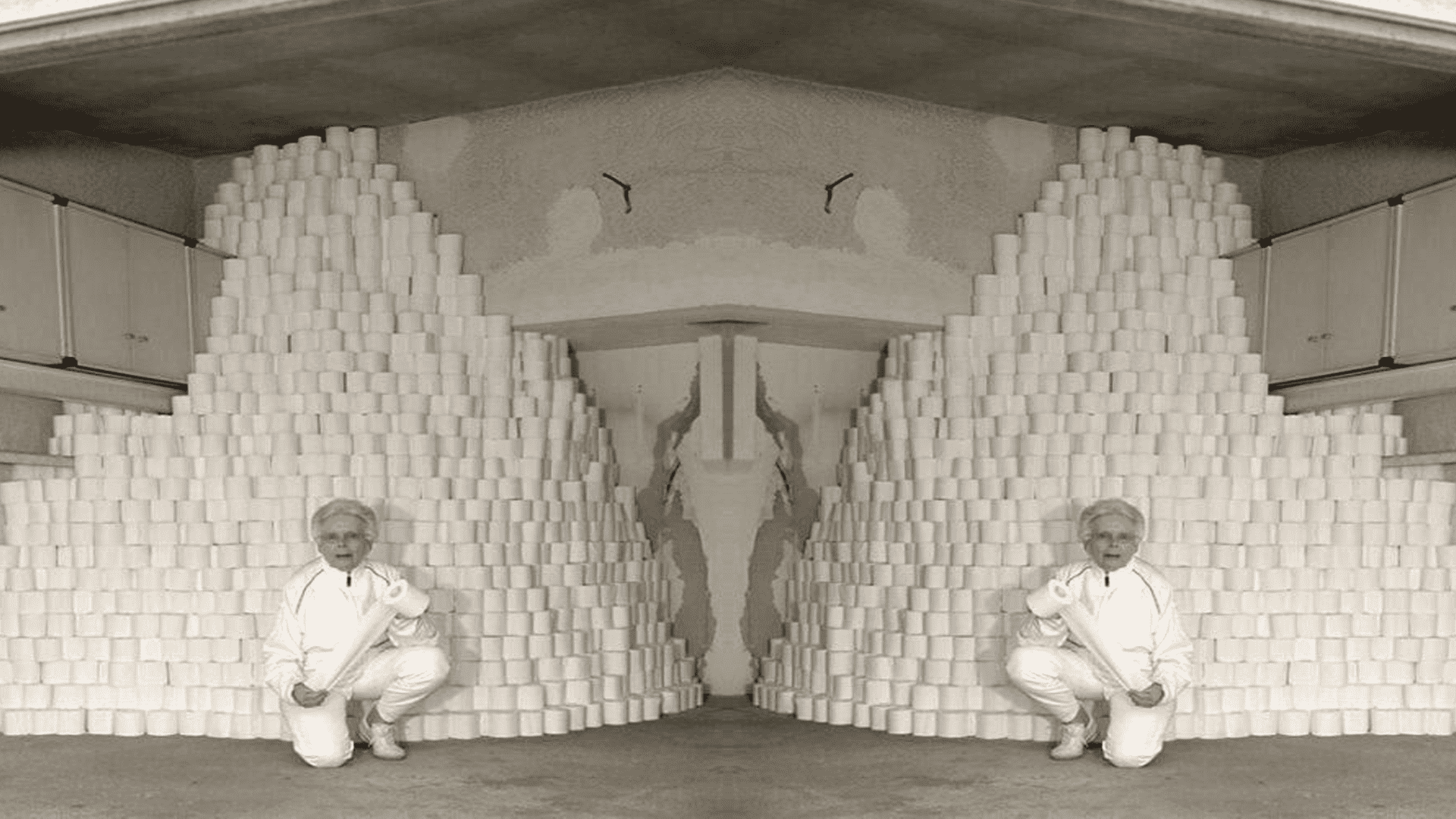
Fondo para Zoom extraño pero divertido
¿Quieres descargar fondos para Zoom divertidos? Haz clic aquí.
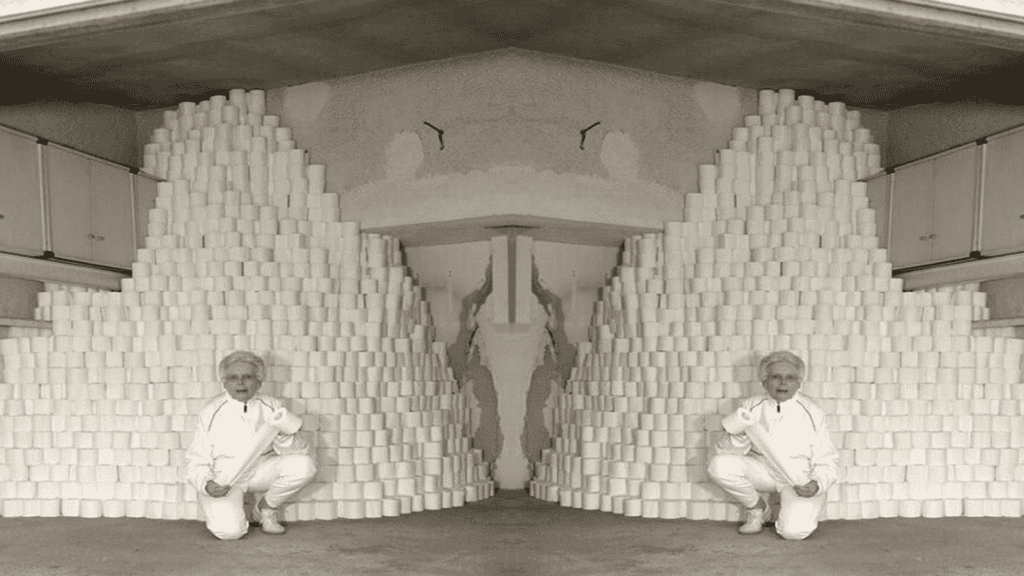
¿Alguna vez has querido atender una videollamada rodeado de cientos de rollos de papel higiénico? ¿No? Pues disfruta, de todos modos, de este extravagante fondo para Zoom.
P.D.: No nos hacemos responsables si tus compañeros de trabajo piensan que estás sufriendo algún tipo de crisis nerviosa.
Fondo para Zoom de Queen
¿Quieres descargar fondos para Zoom divertidos? Haz clic aquí.
Únete a Queen entu próxima Zoom . No dudes en poner Bohemian Rhapsody a todo volumen. Estoy seguro de que a tus compañeros de equipo no les importará.
Fondo para Zoom de Friends
¡Descarga este fondo para Zoom de Friends y únete a las reuniones desde el sofá de Joey!
¿Por qué no realizar tu próxima Zoom desde el apartamento de Joey en Friends? Este emblemático decorado seguro que romperá el hielo y hará que la gente empiece a hablar. Y si alguien no capta la referencia, al menos sabrás a quién despedir (a menos que sea tu jefe quien no la capte, en cuyo caso quizá sea mejor cambiar de tema , por ejemplo, prueba con el del rollo de papel higiénico).
Fondo para Zoom de Bob Esponja
¿Quieres descargar fondos para Zoom divertidos? Haz clic aquí.
¿Qué tal llamar desde una piña bajo el mar? EsteZoom de Bob Esponja siempre hará reír a alguien de tu equipo.
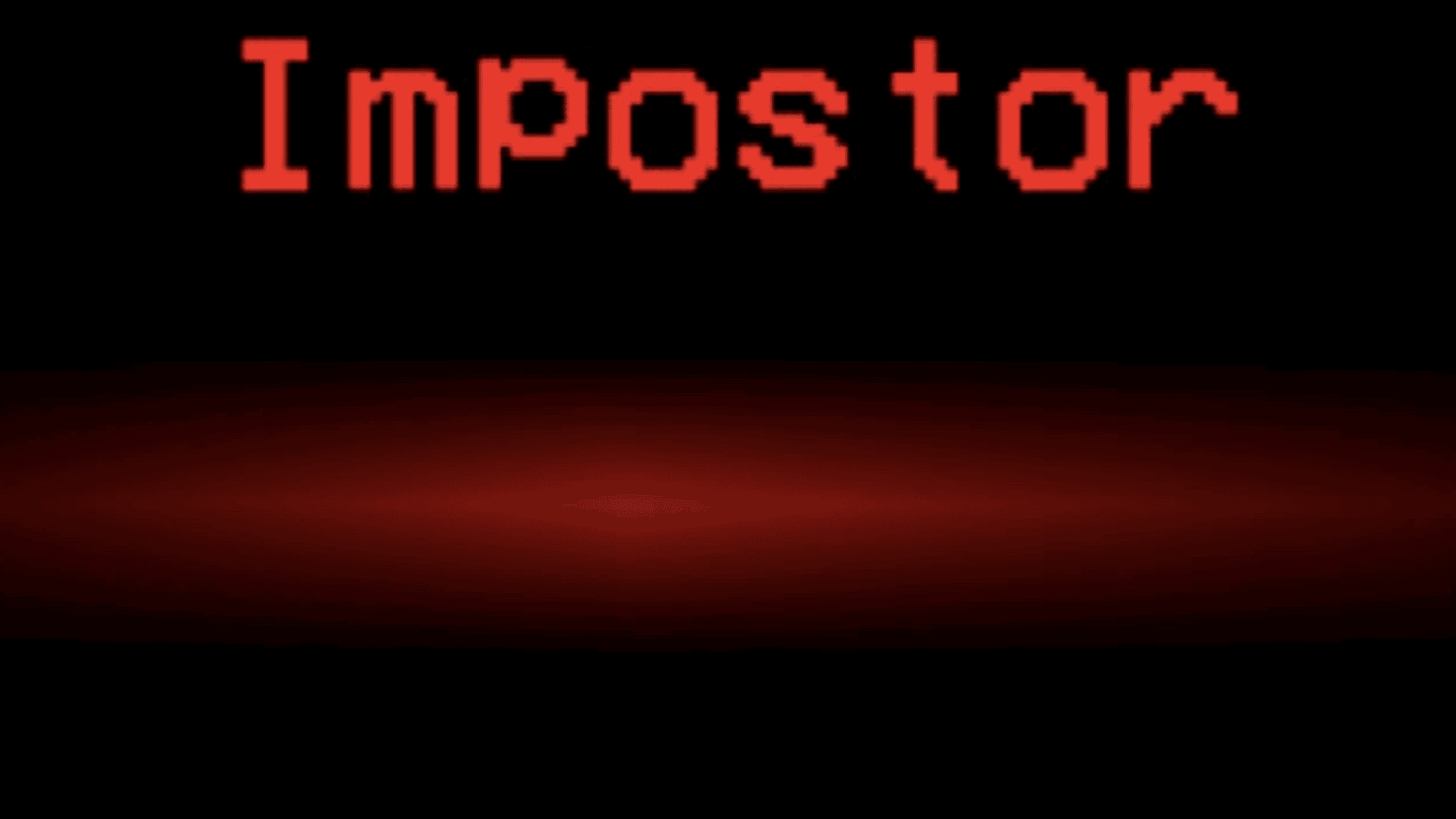
Fondo para Zoom de Among Us
¡Descarga este fondo para Zoom de Among Us aquí!
Aunque no es tan popular como lo fue durante la pandemia, este fondode Among Us es una forma segura de animar el ambiente en tu próxima videollamada de trabajo.
Fondo para Zoom del sofá de casting
¡Descarga este fondo de Casting Couch Zoom aquí!
¿Quieres rozar los límites de lo que se considera un comportamiento laboral inaceptable? No busques más: el famoso sofá de casting es Zoom perfecto para tu próxima Zoom .
Fondo para Zoom de noticias de última hora
Descargue aquí este fondo de la sala de prensa Zoom
¿Tienes noticias de última hora para tu equipo? ¡Qué mejor fondo para Zoom que una redacción de noticias!
Los fondos para Zoom más divertidos: ¡MEMES!
¡Todos sabemos que estás aquí por los memes! Aquí tienes nuestros fondos para Zoom favoritos en formato meme, descargables con un solo clic.
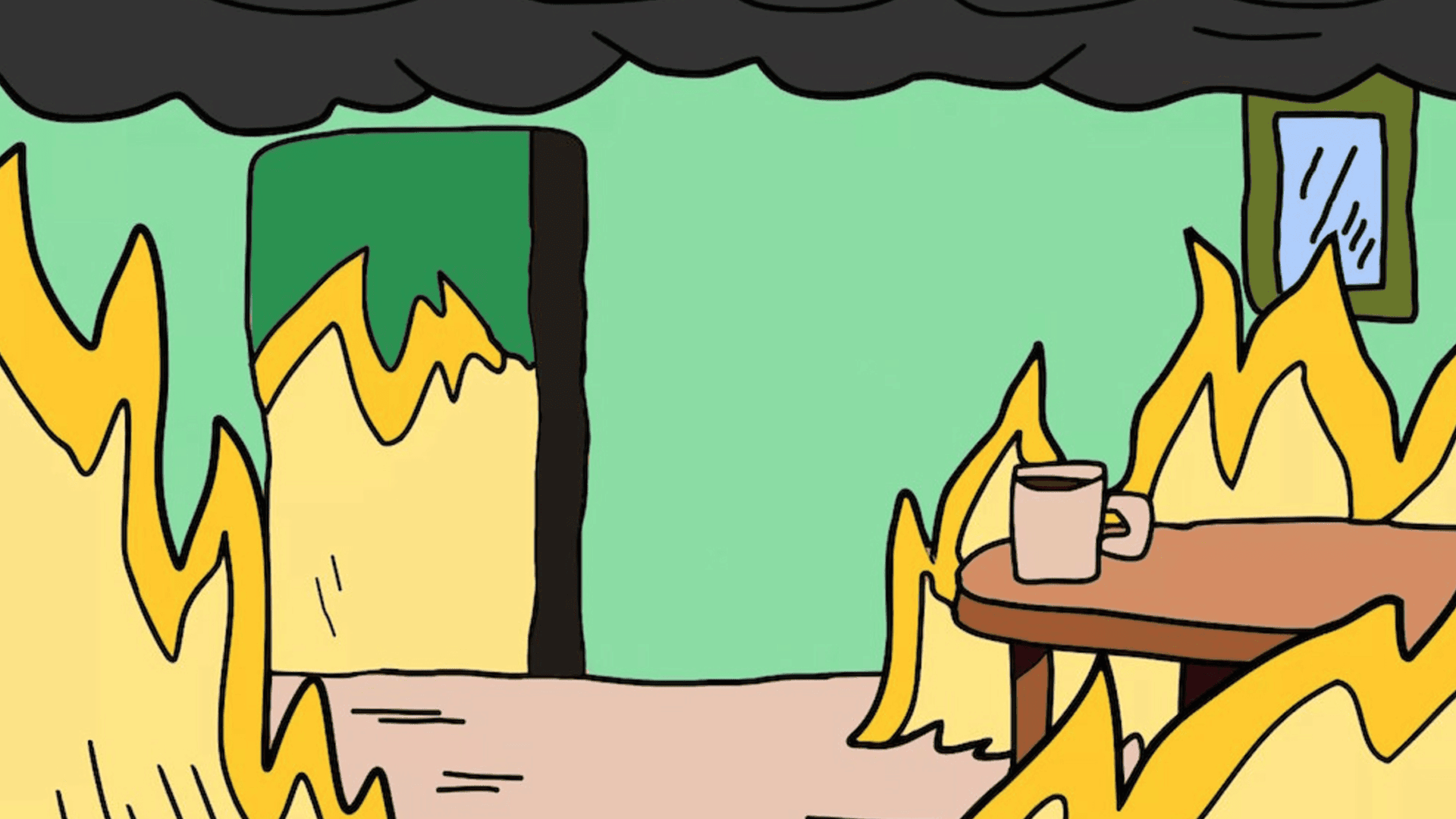
Fondo para Zoom meme "Todo está bien"
¡Descarga este fondo para Zoom "Todo está bien" aquí!
Atención, trabajadores del servicio de atención al cliente: este divertido Zoom es solo para ustedes.
Fondo para Zoom "Esperando pacientemente"
Descarga este "partiently waiting" divertido fondo meme para Zoom.
¿Te sientes ahogado por voces más fuertes? Destaca con el narcotraficante colombiano favorito de todos. Esta vez no te ignorarán.
«Esa foto» — Fondo para Zoom
¡Descarga este divertido fondo de meme aquí!
Forma parte de la historia de las celebridades con «esa foto» como Zoom de Zoom . Es ideal para charlas distendidas.
Fondos de The Office para Zoom
Si quieres compartir tu pasión por The Office con tus compañeros de trabajo, estos dos Zoom te vendrán como anillo al dedo. Casi podrán oír la canción principal.
Fondo para Zoom de Dunder Mifflin
¡Únete a Dunder Mifflin descargando este fondo para Zoom aquí!
Forma parte de Dunder Mifflin con este Zoom básico Zoom de The Office. No es tan exagerado como para llamar la atención, pero sin duda atraerá la mirada de tus compañeros más observadores.
Fondo para Zoom de The Office con Michael
¡Cuidado! ¡Michael te está vigilando! Descarga este fondo para Zoom de The Office aquí.
Michael está observando cada uno de tus movimientos. Mucho cuidado con lo que dices en las videollamadas con este fondo para Zoom activado.
Fondos para Zoom elegantes y profesionales
Fondo para Zoom navideño
¡Descarga este fondo de vacaciones y Navidad Zoom aquí!
Prepárate para las fiestas con este bonito y acogedor Zoom navideño Zoom . Es perfecto para la temporada festiva, cuando quieres transmitir calidez y alegría, pero estás atrapado detrás de la pantalla de un ordenador.
Fondo para Zoom minimalista y profesional
Descargue aquí nuestro bonito y profesional fondo Zoom .
Sencillo, elegante y profesional. ¿Qué más se puede pedir? Si simplemente no quieres que tu casa aparezca en pantalla, este fondo para Zoom es tu mejor opción.
Fondo para Zoom de biblioteca
¿Quieres este fondo de biblioteca Zoomn? ¡Cógelo aquí!
Da rienda suelta a tu lado más intelectual con este elegante fondo para Zoom de biblioteca. Tranquilo, acogedor y perfecto para cualquier reunión de trabajo.
Fondo para Zoom para profesores
¿Das clases a distancia? Este fondo para Zoom hará que tus alumnos se sientan más cómodos y atentos.
Fondo para Zoom de Star Trek
Descarga este fondo súper serio - ¡ya sabes dónde!
Celebra tu próxima reunión a bordo de la Enterprise. Viaja a la velocidad de la luz y sigue disfrutando de una conexión (inter)estelar con este fondo para Zoom.
Fondos bonitos para Zoom
Fondo para Zoom de El castillo ambulante
¡Descarga aquí este precioso fondo para Zoom de anime aquí!
Para cualquiera que te gusteEl castillo ambulante, no hay muchos fondos que sean más acogedores.
Fondo para Zoom de Animal Crossing
¿Fondo de Animal Crossing Zoom ? Sí. Descárgalo aquí.
Ideal para llamadas con niños, quizá no tanto para el trabajo. EsteZoom de Animal CrossingZoom sin duda llamará la atención.
Fondos para Zoom con paisajes naturales
Fondo para Zoom de verano
Descarga este fondo de verano Zoom aquí.
Nada transmite mejor el calor del verano que una fotografía del desierto árabe. Este fondo para Zoom es perfecto para el verano de 2026.
Fondo para Zoom de invierno y nieve
¿Te gusta la nieve? Zoom Aquí puedes descargarte uno de nuestros muchos fondos.
Si eres más de invierno, este fondo para Zoom con un paisaje nevado es ideal para crear un ambiente acogedor y natural.
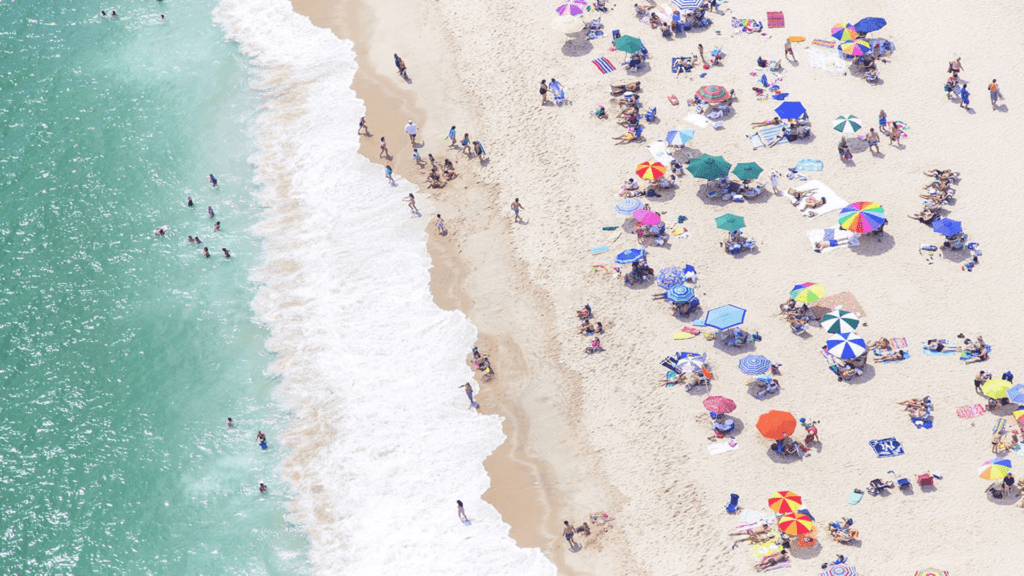
Fondo para Zoom de playa
¡Consigue este fondo para Zoom de playa aquí!
¿Prefieres la vida en una isla a los desiertos y la nieve? Este fondo para Zoom con una puesta de sol caribeña y una hamaca entre palmeras es perfecto para los amantes de los viajes.
¡Fondos para Zoom de oficina!
Fondo para Zoom de oficina elegante
Fondo de oficina de fantasía para Zoom
¿Siempre has querido tener una oficina elegante en un rascacielos? Ahora puedes tenerla. Descarga esta imagen y configúrala como fondo para Zoom.
Fondo para Zoom de oficina virtual
¡Esta oficina virtual zoom fondo puede ser tuyo también!
¿Quieres una oficina virtual? ¡Ya la tienes! Este fondo para Zoom estilo Minecraft es todo tuyo.
Fondo para Zoom de home office de lujo
¡Fancy oficina en casa Zoom fondo se puede descargar aquí!
¿Quieres un home office de lujo? Esta lujosa escalera de mansión con estatuillas griegas como fondo para Zoom sin duda impresionará a todos.
Fondo para Zoom de sala de juntas
¡Esta oficina en casa de lujo Zoom fondo se puede obtener aquí!
Cuando toca hablar de negocios en serio, necesitas un fondo serio. Este fondo para Zoom estilo sala de juntas te hará parecer el jefe.
Por último: ¡el fondo para Zoom más gracioso de todos!
¡Creemos que este es uno de los fondos más divertidos de Zoom ! Descárgalo haciendo clic en la imagen.
Un meme icónico de Bob Esponja que hará reír a todos por lo impactante y absurdo que es. ¡Descarga este fondo para Zoom y configúralo antes de tu próxima reunión!
Fondos de vídeo para Zoom
¿Quieres dar un paso más? Zoom te permite usar vídeos como fondo para Zoom, siempre que tengan una resolución entre 360p y 1080p y sean archivos MP4 o MOV.
«Tanto trabajar y tan poco divertirse convierte a Jack en un chico aburrido» Vídeo Zoom
Este fondo es ideal para aquellos que están sobrecargados de trabajo y quieren pedir ayuda sin tener que decirlo realmente. Además, funciona temáticamente si estás grabando reuniones con tl;dv después de nuestro galardonado vídeoThe Shining (mira más abajo si no tienes ni idea de lo que estoy hablando).
Sé el rey/reina de los fondos para Zoom en tu equipo ❤️
Aquí tienes fondos para Zoom de sobra para meses de videollamadas. Tanto si buscas un meme, una referencia a la cultura pop o un ambiente acogedor, guarda esta página en favoritos para volver a elegir cuando quieras.
Y mientras estás ocupado impresionando a todo el mundo con tus antecedentes, deja que un asistente de IAse encargue de tomarlas notas de la reunión, porque la multitarea está sobrevalorada.
Preguntas frecuentes sobre fondos para Zoom
¿Qué tipos de fondos puedes utilizar en Zoom?
Puedes utilizar imágenes estáticas (JPG / JPEG / PNG) o archivos de vídeo (MP4 o MOV) como fondos virtuales.
Zoom incluye una opción integrada llamada «Desenfocar» que suaviza u oscurece tu fondo real en lugar de reemplazarlo por completo.
¿Cómo se configura un fondo para Zoom personalizado (imagen o vídeo)?
Descarga o selecciona la imagen o el vídeo que quieras utilizar. Zoom una relación de aspecto de 16:9 y una resolución mínima de 1280 × 720 píxeles para las imágenes.
Abre Zoom. En el escritorio: ve a Configuración → Fondos y filtros → Fondos virtuales y haz clic en el icono «+» para cargar tu archivo.
Si ya estás en una reunión: haz clic en la flecha hacia arriba (^) situada junto al icono de vídeo → «Elegir fondo virtual» y, a continuación, selecciona tu imagen o vídeo.
Para volver a tu fondo real, selecciona «Ninguno».
¿Cómo difuminar el fondo en Zoom en lugar de sustituirlo?
El desenfoque está disponible en el mismo menú que los fondos virtuales. Solo tienes que seleccionar el mosaico Desenfoque y Zoom todo lo que hay detrás de ti, manteniendo tu rostro nítido. Puedes activar esta función antes de unirte a una reunión o mientras ya estás en ella. En los dispositivos móviles, el desenfoque solo suele estar disponible dentro de una llamada activa.
¿Necesitas pantalla verde para los fondos de Zoom?
No es necesario utilizar una pantalla verde, aunque hace que el efecto sea más nítido. Sin ella, Zoom tu cámara para distinguirte del fondo, por lo que una iluminación brillante y uniforme y un poco de contraste en tu ropa marcan una diferencia sorprendente. Con una pantalla verde, los bordes tienden a verse mucho más nítidos y con menos fallos.
¿Por qué mi fondo para Zoom se ve distorsionado o con manchas?
La mayoría de los parpadeos o «sangrados» se producen cuando la iluminación es desigual o la cámara tiene dificultades para detectar tu silueta. La ropa que se asemeja mucho a los colores que hay detrás de ti también puede confundir al software. Mejorar la iluminación de la habitación o cambiar a un fondo de color liso suele ayudar. Si tu dispositivo es antiguo, cambiar de fondos de vídeo a imágenes estáticas suele reducir los fallos visuales.
¿Por qué usar fondos para Zoom?
La gente los utiliza por todo tipo de motivos. Proporcionan una rápida privacidad visual, lo que resulta especialmente útil cuando se trabaja desde casa. También pueden aumentar la profesionalidad al ofrecerte una configuración coherente para entrevistas o llamadas con clientes.
En un tono más ligero, los fondos temáticos o humorísticos pueden añadir personalidad, romper el hielo o adaptarse a un evento de equipo. La opción Desenfocar se sitúa perfectamente entre ambas, ofreciendo discreción sin llamar la atención.
¿Se pueden usar estos fondos en otras plataformas además de Zoom?
En la mayoría de los casos, sí. Microsoft Teams, Google Meet y Webex admiten fondos virtuales personalizados, y muchos de los mismos archivos funcionarán en todas las plataformas siempre que cumplan los requisitos básicos de cada una de ellas. Es posible que tengas que ajustar la relación de aspecto o el formato de la imagen, pero normalmente no tendrás que empezar desde cero.
¿Qué limitaciones tienen los fondos para Zoom?
Algunas funciones pueden verse limitadas por el rendimiento de tu dispositivo, especialmente los fondos de vídeo, que requieren más potencia de procesamiento. Los ordenadores portátiles y teléfonos más antiguos pueden recurrir únicamente a imágenes o efectos borrosos.
En las cuentas de trabajo, los administradores pueden desactivar o limitar el uso en segundo plano, por lo que es posible que algunas opciones no aparezcan. Actualizar Zoom y comprobar los requisitos del sistema suele resolver la mayoría de los problemas.
¿Qué formato y dimensiones son mejores para un fondo de Zoom?
Las imágenes guardadas como JPG o PNG suelen ser las más seguras. Una relación de aspecto panorámica, como 16:9, suele llenar el marco perfectamente. Para los fondos de vídeo, los archivos MP4 cortos y en bucle mantienen la fluidez sin sobrecargar demasiado tu dispositivo. Si un formato no se carga, convertirlo a JPEG o PNG suele resolver el problema.
¿Dónde encontrar más fondos para Zoom gratis?
¡Aquí mismo! Tenemos más de 30 disponibles para que los descarguen ahora mismo. Si quieren dar rienda suelta a tu creatividad, incluso pueden crear los tuyos propios. También pueden descargarlos de la biblioteca oficial Zoomo explorar colecciones temáticas de herramientas creativas, blogs y plataformas dedicadas a recursos para videoconferencias.
Si prefieres algo más personal, incluso una simple foto que hayas tomado tú mismo puede quedar bien una vez recortada al tamaño adecuado.
TL;DV PARA VENTAS
Descubre los agentes de reuniones con IA para Ventas
Nuestra IA hace un seguimiento de la adopción de los playbooks y mide cómo se gestionan las objeciones para proporcionar a los gestores análisis para mejorar los resultados de los representantes de ventas. Resume innumerables reuniones y destaca las conversaciones principales. También es estupenda para los representantes, porque automatiza la preparación de reuniones, la transferencia de datos a los CRM y los correos electrónicos de seguimiento.
Agente de transferencia de datos a CRM
Graba, transcribe, procesa y comparte sin problemas los análisis en campos específicos de tu CRM (Hubspot, Salesforce, Pipedrive, ¡y más!).
Agente analista de llamadas de ventas
Analiza las llamadas de ventas para identificar tendencias, objeciones o técnicas que funcionan.
Rastreador de tareas pendientes
Extrae las tareas asignadas y los plazos mencionados en las llamadas, y haz un seguimiento para garantizar que todo el mundo se responsabilice de su trabajo.
Agente de correos electrónicos de seguimiento
Graba automáticamente y redacta borradores de seguimiento basados en las conversaciones de la reunión.
Agente de inteligencia de la competencia
Consigue información sobre la competencia en las reuniones para descubrir tendencias y estrategias.
Agente de formación y perfeccionamiento
Captura las sesiones de formación y genera resúmenes o puntos destacados para futuras consultas.
Acaba con el papeleo. Haz que cada reunión cuente.
Los agentes de reuniones con IA de tl;dv automatizan las grabaciones, las transcripciones, los resumen y las integraciones con herramientas como CRM y plataformas de productividad. Impulsados por flujos de trabajo agénticos, simplifican los procesos y transforman las reuniones en datos procesables con precisión y control.
Agente de formación y perfeccionamiento
Capta y resume las opiniones de los clientes para descubrir necesidades y tendencias.
Agente de voz del cliente
Captura las sesiones de formación y genera resúmenes o puntos destacados para futuras consultas.
Agente de gestión del conocimiento
Centraliza y organiza las ideas de las reuniones en una base de conocimientos.
Agente de inteligencia de la competencia
Extrae datos sobre la competencia en las reuniones para descubrir tendencias y estrategias.
Agente de revisión del rendimiento
Resume los comentarios o puntos de discusión de las revisiones de rendimiento 1:1.
Agente de incorporación de empleados
Proporciona a los nuevos empleados resúmenes de las principales reuniones para que se pongan al día.
 Ir al contenido