Pimentez votre prochain appel avec ces Zoom amusants ! Nous avons parcouru tout le Web et sélectionné nos images Zoom préférées pour que vous puissiez les utiliser. Nous en avons même créé quelques-unes nous-mêmes !
Vous trouverez dans cette liste toutes sortes d'arrière-plans, drôles, bizarres ou même sérieux, sur Zoom . Hâtons-nous donc de nous y mettre.
Pssst : Toutes ces images d'arrière-plan de Zoom sont au format 1920×1080 - il n'est donc pas nécessaire de les redimensionner.
Pssssssst : Zoom souvent Zoom ? Faites-vous plaisir et installez l'application gratuite Zoom Recorder qui rend Zoom 100 fois plus amusants et productifs (c'est tl;dv, au cas où vous vous poseriez la question).
Accédez à l'arrière-plan Zoom que vous recherchez !
Tous les arrière-plans incroyables et amusants pour Zoom un seul curseur !
Vous n'avez pas le temps de faire défiler la page ? Nous avons ce qu'il vous faut. Découvrez tous nos Zoom amusants ici, dans un seul slider. Nous avons des mèmes, des blagues et des références à la culture pop, ainsi que des arrière-plans festifs et chaleureux, des arrière-plans pour les fans de séries télévisées et même des photos de voyages épiques.
En gros, nous avons couvert toutes les bases en matière Zoom étranges et farfelus pour que vous ne soyez jamais à court d'idées. Téléchargez-en plusieurs et variez vos Zoom en 2026.
Zoom amusants
Zoom amusants sont très demandés ! Il est clair que les gens recherchent des moyens créatifs d'exprimer leur personnalité en ligne. Ne voulant pas décevoir nos utilisateurs, nous lançons notre liste Zoom avec notre collection des images d'arrière-plan les plus amusantes pour Zoom.
C'est parti !
Zoom Rick et Morty
Téléchargez ce fond d'écran amusant Zoom ici !
Vous êtes fan de Rick et Morty? Pourquoi ne pas installer votre boutique pour vos appels en ligne dans le garage-laboratoire de Rick ? Faites juste attention à ne pas activer le filtre à cornichons en même temps.
Zoom pour le Bureau ovale
Vous aimez nos fonds d'écran amusants pour Zoom? Cliquez ici pour télécharger ce fond d'écran Oval Office Zoom !
Vous voulez savoir ce que ça fait d'être président ? Participez à votre prochain Zoom depuis le Bureau ovale. C'est l'endroit idéal pour prendre les grandes décisions.
Zoom Tiger King
Téléchargez ce fond d'écran amusant de Tiger King Zoom ici !
Un classique indémodable. Les fansde Tiger King peuvent désormais passer leur prochain appel aux côtés de leur maniaque préféré à la coupe mulet et de son tigre apprivoisé. Ahh, quel trio emblématique vous allez former !
Zoom Ted Talk
Fond d'écran hilarant Zoom ? C'est ce que nous pensons ! Télécharger ici.
Vous avez toujours rêvé de donner votre propre conférence TED ? C'est désormais possible ! Téléchargez cet Zoom amusant et faites un exposé à vos collègues sur le taux de désabonnement de ce mois-ci...
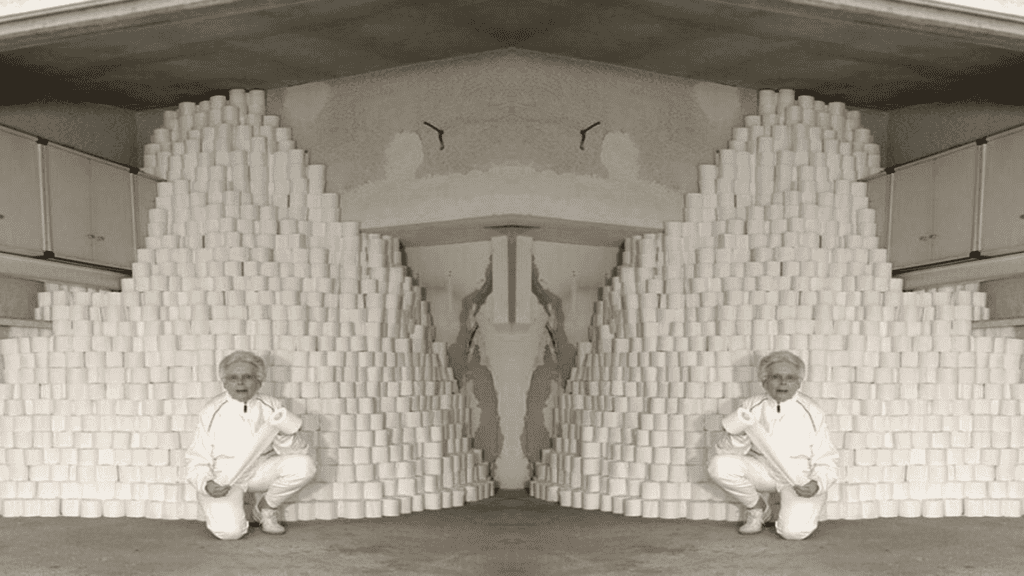
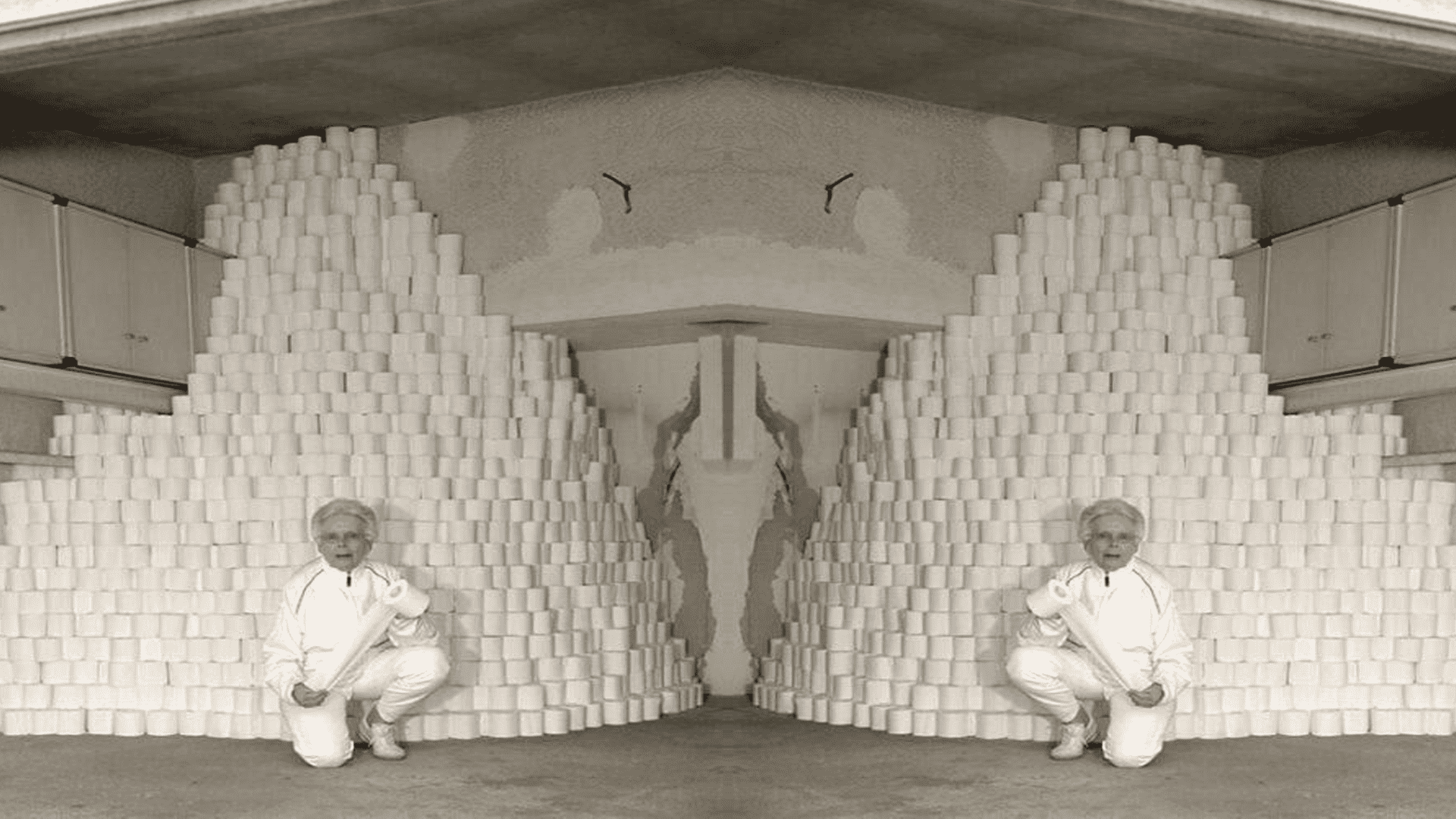
Zoom bizarre mais drôle
Vous souhaitez télécharger nos fonds d'écran amusants pour Zoom? Cliquez ici !
Vous avez toujours rêvé de prendre un appel devant des centaines de rouleaux de papier toilette ? Non ? Eh bien, pourquoi ne pas le faire quand même avec cet Zoom farfelu. Qu'avez-vous à perdre, à part votre emploi, votre dignité et vos amis ?
P.S. : nous ne sommes pas responsables si vos collègues pensent que vous faites une dépression nerveuse.
Superbe Zoom Queen
Vous souhaitez télécharger nos fonds d'écran amusants pour Zoom? Cliquez ici !
Rejoignez Queen lors devotre prochain Zoom . N'hésitez pas à mettre Bohemian Rhapsody à fond. Je suis sûr que vos coéquipiers ne vous en voudront pas.
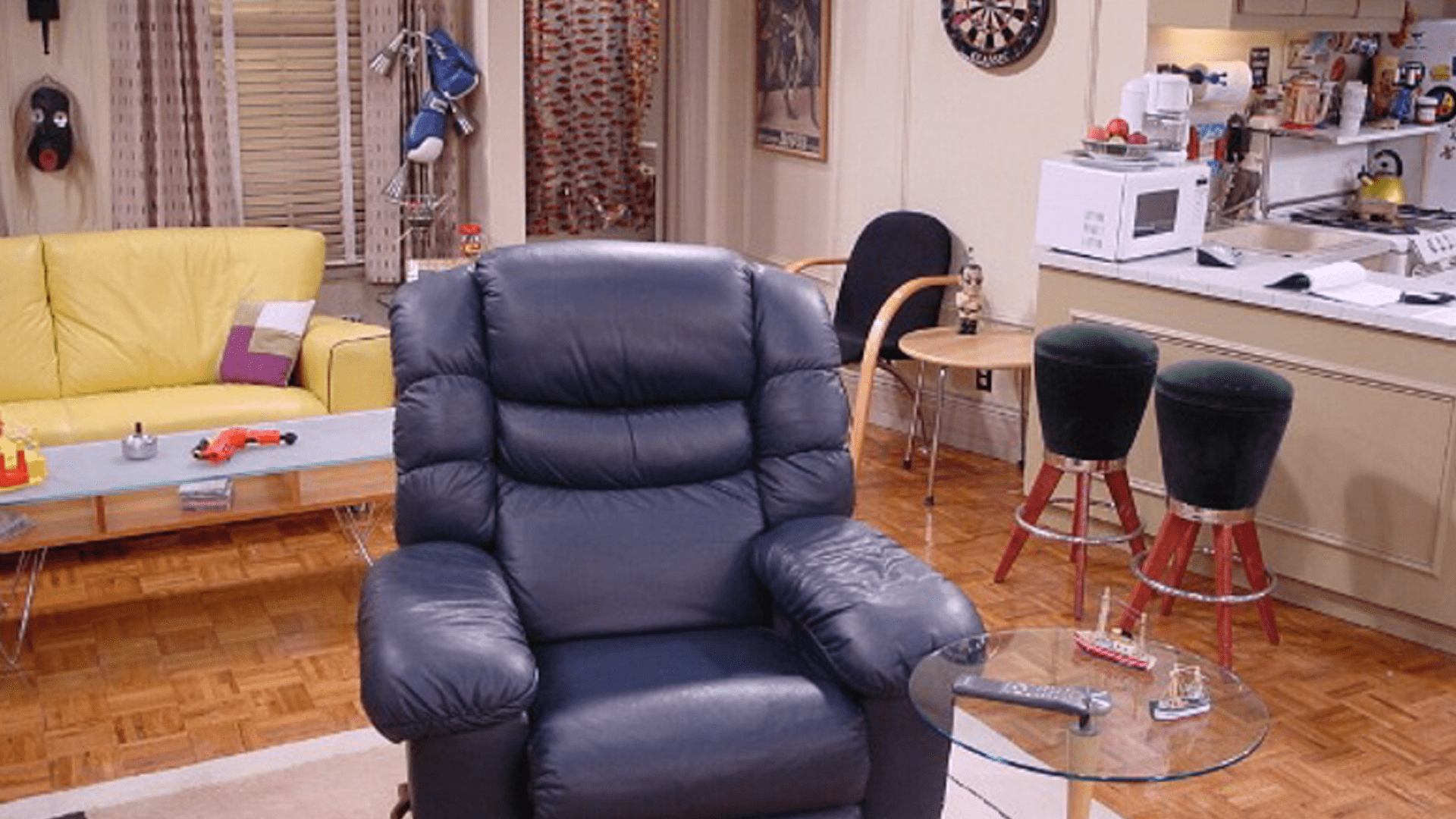
Zoom pour les amis
Téléchargez cet arrière-plan de Friends Zoom et ayez l'air d'assister à une réunion dans le lazyboy de Joey !
Pourquoi ne pas passer votre prochain Zoom depuis l'appartement de Joey dans Friends? Ce décor emblématique brisera à coup sûr la glace et fera parler les gens. Et si certains ne comprennent pas la référence, vous saurez au moins qui licencier (à moins que ce soit votre patron qui ne comprenne pas la référence, auquel cas il vaudrait mieux changer de référence , peut-être essayer celle du rouleau de papier toilette).
Zoom Bob l'éponge
Vous souhaitez télécharger nos fonds d'écran amusants pour Zoom? Cliquez ici !
Que diriez-vous d'appeler depuis un ananas sous la mer ? CetZoom Bob l'éponge fera toujours sourire quelqu'un dans votre équipe.
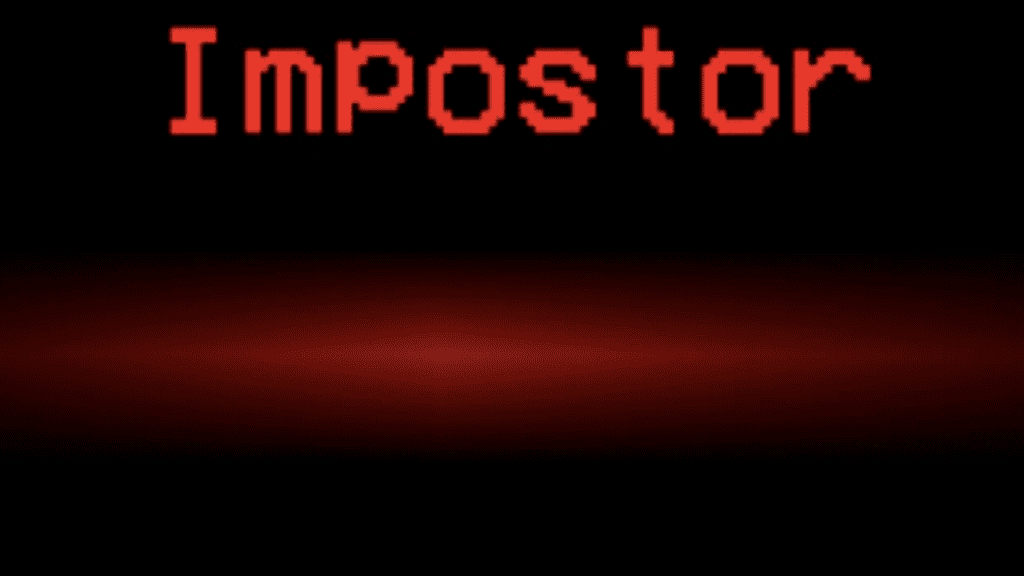
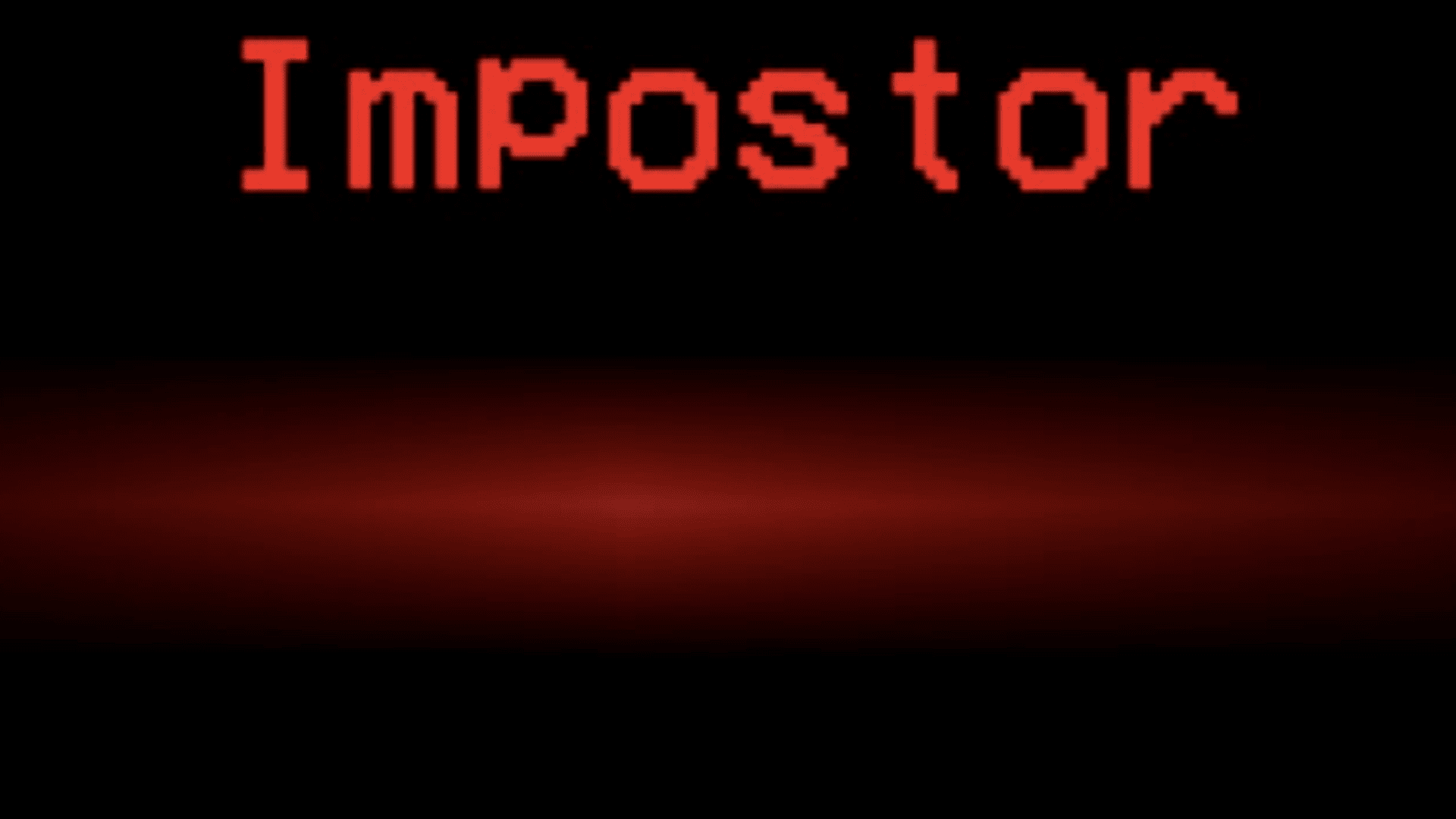
Among Us, Zoom Imposteur
Téléchargez l'arrière-plan de Among Us Zoom ici !
Même s'il n'est plus aussi populaire qu'au début de la pandémie, cet arrière-planAmong Us est un moyen infaillible d'égayer l'ambiance lors de votre prochain appel professionnel.
Zoom pour canapé de casting
Téléchargez ce fond d'écran Casting Couch Zoom ici !
Vous voulez frôler les limites du comportement professionnel inacceptable ? Ne cherchez pas plus loin que le tristement célèbre canapé de casting pour votre prochain Zoom .
Actualités de dernière minute Zoom
Téléchargez le fond d'écran de la salle de presse Zoom ici !
Vous avez des informations de dernière minute à partager avec votre équipe ? Quel meilleur Zoom utiliser que celui de CNN Breaking News !
Les arrière-plans les plus drôles qui soient : les MEMES !
Nous savons tous que vous êtes ici pour les mèmes ! Voici quelques-unes de nos images Zoom préférées que vous pouvez télécharger en un clic pour votre prochain appel.
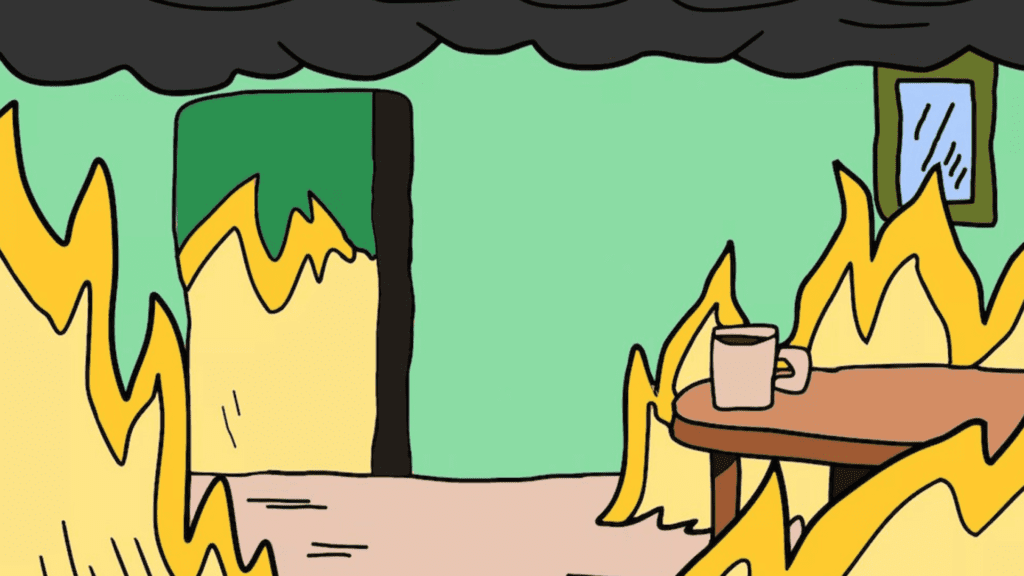
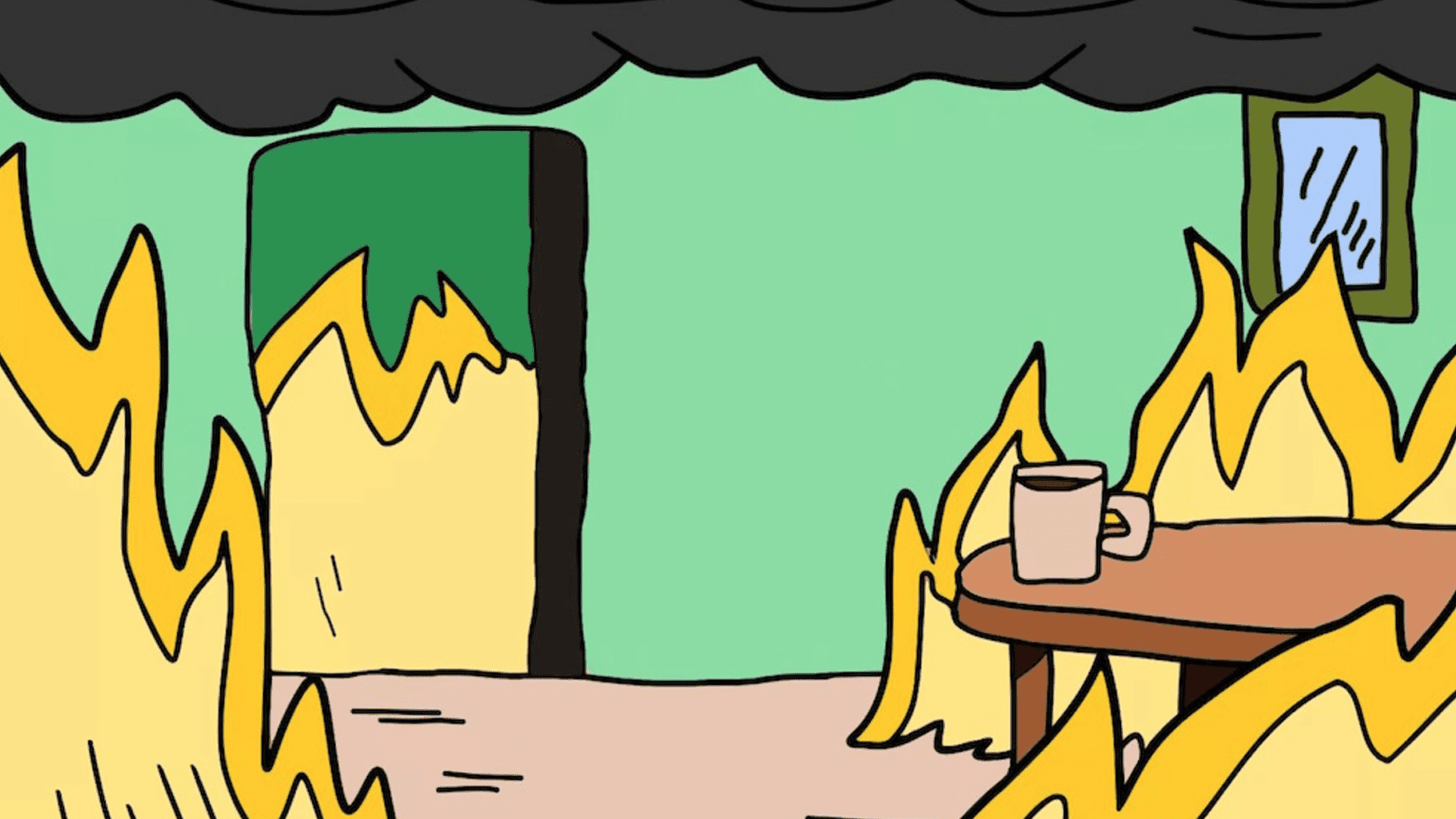
Tout va bien - Zoom Meme Zoom
Téléchargez l'arrière-plan de ce mème drôle "Tout va bien" ici !
Appel à tous les employés du service clientèle : cet Zoom amusant est fait pour vous.
Moi attendant patiemment de parler - Zoom Meme
Téléchargez ce fond d'écran "partiently waiting" pour Zoom.
Vous vous sentez noyé dans la masse ? Démarquez-vous avec le baron de la drogue colombien préféré de tous. Cette fois-ci, vous ne passerez pas inaperçu.
« Cette photo » - Arrière-plan Zoom
Téléchargez cet arrière-plan de mème drôle ici !
Entrez dans l'histoire des célébrités en utilisant « cette photo » comme Zoom . Idéal pour les discussions décontractées.
The Office Zoom backgrounds
Si vous souhaitez partager votre amour pour The Office avec vos collègues, ces deux Zoom feront parfaitement l'affaire. Ils pourront presque entendre la chanson thème.
Zoom Dunder Mifflin
Faites partie de Dunder Mifflin en téléchargeant ce fond d'écran de Dunder Mifflin Zoom ici !
Rejoignez Dunder Mifflin avec cet Zoom basique inspiré dela série The Office. Il n'est pas trop extravagant pour attirer l'attention, mais il ne manquera pas d'intéresser vos collègues les plus observateurs.
Le Bureau Zoom background
Attention ! Michael vous lorgne ! Téléchargez ce fond d'écran de The Office Zoom ici !
Michael surveille chacun de vos gestes. Faites attention à ce que vous dites lors de vos appels vidéo avec cet arrière-plan.
Zoom authentiques
Fêtes et Noël - Zoom
Téléchargez ce fond d'écran Zoom sur le thème des fêtes et de Noël ici !
Préparez-vous pour les fêtes de fin d'année avec cet Zoom de Noël mignon et chaleureux. Il est parfait pour la période des fêtes, lorsque vous souhaitez répandre un peu de chaleur et de joie, mais que vous êtes coincé derrière un écran d'ordinateur.
Simple, élégant, professionnel. Que demander de plus ? Si vous souhaitez simplement faire disparaître votre intérieur de l'écran, cet Zoom vous donnera une allure plus professionnelle.
Zoom Bibliothèque
Vous voulez cet arrière-plan Zoomn de bibliothèque fantaisie ? Attrapez-le ici !
Laissez s'exprimer le nerd qui sommeille en vous avec ce fond de bibliothèque chic. Calme, confortable et paisible, il est parfait pour discuter travail autour d'une tasse de thé.
Zoom pour les enseignants
Vous enseignez à distance ? Cet Zoom pour enseignants permettra à vos élèves de se sentir comme chez eux.
Zoom Star Trek - C'est sérieux, n'est-ce pas ?
Téléchargez ce fond d'écran super sérieux - vous savez où !
Passez votre prochain Zoom depuis l'Enterprise. Vous pouvez filer à travers l'espace à la vitesse de la lumière tout en conservant une connexion (inter)stellaire.
Zoom mignons
Arrière-plan de l'anime « Le Château ambulant » pour Zoom
Awwwww ! Ma scène d'anime préférée peut être téléchargée dans un fond d'anime Zoom ici !
Pour tous ceux qui aimentLe Château ambulant, il n'y a pas beaucoup d'endroits plus accueillants.
Idéal pour les appels avec des enfants, mais peut-être moins adapté au travail. CetZoom Animal Crossing ne manquera pas d'attirer l'attention.
Magnifiques Zoom représentant des paysages naturels
Zoom pour l'été
Téléchargez ce fond d'écran estival Zoom ici.
Rien ne symbolise mieux l'été exotique qu'une photo prise dans le désert d'Arabie. Ce fond d'écran est parfait pour l'été 2026.
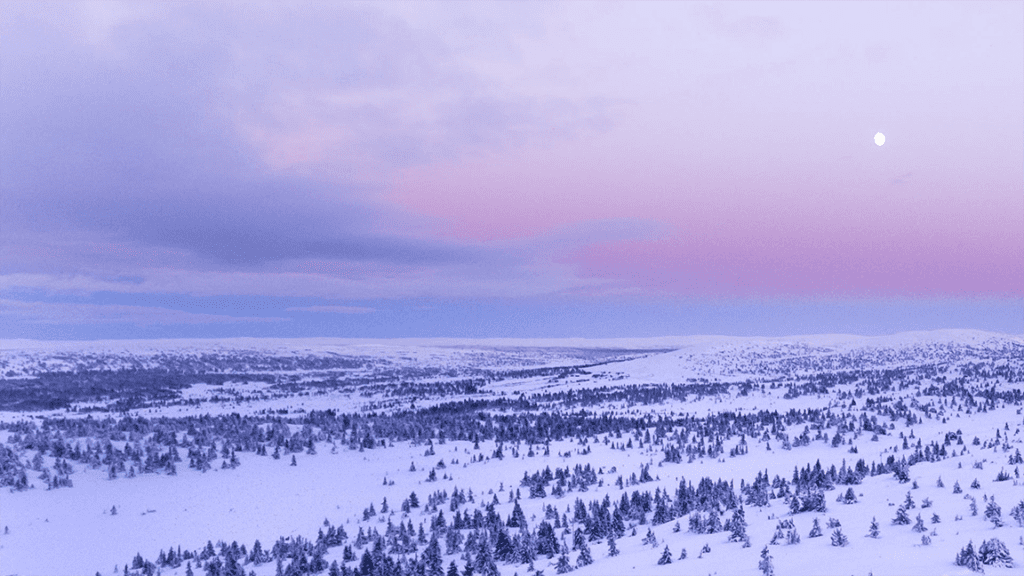
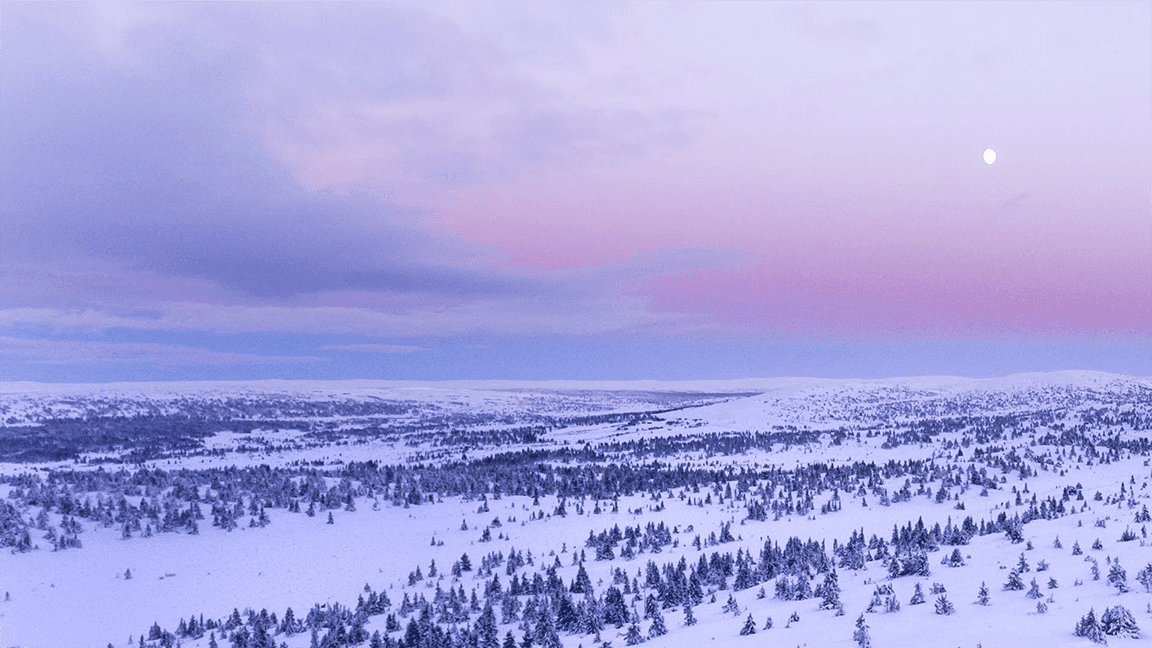
Zoom « Winter Wonderland & Snow Zoom »
Vous aimez les arrière-plans de neige Zoom ? L'un de nos nombreux arrière-plans peut être téléchargé ici !
De même, si vous avez un tempérament froid, cet Zoom inspiré d'un paysage hivernal féérique est idéal pour créer une ambiance hivernale naturelle.
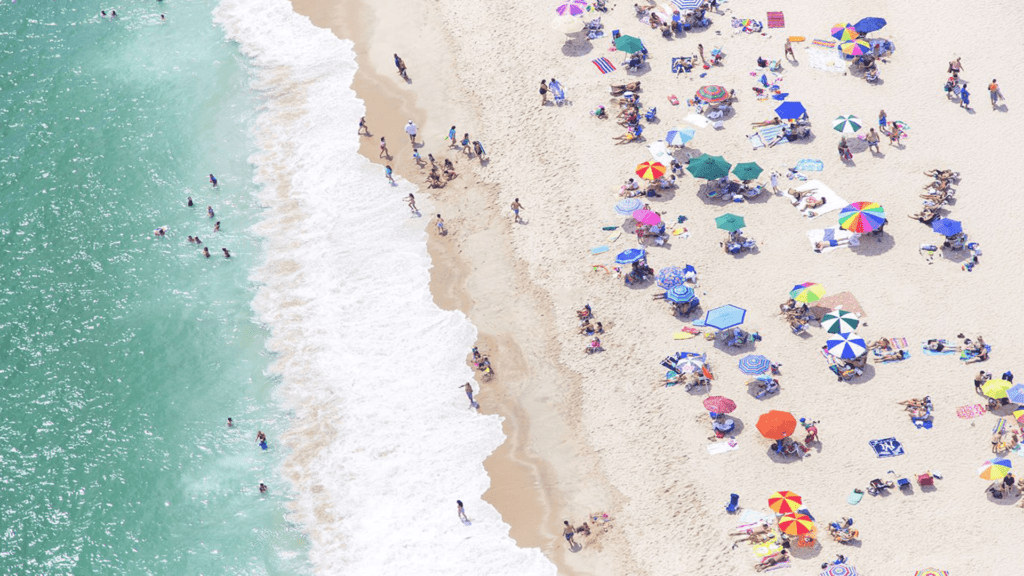
Fond estival de plage
Téléchargez ce fond d'écran de plage Zoom ici !
Vous préférez la vie insulaire aux déserts et à la neige ? C'est mon cas. Ce coucher de soleil sur une île avec une balançoire suspendue à un palmier est un arrière-plan idéal pour ceux qui ont la bougeotte.
Zoom pour bureaux à profusion !
Fond de bureau fantaisie pour Zoom
Fond d'écran de bureau fantaisie pour Zoom
Vous avez toujours rêvé d'un bureau luxueux dans un gratte-ciel ? Vous l'avez. Il vous suffit de télécharger cette image et de la définir comme fond d'écran.
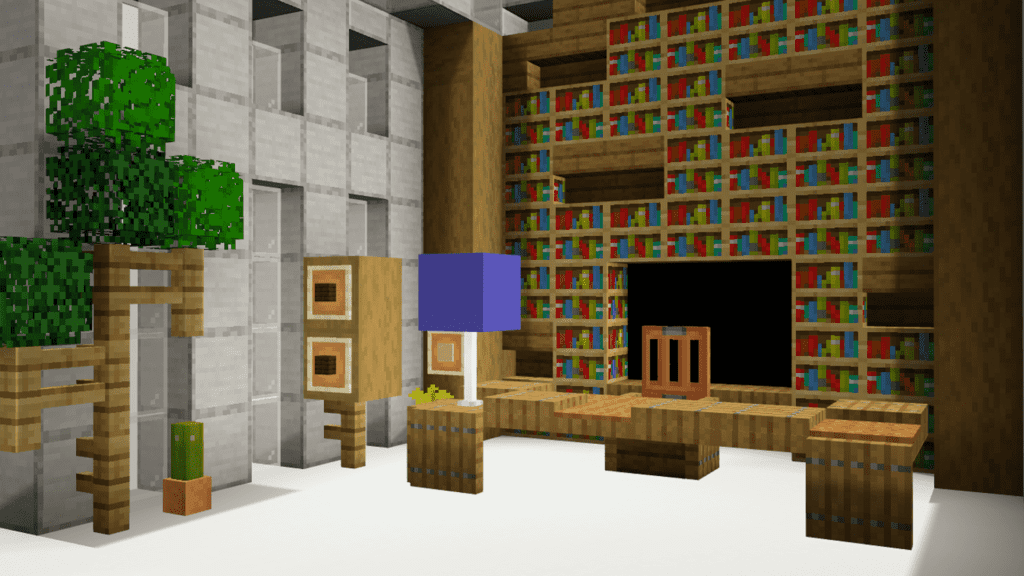
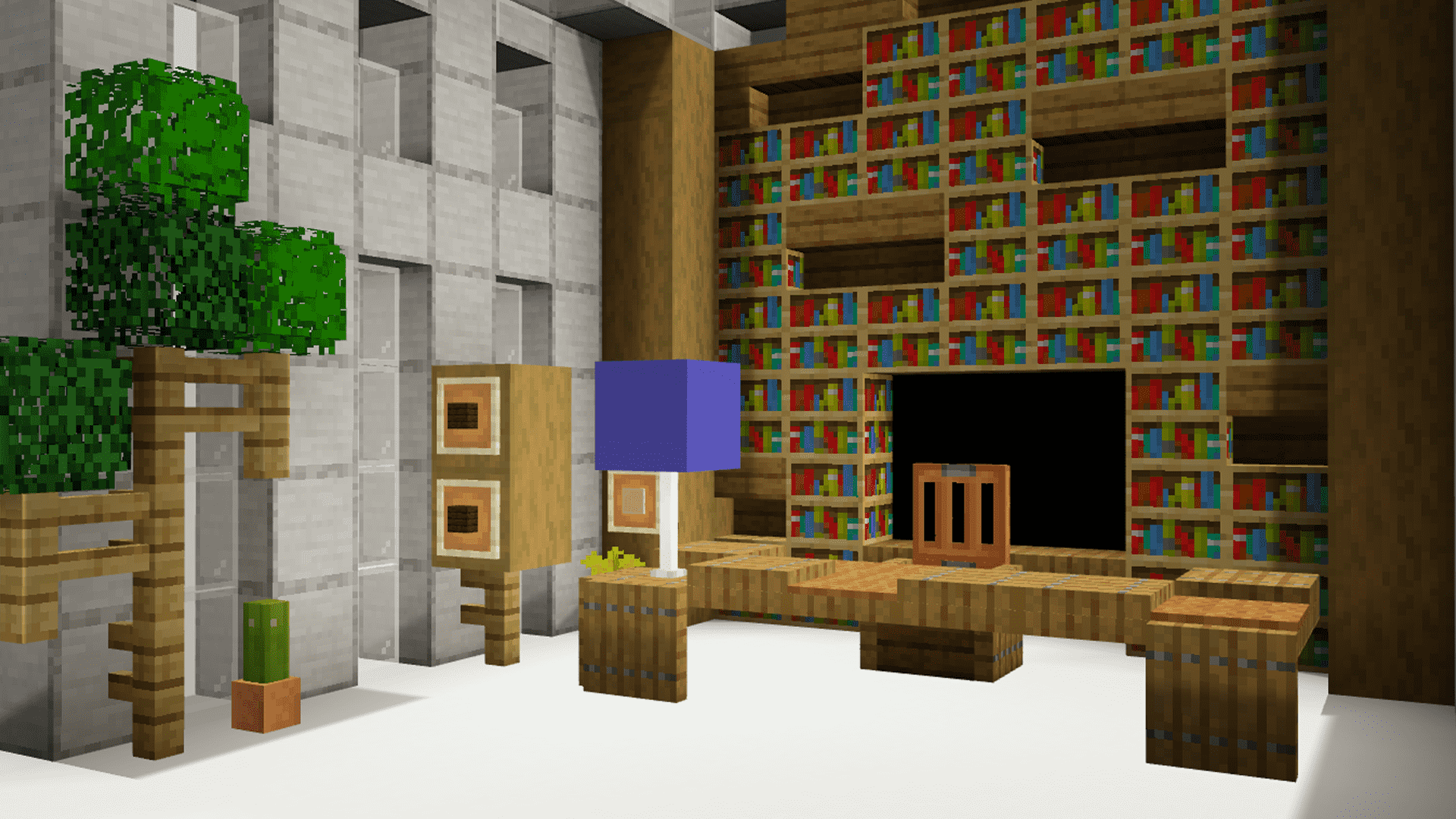
Zoom pour bureau virtuel
Cet arrière-plan du bureau virtuel zoom peut aussi être le vôtre !
Vous voulez un bureau virtuel ? C'est chose faite. Ce bureau inspiré de Minecraft est à vous.
Zoom original pour bureau à domicile
L'arrière-plan du bureau à domicile Zoom peut être téléchargé ici !
Vous voulez un bureau à domicile ultra chic ? Cet escalier raffiné, agrémenté de statuettes représentant des dieux grecs, fera certainement l'affaire.
Zoom « Super sérieux »
Ce fond d'écran Fancy home office Zoom est disponible ici !
Quand il s'agit de discuter d'affaires sérieuses, vous avez besoin d'un arrière-plan sérieux. Cet Zoom de style salle de conférence vous donnera l'air d'un grand patron.
Enfin, mon Zoom préféré (et le plus drôle) !
Nous pensons que c'est l'un des fonds d'écran Zoom les plus drôles ! Téléchargez en cliquant sur l'image.
Un mème emblématique de Bob l'éponge qui fera rire vos collègues devant son caractère choquant (et absurde). N'hésitez pas à le télécharger ici et à le configurer pour votre prochain appel !
BONUS : Arrière-plans Zoom
Vous souhaitez passer à la vitesse supérieure ? Zoom vous Zoom d'utiliser des vidéos comme arrière-plan, à condition que la résolution de la vidéo soit comprise entre 360p et 1080p. Il doit également s'agir d'un fichier MP4 ou MOV.
« Tout travail et pas de loisirs font de Jack un garçon ennuyeux » Vidéo Zoom
Ce fond est idéal pour ceux qui sont surmenés et qui veulent lancer un appel à l'aide sans avoir à le dire ouvertement. De plus, il s'intègre parfaitement dans le thème si vous enregistrez des réunions avec tl;dv après notre vidéo priméeThe Shining (voir ci-dessous si vous ne voyez pas de quoi je parle).
Devenez le passionné Zoom que votre lieu de travail mérite ❤️
Il y a ici suffisamment Zoom amusants pour plusieurs mois d'appels. Que vous recherchiez un mème, une référence à la culture pop ou une ambiance chaleureuse, ajoutez cette page à vos favoris afin de pouvoir y revenir et en choisir un autre à l'avenir.
Et pendant que vous êtes occupé à impressionner tout le monde avec votre parcours, laissez un assistant IAprendre les notes de réunion, car le multitâche est surestimé.
FAQ sur Zoom
Quels types d'arrière-plans puis-je utiliser dans Zoom?
Vous pouvez utiliser des images statiques (JPG / JPEG / PNG) ou des fichiers vidéo (MP4 ou MOV) comme arrière-plans virtuels.
Zoom comprend Zoom une option « Flou » intégrée qui adoucit ou masque votre arrière-plan réel plutôt que de le remplacer entièrement.
Comment définir un arrière-plan personnalisé (image ou vidéo) ?
Téléchargez ou sélectionnez l'image/la vidéo que vous souhaitez utiliser. Zoom un format 16:9 et une résolution minimale de 1280 × 720 pixels pour les images.
Ouvrez Zoom. Sur votre ordinateur : allez dans Paramètres → Arrière-plans et filtres → Arrière-plans virtuels, puis cliquez sur l'icône « + » pour télécharger votre fichier.
Si vous êtes déjà en réunion : cliquez sur la flèche vers le haut (^) à côté de l'icône Vidéo → « Choisir un arrière-plan virtuel », puis sélectionnez votre image ou votre vidéo.
Pour revenir à votre arrière-plan réel, sélectionnez « Aucun ».
Comment est-ce que je peux rendre mon arrière-plan flou au lieu de le remplacer ?
Le flou est disponible dans le même menu que les arrière-plans virtuels. Il suffit de sélectionner la vignette Flou et Zoom tout ce qui se trouve derrière vous tout en gardant votre visage net. Vous pouvez activer cette fonction avant de rejoindre une réunion ou pendant que vous y participez déjà. Sur les appareils mobiles, le flou n'est généralement accessible que pendant un appel actif.
Ai-je besoin d'un fond vert ?
Un fond vert n'est pas indispensable, mais il permet d'obtenir un effet plus net. Sans fond vert, Zoom votre caméra pour vous distinguer de l'arrière-plan. Un éclairage uniforme et lumineux ainsi qu'un léger contraste dans vos vêtements font donc une différence surprenante. Avec un fond vert, les contours ont tendance à être beaucoup plus nets et moins irréguliers.
Pourquoi mon arrière-plan virtuel semble-t-il défectueux ou irrégulier ?
La plupart des scintillements ou des « bavures » se produisent lorsque l'éclairage est inégal ou que la caméra a du mal à détecter votre silhouette. Les vêtements dont les couleurs sont très proches de celles de l'arrière-plan peuvent également perturber le logiciel. Améliorer l'éclairage de votre pièce ou passer à un arrière-plan de couleur unie aide généralement. Si votre appareil est ancien, passer d'un arrière-plan vidéo à une image statique réduit souvent les problèmes visuels.
Pourquoi utiliser un arrière-plan virtuel ?
Les gens les utilisent pour toutes sortes de raisons. Ils offrent une intimité visuelle immédiate, ce qui est particulièrement utile lorsque vous travaillez à domicile. Ils peuvent également renforcer votre professionnalisme en vous offrant un cadre cohérent pour vos entretiens ou vos appels clients.
Sur un ton plus léger, les arrière-plans thématiques ou humoristiques peuvent ajouter de la personnalité, briser la glace ou correspondre à un événement d'équipe. L'option Flou se situe parfaitement entre les deux, offrant une certaine discrétion sans attirer l'attention.
Zoom peuvent-ils être utilisés sur d'autres plateformes ?
Dans la plupart des cas, oui. Microsoft Teams, Google Meet et Webex prennent tous en charge les arrière-plans virtuels personnalisés, et la plupart des fichiers fonctionnent sur toutes les plateformes, à condition qu'ils répondent aux exigences de base de chacune d'entre elles. Vous devrez peut-être ajuster le format ou le rapport d'aspect de l'image, mais vous n'aurez généralement pas à repartir de zéro.
Y a-t-il des restrictions dont je devrais être conscient ?
Certaines fonctionnalités peuvent être limitées par les performances de votre appareil, en particulier les arrière-plans vidéo, qui nécessitent une plus grande puissance de traitement. Les ordinateurs portables et les téléphones plus anciens peuvent se rabattre sur des images ou un flou uniquement.
Dans les comptes professionnels, les administrateurs peuvent désactiver ou limiter l'utilisation en arrière-plan, de sorte que certaines options peuvent ne pas apparaître. La mise à jour Zoom et la vérification de la configuration système requise permettent généralement de résoudre la plupart des problèmes.
Quels formats de fichiers et dimensions fonctionnent le mieux ?
Les images enregistrées au format JPG ou PNG sont généralement les plus sûres. Un format d'image grand écran, tel que 16:9, remplit généralement bien le cadre. Pour les arrière-plans vidéo, les fichiers MP4 courts en boucle permettent un affichage fluide sans trop solliciter votre appareil. Si un format ne se charge pas, le convertir en JPEG ou PNG résout souvent le problème.
Où puis-je trouver des arrière-plans à utiliser ?
Ici même ! Nous en avons plus de 30 disponibles que vous pouvez télécharger dès maintenant. Si vous souhaitez faire preuve de créativité, vous pouvez même créer les vôtres. Vous pouvez également les télécharger depuis la bibliothèque officielle Zoomou parcourir des collections thématiques à partir d'outils créatifs, de blogs et de plateformes dédiés aux ressources pour les réunions vidéo.
Si vous préférez quelque chose de plus personnel, même une simple photo que vous avez prise vous-même peut convenir, à condition de la recadrer à la bonne taille.
TL;DV POUR LES VENTES
Rencontrez vos agents IA de réunion pour les ventes
Notre IA suit l'adoption des playbooks et mesure la façon dont les objections sont traitées. Les informations clés qu'elle fournit aux responsables leur permet d'orienter leur coaching et d'améliorer la performance des représentants. En plus de ses larges capacités de résumé et de mise en valeur des conversations clés, notre IA est aussi très utile à ces derniers, puisqu'elle automatise la préparation des réunions, les mises à jour du CRM et les e-mails de suivi.
Agent de mise à jour du CRM
Enregistrez, transcrivez, traitez et partagez en toute transparence des informations dans des champs spécifiques de votre CRM (Hubspot, Salesforce, Pipedrive, et bien d'autres encore !).
Agent d'analyse des appels de vente
Analysez les appels de vente pour identifier les tendances, les objections ou les techniques efficaces.
Suivi des actions à entreprendre
Extrayez et suivez les tâches attribuées et les échéances fixées en réunion pour garantir la responsabilité.
Agent de suivi par e-mail
Enregistrez et rédigez automatiquement de rapports de suivi selon les discussions des réunions.
Agent de surveillance des concurrents
Extrayez des données clés sur vos compétiteurs à partir de réunions pour dégager des tendances et des stratégies.
Agent de formation et de perfectionnement
Capturez les sessions de formation et générez des résumés ou des points forts pour référence ultérieure.
Éliminez les tâches fastidieuses. Faites en sorte que chaque réunion compte.
Les agents de réunion IA de tl;dv automatisent l'enregistrement, la transcription, le résumé et l'intégration dans des outils comme votre CRM et vos plateformes professionnelles. Alimentés par des flux de travail agentiques, ils simplifient vos processus et transforment les réunions en informations exploitables avec précision et contrôle.
Agent de formation et de perfectionnement
Capturez et résumez les retours des clients pour identifier les besoins et les tendances.
Agent de la voix du client
Capturez les sessions de formation et générez des résumés ou des points forts pour référence ultérieure.
Agent de gestion des connaissances
Centralisez et organisez les données clés de réunions dans une base de connaissances.
Agent de surveillance des concurrents
Extrayez des données clés sur vos compétiteurs à partir de réunions pour dégager des tendances et des stratégies.
Agent d'évaluation des performances
Résumez les retours d'informations ou les points de discussion de vos one-on-ones individuels.
Agent d'onboarding des employés
Fournissez des résumés des principales réunions passées à vos nouveaux employés pour leur apprendre l'essentiel.
Abonnez-vous et restez au courant des derniers conseils et des dernières actualités de réunion, de ventes, de succès client, de productivité et de culture au travail.
 Passer au contenu