Google Meet una piattaforma di videoconferenza di prim'ordine, ma cosa succede quando devi lasciare la riunione in anticipo o desideri rivederla in un secondo momento? Fortunatamente, puoi scaricare le registrazioniGoogle Meet . Ma come si fa esattamente a scaricare una Google Meet ? Questa è la vera domanda. 

Alla fine di questo articolo, sarai in grado di scaricare Google Meet ad occhi chiusi. Te lo promettiamo , anche se forse non proprio ad occhi chiusi.  

Come salvare una Google Meet

Non è necessario salvare manualmente Google Meet di Google Meet . Attendi 24 ore e verranno salvate automaticamente su Google Drive. Benvenuto nel futuro.

Il download della registrazione è però una questione diversa. Spesso può essere difficile sapere a chi o a quale ospite/amministratore Google abbia inviato la registrazione. Per impostazione predefinita, il link viene inviato all'organizzatore della riunione. È possibile trovare facilmente Google Meet se si sa dove cercare.

Come scaricare Google Meet di Google Meet

  1. Vai alla cartella Registrazioni delle riunioni in Google Drive.
  2. Seleziona la riunione che desideri scaricare e clicca su Altro (tre puntini).
  3. Seleziona Scarica e salvalo sul tuo dispositivo. Verrà salvato in formato MP4.

Potresti pensare che sia una cosa semplicissima. Questo perché chiaramente non hai tl;dv scoperto tl;dv . Lascia che te lo presenti.

Il modo ancora più semplice per scaricare Google Meet

Se desideri scaricare una Google Meet in modo ancora più semplice, scarica prima tl;dv Chrome. tl;dv un software di registrazione video che puoi utilizzare gratuitamente per registrare un numero illimitato di riunioni.

Non solo, ma puoi anche taggare i tuoi colleghi nei momenti rilevanti, evitando loro di sprecare la loro produttività in una riunione in cui avrebbero dovuto essere presenti solo per pochi minuti. Basta aggiungere il timestamp allo Slack completamente integrato e il tuo collega potrà passare direttamente alla parte che gli interessa.

Inoltre, tl;dv ti tl;dv di modificare Google Meet e fornisce anche trascrizioni gratuite in oltre 20 lingue! 

Ma aspetta, so cosa stai pensando: "Ma questo non doveva avere qualcosa a che fare con il download Google Meet ?" Sì, è così. Con tl;dv, puoi scaricare ogni singola riunione che hai registrato, sia su Google Meet che su Zoom

Con Google Meet, la registrazione della riunione sarà solitamente pronta entro 24 ore. tl;dv? Immediatamente. Esatto : non appena la riunione termina, la registrazione è disponibile per essere rivista e/o condivisa. Tutti i file possono essere facilmente trovati nella tl;dv .

Se stai pensando di sottoscrivere un abbonamento a G Suite, che include la versione pro di Google Meet ti consente di registrare le riunioni su Google Meet, forse dovresti ripensarci. tl;dv più valore a un prezzo inferiore se stai cercando un software per registrare le riunioni.

Come abilitare la registrazione per Google Meet
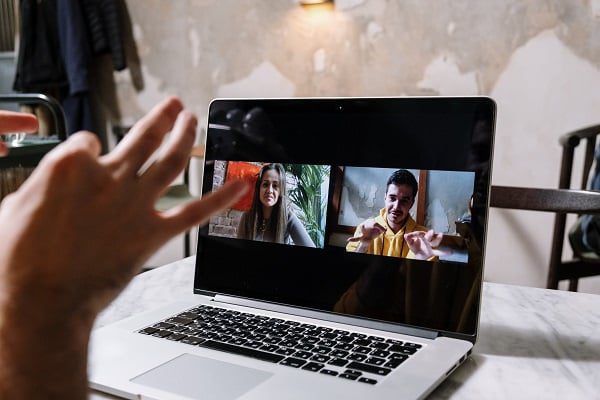
Come registrare Google Meet un laptop (2)

Per consentire la registrazione su Google Meet, dovrai effettuare l'accesso come amministratore.

  1. Nella dashboard dell'amministratore, seleziona App.
  2. Trova Google Workspace e clicca sull'icona, dopodiché clicca su Google Meet.
  3. Clicca su ImpostazioniGoogle Meet per visualizzare tutte le opzioni personalizzabili.
  4. Seleziona Registrazioneper consentire alle persone di registrare le loro riunioni. Assicurati di selezionare Salva per salvare tutte le modifiche apportate.

L'impostazione predefinita prevede che queste modifiche siano disponibili a tutti gli utenti dell'unità organizzativa di livello superiore. Tuttavia, se sono presenti sottogruppi, è possibile scegliere di abilitare (o meno) la funzione di registrazione per questi gruppi. Ciò limita gli utenti che possono registrare nel gruppo più piccolo.

Saprai chi deve tenere un registro delle riunioni e chi no. Un po' di pianificazione preventiva può farti risparmiare un sacco di spazio di archiviazione.

Come registrare Google Meet un laptop

  1. Nella schermata della riunione, clicca sull'icona Attività sul lato destro e seleziona Registrazione quando sei pronto.
  2. Quindi seleziona Avvia registrazione. Verrà visualizzata una notifica per informare i partecipanti che stai registrando la riunione. Una volta avviata la registrazione, vedrai un'icona rossa Registra nella parte superiore sinistra dello schermo.
  3. Per terminare la registrazione, seleziona l'icona Attività e seleziona Registrazione. Scegli Interrompi registrazione e conferma la tua scelta quando richiesto.

La registrazione termina al termine della riunione e riceverai una notifica immediata che la tua registrazione è stata archiviata su Google Drive.

Per informazioni più dettagliate sulla registrazione su Google Meet, con o senza autorizzazione dell'amministratore, consulta la nostra guida facile da usare.

Perché non riesco a registrare su Google Meet?

È possibile registrare Google Meet solo se si dispone di un piano a pagamento o se si è amministratori di un'organizzazione che dispone di un piano a pagamento. Se non si soddisfa nessuno di questi requisiti, è preferibile registrare Google Meet con un software di terze parti come tl;dv.

Se sei un utente a pagamento o un amministratore, potrebbe trattarsi semplicemente dell'impossibilità di trovare il pulsante di registrazione; abbiamo descritto i semplici passaggi da seguire sopra.

Stai già scaricando Google Meets ad occhi chiusi?

Scaricare Google Meet è semplicissimo. Tuttavia, se ti accorgi che la registrazione è stata inviata a una persona inaspettata o non riesci a trovarla facilmente, non preoccuparti! Esistono strumenti come tl;dv che ti consentono di registrare le tue riunioni in modo semplice e senza problemi!

Se vuoi provare questa pratica estensione, vai sul Chrome Web Store e scarica tl;dv oggi stesso.