ブログ
| AI議事録ツール |
ボット不要!✅
5000以上のサービスと連携
次回の通話にスパイスを効かせよう!面白いZoom をご紹介!ネット中を探し回り、お気に入りのZoom 画像を厳選しました。いくつかは私たち自身で作ったものもあります!
面白いものから奇妙なもの、そしてシリアスなものまで、Zoom 。さあ、急いで取り掛かろう。
Pssst: Zoom の背景画像はすべて1920×1080なので、サイズ変更は不要です。
プシュッ: Zoom ?ぜひZoom レコーダーアプリをインストールしてみて。Zoom 100倍楽しく生産的になるよ( tl;dv、念のため)。
Zoom zoom #meetings #zoombackground #remote #coworkers♬original sound - tldv.io
スクロールする時間がない?大丈夫、お任せください。面白いZoom すべて、こちらの単一スライダーでご覧いただけます。ミームやジョーク、ポップカルチャーネタはもちろん、お祭り気分でほっこりするもの、テレビオタク向けのもの、壮大な旅行写真まで揃っています。
基本的に、奇妙でZoom 網羅したので、スタイルに困ることはありません。いくつかダウンロードして、Zoom 盛り上げましょう。
Zoom 熱いリクエストをいただいています!明らかに、人々はオンラインで個性を表現するクリエイティブな方法を探しているのです。皆様のご要望にお応えすべく、当社が選んだ最もZoom背景画像コレクションから、Zoom をスタートさせます。
さあ、はじめましょう
リックとモーティのファン?オンライン通話の拠点として、リックのガレージ兼実験室をセットアップしてみては?ただし、ピクルスフィルターを同時に作動させないように注意してね。
大統領の気分を味わってみたいですか?次回のZoom は大統領執務室から参加しましょう。重大な決断を下すのに最適な場所です。
古き良き名品。タイガーキングのファンは、お気に入りのモヒカン狂人とペットのトラの隣で次の電話に出られる。ああ、なんて象徴的なトリオになることか。
ずっと自分のTEDトークをやってみたかった?今こそチャンス!このZoom ダウンロードして、今月の解約率について同僚に講義しよう…
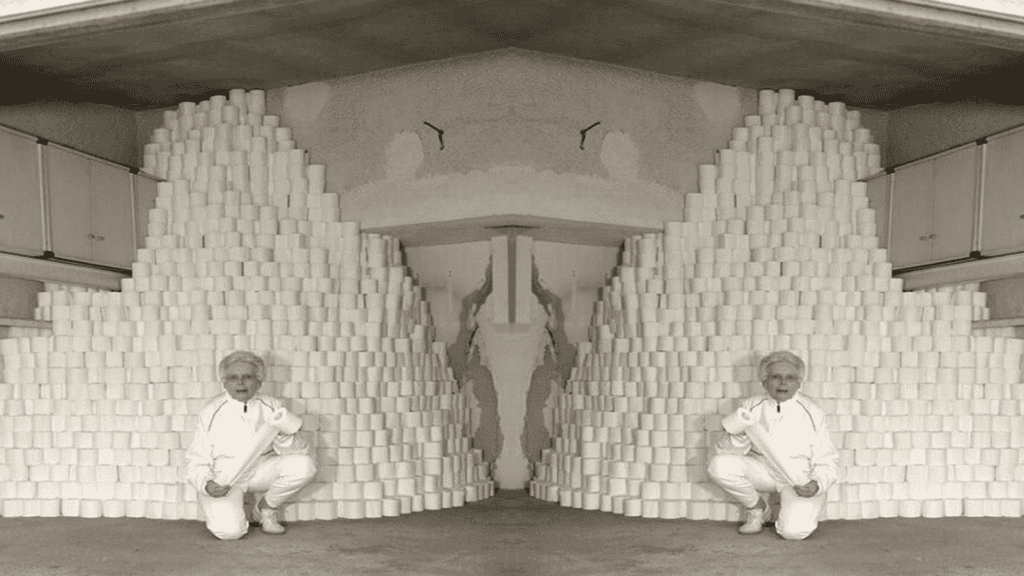
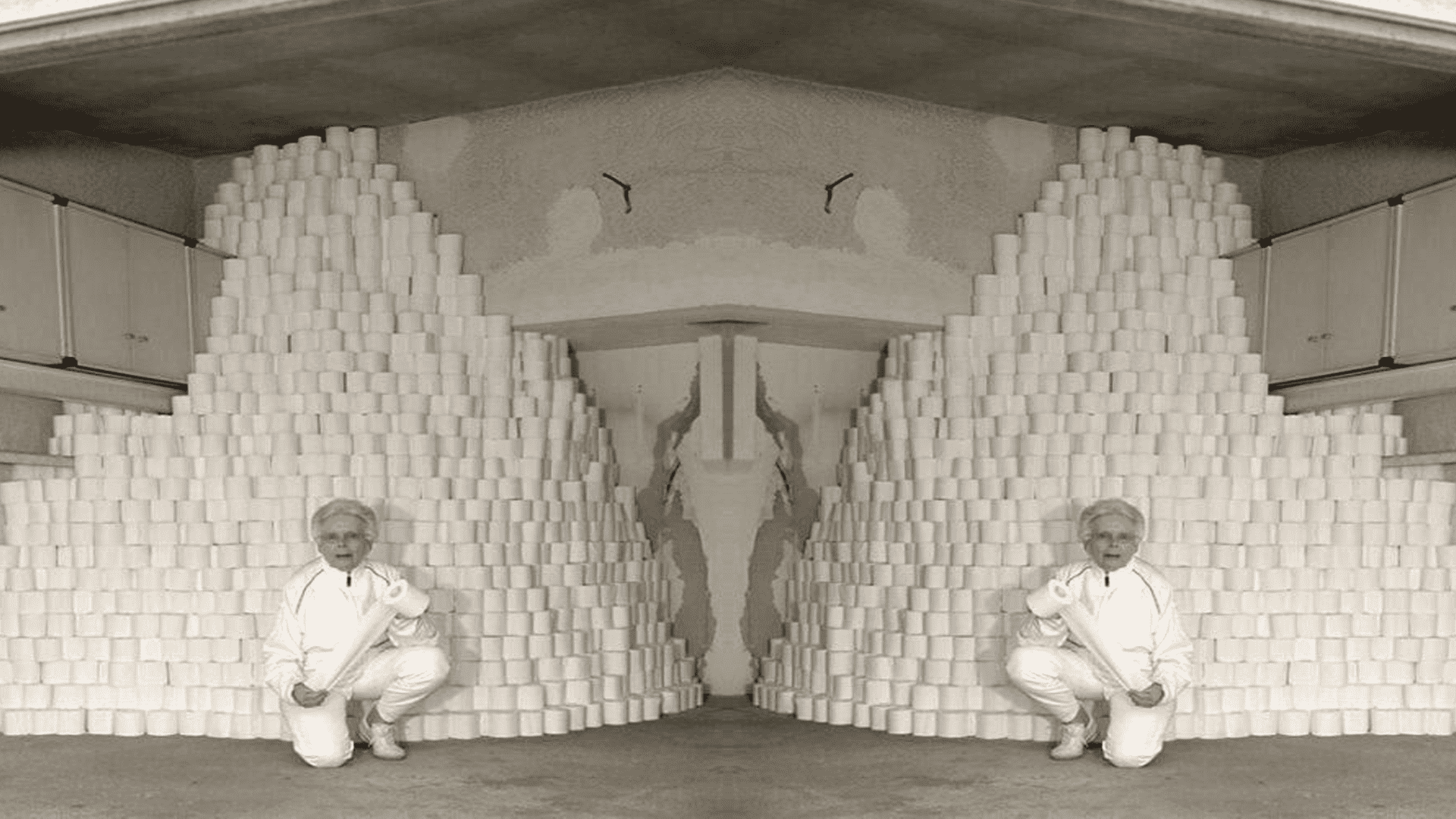
何百本ものトイレットペーパーの前で電話に出たいと思ったことある?ない?じゃあ、このZoom でとにかくやってみよう。失うものなんて、仕事と尊厳と友情以外にある?
追伸:もし同僚があなたが精神的に参っていると思い込んだとしても、当社は一切の責任を負いません。
次のZoom にクイーンを招待しよう。『ボヘミアン・ラプソディ』を大音量で流しても構わない。チームメイトもきっと気にしないだろう。
次のZoom 『フレンズ』のジョーイのアパートから参加してみませんか?この象徴的なセットは間違いなく場の空気を和ませ、会話が弾むこと請け合いです。もし相手がネタを理解できなくても、少なくとも次に誰をクビにするか決まるでしょう(ただし理解できないのが上司なら、別のネタに変えた方が無難かも——トイレットペーパーのあのシーンを試してみては?)。
海の底のパイナップルから電話するのはどう?このZoom 、チームの誰かを必ず笑わせるよ。
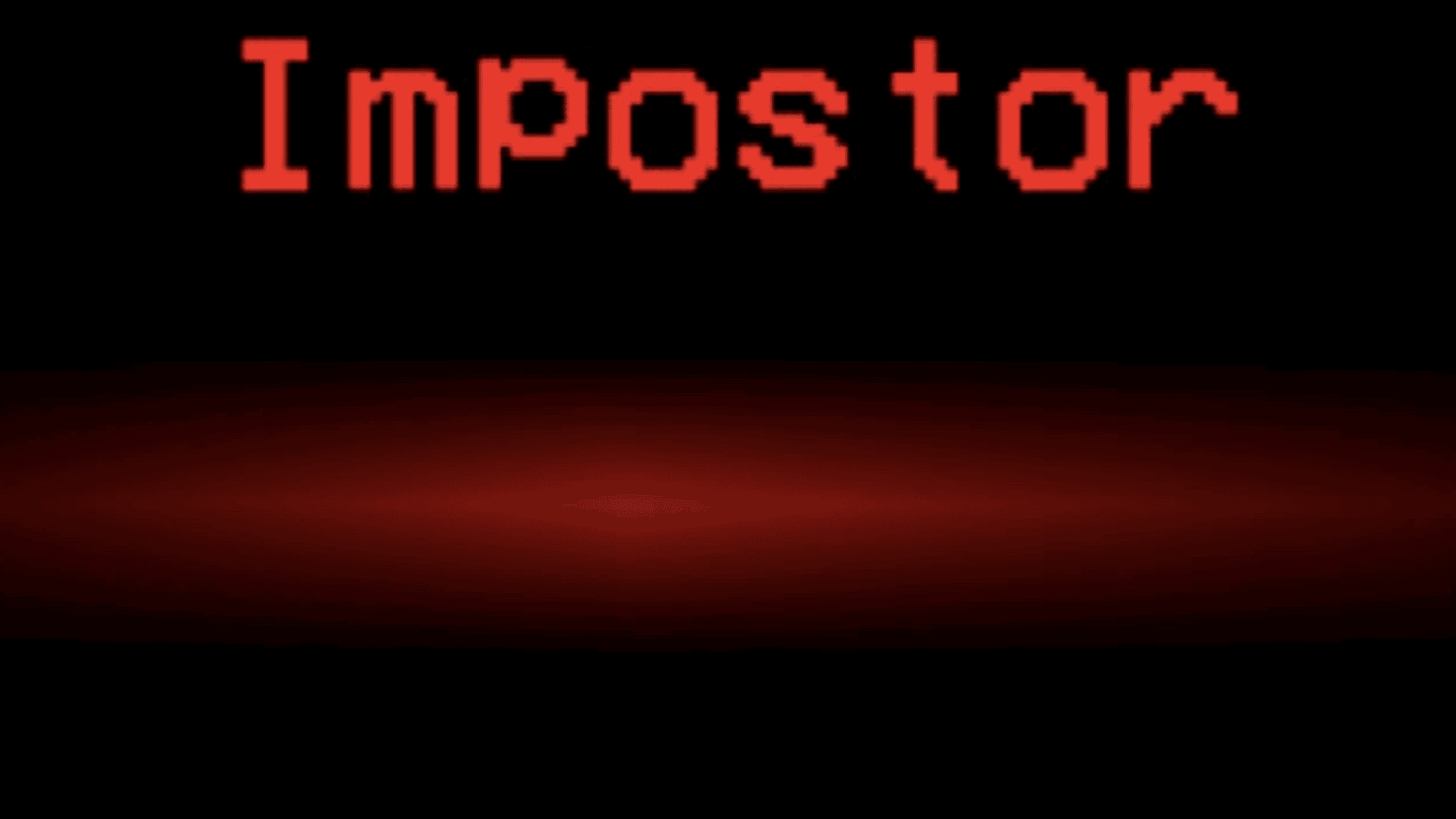
コロナ禍ほどの人気はないものの、この『Among Us』の背景は、次回の仕事中の通話で確実に雰囲気を和ませる方法です。
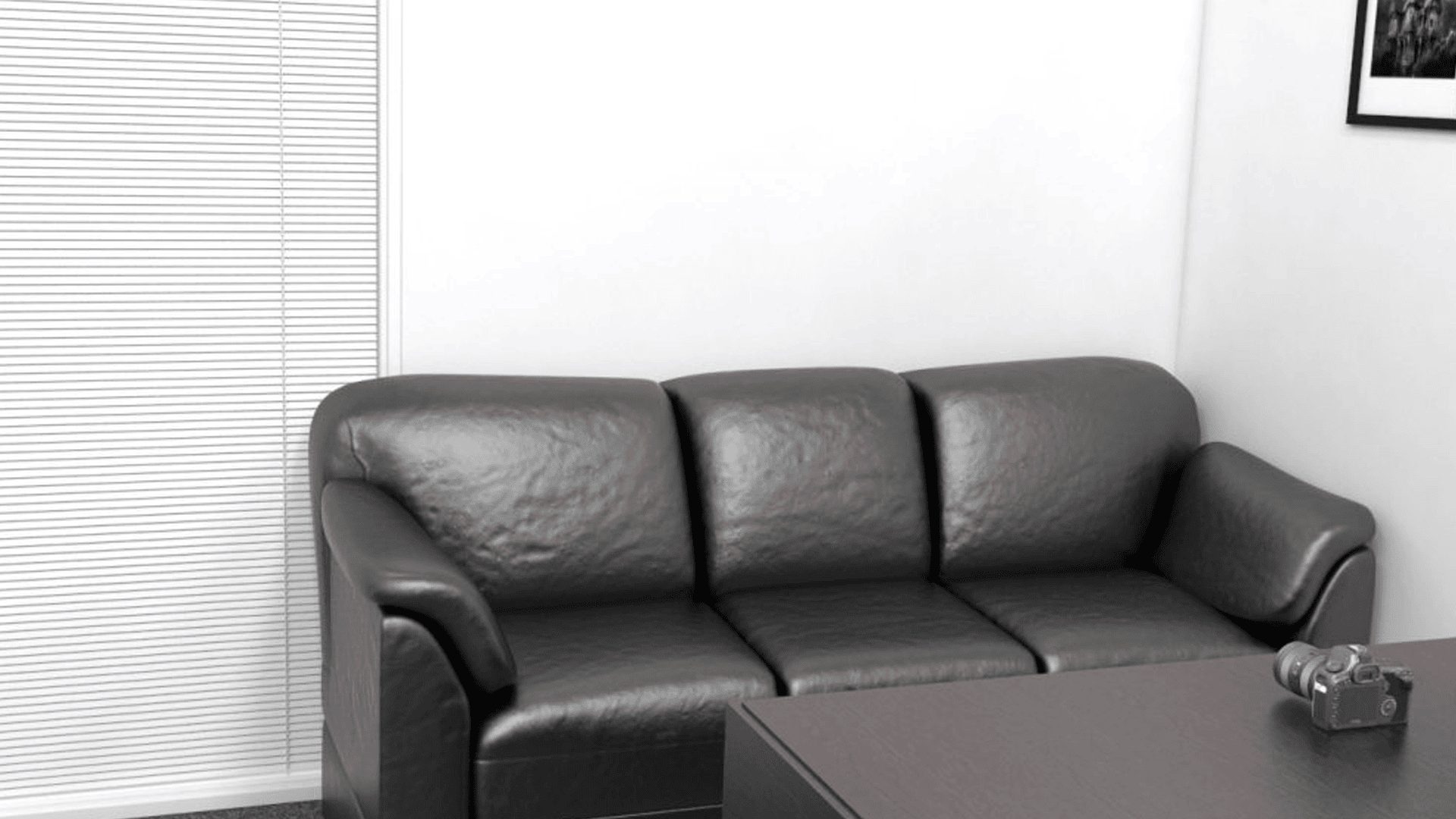
許されない職場行動の境界線をすり抜けたい?次回のZoom には、悪名高いキャスティング・カウチをどうぞ。
チームに速報を共有したい?このCNN速報背景ほどZoom はないでしょう!
みんな、実はミーム目当てでここに来てるんでしょ!次回の通話に使える、お気に入りのZoom をいくつかご紹介します。ワンクリックでダウンロード可能ですよ。
カスタマーサポートの皆様へ:このZoom あなたのためにあります。
周囲の騒音に自分の声がかき消されていませんか?皆が憧れるコロンビアの麻薬王と共に、存在感を示そう。今回は絶対に無視されません。
「あの写真」Zoom 設定して、セレブの歴史の一部になろう。気軽なおしゃべりにぴったりです。
職場の友達と『The Office』への愛を共有したいなら、このZoom ぴったり。テーマソングが聞こえてきそうなほどです。
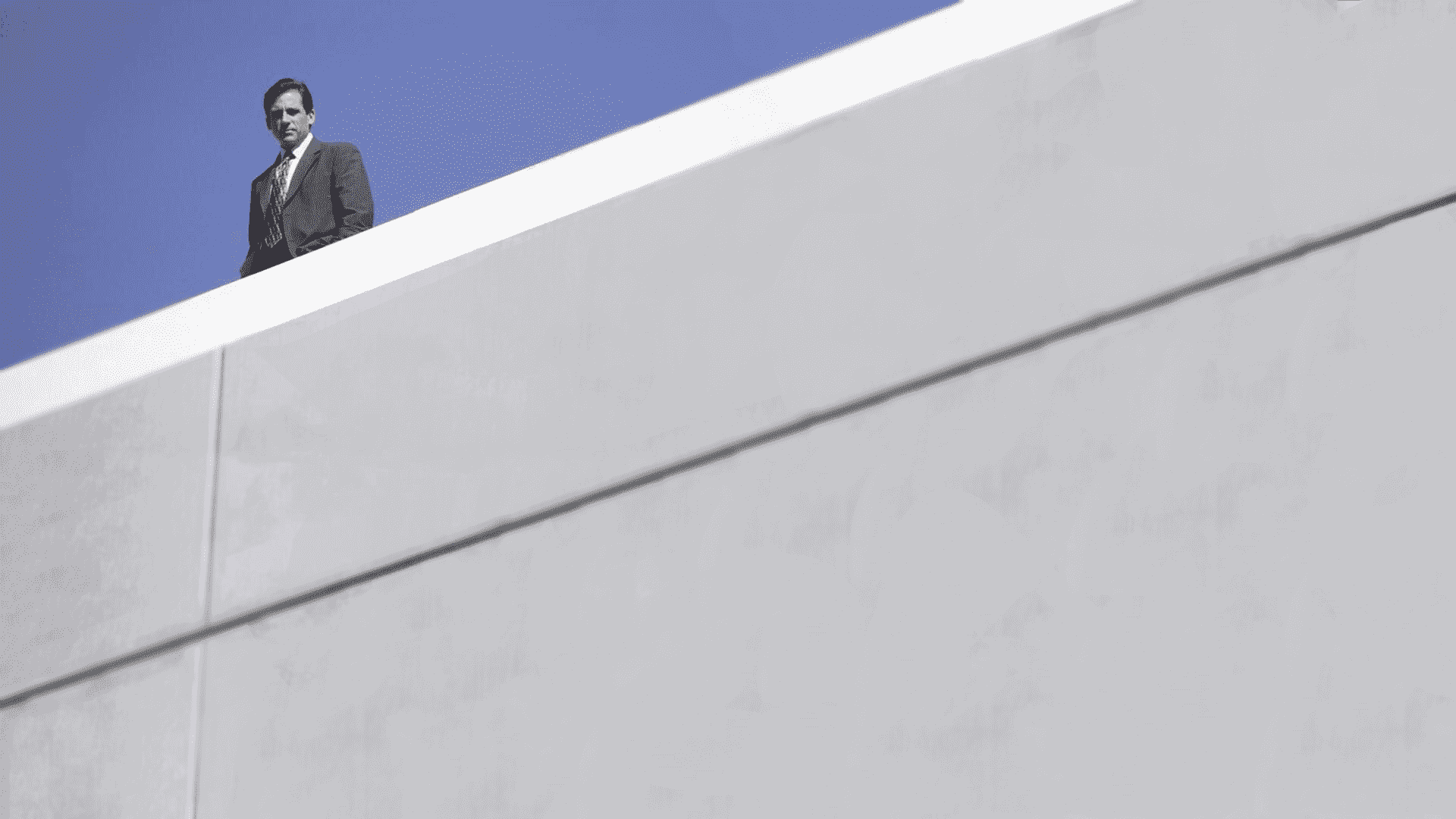
このベーシックな『The Office』Zoom でダンダー・ミフリンの一員になろう。目立ちすぎて指摘されるほど派手ではないが、鋭い目をした同僚の注目を集めること間違いなし。
マイケルはあなたの行動を逐一監視している。この背景でビデオ通話をする際は発言に注意せよ。
この可愛くて居心地の良いZoom で、お祝いの季節に備えましょう。画面越しに温もりと喜びを届けたい、そんなホリデーシーズンにぴったりです。
シンプルで洗練されたプロフェッショナルな背景。これ以上何を望みますか?画面越しに自宅を隠したいだけなら、このZoom がプロフェッショナルな印象を演出します。
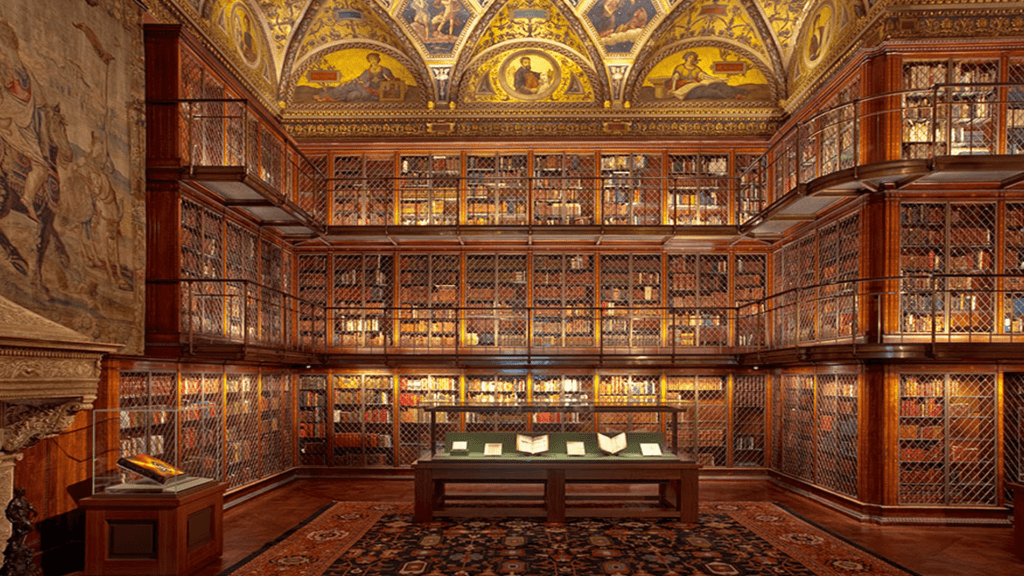
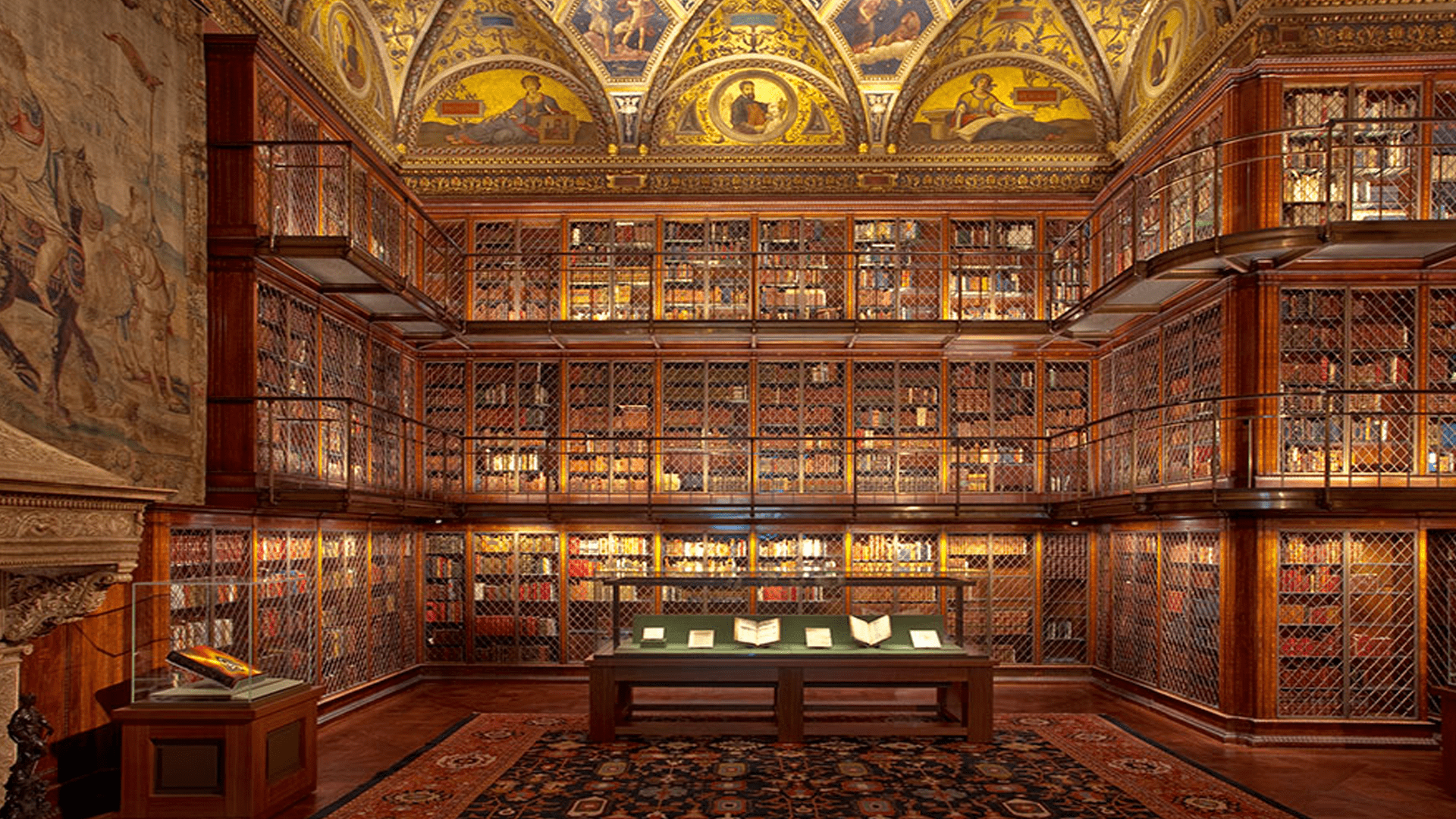
このおしゃれな図書館の背景で、あなたの内なるオタク魂を解放しましょう。落ち着いた温かみと安らぎに満ちた空間は、仕事の打ち合わせやお茶を片手に過ごすのにぴったりです。
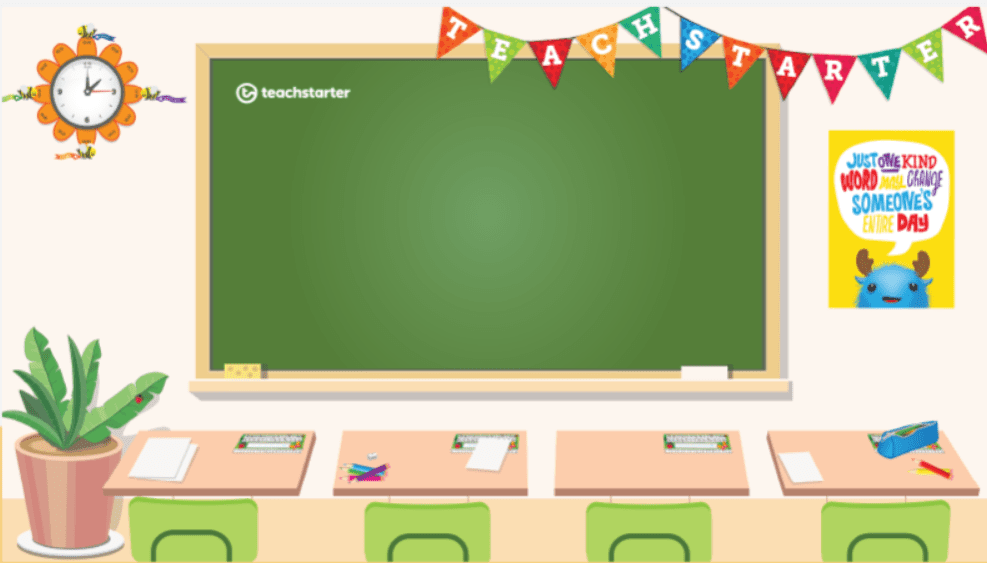
遠隔授業?Zoom 生徒たちはまるで自宅にいるかのように感じられるでしょう。
次回のZoom は宇宙船から参加しよう。光速で宇宙を駆け巡りながら、それでも星間通信を維持できる。
『ハウルの動く城』を愛する人にとって、これほど居心地の良い背景はそう多くない。
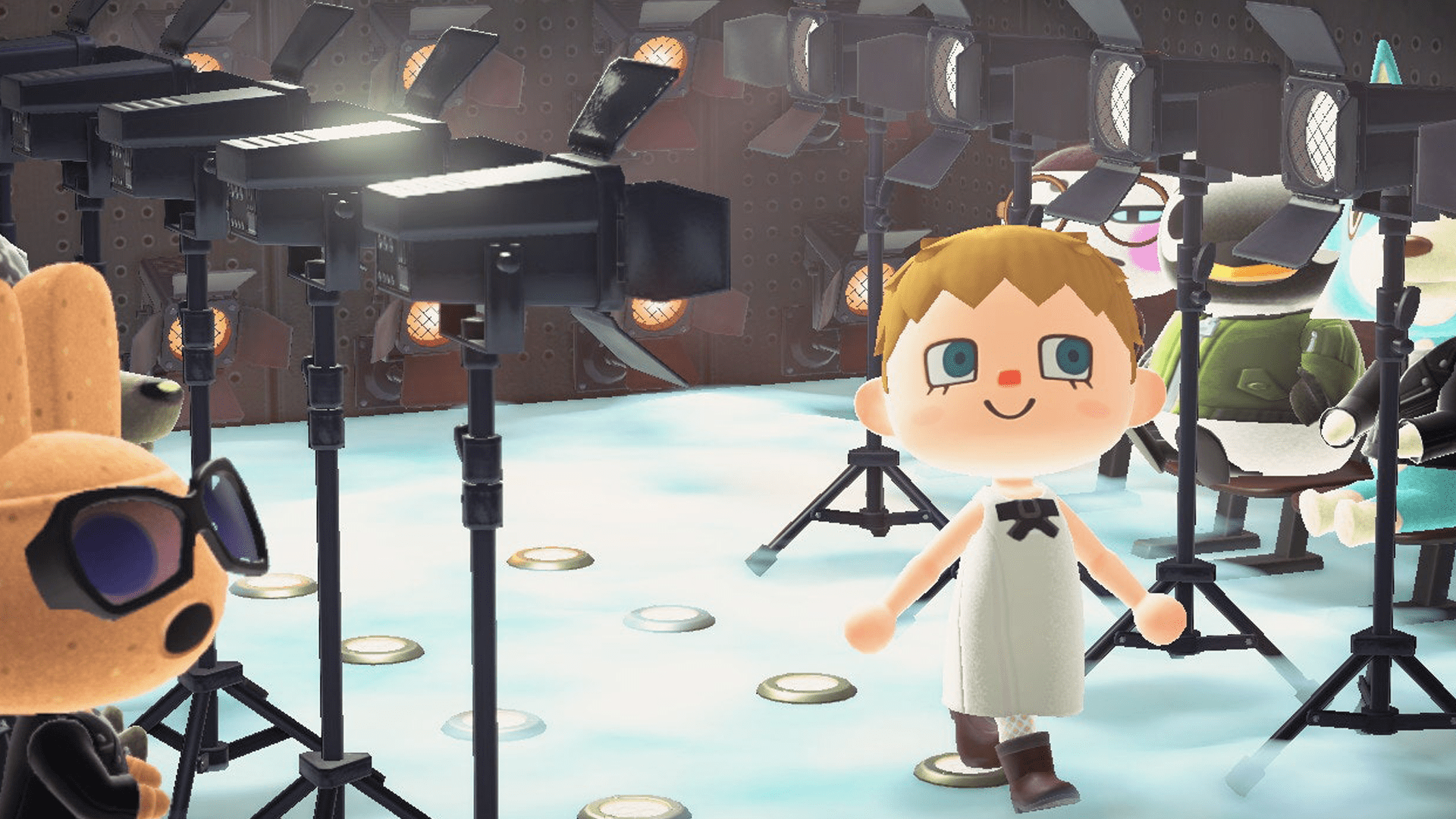
子供との通話には最適ですが、仕事用にはあまり向いていないかもしれません。この『どうぶつの森』Zoom 、きっと注目を集めることでしょう。
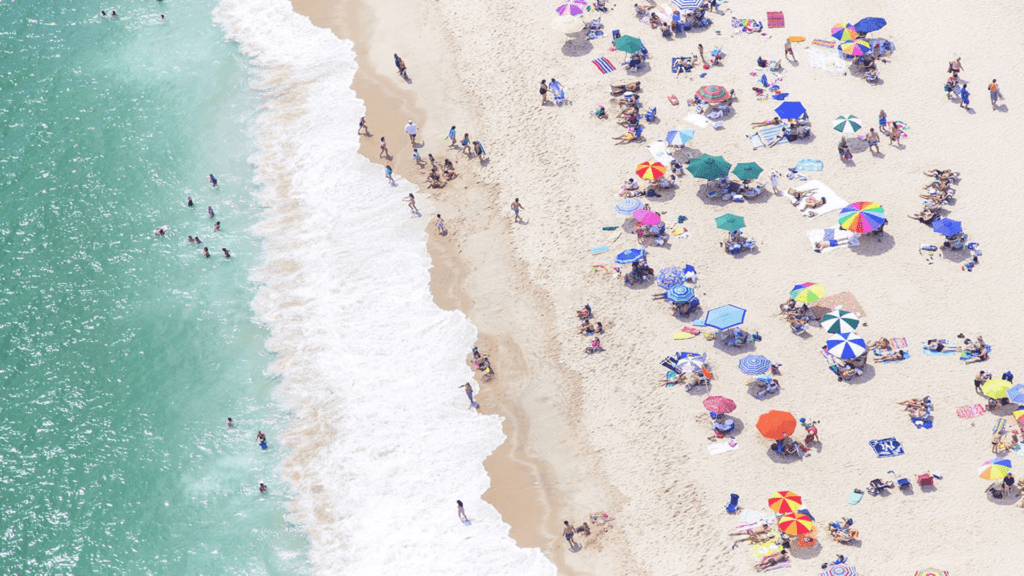
アラビアの砂漠の風景ほどエキゾチックな夏を象徴するものはありません。この背景は2026年の夏にぴったりです。
同様に、もしあなたが冷たい性格なら、この冬のワンダーランドZoom 自然な冬の雰囲気を演出するのに最適です。
砂漠や雪よりも島暮らしが好き?私もそうだ。ヤシの木のブランコが揺れるこの島の夕日は、旅好きの人にとって最高の背景だ。
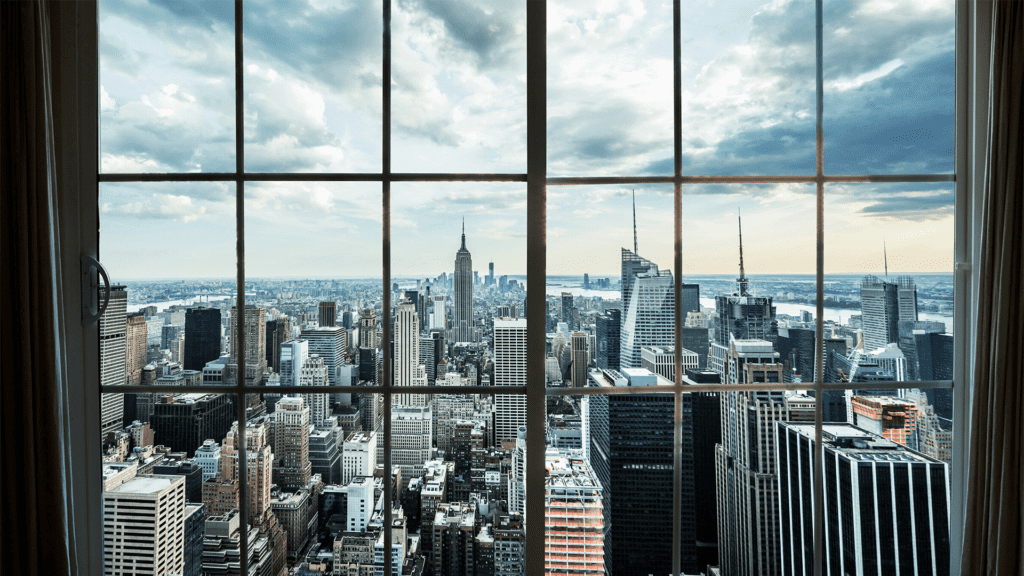
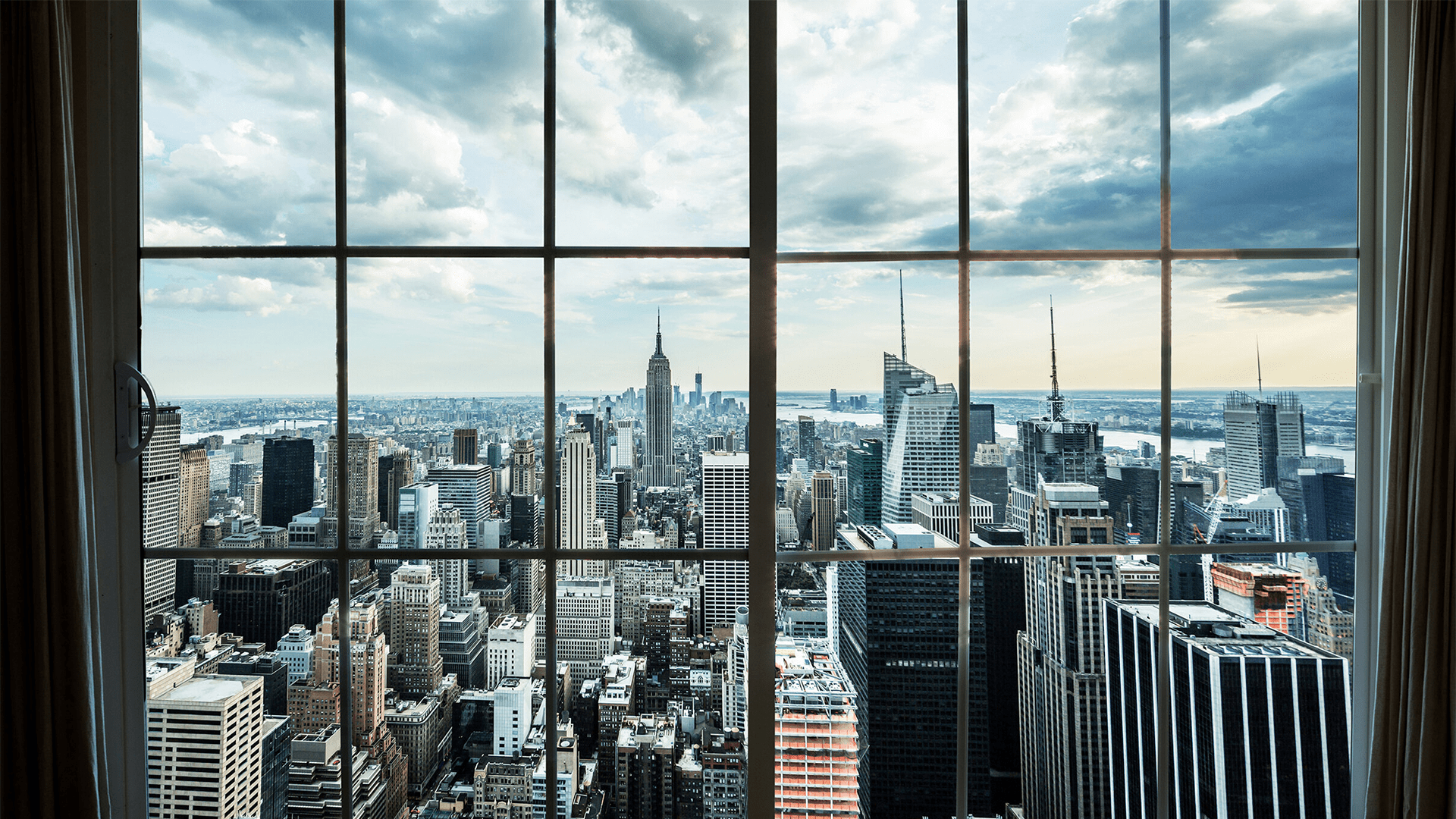
ずっと憧れていた豪華な高層ビルのオフィス?もう手に入れました。この画像をダウンロードして壁紙に設定するだけです。
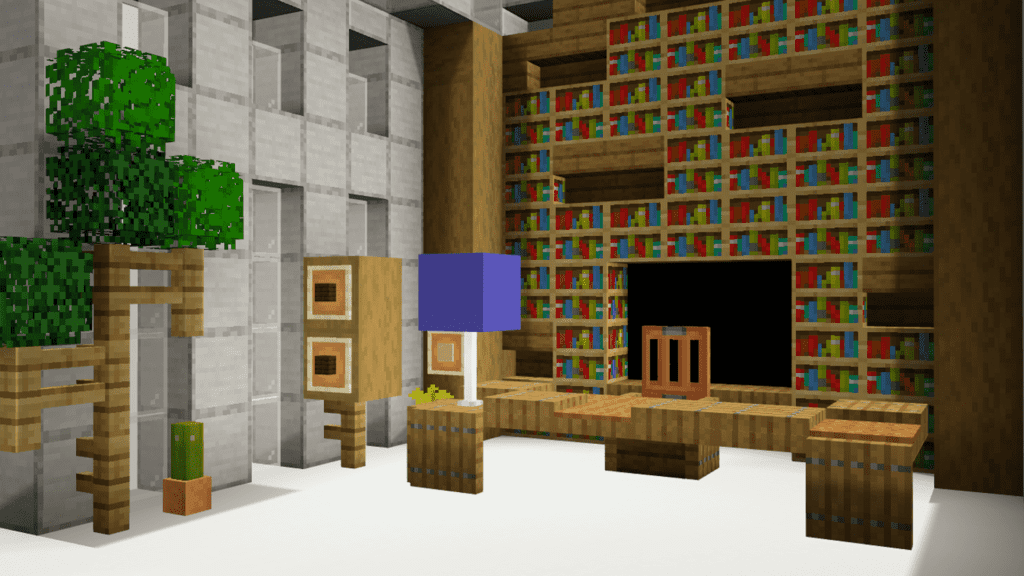
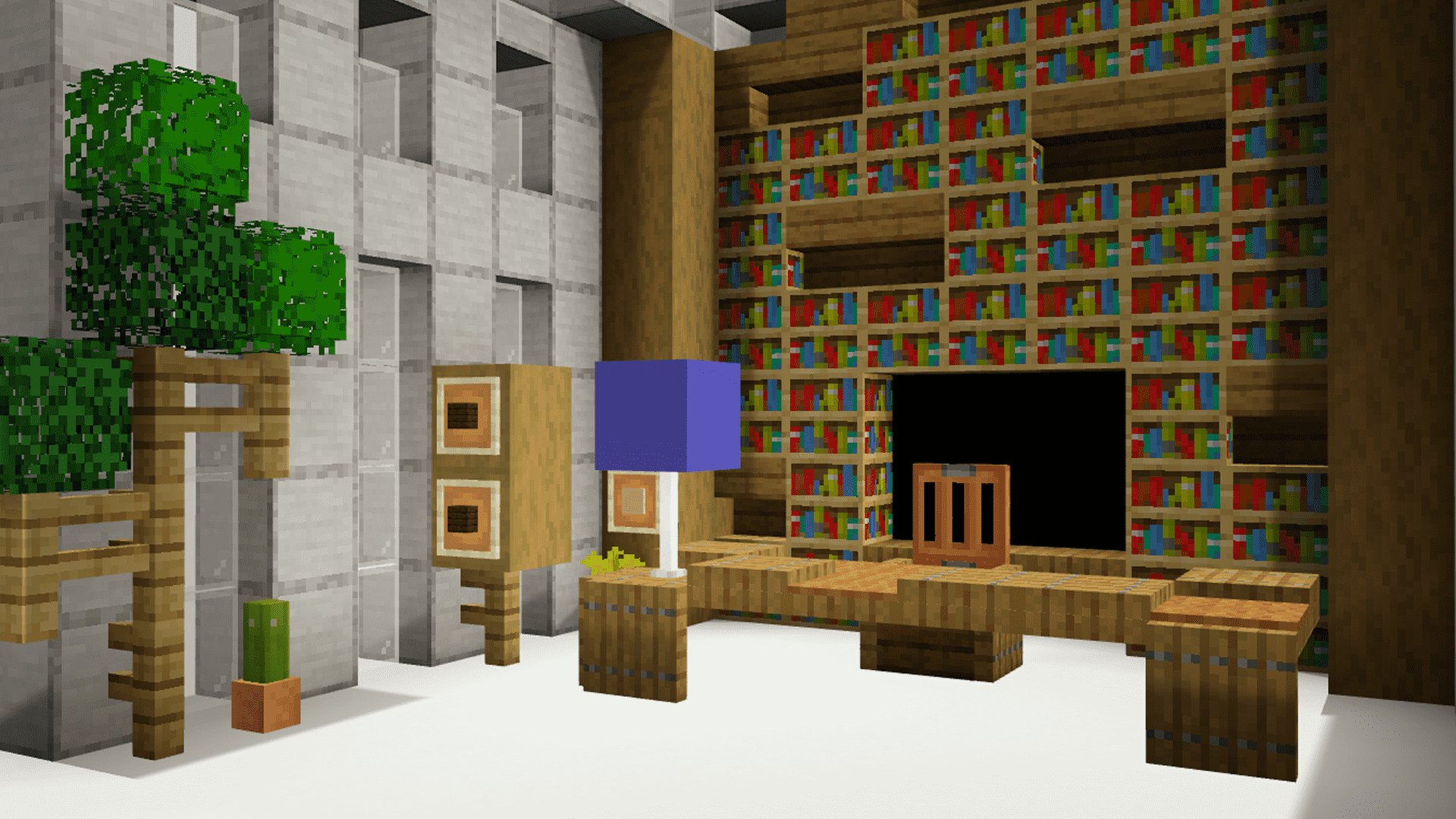
バーチャルオフィスが欲しい?お任せください。このマインクラフト風のオフィスは、もうあなたのものです。
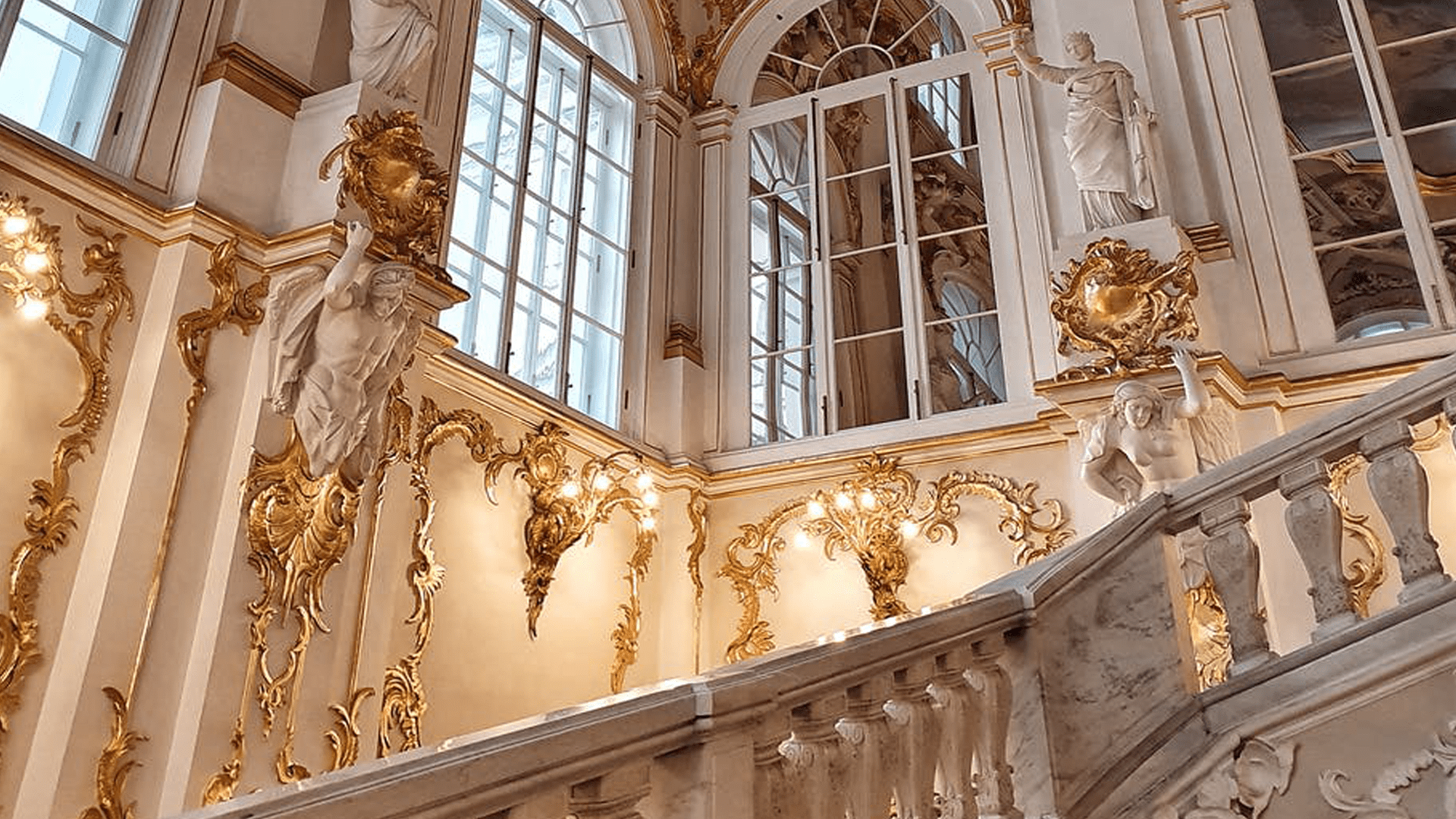
超おしゃれなホームオフィスが欲しい?この豪華な邸宅の階段なら、ギリシャ神話の彫像付きで、きっと満足できるはず。
重要な商談の時は、ふさわしい背景が必要です。Zoom 、あなたはトップクラスの存在感を放てます。
同僚を驚かせ(そしてその不条理さに)笑わせる、象徴的なスポンジボブのミームです。こちらからダウンロードして、次回の通話にぜひ設定してみてください!
さらに一歩進めたいですか?Zoom 、解像度が360pから1080pの動画であれば、背景としてZoom 。また、MP4またはMOV形式のファイルである必要があります。
犬が自分の股間を舐めている様子が背景に映ったデスクの動画をこちらからダウンロードしてください。同僚が石でできているのでない限り、笑いを誘うこと間違いなしです。
この背景は、過労気味で助けを求める声を実際に発さずに解放したい方に最適です。さらに、受賞歴のある『シャイニング』動画(何のことか分からない方は下記参照) tl;dv会議を録画する場合、テーマ的にもぴったりです。
ここには数ヶ月分の通話に耐えるほどZoom 揃っています。ミーム、ポップカルチャーネタ、居心地の良い雰囲気を求めているなら、このページをブックマークしておけば、後で戻ってきて別の背景を選べます。
皆に自分の経歴を自慢している間、実際の会議メモはAIノートテイカーに任せよう。マルチタスクなんて大したことないんだから。
静止画(JPG / JPEG / PNG)または動画ファイル(MP4 または MOV)をバーチャル背景として使用できます。
Zoom 背景を完全に置き換えるのではなく、実際の背景をぼかしたり隠したりする内蔵の「ぼかし」オプションZoom 含まれています。
使用したい画像または動画を選択またはダウンロードしてください。Zoom 、画像の縦横比は16:9、解像度は1280×720ピクセル以上Zoom 。
Zoomを開きます。デスクトップ版の場合:設定 → 背景とフィルター → 仮想背景に移動し、「+」アイコンをクリックしてファイルをアップロードします。
会議中に設定する場合:ビデオアイコンの横にある上向き矢印(^)をクリック→ 「仮想背景を選択」を選択し、画像または動画を選びます。
元の背景に戻すには、「なし」を選択してください。
バーチャル背景と同じメニューで「ぼかし」機能を利用できます。「ぼかし」タイルを選択するだけで、Zoom 背景全体をZoom 、顔は鮮明にZoom 。この機能は会議参加前でも、参加中でも有効にできます。モバイル端末では、通常「ぼかし」機能は通話中にのみ利用可能です。
グリーンスクリーンは必須ではありませんが、効果をより鮮明に見せる役割を果たします。グリーンスクリーンがない場合、Zoom カメラのZoom 人物と背景を識別Zoom 、明るい均一な照明と服装のコントラストが驚くほど効果的です。グリーンスクリーンを使用すると、エッジがよりクリアでノイズの少ない仕上がりになります。
ちらつきや「ブレ」の大半は、照明が不均一な場合やカメラが輪郭を認識しづらい場合に発生します。背後の色と類似した服装もソフトウェアを混乱させる原因となります。部屋の照明を改善するか、単色の背景に切り替えることで通常は改善されます。古いデバイスを使用している場合、動画背景から静止画に切り替えることで視覚的な不具合が軽減されることがよくあります。
人々は様々な理由でそれらを利用します。視覚的なプライバシーを素早く確保できるため、特に在宅勤務時に役立ちます。また、面接やクライアントとの通話に一貫した環境を提供することで、プロフェッショナリズムを高めることもできます。
軽い雰囲気では、テーマに沿った背景やユーモアのある背景が個性を加えたり、緊張をほぐしたり、チームイベントに合わせたりできます。ぼかしオプションは両者のちょうど中間に位置し、注目を集めずに控えめな印象を与えます。
ほとんどの場合、可能です。Microsoft Teams、Google Meet、Webexはいずれもカスタム仮想背景をサポートしており、各プラットフォームの基本要件を満たしていれば、多くの場合同じファイルを複数のプラットフォームで利用できます。画像のアスペクト比や形式を調整する必要はありますが、通常は一から作り直す必要はありません。
一部の機能はデバイスの性能によって制限される場合があります。特に動画背景はより多くの処理能力を必要とするため、古いノートパソコンやスマートフォンでは画像表示やぼかしのみに切り替わる可能性があります。
職場アカウントでは、管理者がバックグラウンド使用を無効化または制限できるため、一部のオプションが表示されない場合があります。Zoom 更新し、システム要件を確認することで、ほとんどの問題は解決されます。
JPGまたはPNG形式で保存した画像が最も安全です。16:9のようなワイド画面アスペクト比は通常、フレームをきれいに埋め尽くします。動画背景には、短いループ再生可能なMP4ファイルがデバイスに過度な負荷をかけず、スムーズな表示を維持します。形式が読み込まれない場合は、JPEGまたはPNGに変換することで問題が解決することがよくあります。
ここです!今すぐダウンロード可能なテンプレートが30種類以上ご用意しています。クリエイティブに作りたい場合は、ご自身で作成することも可能です。Zoomライブラリからダウンロードしたり、ビデオ会議リソースに特化したクリエイティブツール・ブログ・プラットフォームのテーマ別コレクションを閲覧することもできます。
より個人的なものが好ましい場合は、自分で撮影したシンプルな写真でも、適切なサイズにトリミングすれば十分に効果的です。
会議をスムーズに録画・文字起こし・処理・共有し、得られたインサイトをHubspot、Salesforce、PipedriveなどのCRMの特定フィールドに直接反映できます。
営業通話を分析し、トレンド、顧客からの異議、成功したアプローチなどを特定します。
会議から割り当てられたタスクや期限を自動で抽出・追跡し、責任の明確化と実行力をサポートします。
会議内容に基づいて自動で録音・要点を整理し、フォローアップメールを下書きします。
会議内容から競合に関するインサイトを抽出し、市場のトレンドや戦略を可視化します。
トレーニングセッションを記録し、要約や重要ポイントを自動生成して、将来的な復習や共有に活用できます。
顧客からのフィードバックを収集・要約し、ニーズや傾向を明らかにする。
会議から得た洞察をナレッジベースに一元化し、整理する。
会議から競合他社のインサイトを抽出し、トレンドと戦略を明らかにする。
1:1パフォーマンスレビューのフィードバックやディスカッションポイントを要約する。
新入社員には、過去の主要な会議の要約を提供し、スピードアップを図る。
会議、営業、Customer Success 、生産性、職場文化に関する最新のヒントやニュースをお届けします。
当社はお客様のプライバシーを守ることをお約束します。 tl;dvは、お客様が当社に提供した情報を使用して、当社の関連コンテンツ、製品、サービスについてお客様に連絡します。 これらのコミュニケーションはいつでも購読解除することができます。 詳細については、当社のプライバシーポリシーをご覧ください。 このサイトはreCAPTCHAとGoogleによって保護されています。 プライバシーポリシーおよび 利用規約が適用されます。
 コンテンツへスキップ