コンテンツへスキップ






要約:Zoom の概要
- ZoomプランZoom、1回の会議につき40分まで、参加者は100人までとなっています。かなり手厚い条件ですが、話している最中に通話が切れてしまうことがあります。
- Zoom 料金は、ユーザー1人あたり月額14.16ドル(年払い)または16.99ドル(月払い)で、30時間の会議、10GBのクラウド録画機能、そして2026年から新たに追加される無制限のAIノート作成機能を利用できます。
- Zoom 、年間契約の場合、ユーザー1人あたり月額18.33ドル(月額契約の場合は21.99ドル)で、参加者300名まで、SSO、および無制限のホワイトボード機能が利用可能です。Enterpriseプランについては、営業担当までお問い合わせください。
- 同じ商品の場合、年払いではなく月払いにすると、約17%高くなります。
- 基本プランはあくまで基本料金に過ぎません。Zoom 、ウェビナー、Rooms、そしてAIアドオンといったオプションこそが、請求額を膨らませる要因となります。
- Proプランにアップグレードしなくても、AIによる会議メモが欲しいですか?tl;dv無料プランなら、Zoom、Google Meet、MS Teamsをはじめ、思いつく限りのあらゆるプラットフォームで利用可能です。ボットも不要です。参考までに。
Zoom について話す前に、一つ気まずい事実をお伝えしましょう。実は、ソフトウェア自体は安い方なのです。Asanaの「2024年 ワーク・イノベーションの現状」レポートによると、現在、一般社員1人あたりの非生産的な会議に費やす時間は週平均3.7時間に達しており、これは2019年比で118%の増加です。また、労働者の4分の1以上が、会議の後に「ミーティング・ハンガー(会議後の倦怠感)」を感じていると報告しています。 従業員が小さな四角い画面の前に座っているだけで、すでに莫大な人件費を支払っているのです。せめて、その画面自体に過剰な費用を払わないようにすべきでしょう。
2026年現在、これは言うほど簡単ではありません。ZoomページZoom、Workplace、Phone、ZoomMate、My Notes、Webinars、さらには「Bonsai」と呼ばれるものまで、20種類以上の個別に料金設定された製品へと静かに拡大しています。それぞれに、月額プランと年額プランの料金体系や細かい利用規約が設けられています。
そこで、皆さんのために面倒な作業をすべて済ませておきました。すべてのプラン、すべての追加機能、隠れたコスト、実際のユーザーの感想、そしてチームにかかる費用を計算できるツールまで。さっそく見ていきましょう。
Want the numbers fast? Jump to the calculator or the plan comparison. Rather get started with Zoom right away, check out how to run a Zoom test call.
2026年のZoom どのようになっているのでしょうか?
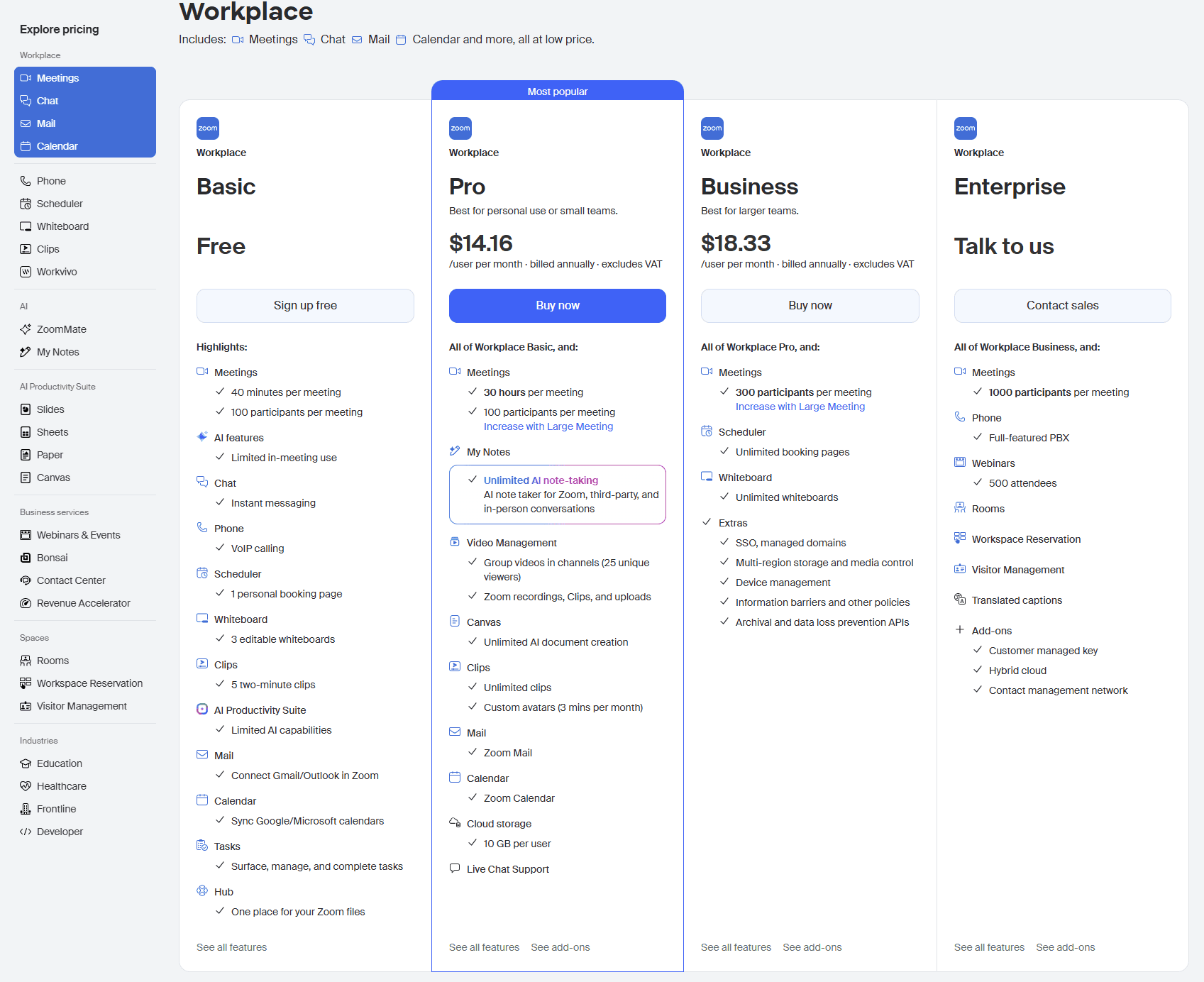
Zoom 、ユーザー単位・月額制となっています。プラン(Basic、Pro、Business、Business Plus、Enterprise)を選択し、有料ライセンスが必要なホストの人数をかけて計算し、年間払いと月間払いのいずれかを選択します。年間払いのほうが安価ですが、月間払いのほうが柔軟性があります。また、基本のビデオプラン以外の機能(電話、ウェビナー、ルーム、追加のAI機能など)のほとんどは、別途追加オプションとして利用可能です。
これはあくまで簡略化した説明です。実際のところ、Zoom 個別に販売している製品Zoom 近所のスーパーにあるシリアルよりも数が多いほどです。そこで、各プランを一つずつ説明する前に、実際の資金の流れについてご説明します。
ユーザーあたり、月額、および年間と月間の差
Zoom 有料Zoom すべて、ホスト1人あたり月額制となっています。「ホスト」とは、有料プランで会議を開始する必要がある人のことを指します。参加者は無料で参加できるため、ライセンスを購入する必要があるのは、会議を主催する人だけとなります。(ホストと参加者の違いについては、FAQで詳しく説明しています。この区別は、ほぼすべての人が混乱してしまうためです。)
多くの人が見落としがちな要素が、請求サイクルです。Proプランを例に挙げると、年間一括払いの場合はユーザーあたり月額14.16ドルですが、月々払いだとユーザーあたり月額16.99ドルになります。つまり、柔軟性を維持するという「特典」に対して約17%の割増料金が発生していることになります。これは、別の視点から見れば、Zoom「最大16%割引」というトグル機能に他なりません。 10人のチームで計算すると、同じ製品でも年間で約340ドルの差が生じます。急成長中でいつでも解約したい場合には価値がありますが、いずれにせよ更新するつもりなら、まったくの無駄遣いとなります。
価格のスクリーンショットを撮って私にメールを送る前に、もう一点だけ注意点を。Zoomに記載されている金額はすべて、VAT(付加価値税)や現地の税金が含まれていないため、請求先によって実際の請求額が多少高くなる可能性があります。
Zoom 、ZoomMate、My Notes:2026年の「命名の大混乱」を解き明かす
もしZoom 前にZoom を購入したことがあり、今回戻ってきたら見慣れない名前ばかりが並んでいて戸惑っているなら、それはあなたの気のせいではありません。Zoom 現在、中核となるビデオプラン(Basic/Pro/Businessなど)の総称であるZoom に統合されています。その周りに、2つのAIサービスである「My Notes」と「ZoomMate」、クラウド通話製品「Zoom 」、さらに「Scheduler」、「Whiteboard」、「Clips」、「Webinars」、「Events」、「Rooms」、「Contact Center」などが配置されています。同じ会社でありながら、選択肢は格段に増えました。
実用的なポイント:「Zoom XZoom 」と言われたら、Zoom確認しましょう。Workplaceの基本ライセンスはあくまで「参加料」に過ぎません。名称が複雑化しているのは、まさにこれらの各要素が請求書上でそれぞれ別々の項目として計上されるためなのです。
「FullZoom ファミリーの概要
Zoom すべてのプランをご紹介します。価格は年額ベースの開始価格です(特に記載がない限り、ユーザー1人あたり月額)。
| 製品 | 最低価格 | 用途 |
|---|---|---|
| Zoom (ベーシック) | 無料 | 主要なビデオ会議、40分まで |
| Zoom (Pro) | 14.16ドル/ユーザーあたり/月 | 会議時間の延長、クラウド録画、AIによる議事録作成 |
| Zoom (ビジネス向け) | 18.33ドル1ユーザーあたり月額 | 大規模な会議、SSO、管理機能 |
| Zoom (エンタープライズ) | カスタム | 大規模組織、フル機能のPBX、最大級の容量 |
| Zoom フォン | 16ドル1ユーザーあたり月額 | クラウド通話。Pro PlusおよびBusiness Plusにも含まれています |
| Zoom | 83.33ドルライセンスあたり月額 | 一対多の配信(参加者500名以上) |
| Zoom | 415.83ドルライセンスあたり月額 | 複数セッション形式のオンラインイベント |
| Zoom | 41.58ドル1室あたり月額 | 会議室用ハードウェア・ソフトウェア |
| メモ(AI) | 8.33ドル1ユーザーあたり月額 | AI会議議事録アドオン |
| ZoomMate(AI) | 16.67ドル1ユーザーあたり月額 | フルラーAIアシスタント(クレジット制) |
| Zoom | 4.99ドル1ユーザーあたり月額 | 予約・スケジュール管理ツール |
| Zoom Plus | 5.83ドル1ユーザーあたり月額 | スタンドアロン型ホワイトボードのアップグレード |
| Zoom Plus | 5.83ドル1ユーザーあたり月額 | 非同期ビデオメッセージング |
| Zoom センター | 69~149ドル/エージェントあたり/月 | 顧客対応コールセンター |
Zoom 新たなプランを次々と追加しながらも顧客Zoom 背景を理解するには、同社が活動する市場環境を把握することが役立ちます。Grand View Researchによると、世界のビデオ会議市場は2024年に116億5000万ドルの規模でしたが、2033年までに2倍以上の244億6000万ドルに達すると予測されています。
市場がこれほど急速に成長している時、「新たな製品ラインを追加する」というのは、単に賢明なビジネス判断に過ぎない。価格表が、値段の記載がなく12ページにも及ぶレストランのメニューのようになってしまっても、誰が気にするだろうか? もちろん、顧客を除けばの話だが。
Zoom の料金プラン比較(2026年)
Zoom 、「Basic(無料)」、「Pro」、「Business」、「Enterprise」の4つのプランがあります。制限が緩和されるにつれて価格も上がっていきます。具体的には、会議時間の延長、参加人数の増加、ストレージ容量の拡大、管理機能の強化などが含まれます。重要なのは、制限に実際に達するかどうかを見極め、必要に応じて有料プランに切り替えるタイミングを見極めることです。ここでは、各プランの内容、実際に得られる機能、そしてクレジットカードで支払う前に確認しておきたい細かい条件について解説します。
概要:以下の価格はすべて、ユーザー1人あたり月額の料金です。まず年間料金(Zoom 金額)を、その次に月額料金を記載しています。これは、両者の価格差が実質的な追加費用となるためです(これについては後ほど詳しく説明します)。すべての金額は消費税抜きです。具体的な費用の試算は、後述の「Zoom 」をご利用ください。
Zoom (無料版):実際に利用できる機能
誰もが知っている基本制限は、1回の会議につき40分、参加者100名までです。しかし、「無料」プランは、その評判以上に充実しています。会議は無制限(ただし1回あたり40分まで)、ローカル録画、自動字幕、チームチャット、メール、カレンダー、ホワイトボード3枚、Clips 5個が利用可能です。1対1の通話では、40分という制限さえ適用されません! また、ミーティングの録画も無料で可能です(ローカルストレージのみ)。
利用できない機能:クラウド録画(ローカルのみ対応のため、録画データは端末内に保存されます)、有料プランで利用できるAIコンパニオン機能、そして本格的な管理機能全般です。フリーランサーや、社内の簡単な打ち合わせを行う小規模チームであれば、Basicプランで十分です。ただし、クライアント向けの業務で利用する場合、カウントダウンタイマーがやがて足かせになるでしょう。
「40分の壁」:実際には何が起きているのか
40分が経過すると、ミーティングは終了します。参加者は全員退出させられ、ホストはすぐに新しいリンクを作成できます。これが、あの悪名高い「では、ミーティングルーム2でまた会いましょう」という慌ただしい移動の原因となっています。猶予期間はなく、無料プランでは再起動する以外に回避する方法はありません。これは意図的に設けられた障壁であり、チームがProプランへのアップグレードを決断する最大の理由となっています。
Zoom :年間プラン(1ユーザーあたり月額14.16ドル)(月額プランは16.99ドル)
Proプランは、「本格的な会議を実現する」プランです。会議の制限時間を40分から、正直なところ途方もない30時間へと引き上げ、ライセンスごとに10GBのクラウド録画容量を追加し、AIノート作成機能の全機能を解放し、クラウドストレージも利用可能にします。もし40分という制限が課題であるなら、Proプランがその解決策となります。
知っておくべき注意点:Proプランでも参加人数の上限は100名で、これは無料プランと全く同じです。Proプランでは、会議の規模が拡大するのではなく、利用時間が延長されるだけです 。100名を超える参加者を収容したい場合は、有料の「Large Meeting」アドオンを追加するか、Businessプランへ移行する必要があります。これは声に出して言っておく価値があります。なぜなら、多くの人が「より大きな会議室」を期待してProプランにアップグレードしたものの、実際には利用時間が延長されただけで、会議室の規模は変わらないからです。
Zoom :1ユーザーあたり月額18.33ドル(年間契約)(月額21.99ドル)
「Business」プランでは、Zoom 企業のインフラとして機能Zoom 。参加人数の上限が300人へと3倍になり、ホワイトボードとクリップの利用制限が解除されます。さらに、IT部門が重視する機能――シングルサインオン(SSO)、管理対象ドメイン、企業ブランディング、より充実した管理機能――も利用可能になります。クラウド録画の容量は、ユーザーあたり10GBのままです。
これは成長中の企業の多くが最終的に採用するプランであり、「zoom 」と検索する人々が通常、価格を比較検討しているプランでもあります。率直に言えば、SSOや300人規模の会議が必要ない場合、実際には利用することのない余剰容量に対して、ユーザー1人あたり月額約4ドルの追加料金を支払っていることになります。もしそれらが必要なら、迷わずこのプランを選ぶべきでしょう。
Zoom :「価格についてはお問い合わせください」の解説
「Enterprise」は「営業担当へお問い合わせください」のプランであり、250ライセンス以上を購入する組織を対象としています。 公開価格はなく、すべて個別交渉となります。しかし、提供される機能は充実しています。参加人数が500名以上に拡大し、クラウドストレージは無制限となり、さらに他のプランでは別途料金が必要な以下の機能がすべて含まれています:Zoom 500、Rooms、ワークスペース予約、訪問者管理、翻訳字幕、および高度なセキュリティ機能です。
その話し合いに臨むにあたって、2つのポイントがあります。まず、定価はあくまで交渉の出発点であり、固定価格ではありません。そして、セット販売の追加オプション(ウェビナー、電話、会議室など)こそが、交渉の余地がある部分です。実際にどのオプションを利用するかを明確に把握した上で、交渉に臨みましょう。
Zoom 計算ツール
プランを選び、参加者の席を指定し、オプションを追加して――チームが1年間に実際にZoom 費用を確認しましょう。
計画を立てましょう
お見積もり
金額は米ドル建てで、VATは含まれていません。1ユーザーあたりの価格は月額表示であり、合計額は年換算されています。2026年6月zoom.us/pricingを参照して確認済みです。実際の費用は、追加機能、地域、および交渉内容によって異なります。
Zoom ノートZoom 金を払う必要はありません。
Zoom 料金体系:実際に請求額が増えるのはどこなのか
Workplaceプランについて知っておくべきことがあります。それは、このプランは「入場料」であって、「飲み代」ではないということです。よく話題にZoom 、会議、チャット、メール、カレンダー機能しか含まれていません。電話、ウェビナー、AIなどの機能も利用したいですか? それなら覚悟してください。それぞれに独自の料金設定があり、請求方法にも独自のルールがあります。ここで、一見シンプルに見える「1ユーザーあたり14ドル」という金額が、いつの間にか「14,000ドル」のような数字になってしまうのです。では、追加機能について、最も安価な「意外な出費」から順にご説明しましょう。
始める前に知っておくべき重要なポイントがあります。それは、ほぼすべてのアドオンを利用するには、有料のWorkplaceプランへの加入が必須だということです。無料アカウントではWebinarsを利用することはできません。この注意点については、「隠れたコスト」のセクションで詳しく説明します。とりあえず、利用可能なプランはProからであることを覚えておいてください。
Zoom の料金
Zoom 、Zoom ビジネス向け電話システムZoom 。実際の電話番号、通話、テキストメッセージ、ボイスメールを利用できます。プランは、2種類の単体プランと2種類のバンドルプランが用意されています。以下は、米国およびカナダ向けのプラン(1ユーザーあたり)です。
| 携帯電話プラン | 年間 | 毎月 | 最適 |
|---|---|---|---|
| 米国およびカナダ(従量制) | 10.50ドル1席あたり月額 | 12ドル1席あたり月額 | 通話時間が短い場合やたまにしか電話をかけない場合 — 分単位で課金されます |
| 米国およびカナダ全域 | 16ドル1席あたり月額 | 18ドル1席あたり月額 | 国内の常連客 |
| プロ・プラス | 20.50ドル1席あたり月額 | 24ドル1席あたり月額 | Workplace Pro + 米国・カナダへの通話無制限 |
| Business Plus | 24.50ドル1席あたり月額 | 29ドル1席あたり月額 | ビジネス向けプラン+米国・カナダへの通話無制限 |
バンドルプラン(Pro Plus、Business Plus)は、WorkplaceとPhoneをセットにしたものです。これらを個別に購入するよりも数ドル安くなる場合が多く、まさにZoom これらのプランをZoom 理由です。すべてのプランには、国内電話番号、SMS/MMS、オンラインFAX、通話録音、Salesforce、Slack、Microsoft、Googleとの連携機能が含まれています。
また、電話の応対を代行するAI「バーチャルエージェント・レセプショニスト」も利用可能です。すべてのPhoneプランには、100分間の無料トライアルが付属しています。海外への通話をご希望ですか?その場合は従量制の国際通話料金が適用されますが、「Zoom Global Select」をご利用いただければ、40カ国以上でユーザー1人あたりの定額料金でご利用いただけます。
Zoom およびイベントの料金
チームとのミーティングではなく、聴衆に向けて配信を行う必要がある場合は、「ミーティング」から「ウェビナー・イベント」の領域に移行します。それに伴い、料金も跳ね上がります:
- Zoom 、参加者500名の場合、ライセンスあたり月額83.33ドル(年額一括払い)から利用可能で、参加者が増えるにつれてプランを拡張できます。
- Zoom Plusの料金は1ライセンスあたり月額290.83ドルで、ウェビナーを事前に録画し、ライブ配信のように再生できるなどの機能を利用できます。
- Zoomマルチセッション型完全バーチャルイベントプラットフォーム「Zoom 」は、1ライセンスあたり月額415.83ドルから利用可能です。
ここで特筆すべき点が3つあります:
- 価格はライセンス単位の定額制です(組織内のユーザー数に応じた課金ではありません)。
- 月額課金の場合、 参加人数は100名に固定されていますが、年額課金の場合は数百名単位で調整可能であり、希望する人数に応じて料金が変動します。
- 利用するには有料のWorkplaceプランが必要です。つまり、ウェビナープログラムの料金は83ドルではなく、83ドルにWorkplaceのライセンス料金が加算されます。
AIアドオンの価格:My Notes、AI Productivity Suite、ZoomMate
2026年に最も変更された箇所であり、最もつまずきやすい部分です:
| AIアドオン | 年間 | 毎月 | 内容 |
|---|---|---|---|
| メモ | 8.33ドル1席あたり月額 | 10ドル1席あたり月額 | AIによるメモ作成と要約が無制限 |
| AI生産性スイート | 8.33ドル1席あたり月額 | 10ドル1席あたり月額 | Slides、Sheets、Paper、Canvasのドキュメント向けAI — 月間1,000クレジット |
| ZoomMate | 16.67ドル1席あたり月額 | 20ドル1席あたり月額 | フル機能版AIアシスタント — 月額2,200クレジット(最大11,500クレジット) |
どちらを購入する前に知っておくべき重要なポイントがあります。Zoom 、すでに無制限のAIノート機能が含まれています。つまり、「My Notes」が真価を発揮するのは、無料のBasicプランを利用しているユーザーに限られるのです。正直なところ、Zoomプランと、tl;dv ボット機能なしのAIノートアプリを組み合わせたほうが、はるかに有益でしょう。Zoomプランを利用している場合でも、tl;dv無料プランの方が、より強力なAI機能を提供していることがよくあります。
ZoomMateは3つの中で最も高額なツールです。毎月一定量のAIクレジットが付与されますが、これを使い切ると従量課金制に移行します(「あれ? なぜAIの利用料金が変動するんだ?」という新たな悩みが生じる領域です)。このクレジットモデルについては、「隠れたコスト」のセクションで詳しく解説します。
Zoomオプション機能
Zoom 、単一機能のアドオンも多数販売Zoom 。そのほとんどはユーザー単位での課金ですが、幸いなことに価格は手頃です:
| アドオン | 最低価格 | 用途 |
|---|---|---|
| スケジューラ | 4.99ドル1席あたり月額 | 予約・スケジュール管理ページ(Businessプランでは無料) |
| ホワイトボード | 2.08ドル1席あたり月額 | オンラインホワイトボードの機能強化 |
| ホワイトボード・プラス | 5.83ドル1席あたり月額 | 高度なホワイトボード:連携機能、テンプレート、エクスポート |
| クリップス・プラス | 5.83ドル1席あたり月額 | 非同期ビデオメッセージング |
| 客室 | 41.58ドル1室あたり月額 | 会議室用ハードウェア向けソフトウェア |
| ワークスペースの予約 | 1.25ドル/スペース/月 | デスク・スペースの予約 |
| 来訪者管理 | 1.67ドル1ユーザーあたり月額 | ゲストのチェックインとバッジの印刷 |
| コンタクトセンター | 69~149ドル/エージェントあたり/月 | 顧客対応型オムニチャネル・コールセンター |
これらは一つひとつ見れば、それほど大きな負担にはなりません。しかし、これら4つや5つが重なると、「格安」Zoom が跳ね上がってしまうのです。
産業・ビジネス向けサービスプラン
2つの業界には独自の価格設定が適用されます。教育向けプランは標準のWorkplaceよりも安価ですが、条件があります:
教育Zoom 料金
学校および大学向け。有料プランは20ライセンス以上からの契約となります。
| プラン | 価格 | 内容 |
|---|---|---|
| 学校とキャンパス | 10ドル1ユーザーあたり月額10ドル | 30時間に及ぶ会議、参加者300名、Workplaceスイート一式 |
| スクール・アンド・キャンパス・プラス | 15ドル1ユーザーあたり月額15ドル | Zoom (米国・カナダ無制限)と10 GBのクラウドストレージが追加されます |
| エンタープライズ | カスタム | 参加者500名、ウェビナー500回、会議室、無制限のクラウドストレージ |
医療分野については説明が簡単です。Proプランは標準的な年間契約(1ユーザーあたり月額14.16ドル、月額契約の場合は16.99ドル)ですが、Business、Business Plus、Enterpriseの各プランについては「営業担当にお問い合わせください」となっています。重要な注意点として、コンプライアンスの問題があります。Zoom 、有料プランに加え、署名済みの業務提携契約(BAA)が必要となります。無料プランでは不十分です。 また、AIを活用した臨床記録作成を行う「Clinical Notes」というカスタム価格のアドオンもあります。
Finally, two business products that aren’t really “meeting” add-ons but show up on the same pricing menu: Bonsai ($29/seat/mo) is a client-management/CRM suite for service businesses, and Revenue Accelerator (custom-priced) is Zoom’s sales conversation-intelligence tool. This is the closest thing in Zoom’s lineup to a notetaker-style product, though it’s enterprise-only and built for sales coaching rather than everyday meetings. Where Revenue Accelerator analyzes sales conversations, an inbound AI SDR works earlier in the funnel by identifying and qualifying website visitors, answering buying questions, and routing qualified leads or booking meetings.
Zoom 語らないZoom の隠れたコスト
Zoom料金体系について解説するウェブサイトの多くは、プラン一覧表を掲載するだけで記事を終わらせています。これは都合が良いことです。なぜなら、プラン一覧表Zoom ユーザーに見せたい部分だからです。Zoom 真のコストは、その一覧表の「隙間」にZoom つまり、請求に関する複雑な仕組み、積み重なる追加料金、従量制のAI機能、そして請求書には決して記載されない、最も高額な項目です。ここでは、誰も警告してくれないような要素をまとめてみましょう。
月額課金税(約16~20%)
Zoom料金ページには、年間プランの切り替えボタンに「最大16%お得」という明るいキャッチコピーが表示されています。しかし、この見方を逆転させてみると、それほど明るい話ではなくなります。同じ製品を利用する場合、月単位での支払いは年間プランに比べて約20%高くなるからです。これは昨今の業界標準ではありますが、そのコストが積み重なっていくことを防ぐことはできません。
Proプランは年間契約で1ユーザーあたり14.16ドルですが、月額契約だと16.99ドルになります。Businessプランは18.33ドルに対し、月額契約では21.99ドルです。20人のチームでBusinessプランを利用する場合、月額契約の柔軟性を選ぶと、年間で約880ドルのコストがかかります。しかも、それ以上の特典は何もないのです。その柔軟性が価値ある場合もあるでしょう(急成長中で、途中で解約する可能性がある場合など)。しかし、多くの場合、それは単に「慣性の力」に代償を払っているに過ぎません。
「すべてのアドオンには、有料の基本プランが必要です」
この文言は、Zoomページ全体に、細かい文字で記載されています。Zoom 」を利用したいですか?それなら、ライセンス1つにつき83.33ドルに加え、その下に有料のWorkplaceプランが必要です。「Business」プランに電話機能をセットしたいですか?それなら「Business Plus」プランになります。「AI Productivity Suite」を利用したいですか?まずは基本プランから始める必要があります。
これらはどれも詐欺ではありません。ただ、「Zoom を支払いますZoom という単純な話に、いくつもの要素が重なり合って、金額が複雑になっているだけです。罠となるのは、個々の追加オプションそのものではなく、ページが組み立て式になっており、合計金額がチェックアウトの段階で初めて明らかになるという点です(だからこそ、私は事前に計算できる計算ツールを作成したのです)。
AIクレジット:新たな課金制のフロンティア
2026年の変更点として、注意が必要なのは次の点です。Zoom、他のサービスのような定額制ではなく、クレジット制で提供されます。ZoomMateには1ユーザーあたり毎月2,200 AIクレジットが含まれ、AI Productivity Suiteには1,000クレジットが含まれます。AIによる操作や「エージェント型」タスクを実行するたびにクレジットが消費され、クレジットは「ライセンスに含まれる製品でのみ利用可能」です。
つまり、AIの費用は従量制のようなもので、利用頻度の高いチームでは、月末になる前に割り当て分を使い切ってしまう可能性があります。「従量制のAI料金」が時間の経過とともにどう推移するかは、誰もが知るところですが、その傾向が下がることはめったにありません。表示価格だけでなく、実際の利用量を見据えて予算を組む必要があります。
請求書に記載されていない項目こそが、最も高額な項目なのです
さて、ここが最大のポイントです。これは前述のあらゆる数字を遥かに上回るコストであり、この記事が書かれた理由そのものです。Zoom どのZoom においても、最も高額なのはライセンス料ではありません。会議に参加している人々の給与なのです。
Asanaの「2024年 ワーク・イノベーションの現状」レポートによると、一般社員1人あたりの非生産的な会議による時間損失は週平均3.7時間に達しており、これは2019年比で驚異的な118%の増加となっている。一方、 管理職は週平均5.8時間を浪費しており、また、従業員の28%が会議終了後も頭の中がぼんやりとした状態が続く「会議の二日酔い」を経験していると報告している。
その労働時間に給与を換算してみれば、Zoom 誤差の範囲に過ぎないことがわかります。Zoom 最も高額なエンタープライズプランを利用していたとしても、人的コストの面でその10倍もの無駄が生じている可能性があるのです。
最も効果的な節約策は、Zoom ダウングレードすることではなく、会議に参加する人数を減らすことです。会議を録画し、AIに要約させ、招待者の半数にはライブ通話への参加を見合わせてもらい、重要な部分だけを5分で確認してもらうのです。これこそが、tl;dv のようなツールtl;dv 理由そのものです。
Zoom 有料にするZoom か?実際のユーザーの声
正直なところ、それは誰に聞くか、そして何を評価しているかによって全く異なります。主要なレビューZoomを確認してみると、一見矛盾しているように見える結果が出てきます。
レビューサイトでは実際に何が言われているのか
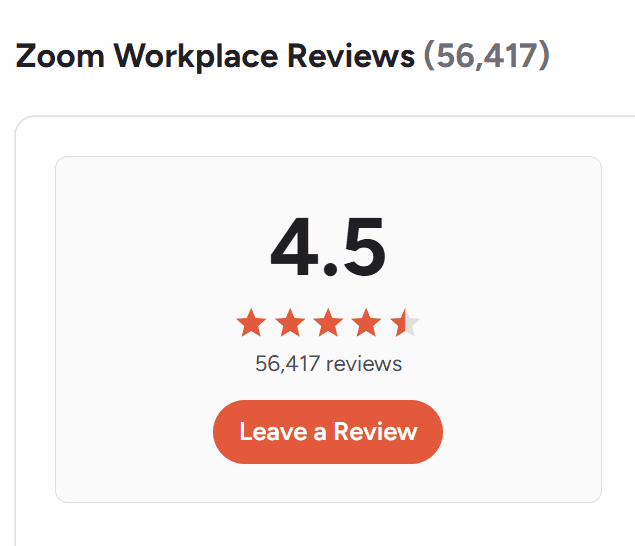
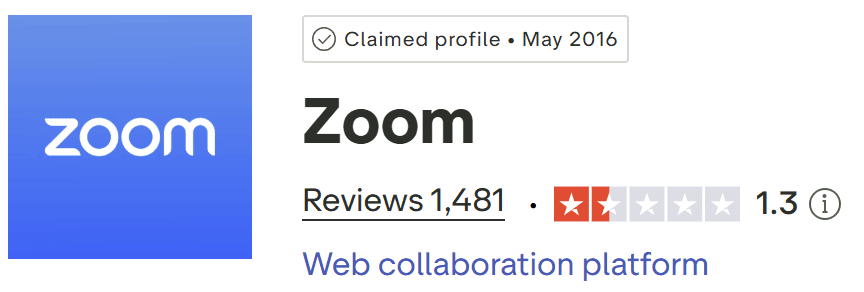
G2におけるZoom の評価は 56,418件のレビューで5点満点中4.5点。Capterraでは、 14,600件のレビューで4.6。さらにTrustpilotを確認すると、 1,481件のレビューで5点満点中1.3点。
これは大きな手がかりです。 サイトによって、人々が評価する内容は異なります。G2やCapterraは、そのソフトウェアを日常的に使用しているユーザーに偏っており、彼らは製品を「信頼性が高く、使い慣れたもので、導入が容易」と評価しています。一方、Trustpilotは、請求、更新、またはサポートに関する不満をぶちまけに来たユーザーに偏っています。そのため、「Zoom ?」という有名な問いは、静かに二つに分かれます。製品そのものについては?大まかに言えば、はい。購入体験については?意見が激しく分かれています。以下のすべての内容を読む際は、この二分点を念頭に置いておいてください。
なぜ人々はZoomにお金を払うのか
製品の評判は、実績によって築かれるものです。Zoom批判する人々でさえ、基本的な点については認める傾向があります。あるG2のレビュアー(コンサルタントのMaria U.さん、評価3/5)は、コストパフォーマンスZoom 挙げていますが、Zoom 使いやすく、ダウンロードも簡単だと評しています。

多くの人はすでにZoom 、インターネットの接続が不安定な時でも問題なく動作するようです。これほど人気があるのも当然でしょう。
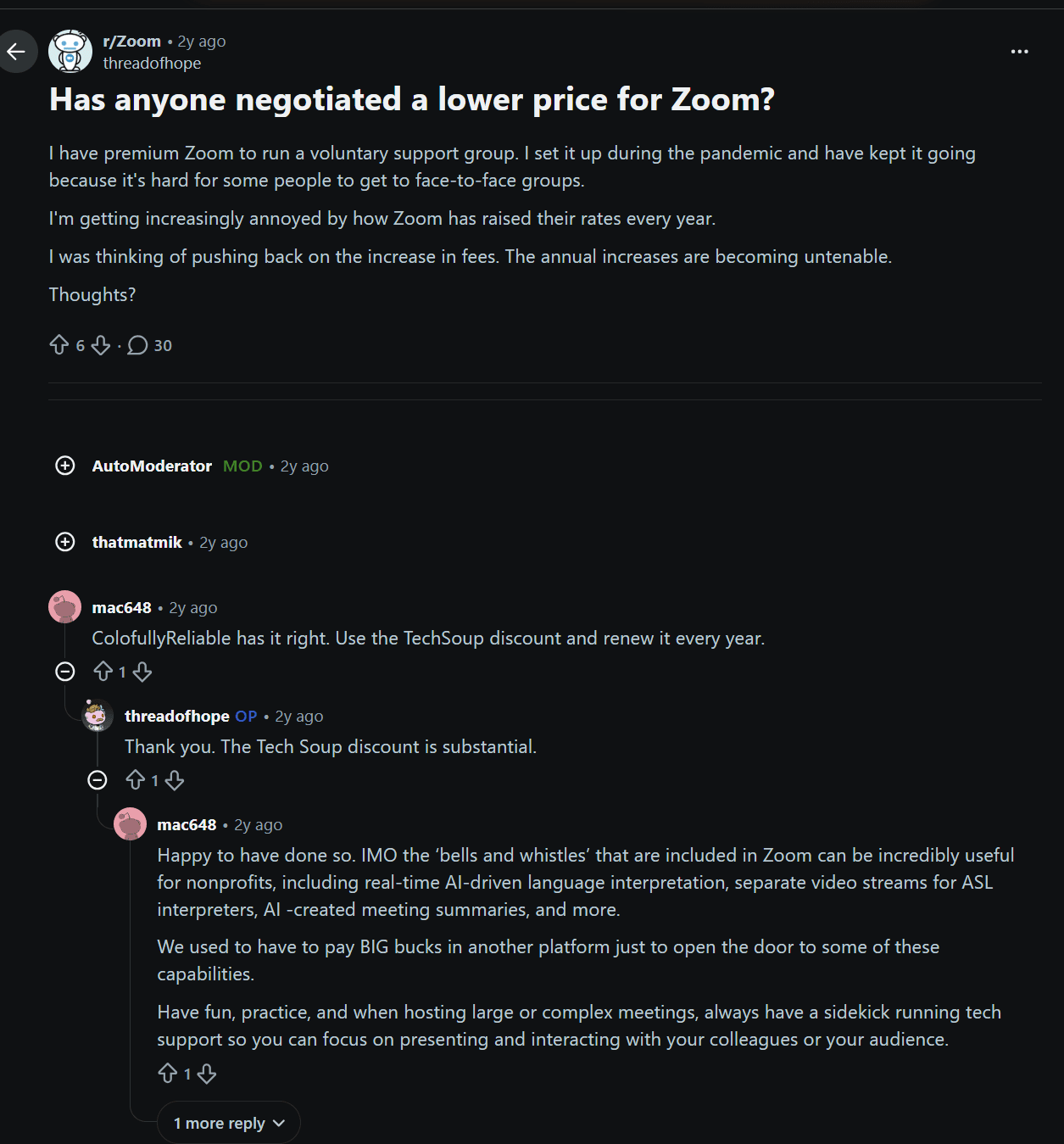
プレミアム機能には、確かにそれだけの価値がある。Zoom で、ある非営利団体の運営担当者は、価格への不満の声に対し、Zoom「付加機能」(リアルタイムAI通訳、独立したASL(アメリカ手話)通訳ストリーム、AIによる会議要約など)は、その料金に見合うだけの価値が十分にあると反論している。同氏は、以前は別のプラットフォームで同じ機能を利用するために多額の費用を支払っていたと指摘している。
そして、その定着率はデータでも裏付けられています。Oktaの「Businesses at Work」レポートによると、 OktaのMicrosoft 365利用企業の45%がZoomもZoomしている。つまり、サブスクリプションにTeamsが既に含まれている企業のほぼ半数が、Zoom を支払っていることになります。これは、「それだけの価値がある」と人々が考えていることを示す、これ以上ないほど強力なシグナルと言えるでしょう。
よくある不満
さて、帳簿のもう一方の欄についてですが、こここそが信頼が築かれる場所だからです。
最も多く寄せられている不満は、価格のじわじわとした値上げだ。上記のスクリーンショットZoom では、投稿者が、小規模なサポートグループにとって年次料金の値上げが「耐え難い」ものになっていると述べている。これは繰り返し聞かれる声であり、更新時の見積もりが前年より安くなることはめったにない。
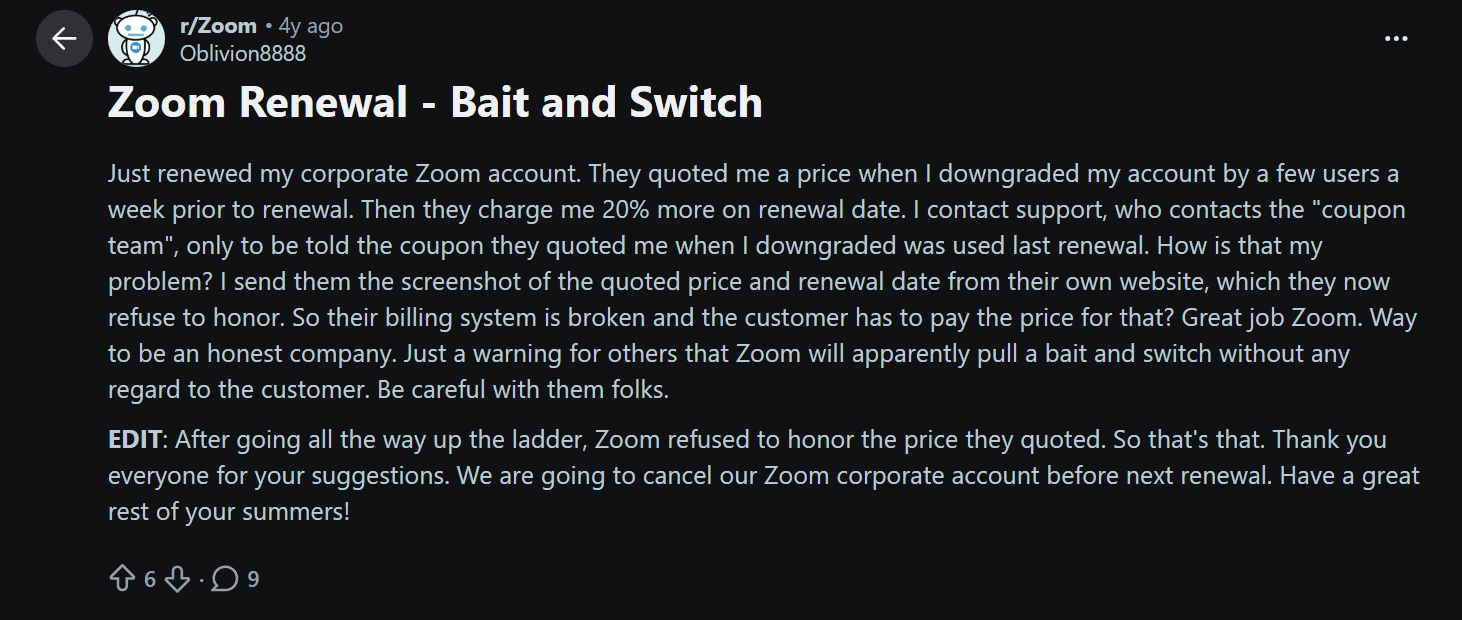
さらに、更新時の対応についても問題があります。Zoom 「Bait and Switch(おとり商法)」というタイトルのスレッドでは、プランのダウングレード時に提示された価格とは異なり、更新日に約20%高い料金が請求されたという事例が紹介されています。サポート側は、当初提示された金額での対応を拒否しました。
Trustpilotには、同様の請求や自動更新に関する不満が数多く寄せられており、それが1.3という評価がついた主な理由です。
最後に、競合製品とのコストパフォーマンスについて。Maria U.さんのG2レビューは、その核心を端的に突いている。Google Meet 、より安価でシンプルなプラットフォームが存在する中で「コストパフォーマンスに欠ける」と感じている。また、ITの観点からは、r/sysadminのスレッドで「 Zoom 追加費用をZoom ?」という疑問が率直に投げかけられている。結局のところ、E3ライセンスを保有し、Teamsが正常に稼働しているマイクロソフト環境の組織が、なぜZoom追加費用を支払う必要があるのだろうか。
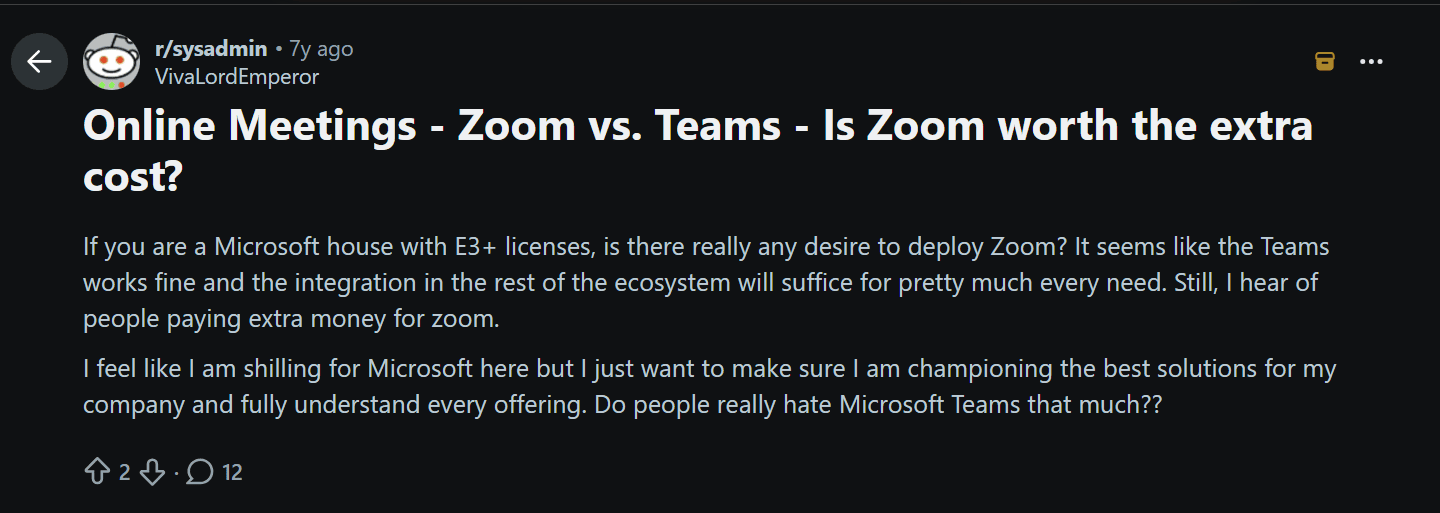
Oktaのレポートがすでに明らかにしているように、何百万人もの人々がZoomに追加料金を支払っている。しかし、その疑問を抱くのは当然のことだ。
では、実際にZoom費用は誰が負担すべきなのでしょうか?
余計な要素を排除して、状況ごとに私の率直な見解を述べます:
- 個人事業主/フリーランス:FreeまたはProプラン。上位プランへのアップグレードが必要になるほど利用制限に達することはほとんどなく、40分という時間制限だけが、実質的に上位プランへの移行を促す唯一の要因となります。
- 小規模チーム:プロフェッショナルな対応を心がけつつ、追加費用には細心の注意を払います。費用が膨らむのは避けたいものです。
- 中堅企業:SSOと管理機能の導入は理にかなっています。更新時の価格設定を積極的に提案しましょう。問い合わせたお客様ほど、コスト削減につながります。
- 企業/マイクロソフトユーザー向け:Teamsに加えて Zoom が必要かどうか、真剣に検討してください。よりスムーズな会議体験を求めて利用料を支払っている企業も多いですが、その費用に見合う価値があるかどうかを必ず確認してください。
- 非営利団体・教育機関の皆様へ:定価で支払う必要はありません。TechSoupの割引やZoom教育向けプランが存在するのには、それなりの理由があるのです。
もしアップグレードを検討している主な理由がAIによるメモ機能や録音機能なら、そのアップグレードだけは完全に回避しても問題ありません。tl;dv どのZoom (無料Zoom を含む)でもtl;dv 、他のプラットフォームでの会議でも使用できるからです。
Zoom とGoogle Meet、Teams、Webexの比較
このリストの中で、Zoom 最も安価な選択肢Zoom めったにZoom 。Zoomが提供しているのは「会議 」そのものであり、 その価格に見合うかどうかは、 何と比較するかによって全く変わってきます。
Zoom Google Meet、Teams、Webex
有料プランの料金(1ユーザーあたり、年額)。比較のため無料プランも併せて表示しています。
| プラットフォーム | 無料プラン | 有料プランへの登録 | さらに、以下の特典も付きます |
|---|---|---|---|
| Zoom | 40分 · 100人 | 14.16ドル1席あたり月額 (Pro) | シンプルな会議、AIによるメモ作成、10GBのクラウド録画 |
| Google Meet | 60分・100名 | 7ドル1席あたり月額7ドル(スタータープラン) | Gmail、ドライブ、ドキュメント、および30GBのストレージがセットになっています |
| Microsoft Teams | 60分・100名 | 6ドル1席あたり月額6ドル(Business Basic) | Office Web Apps および 1 TB の OneDrive が付属 |
| ウェブックス | 40分 · 100人 | 12ドル1席あたり月額12ドル(Meet) | 会議、文字起こし、および10GBのクラウド録音 |
価格面では、Zoom はMS Teamsと比べるとそれほど魅力的にZoom 。 Google Meetとの競争も苦戦しています。Zoom (1ユーザーあたり14.16ドル)Zoom 、Microsoft 365 Business Basic(6ドル)やGoogle Workspace Business Starter(7ドル)と比べると高額に感じられます。しかし、この比較は不公平であり、Zoom不利な条件となっています。 GoogleやMicrosoftが提供しているのは、単なる会議ツールではありません。彼らは、MeetやTeamsを包含する、メール、ドキュメント、クラウドストレージなど一式の生産性スイート全体を販売しているのです。対照的に、Zoom提供するのは会議機能だけで、それ以外の機能はほとんどありません。
すでにMicrosoft 365やGoogle Workspaceを利用しているなら、他にも数多くのプラットフォームに加え、十分に機能するビデオ会議プラットフォームをすでに手に入れていることになります。Zoom 、会議体験のために追加のサブスクリプションを契約する価値があると判断した場合にのみ、その上に追加で料金を支払うZoom 。Webexはその中間に位置します。Zoomと同等ですが、どちらのサービスとも異なる形でバンドルされています。
Zoom プレミアムサービスとしての価値をZoom するとき
多くの企業が「それだけの価値がある」と判断しており、その判断が必ずしも間違っているわけでもない。Zoom この分野のリーダーZoom 、すでに多くの人がインストールしているプラットフォームであり、Wi-Fiの接続状態が悪くても安定して動作し、自社のシステム環境を知らないクライアントにリンクを送った際にも「ただ単に機能する」デフォルトの選択肢となっている。 市場シェアの推定値は調査手法によって異なる(広く引用されているStatistaのデータ Zoom 55.9%とされているが、他の分析では28%近くとされ、それでもTeamsやMeetを上回っている)。しかし、信頼できる情報源はすべて、Zoom という点で一致している。
最も有力な証拠は統計的なものではなく、実際の利用状況に基づいています。Oktaの「Businesses at Work」レポートによると、Microsoft 365利用者の45%Zoom導入しています。 これほど多くのユーザーが二重に料金を支払っているということは 、その追加費用に見合う価値があるということです。具体的には、信頼性、ウェビナーやブレイクアウトルームのエコシステム、そして依然として他を圧倒する会議体験などが挙げられます。
「フリー・ミート」や「チームズ」(+ノートテイカー)が勝つとき
反対の立場から考えてみましょう。もしチームがすでにGoogle WorkspaceやMicrosoft 365を活用しているのであれば、最も経済的な選択は往々にして明白です。つまり、すでに利用料を支払っているMeetやTeamsを活用し、Zoom を購入するのをやめることです。
多くの場合、人々がZoom を選ぶZoom MeetやTeamsの標準機能よりもZoomのAI機能を好むZoom しかし、そのような心配はそもそも不要です。tl;dv 、これらのビデオ会議プラットフォーム(WebExも含む!)をはじめ、その他多くのサービスとtl;dv 、ボットを参加させる必要もありません。それだけでなく、tl;dv 専門的なAI会議アシスタントです。単なる付け足し機能ではありません。 製品そのものがAIアシスタントなのです。つまり、Zoom プラットフォームZoom まだ追加することすら考えていないような、数多くの機能を利用できるということです。
どのZoom を選んでも、その機能を最大限に活用しましょう
「Basic」「Pro」「Business」のいずれを選んだとしても、あるいはまだ迷っているとしても、このページで紹介する最大の節約効果は、より安いプランを選ぶことからは得られません。真の節約は、会議そのものをより有効に活用することから生まれるのです。どのプランを利用している場合でも、その方法をご紹介します。
プランのアップグレードなしでAIノートと録音機能を利用
Zoom 、Proプラン以上でAIノート作成機能をZoom 。すでにProプランを利用している方にとっては便利ですが、この機能のためだけに急いでアップグレードする必要はありません。 無料のBasicプランを利用している場合や、Zoom 一切お金を払いたくないという場合でも、諦める必要はありません。tl;dv のような専用のノートテイカーtl;dv 無料プランでもAI要約、完全な文字起こし、録音機能tl;dv 、通話にボットを参加させる必要もありません。参加者の体験は通常の通話と全く同じで、終了後には受信箱にノートが残っているだけです。
さらに大きなメリットは、Zoom限定されない点です。tl;dv 、Zoom、Google Meet Microsoft Teams あらゆるプラットフォームの デバイス音声を録音できます。1つのノートテイカーで、誰が主催し、どのプラットフォームで行われていても、すべての会議をカバーできます。通話の半分が他社のプラットフォームで行われている場合、この利点はさらに大きくなります。
参加回数は減らして、知識を深める
先ほど挙げた最もコストのかかる項目、つまり「会議室の使用料」を覚えていますか? 実は、ここから費用を回収できるのです。Asanaの調査によると、一般社員1人あたり、非生産的な会議に週平均3.7時間を費やしていることが判明しました。この問題を解決する方法は、請求設定を切り替えることではありません。ライブ参加する必要のない会議に参加する人数を減らすことなのです。
録音と要約があれば、それが可能になります。会議に本当に参加する必要がある人だけが参加し、それ以外の全員はAIによる要約、検索可能な文字起こし、タイムスタンプ付きのハイライトを受け取り、自分に関係する2分間の部分だけをキャッチアップできます。さらに、tl;dv もはや単なる録音や文字起こしだけtl;dv 。それは2020年の話です。 今では、カスタムノートテンプレートを作成したり、常に把握しておきたいトピックに関する定期レポートをスケジュールしたり、さらにはtl;dvを使ってClaudeに指示し、通話から特定の洞察を引き出したりすることも可能です。
チーム全体でこれを行えば、Zoom 支払っている費用を桁Zoom 上回るほどのコスト削減効果が得られます。
追加料金を払う価値がある場合
無料プランでも、ほとんどのユーザーには十分です。すべてのプラットフォームで、メモ、文字起こし、録画が無制限に利用できます。 より大規模な組織や、会議の頻度が高い環境では、tl;dv有料プランZoom実現できない機能を提供します。具体的には、複数の会議を横断したAIインサイト(単一の会議の要約にとどまらず、数十件の通話からパターンを抽出)、スケジュール設定可能なAIレポート、カスタムノートテンプレート、playbook 、CRM連携などです。これは単なる会議メモではなく「会議インテリジェンス」であり、収益や意思決定が実際に会議で行われる場合、非常に有用です。
いずれにせよ、原則は変わりません。Zoomいくら支払うにしても、その対価に見合うだけの価値を会議から引き出さなければなりません。
Zoom のまとめ
では、Zoom のでしょうか?Workplaceプラン自体は驚くほどシンプルです。「Basic」は無料、「Pro」は1ユーザーあたり14.16ドル、「Business」は18.33ドル、「Enterprise」は別途お問い合わせが必要です。もしこれがすべてなら、この記事は短く済んだでしょう。 問題は、これらのプランの周りに積み重なっているあらゆる要素にあります。月額請求の特典として支払う約20%の手数料、それぞれに有料の基本プランが必要な「Phone」「Webinars」「AI」のアドオン、そして請求額の一部を従量課金制に変えてしまう「AIクレジット」という新たな仕組みなどです。
率直なところ、利用者の属性によって次のように判断できます。個人ユーザーや小規模チームであれば、FreeまたはProプランで十分です。成長中の企業は、SSOや管理機能の充実からBusinessプランを選ぶ傾向にありますが、更新時の見積もりについては必ず交渉すべきです。また、Microsoft製品をメインに利用している企業は、既に保有しているTeamsライセンスに加えてZoom を導入する場合、その価値をZoom 証明させるべきでしょう。どのプランを選んでも、継続利用する場合は年払いにし、契約を決める前にアドオンの費用を合計しておくことをお勧めします。 上記の計算ツールを使えば、約10秒でその計算結果がわかります。
しかし、覚えておくべき数字は、どの料金ページにも記載されていません。Zoom どのZoom においても、最もコストがかかるのは、会議に参加している人々の給与です。そして、それはあなたが最も削減できるコストなのです。会議を録画して要約し、参加する必要のない人たちはライブでの1時間の参加をスキップして、5分で内容を把握できるようにしましょう。tl;dv のようなツールは、Zoom、Meet、Teamsを問わず、通話中にボットを介入させることなく、まさにそのtl;dv 。ご自身のニーズに合ったZoom を選択し、tl;dv を活用して有益な知見tl;dv 。
2026年のZoom に関するよくある質問
Zoom いくらですか?
Zoomプラン「Basic」は一切費用がかかりません。有料プランは年額制で、Proプランがユーザー1人あたり月額14.16ドル、Businessプランが18.33ドル、電話機能付きBusiness Plusプランが24.50ドルです。Enterpriseプランは個別見積もりとなります。月々払いを選択した場合、料金は約20%高くなります(Proプランは16.99ドル、Businessプランは21.99ドル)。すべての価格は税別です。
Zoom 1時間Zoom 利用できますか?
いいえ。Zoom 最もよくあるZoom 。無料プランでは、グループ会議の制限時間は1時間ではなく40分です。1対1の通話には制限はありませんが、3人目が参加した瞬間に40分のカウントダウンが始まります。時間が経過すると会議は終了し、ホストは新しい会議を開始する必要があります。
Zoom プランには何が含まれていますか?
無料の「Basic」プランでは、会議を無制限に開催でき(1回あたり40分まで)、最大100名まで参加可能です。また、ローカル録画、チームチャット、メール、カレンダー、ホワイトボード3つ、Clips 5つが利用できます。ただし、クラウド録画、AIコンパニオン機能、管理者設定機能は含まれておらず、これらは「Pro」プランから利用可能です。
Zoom とBusinessの料金の違いは?
Proプランはユーザーあたり月額14.16ドル、Businessプランは18.33ドルです(いずれも年額課金)。Proプランでは、会議の最大時間が30時間に延長され、10GBのクラウド録画機能と無制限のAIノート機能が追加されますが、参加人数の上限は100名のままです。Businessプランでは、参加人数の上限が300名に拡大され、SSO、無制限のホワイトボード機能、およびより充実した管理機能が追加されます。
Zoom 、ホストごとですか、それとも参加者ごとですか?
ホスト1人につき。ライセンスを購入する必要があるのは、会議を開始するユーザーのみです。参加者は無料で参加できます。したがって、自チームだけで会議をすべて開催する5人のチームであれば5つのライセンスが必要ですが、その会議に200人の外部ゲストを招待しても追加費用はかかりません(プランの参加者上限の範囲内)。
Zoom の利用料はZoom 支払えますか?
はい、すべての有料プランで月払いを選択できますが、同じプランを年払いする場合と比べて約20%割高になります。Zoom これを「年払いなら最大16%お得」Zoom 。逆に言えば、月払いは「いつでも解約できる」という柔軟性に対して、約20%の割増料金を支払うことになるのです。
Zoom 現在、AIによるメモ機能が含まれていますか?
はい。2026年現在、Zoom 以上のプランでは、「My Notes」によるAIノート作成が無制限で利用可能です。無料のBasicプランでは利用できないため、AIノート機能はユーザーがプランをアップグレードする主な理由の一つとなっています。(参考情報: tl;dv のような無料のノートアプリを使えば、Basicプランでも同様の機能を利用できます。また、MeetやTeamsでも利用可能です。)