Przejdź do treści







Google Meet ekran Google Meet to najnowszy dodatek do aplikacji do wirtualnych spotkań. Jest to bardzo ważna funkcja, ponieważ pozwala użytkownikom zachować pozory prywatności dzięki wirtualnym tłem. Aplikacja do komunikacji wideo od Google stała się popularnym wyborem dla sal lekcyjnych i miejsc pracy w świecie po pandemii. Google Meet, wcześniej znany jako Hangouts Meet, od 2020 roku odnotowuje wzrost liczby użytkowników o 3 miliony dziennie.
To również świetna zabawa!
@tldv.io Po co podróżować, skoro masz zielony ekran #spotkanie #zielonyekran #korporacja #praca zdalna #toaleta #zoombackground ♬ oryginalny dźwięk – tldv.io
Zielony ekran w Google Meet przydatny dla 100 milionów aktywnych użytkowników. Jest to ważna funkcja, która chroni prywatność użytkowników w cyberprzestrzeni.
Dowiedz się więcej o Google Meet Screen
Czym jest Google Meet ekran Google Meet ?
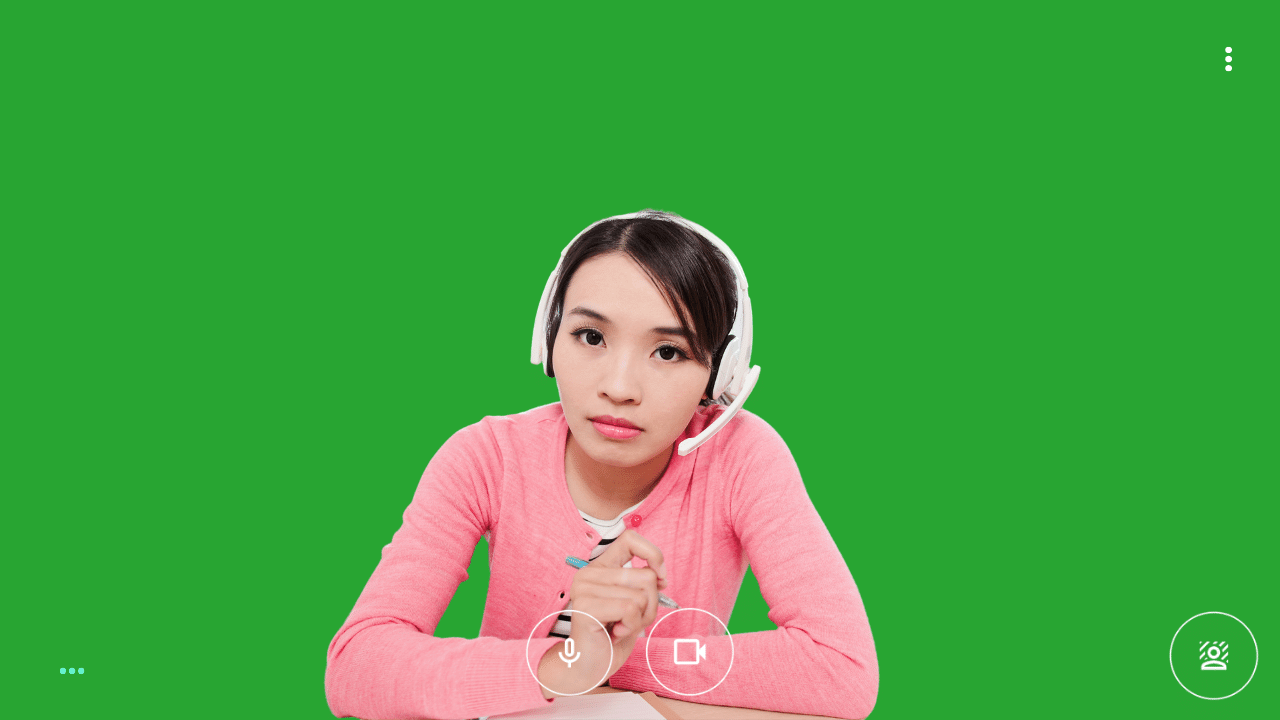
Google Meet Screen pozwala zmieniać tło spotkania w czasie rzeczywistym, podobnie jak w filmach, gdzie podczas kręcenia za aktorami umieszcza się słynną zieloną kurtynę. Możesz użyć tej funkcji, aby natychmiast wstawić wybrane przez siebie tło, aktywując zielony ekran dostępny w rozszerzeniu przeglądarki Visual Effects for Google Meet.
W swojej „fizycznej postaci” składa się z zielonego ekranu (stąd nazwa), umieszczonego jako tło podczas kręcenia, który umożliwia późniejsze dodanie pożądanego tła za pomocą specjalnych programów do edycji.
Wzbogać wideokonferencje dzięki wirtualnym tłem
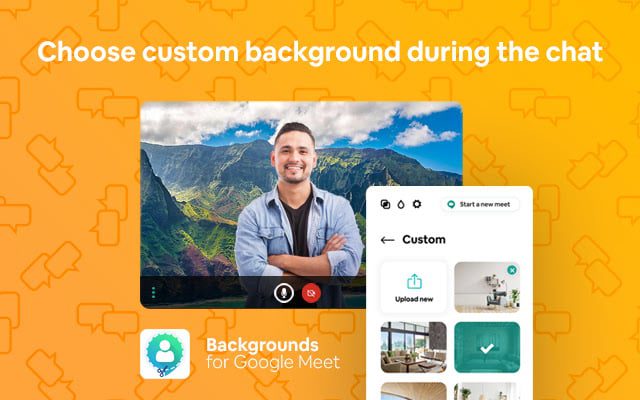
Google Meet Screen pozwala zmienić tło na dowolne. Aby pokazać swoją swobodną i niezależną stronę podczas spotkań, możesz wybrać między profesjonalnym tłem a wirtualną plażą. Celem jest umożliwienie użytkownikom pewnej kontroli nad swoim miejscem pracy, ponieważ większość z nich pracuje obecnie z domu.
Gdy nie masz odpowiedniego tła do spotkania, ta funkcja przydaje się. Dzięki niej wyglądasz bardziej profesjonalnie, gdy jesteś w domu, co jest idealnym rozwiązaniem dla osób, które nie mają własnego biura.
Funkcja Google Meet ekranu Google Meet sprawia, że spotkania firmowe są bardziej interesujące. Pozwala ona również użytkownikom ukryć tło, które często może być źródłem dyskomfortu lub wrażenia podatności na zagrożenia. Zielony ekran w Google Meet przydatna funkcja, dzięki której można teraz uczestniczyć w spotkaniach bez martwienia się o tło.
Na przykład możesz wziąć udział w pilnym spotkaniu, czekając na lotnisku. Inni członkowie mogą zobaczyć Twój obraz na tle malowniczej scenerii lub neutralnego tła.
Jak działa Google Meet ekran Google Meet
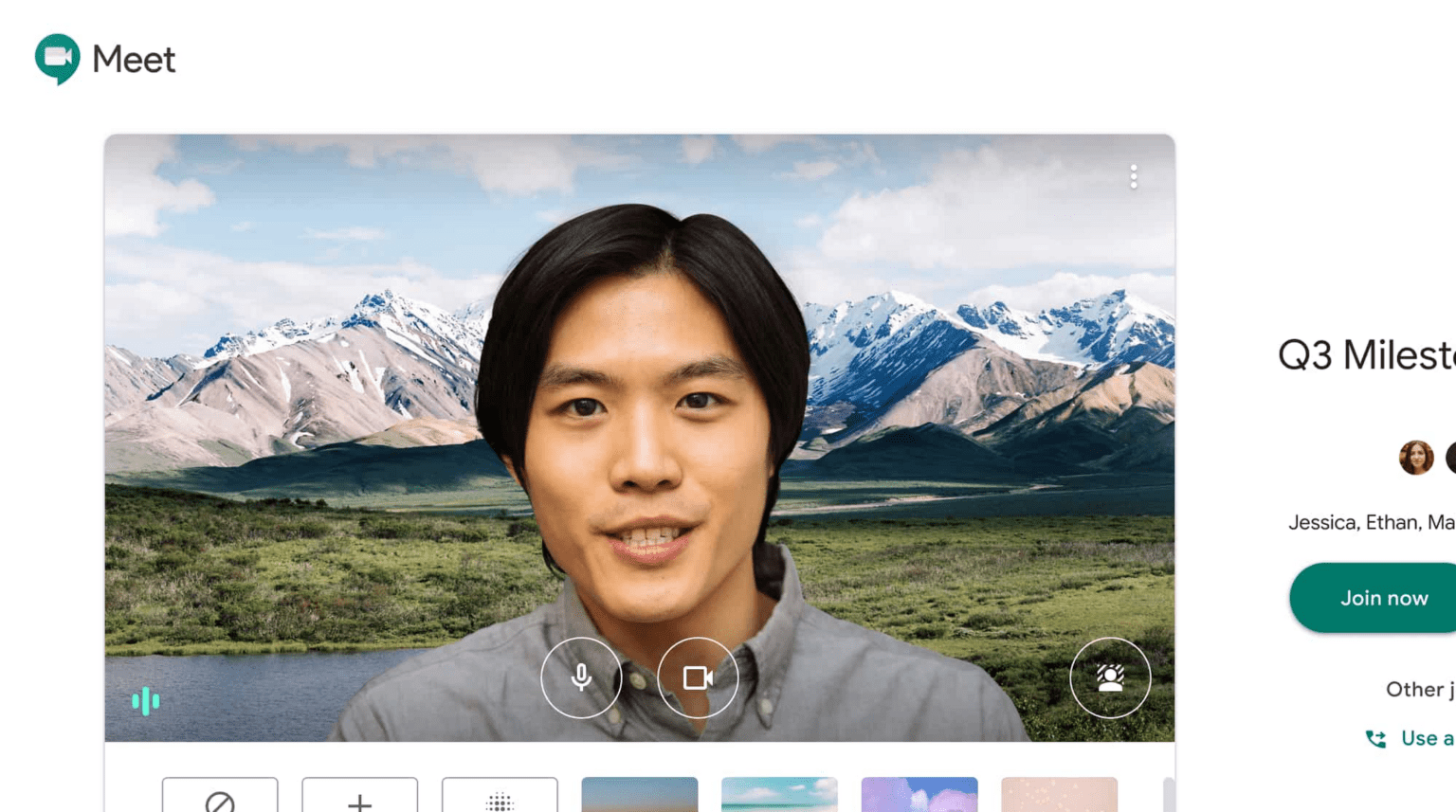
Dzięki Google Meet Screen możesz stworzyć wirtualne tło, przesyłając zdjęcia z komputera lub korzystając z gotowych zdjęć dostępnych w rozszerzeniu. Możesz wykorzystać tło biurowe jako scenografię do spotkań biznesowych. Nauczyciele mogą dodać tło klasy do swoich zajęć online. Tła imprez i wakacji z innych krajów mogą być wykorzystane do nieformalnych spotkań z przyjaciółmi.
Na spotkanie z przyjaciółmi użytkownicy mogą wybrać motyw Hawajów, a na rozmowy biznesowe – ścianę biurową. Dzięki Google Meet Screen można tworzyć i zapisywać dowolną liczbę zdjęć tła. Oprócz tego oferuje funkcję obrazu w obrazie (pływające okno), którą użytkownicy mogą włączyć według własnego uznania.
Jak korzystać z zielonego ekranu w Google Meet: przewodnik
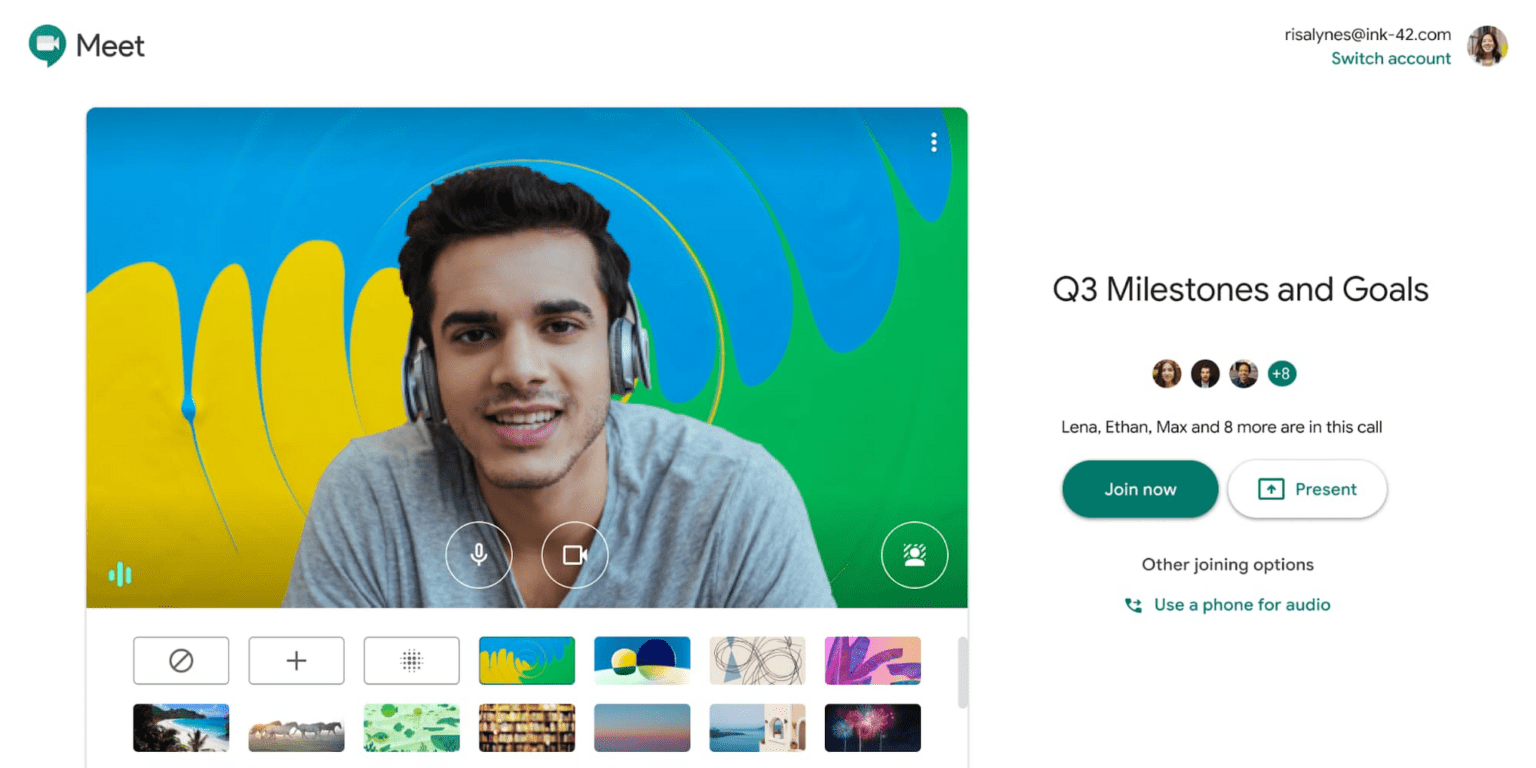
Możesz wybrać wirtualne tło przed rozpoczęciem spotkania lub w trakcie trwającej rozmowy wideo. Jednak funkcja ta jest obecnie dostępna tylko na komputerach stacjonarnych. Aby skorzystać z funkcji zielonego ekranu w Google Meet, wykonaj poniższe czynności.
Przed rozmową wideo
- Przejdź do Google Meet wybierz spotkanie.
- Zmień tło swojego widoku, klikając opcję „Zmień tło” w prawym dolnym rogu.
- Kliknij opcję „Rozmyj tło”, aby całkowicie rozmyć tło.
- Kliknij opcję „Nieco rozmyj tło”, aby lekko rozmyć tło.
- Kliknij tło, aby wybrać wcześniej pobrane tło.
- Kliknij Dodaj, aby dodać własny obraz jako tło.
- Kliknij „Dołącz teraz”.
Podczas wideokonferencji
- Wybierz opcję „Zmień tło” z menu rozwijanego.
- Kliknij opcję „Rozmyj tło”, aby całkowicie rozmyć tło.
- Kliknij opcję „Nieco rozmyj tło”, aby lekko rozmyć tło.
- Kliknij tło, aby wybrać wcześniej pobrane tło.
- Kliknij Dodaj, aby dodać własny obraz jako tło.
Ważne uwagi

- Google Meet efekt lustrzanego odbicia, co oznacza, że chociaż Twoje tło może wydawać się odwrócone, dla wszystkich pozostałych uczestników rozmowy będzie ono widoczne prawidłowo.
- Jeśli obraz tła nie jest widoczny w całości lub jest przycięty, może być konieczna zmiana rozmiaru ekranu. Aby móc korzystać z funkcji Google Meet ekranu Google Meet , należy spełnić następujące wymagania:
- Wersja przeglądarki zgodna z systemami Windows, Mac lub Linux wymaga przeglądarki Chrome w wersji M84 lub nowszej, aby zmienić tło.
- Dowiedz się, jak sprawdzić wersję przeglądarki Wymagana jest wersja Chrome OS M86 lub nowsza.
- Dowiedz się, jak poprawić wydajność swojego Chromebooka
- Wymagana jest przeglądarka Edge (Chromium) 85 lub nowsza w systemie Windows lub Mac.
- W przeglądarce Chrome włączono przyspieszenie sprzętowe. Przeglądarka zgodna z WebGL 2.0.
- Działa na 64-bitowym systemie operacyjnym.
- Ponieważ wtyczka Google Meet Screen została stworzona dla przeglądarki Google Chrome i jest również kompatybilna z przeglądarkami Edge i Opera, aby z niej korzystać, należy używać jednej z tych trzech przeglądarek. W związku z tym proces ten można wykonać tylko na komputerze, a nie na telefonach komórkowych lub tabletach.
- Użytkownicy, którzy nie posiadają konta Google lub muszą zapukać, aby wejść do wideokonferencji, mogą zmienić swoje tło tylko raz podczas rozmowy wideo.
- Gdy użytkownicy dołączają do wideokonferencji w Google Workspace for Education, nie mogą ustawić własnych obrazów tła.
- Zmiana tapety może spowodować spowolnienie działania urządzenia. Możesz wyłączyć tę funkcję, aby inne programy na komputerze działały szybciej.
- Po wybraniu opcji „Zmień tło” aparat zostanie natychmiast włączony.
BONUS: Inne fajne sposoby na urozmaicenie Google Meet w Google Meet
Google Meet obecnie jedna z najpopularniejszych usług do wideokonferencji online, z której codziennie korzysta ponad 3 miliony użytkowników. Oprócz Google Meet Screen firma Google dodała do Google Meet kilka nowych efektów wizualnych, dzięki czemu korzystanie z tej usługi jest jeszcze bardziej fascynujące.
Efekty wizualne w Google Meet głównie do modyfikowania tła i dodawania różnych zabawnych filtrów i efektów. Aby urozmaicić wirtualne konferencje, można pobrać kilka tapet i używać ich jako tła, łącząc je z efektami wyświetlanymi na ekranie, takimi jak rozmycie, pikselizacja, odwrócenie obrazu i efekty kamery. Różne filtry i rozszerzenia efektów Google dostępne w sklepie Google Chrome Web Store są określane jako efekty Google Meet .
Oprócz zmiany tła, istnieje wiele innych ciekawych sztuczek, rozszerzeńGoogle Meet , efektów wizualnych oraz innych wskazówek i trików, które można wykorzystać, aby uatrakcyjnić Google Meet z Google Meet .
Inne fajne rozszerzenia, które możesz dodać do Google Meet :
tl;dv rejestrator tl;dv z zaznaczonymi najważniejszymi fragmentami opatrzonymi sygnaturą czasową
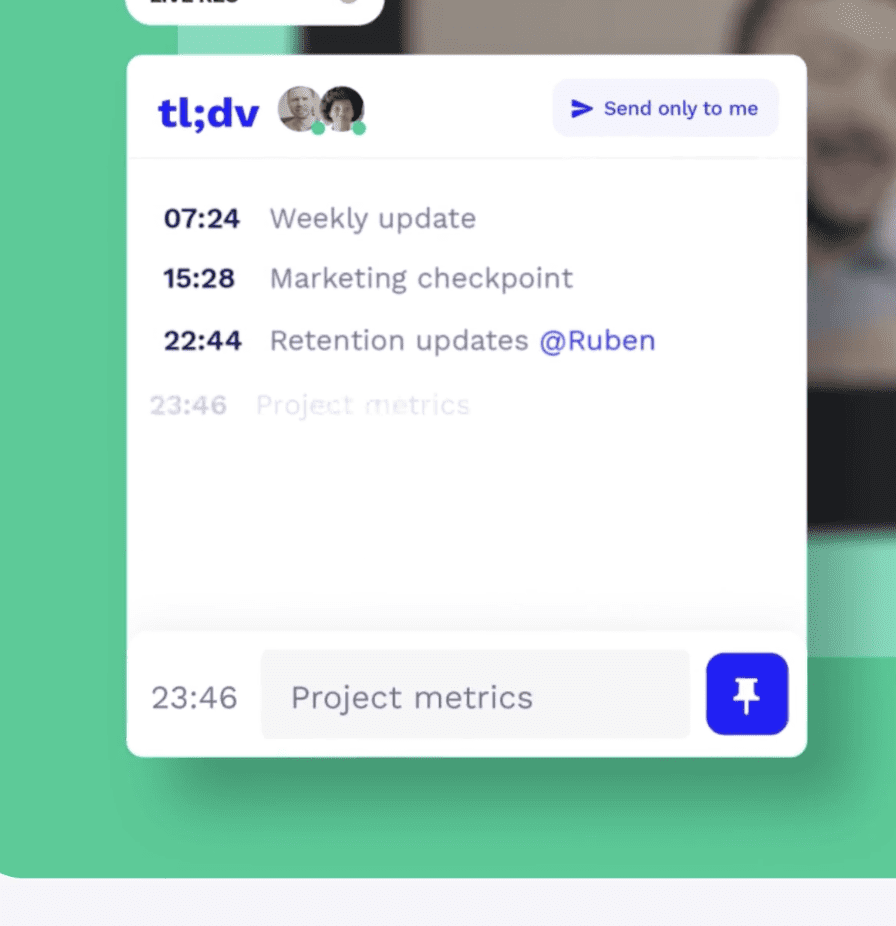
Jeśli tak jak ja musisz pogodzić wiele spotkań, tl;dv jest Twoim wybawieniem. Pozwala nagrywać sesje i zaznaczać na żywo kluczowe momenty spotkania. Co więcej? tl;dv automatycznie wysyła nagrane spotkanie wideo wraz z zaznaczonymi momentami i transkrypcją.
Narzędzie to jest szczególnie przydatne dla pracowników asynchronicznych oraz zespołów rozsianych po całym świecie w różnych strefach czasowych. Jeśli chodzi o narzędzia do współpracy asynchronicznej, rejestruje ono, przechowuje, a nawet organizuje wszystkie spotkania i rozmowy. Dzięki temu ludzie mają możliwość nadrobienia zaległości, a nawet opuszczenia spotkań. Koniec z porzucaniem ważnych projektów – wystarczy oznaczyć je datą i godziną lub clip najważniejsze clip i udostępnić je całemu zespołowi.
Timer połączeń dla Google Meet
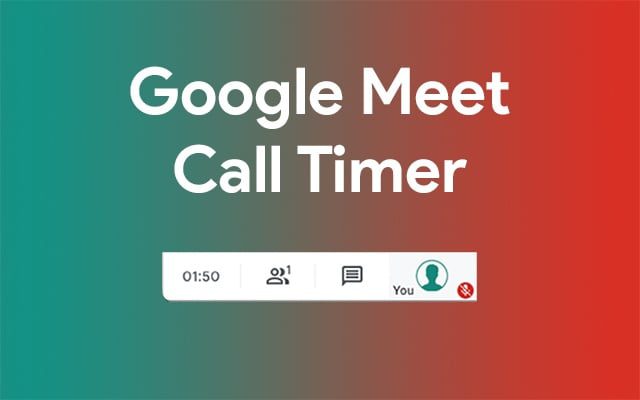
Google Meet Timer działa dokładnie tak, jak sugeruje jego nazwa – jest to licznik czasu dla Google Meets. Po włączeniu licznika pojawia się on w prawym górnym rogu ekranu, umożliwiając wybranie godziny rozpoczęcia i zakończenia spotkania. Po zakończeniu sesji można sprawdzić, jak długo ona trwała.
Google Meet do rzucania

Google Meet Roller pozwala rzucać kostką podczas Google Meet w Google Meet wszystkim graczom RPG. Możesz rzucać kostką o dowolnej liczbie ścianek i tyle razy, ile chcesz, wpisując określone polecenia w oknie czatu. Możesz również używać operacji matematycznych i dodawać warunki powodzenia do rzutów kostką.
Bez podwójnego
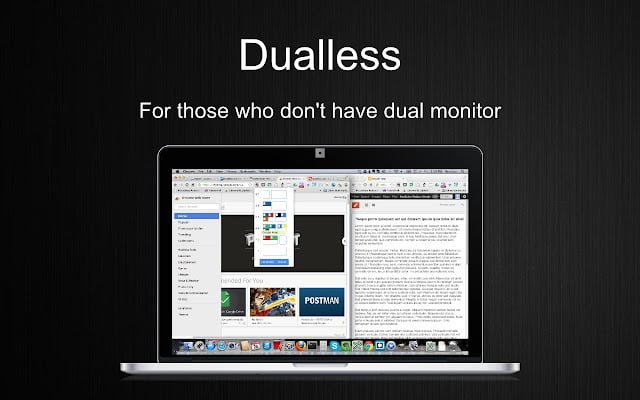
Dualless to darmowe rozwiązanie do obsługi dwóch monitorów, którego szukałeś. Możesz podzielić przeglądarkę na dwie części za pomocą dodatku do Chrome. Możesz też zmienić proporcje podziału, żeby dopasować je do swoich potrzeb (np. 3:7, 5:5, 7:3). Kto jest gotowy na trochę podziału podczas pracy?
Końcowe przemyślenia na temat Google Meet ekranu Google Meet
Możesz dodać efekty wizualne do Google Meet bezpłatne rozszerzenie, takie jak Google meet Screen, Google Meet w Chrome Web Store. Dzięki ogromnej różnorodności potencjalnych rezultatów wszystko jest możliwe, od zmiany wirtualnego tła po nadanie tonu wirtualnej imprezie. Google Meet Screen to jeden z najlepszych efektów wizualnych, jakie można dodać do Google Meet. Gotowy na zabawne spotkania?