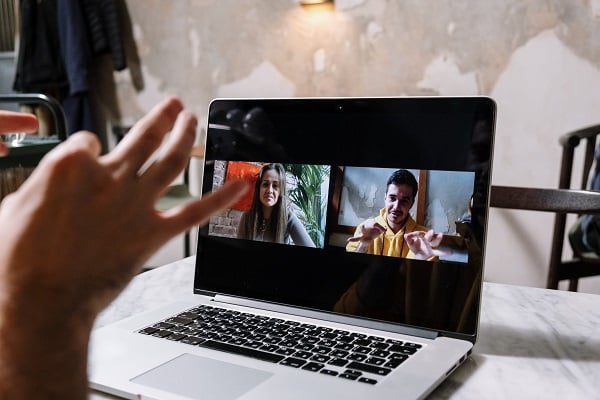
Google Meet першокласна платформа для відеоконференцій, але що робити, якщо вам потрібно раніше залишити зустріч або ви хочете переглянути її пізніше? На щастя, ви можете завантажити свої Google Meet . Але як саме завантажити Google Meet ? Ось у чому полягає справжнє питання.
До кінця цієї статті ви зможете завантажувати Google Meet із закритими очима. Ми обіцяємо – хоча, можливо, не те, що стосується закритих очей.
Як зберегти Google Meet
Ваші Google Meet не потрібно зберігати вручну. Зачекайте 24 години, і вони автоматично збережуться у вашому Google Drive. Ласкаво просимо у майбутнє.
Однак завантаження запису – це інше питання. Часто буває складно дізнатися, кому саме Google надіслав запис – гостю чи адміністратору. За замовчуванням посилання отримує організатор зустрічі. Ви можете легко знайти Google Meet , якщо знаєте, де шукати.
Як завантажити Google Meet
- Перейдіть до папки «Записи зустрічей » у Google Drive.
- Виберіть зустріч, яку ви хочете завантажити, і натисніть «Більше» (три маленькі крапки).
- Виберіть «Завантажити» і збережіть файл на своєму пристрої. Він буде збережений у форматі MP4.
Ви можете подумати, що це настільки просто, наскільки це взагалі можливо. Це тому, що ви, очевидно, tl;dv не знайомі з tl;dv . Дозвольте мені представити вам це.
Ще простіший спосіб завантажувати Google Meet
Якщо ви хочете завантажити Google Meet ще простішим способом, спочатку завантажте tl;dv Chrome. tl;dv програмне забезпечення для запису відео, яке ви можете використовувати безкоштовно для запису необмеженої кількості зустрічей.
Більше того, ви можете позначати своїх колег у відповідний момент, заощаджуючи їх час на нарадах, де вони повинні бути присутніми лише кілька хвилин. Просто додайте позначку часу до повністю інтегрованого Slack, і ваш колега зможе перейти безпосередньо до тієї частини, яка є для нього важливою.
Крім того, tl;dv редагувати Google Meet , а також надає безкоштовні транскрипти більш ніж 20 мовами!
Але зачекайте, я знаю, про що ви думаєте: «Хіба це не мало бути пов'язано із завантаженням Google Meet ?» Так, саме так. За допомогою tl;dv ви можете завантажити кожну записану зустрічяк у Google Meet , так і в Zoom!
За допомогою Google Meet запис вашої зустрічі зазвичай буде готовий протягом 24 годин. tl;dv? Миттєво. Саме так – як тільки зустріч закінчиться, ви зможете переглянути запис та/або поділитися ним. Усі файли можна легко знайти в tl;dv .
Якщо ви розглядаєте можливість передплати на G Suite, яка включає професійну версію Google Meet дозволяє записувати Google Meets, можливо, вам варто переглянути своє рішення. tl;dv більше переваг за менші гроші, якщо ви шукаєте програмне забезпечення для запису зустрічей.
Як увімкнути запис для Google Meet
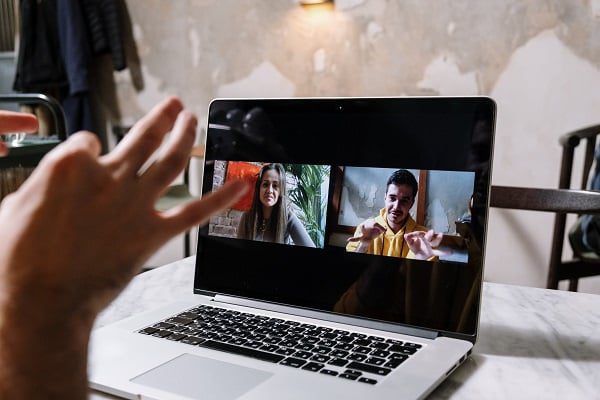
Щоб дозволити запис у Google Meet, вам потрібно увійти в систему як адміністратор.
- На панелі адміністратора виберіть «Додатки».
- Знайдіть Google Workspace і натисніть на іконку, після чого натисніть на Google Meet.
- Натисніть на «НалаштуванняGoogle Meet », щоб переглянути всі параметри, які можна налаштувати.
- Виберіть опцію запису, щоб дозволити учасникам записувати свої зустрічі. Не забудьте натиснути «Зберегти», щоб зберегти всі внесені зміни.
За замовчуванням ці зміни доступні для всіх користувачів у вашій найвищій організаційній одиниці. Однак, якщо є підгрупи, ви можете ввімкнути (або вимкнути) функцію запису для цих груп. Це обмежує коло користувачів, які можуть здійснювати запис у меншій групі.
Ви будете знати, хто повинен вести облік своїх зустрічей, а хто ні. Трохи попереднього планування може заощадити вам багато місця для зберігання.
Як записати Google Meet ноутбуці
- На екрані зустрічі натисніть на піктограму «Дії» праворуч і виберіть «Запис», коли будете готові.
- Потім виберіть «Почати запис». З'явиться повідомлення, яке інформує учасників про те, що ви записуєте зустріч. Після початку запису у верхньому лівому куті екрана з'явиться червона піктограма «Запис».
- Щоб завершити запис, виберіть піктограму «Дії » та виберіть «Запис». Виберіть «Зупинити запис » і підтвердіть свій вибір, коли з'явиться запит.
Запис завершується в кінці зустрічі, і ви отримаєте миттєве повідомлення про те, що ваш запис було збережено на Google Drive.
Щоб дізнатися більше про запис у Google Meet з дозволом адміністратора або без нього, ознайомтеся з нашим простим у використанні посібником.
Чому я не можу записувати в Google Meet?
Ви можете записувати Google Meets тільки якщо у вас платний тарифний план або ви є адміністратором організації, яка має платний тарифний план. Якщо ви не належите до жодної з цих категорій, вам краще записувати Google Meet за допомогою стороннього програмного забезпечення, такого як tl;dv.
Якщо ви є платним користувачем або адміністратором, то, можливо, проблема полягає в тому, що ви не можете знайти кнопку запису; ми описали прості кроки для цього вище.
Ви вже завантажуєте Google Meets із закритими очима?
Завантажити Google Meet дуже просто. Однак, якщо ви виявили, що запис був надісланий не тій особі або ви не можете його знайти, не хвилюйтеся! Існують такі інструменти, як tl;dv, які дозволяють легко записувати ваші зустрічі без зайвих клопотів!
Якщо ви хочете спробувати це зручне розширення, перейдіть до Chrome Web Store і завантажте tl;dv сьогодні.