Перейти до змісту





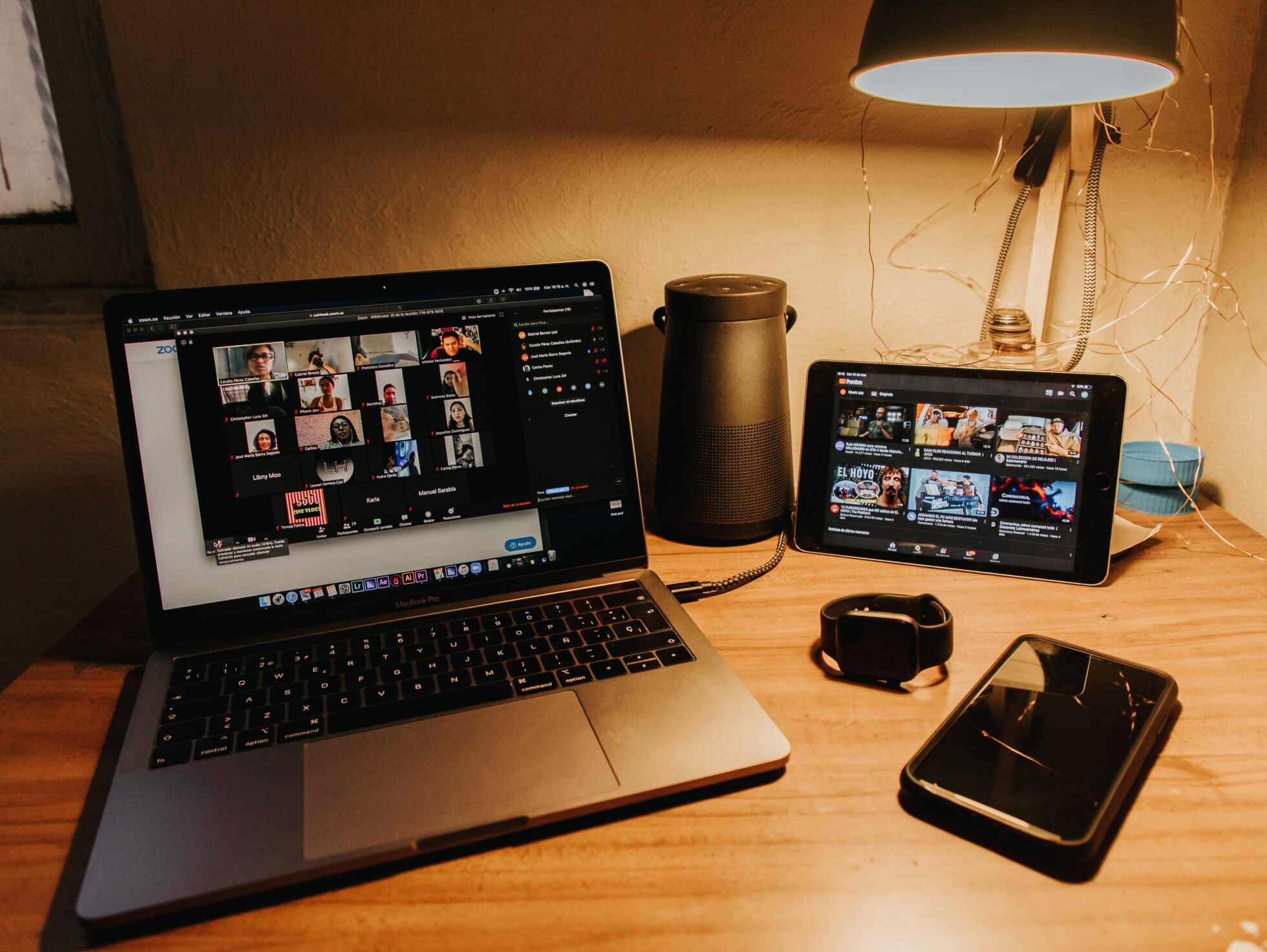

Хочете записувати зустрічі як професіонал? Майже кожна зустріч, на яку ви приходите, наповнена диктофонами, і ви хочете долучитися до цього процесу? Зніміть взуття, розслабтеся і почувайтеся як вдома. Після прочитання цих простих порад щодо запису ви відчуєте себе абсолютно новою людиною — людиною, яка знає буквально все про те, як швидко, ефективно і безкоштовно записувати онлайн-зустрічі.
Я розберу, чому важливо вести запис ваших зустрічей, чому нотатки з зустрічей, створені за допомогою штучного інтелекту, є не просто корисними, а також які правила етикету слід дотримуватися під час запису. Потім я розберу, як це зробити (це надзвичайно просто) для кожної з найпопулярніших платформ для відеоконференцій: Zoom, Google Meet та Microsoft Teams. Наостанок я запропоную кілька програм для запису зустрічей, якими ви можете почати користуватися вже сьогодні.
Почнемо.
TL;DR: Як записувати зустрічі як професіонал (видання 2026 року)
Запис зустрічей змінився за останні 5 років. Тепер це не просто натискання кнопки «Запис». Щоб легко записувати, транскрибувати, узагальнювати та ділитися ідеями, потрібен більш спеціалізований інструмент.
Навіщо записувати? Щоб документувати рішення, навчати команди, аналізувати результати роботи та залишатися в курсі подій, не пропускаючи нічого важливого.
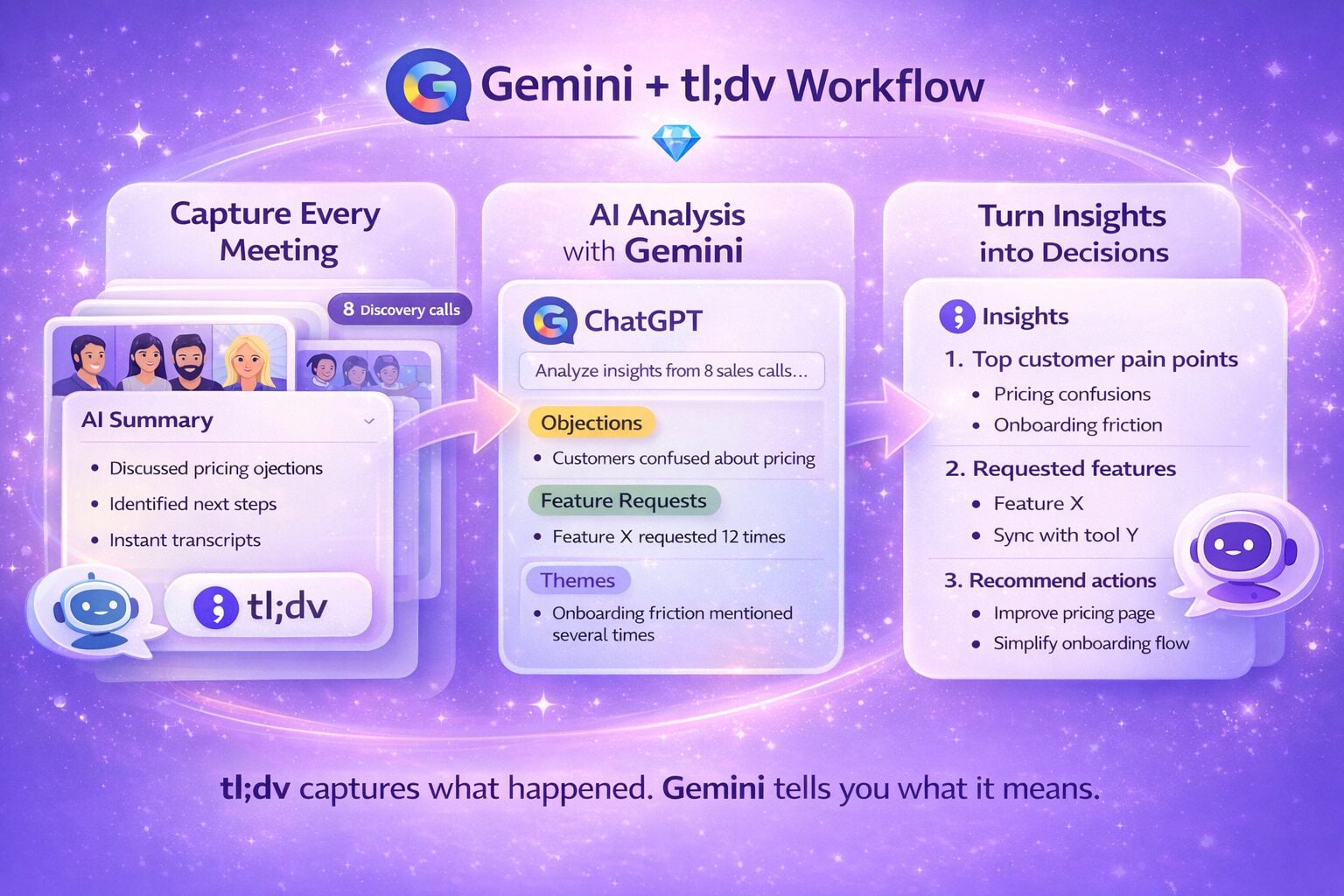
Справжня сила: помічники для зустрічей на базі штучного інтелекту, такі як tl;dv , миттєво записують, транскрибують, узагальнюють і навіть відповідають на запитання щодо ваших дзвінків більш ніж 30 мовами.
Правила: завжди отримуйте згоду перед записом, діліться файлами після запису та перевіряйте налаштування конфіденційності.
Як записати:
Zoom: Запис можуть здійснювати тільки організатори; безкоштовні користувачі зберігають файли локально, платні користувачі отримують доступ до хмарного сховища.
Google Meet: Запис можуть здійснювати лише організатори/адміністратори; безкоштовні користувачі потребують tl;dv.
MS Teams: Записувати може будь-хто; файли зберігаються в OneDrive/SharePoint.
Найкращий інструмент? tl;dv безперечно tl;dv вбудовані диктофони завдяки миттєвому запису, автоматичному визначенню мови, AI-нотаткам, синхронізації CRM, пам'яті про декілька зустрічей, функціям навчання продажів та завданням із позначкою часу.
Порада від професіонала: tl;dv безкоштовний безстроковий план (необмежена кількість записів і транскрипцій), який дозволяє приєднуватися до зустрічей, навіть якщо ви цього не робите.
Читайте далі, щоб дізнатися пікантні подробиці.
Навіщо записувати зустрічі?
Можливо, це очевидно, але є дуже проста причина, чому ми записуємо зустрічі: щоб мати можливість переглянути їх знову.
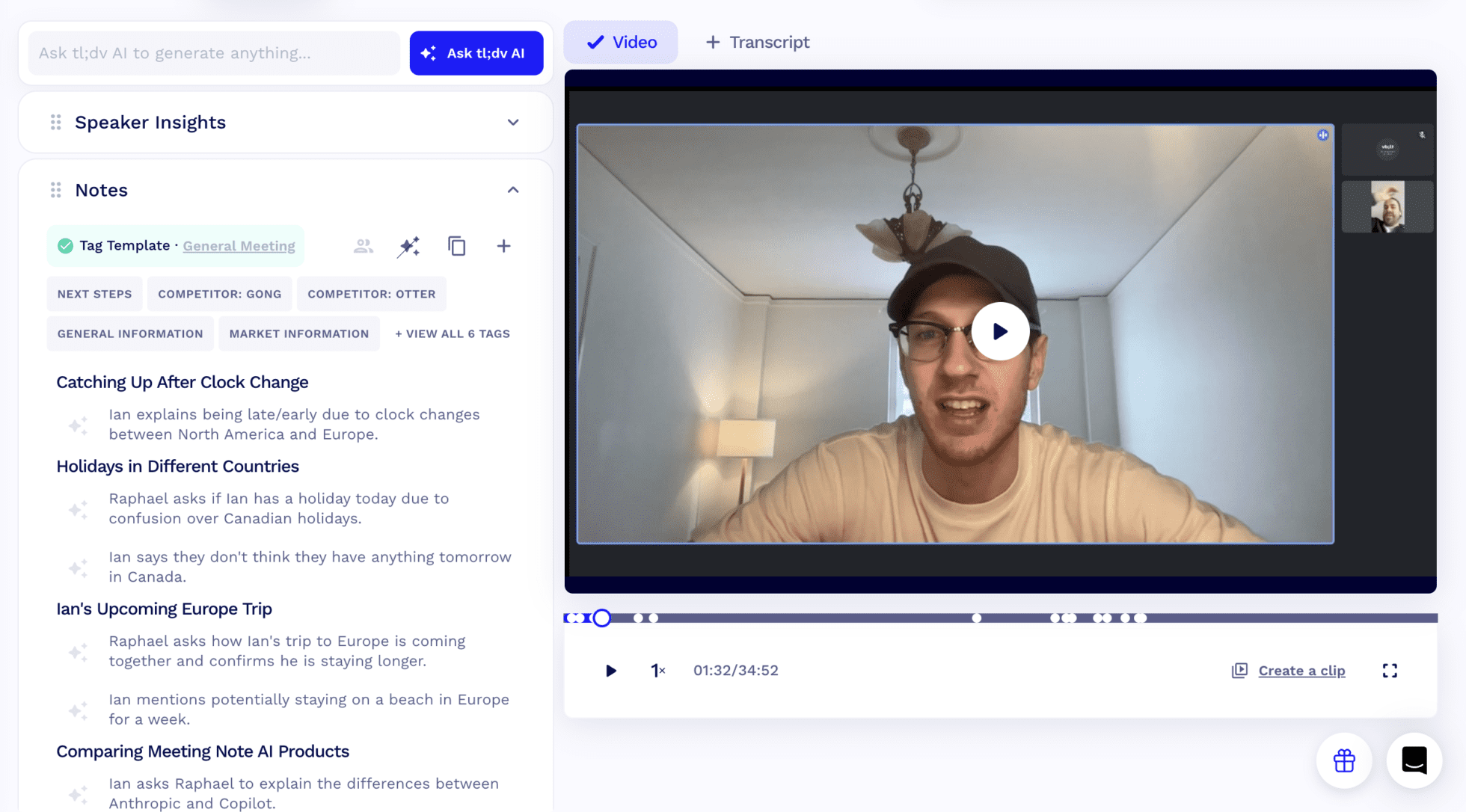
Проблема полягає в тому, що ніхто не хоче витрачати годину на перегляд зустрічі, на якій вже був присутній. Швидше за все, під час самої зустрічі їм було нудно, тому перегляд запису навряд чи буде цікавим. Саме тут штучний інтелект допомагає асистентам зустрічей. Вони не тільки надають записи зустрічей, але й підсумки, нотатки, стенограми та навіть чат-боти, щоб задавати питання про зустріч.
Це дивно, адже деякі люди не записують зустрічі. Вони навіть можуть радіти, що позбулися їх. Вони покладаються на пам'ять і рукописні нотатки, які забирають цінну увагу (через що вони можуть пропустити важливі деталі).
Давайте розберемо основні причини, чому записування зустрічей є гарною ідеєю, чи то для вас особисто, чи для вашого бізнесу.
- Для документування рішень та заходів. Це може бути дуже корисно для подальшого використання, а також ідеально підходить для обміну інформацією з тими, хто не зміг взяти участь у зустрічі.
- Для перегляду та оцінки ефективності. Запис зустрічей для аналізу ефективності є поширеною практикою, особливо під час презентацій. Це також чудовий метод, який можна застосовувати під час співбесід з кандидатами на посаду. Ви можете переглянути свою співбесіду та більш детально оцінити кандидата. Це також дозволяє скоротити процес співбесіди, поділившись записом із зацікавленими сторонами, замість проведення декількох раундів співбесід.
- Для навчання або виховання інших. Запис зустрічей може бути корисним способом навчання нових співробітників. Якщо на зустрічі детально розглядається конкретна тема, то її можна вивчити в майбутньому. Подумайте про це як про повторне використання вже виконаної роботи. Це економічно вигідно і не займає додаткового часу.
- To comply with legal or regulatory requirements. In some cases, an organization may be required by law to record a meeting. It can also be used to verify what was said. The flip side matters just as much — if you’re unsure where the law draws the line, our guide on is it illegal to record someone without their permission covers the rules across key jurisdictions.
- Для транскрибування зустрічі. Якщо вам потрібно транскрибувати Google Meet або Zoom , найкращим способом є запис зустрічі. Транскрипції можуть бути корисними для узагальнення, перегляду та перекладу зустрічі.
- Працювати віддалено. Однією з найкращих переваг запису зустрічей є те, що члени вашої команди не повинні бути присутніми одночасно. Якщо ви працюєте з асинхронними командами, то вам потрібні асинхронні інструменти.
Які переваги дає запис зустрічі?
Хоча ми вже згадали деякі переваги вище, існує безліч інших способів, як запис зустрічей може бути корисним. Ці приклади розкривають тему трохи глибше:
Не обов'язково відвідувати кожне засідання.
Як згадувалося вище, одна з головних переваг запису зустрічей полягає в тому, що ви можете переглянути їх пізніше. Існують інструменти для віртуальних зустрічей, такі як tl;dv виводять цю функцію на новий рівень і роблять асинхронну роботу легкою та зручною.
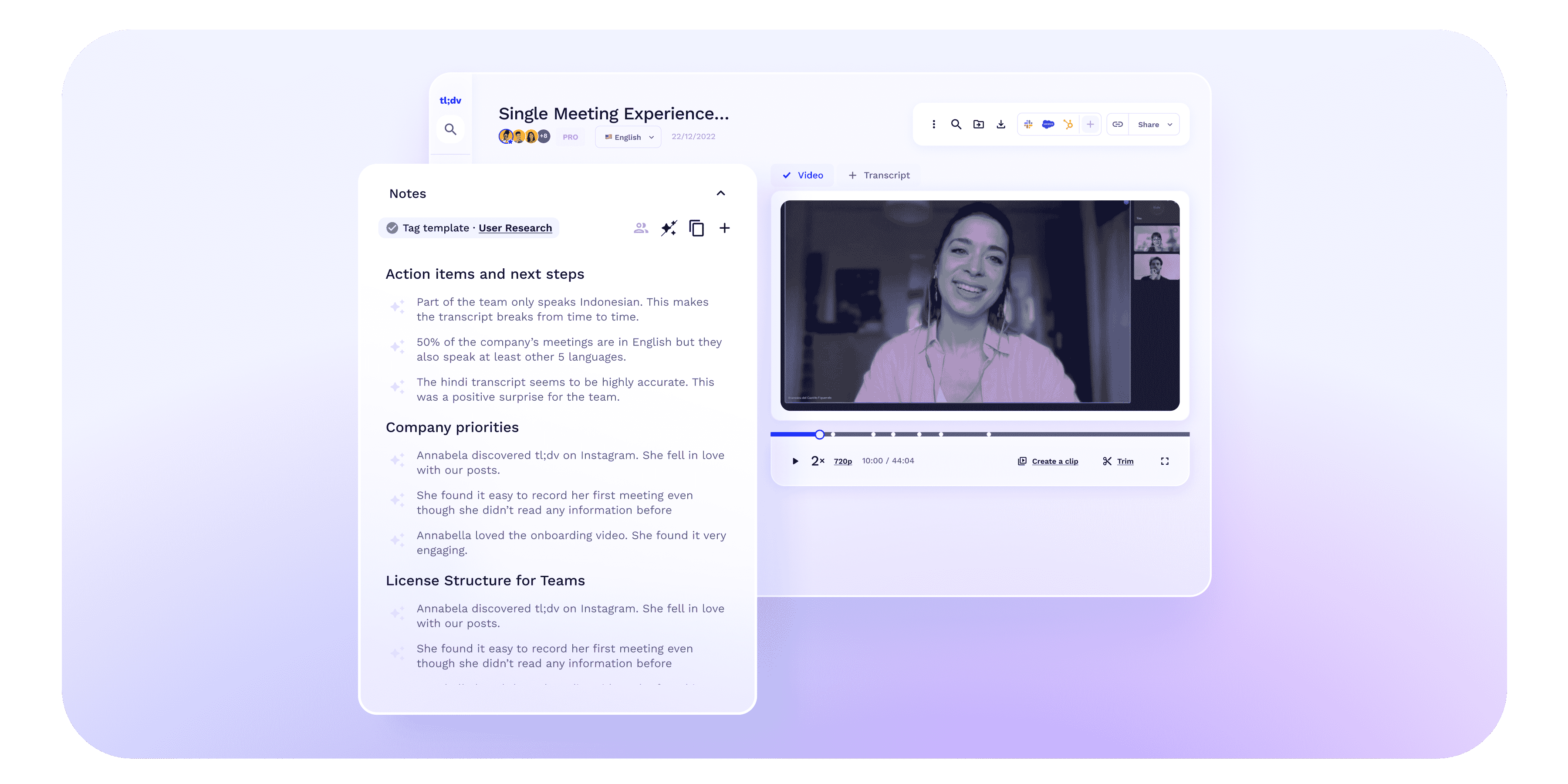
Уявіть, що у вас виникла надзвичайна ситуація і ви змушені пропустити щотижневу нараду щодо продукту. Замість того, щоб покладатися на своїх колег, які будуть тримати вас в курсі подій, ви можете tl;dv . Ви одразу отримаєте стенограму, нотатки та підсумок. Якщо ви не бачите чогось, що, на вашу думку, мало б бути там, ви завжди можете запитати штучний інтелект tl;dv, що було сказано про тему X, щоб отримати швидкі результати з позначкою часу. Це дозволить вам перейти безпосередньо до тієї частини відео, де це обговорювалося, що позбавить вас від необхідності вручну переглядати всю стенограму або відео.
Більша відповідальність
Записуючи зустрічі, ви можете покласти на членів команди відповідальність за завдання та обов'язки, які були обговорені та призначені під час зустрічі. Більше ніхто не зможе ухилитися від відповідальності.
Записи зустрічей створюють універсальне джерело достовірної інформації. Кожен член вашої команди має доступ до одного і того ж запису, тому всі знають про наступні кроки, завдання та терміни, які були обговорені.
Покращене управління часом
Окрім економії часу для членів команди, які пропускають зустріч і наздоганяють її пізніше, запис зустрічей також корисний для тих, хто хоче переглянути вміст у своєму темпі. Вам більше не потрібно поспішати під час спілкування в режимі реального часу, щоб робити нотатки або протоколи зустрічей. Це особливо корисно під час перегляду складної або технічної інформації.
Покращена точність і чіткість
Запис засідань допомагає забезпечити точне і чітке документування важливих рішень та заходів. Це може бути особливо корисно під час обговорення складних тем або за наявності великої кількості учасників.
Які недоліки має запис зустрічі?
Хоча все це здається ідеальним, є кілька недоліків, про які слід пам'ятати, коли йдеться про запис зустрічей.
Питання конфіденційності
Часто буває так, що деякі люди відчувають дискомфорт, коли їх записують, особливо якщо під час зустрічі обговорюються конфіденційні або особисті відомості. Перед початком запису дуже важливо отримати згоду всіх учасників.
Технічні труднощі
Не всі є технічними геніями. Запис зустрічей може бути складним завданням, особливо якщо щось не працює і ви не можете зрозуміти, що саме. Аудіо, відео, програмне забезпечення, обладнання? Хто знає?
Одне з чудових речей про tl;dv є те, що бот записує всю зустріч, незалежно від вашого аудіо- та відеопрограмного забезпечення, на відміну від стандартних налаштувань багатьох платформ для відеоконференцій.
Потенційне відволікання уваги
Деякі люди вважають, що усвідомлення того, що їх записують, дуже відволікає їх під час зустрічі. Навіть якщо запис беззвучний і практично непомітний, це може відштовхувати деяких людей. Це було набагато гірше під часremote , якщо було фізичне обладнання для запису, але іноді це все ще трапляється в онлайн-форматі.
Чи є записування зустрічі законним?
Чи є запис зустрічі законним, залежить від ряду факторів.
- В якій юрисдикції проводиться засідання?
- Чи отримали ви згоду всіх залучених сторін?
- Як буде використовуватися запис?
Загалом кажучи, записувати зустріч законно, якщо всі сторони дали на це згоду. Наприклад, ЄС дотримується GDPR, який рекомендує отримати згоду всіх учасників перед записом. Бразилія має подібні правила, тоді як у США вони різняться залежно від штату.
У цьому питанні немає універсальної відповіді, але, щоб бути впевненим, завжди отримуйте згоду всіх учасників зустрічі. Це не тільки юридичне питання , але й питання хороших манер.
Для отримання додаткової інформації прочитайте нашу статтю про те, чому записування без згоди є поганою ідеєю.
Запис засідань: етикет та найкращі практики
Якщо ви не хочете бути неприємною людиною для всіх, кого зустрічаєте, то існує низка неписаних правил, яких дотримується суспільство для створення гармонійної атмосфери. Слова «будь ласка» і «дякую» є чудовим прикладом.
Ці неписані правила також слід дотримуватися під час запису зустрічей:
- Отримайте згоду всіх учасників. Отримавшизгоду всіх учасників, ви не тільки дотримуєтеся закону, але й інформуєте інших учасників про те, що вони будуть зніматися на камеру. Проявіть до інших таку ж ввічливість, яку ви очікуєте від них.
- Поділіться записаним файлом з іншими учасниками. Рекомендується поділитися записом зустрічі з усіма її учасниками, щоб вони мали його копію. Незалежно від того, чи хочуть вони щось переглянути, чи просто побачити, що ви записали, це просто хороший тон.
- Використовуйте правильні налаштування конфіденційності. Немає нічого гіршого, ніж неможливість переглянути відео через неправильні налаштування конфіденційності, встановлені організатором. Перевірте їх перед початком запису.
Нова норма: віртуальні зустрічі та Remote
З моменту введення карантину записування зустрічей стало набагато популярнішим. Все більше людей були змушені перейти в онлайн-світ, і віртуальні зустрічі стали новою нормою. Спочатку популярними стали кумедні Zoom , а потім записування зустрічей також стало цілком звичним явищем.
Хоча на той час це було не особливо приємно, світові обмеження створили remote для багатьох, хто до цього вважав це фантастикою. Більшість людей навіть не знали, як працювати Zoom Google Meet, але сьогодні всі, навіть собаки, знають, як ними користуватися.
Незалежно від того, чи ви брали участь у remote вікторинах remote , святкували день народження чи брали участь в офіційній нараді, записування відеодзвінків стало набагато доступнішим. Також допомогло tl;dv програмного забезпечення для управління нарадами, такого як tl;dv , яке вирішило нову проблему, надаючи багатомовні транскрипції нарад, записи, резюме, нотатки та інші інструменти для аналізу розмов.
Як записувати зустрічі
Спосіб запису зустрічей залежить від того, чи використовуєте ви Zoom, Google Meet, MS Teams чи будь-яку іншу обрану вами платформу. Виявляється, навіть Skype досі існує! Якщо ви користуєтеся функцією запису в Google Meet , то побачите, що процес є досить простим. Це дозволяє учасникам легко отримувати доступ до записаних зустрічей для подальшого використання. Розуміння того, як використовувати ці функції, може значно покращити співпрацю та підвищити продуктивність.
Запис зустрічей у Zoom
Для господарів
За замовчуванням, тільки організатори можуть записувати в Zoom. Це чудова новина, якщо ви організатор. А для всіх інших — досить прикра.
Якщо ви є організатором , просто відкрийте Zoom налаштуйте зустріч, яку ви хочете записати, натиснувши«Нова зустріч» і запросивши відповідних учасників.
Під час зустрічі просто натисніть кнопку «Запис»у нижній частині екрана. Ви також можете скористатися комбінацією клавіш Alt+R.
Більш детальну інформацію про те, як записувати на Zoom, дивіться в їхньому посібнику.
Для учасників
Якщо ви лише учасник, вам доведеться попросити дозволу на запис у ведучого.
Для цього організатор повинен перейти врозділ «Керування учасниками». Тутвін отримає список учасників. Потрібно навести курсор на ім'я учасника, вибрати«Більше», а потім«Дозволити запис».
Для платних користувачів
Ті, хто платить за користування Zoom записувати саме так, як описано вище. Їхні записи будуть збережені в Zoom , де їх можна переглядати, ділитися ними та завантажувати.
Для безкоштовних користувачів
Якщо ви користуєтеся Zoom тарифним планом Zoom , ви можете записувати зустрічі, як описано вище, однак запис можна зберігати тільки локально. Файл буде збережено на вашому комп'ютері, і ви повинні вручну надати до нього доступ іншим користувачам, щоб вони могли його завантажити.
Запис зустрічей у Google Meet
Для хостів та адміністраторів
Google дозволяє записувати віртуальні зустрічі тільки організаторам (та адміністраторам зустрічей з організації організатора). Якщо ви відповідаєте цим вимогам, вам потрібно виконати лише 3 прості кроки:
- Перейдіть на сайт meet.google.com і розпочніть зустріч.
- Натисніть три крапки в правому нижньому куті, а потім виберіть «Записати зустріч» у спливаючому вікні.
- У спливаючому вікні «Запитати згоду» натисніть«Прийняти». Запис розпочнеться.
Примітка: Натисніть ті самі три крапки, щоб призупинити, відновити або зупинити запис.
Для учасників
Як учасник, ви не можете здійснювати запис у Google Meet. Однак ви можете використовувати зовнішнє програмне забезпечення для запису, таке як tl;dv Google Meet. Це не тільки безкоштовно, але й дозволяє отримати запис одразу після закінчення зустрічі, на відміну від запису за допомогою Google Meet, обробка якого може зайняти більше часу.
Для платних користувачів
Платні користувачі можуть записувати зустрічі, якщо вони є організаторами, дотримуючись інструкцій для організаторів та адміністраторів.
Для безкоштовних користувачів
Для користувачів безкоштовного тарифу опція запису недоступна. Якщо ви хочете записувати свої онлайн-зустрічі, рекомендуємо завантажити стороннє програмне забезпечення, наприклад tl;dv. Воно дозволить вам записувати Google Meet дозволу організатора, а також завантажувати Google Meet одним кліком.
Запис зустрічей у Microsoft Teams
Microsoft Teams подібну функцію запису, але немає обмежень щодо того, хто може записувати. Записувати може кожен, і записи завжди зберігаються в хмарі.
Під час дзвінка, який ви хочете записати, перейдіть до трьох крапок у верхній частині Microsoft Teams . Прокрутіть вниз і виберіть«Почати запис і транскрипцію». Усі учасники отримають повідомлення про початок запису.
У Teams тільки один учасник може записувати будь-яку зустріч одночасно. Усі учасники автоматично отримають доступ до запису, оскільки він буде зберігатися в хмарі.
Якщо ви хочете поділитися файлом з кимось, хто не був присутній на зустрічі, ви повинні знайти файл в OneDrive або SharePoint, і ви можете або поділитися ним безпосередньо з іншими, або скопіювати посилання і поділитися ним таким чином.
Для отримання додаткової інформації про те, як здійснювати запис у MS Teams, ознайомтеся з їхнім покроковим керівництвом.
Запис зустрічей на Whereby
Whereby дозволяє здійснювати запис на всіх платних тарифах, але безкоштовні користувачі повинні будуть знайти альтернативний спосіб запису своїх зустрічей. Whereby також дозволяє здійснювати запис тільки з Chrome на настільному комп'ютері або ноутбуці.
Якщо всі вищезазначені умови виконані, Whereby є дуже простою платформою для запису. Просто приєднайтеся до кімнати, в якій хочете записати, і натисніть «Запис» у меню внизу. Просто!
Коли ви натиснете«Запис», з'явиться повідомлення з рекомендаціями Whereby щодо найкращих практик. У ньому буде запропоновано отримати згоду всіх учасників та нагадано, що ви несете відповідальність за зберігання записів. Натисніть«Почати запис», щоб підтвердити.
Виберіть вкладку Chrome, яку ви хочете записати, а потім натисніть«Підтвердити». Післяцього ви повернетеся до перегляду вашої зустрічі, а у верхній частині назви кімнати з'явиться анімація, яка повідомить вас про те, що запис триває.
Більш детальні інструкції щодо процесу запису можна знайти на веб-сайті Whereby.
Важливі поради щодо запису зустрічей
При записуванні зустрічей слід пам'ятати про декілька порад.
- Завжди отримуйте згоду від усіх учасників. Це не можна переоцінити.
- Використовуйте tl;dv редагування, перекладу, додавання часових міток, виділення та обміну кліпами з колегами по команді та зацікавленими сторонами. Це ідеальний інструмент для remote асинхронних команд.
- Поділіться записом. Надішліть копію запису всім учасникам після дзвінка. tl;dv обмін відео. Просто позначте своїх колег у відповідні моменти, і їм не доведеться переглядати всю зустріч, щоб знайти найцікавіше.
- Забезпечте всім хороше освітлення та тихе місце. Це досить очевидно. Найкращі записи виходять тоді, коли всі можуть чітко чути та бачити один одного.
- Переконайтеся, що мікрофони всіх учасників працюють. Аналогічно до вищезазначеного, щоб отримати хорошу якість звуку на записі, перед початком запису переконайтеся, що мікрофони (а також камери, якщо потрібно) всіх учасників працюють.
Яка онлайн-платформа для проведення зустрічей найкраще підходить для запису зустрічей?
Хоча Zoom, Google Meet, MS Teams і Whereby — це чудові онлайн-платформи для проведення зустрічей, їхні можливості запису (а тепер і підсумовування) є скоріше додатковою функцією. В першу чергу це платформи для remote . Функція запису зустрічей часто є недостатньо розвиненою порівняно зі спеціалізованими інструментами, призначеними саме для запису зустрічей.
На жаль, ті, хто бажає записувати багато зустрічей, можуть зіткнутися з перешкодами при використанні стандартних платформ для відеоконференцій. Ознайомтеся з нашою таблицею нижче, щоб отримати чітке уявлення про переваги та недоліки кожної платформи. Ви також можете ознайомитися з нашим посібником про найкращі інструменти для проведення віртуальних зустрічей тут.
| Інструмент | Тип плану | Тип зберігання | Час, коли запис буде доступний | Транскрипція та переклад | Інші інструменти для запису | Інтелект для проведення декількох зустрічей | Повторювані звіти | Запитайте AI | Коучинг продажів | Синхронізація CRM |
|---|---|---|---|---|---|---|---|---|---|---|
| Zoom | Безкоштовно (базовий) | Локальний (хмара для платних користувачів) | Зазвичай кілька годин (може перевищувати 24 години, якщо обробка в хмарі затримується) | Так – ~11 мов | Ні | ❌ | ❌ | ❌ | ❌ | ❌ |
| Google Meet | Платний (Google Workspace) | Хмара | Зазвичай протягом декількох годин, іноді до 24 годин | Так – ~7 мов | Ні | ❌ | ❌ | ❌ | ❌ | ❌ |
| Microsoft Teams | Безкоштовно / Платно (MS 365) | Хмара | Залежить від розміру файлу; зазвичай кілька годин | Так – ~27 мов (бізнес-план) | Ні | ❌ | ❌ | ❌ | ❌ | ❌ |
| Тим самим | Оплачуваний | Місцевий | Залежить від розміру файлу та швидкості комп'ютера | Ні | Ні | ❌ | ❌ | ❌ | ❌ | ❌ |
| tl;dv | Безкоштовно / Платно | Хмара | Миттєво | Так – понад 40 мов (та автоматичне визначення мови) | Редагування відео + транскриптів, часові мітки, виділення, кліпи, автоматизація | ✅ | ✅ | ✅ | ✅ | ✅ |
| Fireflies.ai | Безкоштовно / Платно | Хмара | Через кілька хвилин після закінчення зустрічі | Так – понад 100 мов (не визначає мову автоматично) | Записи через бота / завантаження | ❌ | ❌ | ✅ | ❌ | ✅ |
| Otter.ai | Безкоштовно / Платно | Хмара | Миттєва або коротка затримка | Так – 3 мови (не визначає мову автоматично) | Запис в прямому ефірі за допомогою бота / інтеграцій | ✅ (частково) | ❌ | ✅ | ✅ (обмежено і тільки для підприємств) | ✅ (базовий) |
| Fathom | Безкоштовно / Платно | Хмара | Відразу після зустрічі | Так – ~28 мов (не визначає мову автоматично) | Записи зустрічей + найважливіші моменти + кліпи | ❌ | ❌ | ✅ | ❌ | ✅ |
Як бачите, tl;dv найкраще програмне забезпечення для запису зустрічей для тих, хто використовує Zoom, Google Meet або MS Teams для проведення своїх зустрічей. Навіть якщо ви записуєте зустрічі лише зрідка, безкоштовна версія tl;dvзначно перевершує будь-які вбудовані функції запису платформ для відеоконференцій. Це стосується навіть тих, за які доводиться платити. Якщо ви шукаєте найкращі альтернативи tl;dv , ви знайдете кілька варіантів, що відповідають різним потребам і вподобанням. Деякі інструменти пропонують розширені функції редагування або інтеграцію з платформами управління проектами, що може допомогти оптимізувати ваш робочий процес. Крім того, багато з цих альтернатив надають потужні аналітичні дані для підвищення продуктивності зустрічей та співпраці між членами команди.
Інструменти та програмне забезпечення для запису зустрічей
Існує безліч надійних інструментів для запису зустрічей. Otter.ai є дивно популярним, а Fireflies та Fathom — це потужні альтернативи, але всі три не дотягують до tl;dv йдеться про аналіз зустрічей і те, що ви можете зробити з отриманими даними.
Все зводиться до того, що саме ви хочете, щоб робило програмне забезпечення. Кожен конкурент має свою нішу в рамках загальної ніші.
Простота використання
Хоча я, можливо, трохи упереджений тут, на tl;dv, але результат говорить сам за себе.
tl;dv надзвичайно tl;dv у використанні та має цілий ряд функцій, які в сукупності дозволяють вашій команді заощадити гроші та час, одночасно підвищуючи продуктивність та креативність.
Інтерфейс користувача інтуїтивно зрозумілий і не вимагає залучення професіонала для навчання. Все працює так, як має бути. Від часових міток до виділених фрагментів, від Ask tl;dv пам'яті про декілька зустрічей — tl;dv жодних труднощів.
Ознайомтеся з неймовірним безкоштовним планом та цінами на платні тарифи тут.
Транскрипції
Rev пишається тим, що є сервісом перетворення мови в текст номер один у світі. Він пропонує 90% точність автоматично згенерованих транскриптів і 99% успішність їхньої послуги транскрипції, що виконується людьми. Однак, якщо ви платите за транскрипцію, виконану людьми, будьте готові заплатити заробітну плату людини.
Звичні підозрювані, tl;dv, Otter, Fireflies і Fathom мають конкурентну точність транскрипції, але жоден з них не пропонує транскрипцію, виконану людиною, що робить Rev лідером у цій галузі.
Редагування
Trint дозволяє редагувати файли спільно та одночасно. Редагування відбувається в режимі реального часу, що може бути величезною перевагою для команд, які працюють над одним записом разом. Ця програма навіть має підтримку від таких великих брендів, як Airbnb та Nike, а її мобільний додаток для iOS є інтуїтивно зрозумілим.
Однак, просто кажучи, Trint є дорогим. Його вартість починається від 52 доларів на місяць, але він може обробляти лише 7 транскрипцій на місяць. Це надзвичайно мало в порівнянні з безкоштовними необмеженими транскрипціями tl;dv.
Інтелектуальна обробка телефонних дзвінків
Dialpad — це чудовий інструмент для запису зустрічей, оскільки він дозволяє користувачам поєднувати звичайні транскрипції зустрічей із транскрипціями телефонних дзвінків та повідомлень. Програмне забезпечення також може розпізнавати галузевий жаргон, щоб забезпечити більшу точність транскрипцій навіть у невеликих нішах.
On the downside, Dialpad does not work in every country, unlike alternatives like RingCentral, and the Standard Plan does not include any customer support via phone call.
On the downside, unlike alternatives like RingCentral, Dialpad does not work in every country and the Standard Plan does not include any customer support via phone call.
Переклад в режимі реального часу
Maestra allows your team to communicate in real-time across language barriers with instant voice translation during meetings. This is particularly valuable for global teams spanning multiple regions and time zones, ensuring conversations flow naturally without delays or missed nuances.
On the downside, Maestra is primarily focused on translation and doesn’t bundle in the broader meeting intelligence features like recording, transcription, and AI summaries that some competitors offer.
Почати запис
Тепер у вас є вся необхідна інформація, щоб почати записувати всі зустрічі, які ви коли-небудь хотіли. Тож чого ви чекаєте? Завантажте tl;dv, найкращу платформу для онлайн-зустрічей, і підключіть її до платформи для відеоконференцій на ваш вибір.
Часті запитання про запис зустрічей
Чому я повинен записувати свої зустрічі?
Запис зустрічей гарантує, що жодна важлива деталь не буде втрачена. Ви можете переглянути рішення, оцінити результати роботи, поділитися контентом з відсутніми та навіть використовувати записи для навчання. За допомогою таких інструментів штучного інтелекту, як tl;dv, ви можете повністю відмовитися від перегляду. Ви отримаєте миттєві транскрипти, резюме та часові мітки, щоб перейти безпосередньо до ключових моментів.
Які основні переваги запису зустрічей?
Більша точність: більше ніяких неправильно запам'ятаних деталей або безладних нотаток.
Відповідальність: всі знають, що було сказано і про що домовлено.
Асинхронна робота: ідеально підходить для remote глобальних команд, що працюють у різних часових поясах.
Ефективність: швидко наздоганяйте пропущені зустрічі за допомогою підсумків, створених за допомогою штучного інтелекту.
Чи є якісь недоліки у записуванні зустрічей?
Так, головним чином це питання конфіденційності та технічні проблеми. Деякі люди можуть відчувати дискомфорт від запису, тому завжди слід спочатку отримати згоду всіх учасників. Також можуть виникнути технічні проблеми (погана якість звуку, відсутність файлів тощо).
tl;dv багато з цих проблем, автоматично записуючи, транскрибуючи та зберігаючи зустрічі в хмарі, незалежно від налаштувань вашого пристрою.
Чи є записування зустрічі законним?
Це залежить від вашого місцезнаходження.
В ЄС: GDPR вимагає згоди від усіх учасників.
У США: Закони різняться залежно від штату. Деякі вимагають згоди всіх сторін, інші — лише однієї сторони.
В інших випадках: завжди дотримуйтесь обережності. Запитуйте згоду та будьте відкритими.
Запис без згоди не тільки ризикований, але й є порушенням етикету.
Які правила етикету слід дотримуватися під час запису зустрічей?
Дотримуйтесь таких рекомендацій:
Завжди отримуйте згоду перед записом.
Повідомте учасників про початок запису.
Потім поділіться записом.
Перевірте налаштування конфіденційності перед тим, як натиснути кнопку запису.
Дотримуйтесь конфіденційності та зберігайте файли в безпечному місці.
Як remote змінила звички щодо запису зустрічей?
З моменту глобального переходу на remote запис зустрічей став нормою. Це допомагає командам залишатися на одній хвилі в асинхронному режимі та робить адаптацію нових співробітників або навчання більш ефективними. Такі інструменти, як tl;dv були створені саме для цього, щоб зробити віртуальну співпрацю розумнішою, швидшою та багатомовною.
Як записувати зустрічі в Zoom?
Якщо ви є господар, натисніть Запис у нижній частині Zoom (або натисніть Alt + R).
Платні плани: Записи можна зберігати в Zoom сховищі Zoom .
Безкоштовні користувачі: Записи зберігаються локально на вашому пристрої.
Учасники також можуть здійснювати запис, але тільки якщо організатор надасть дозвіл у розділі «Керування учасниками» → «Більше» → «Дозволити запис».
Як записувати зустрічі в Google Meet?
Тільки організатори або адміністратори можуть здійснювати запис безпосередньо. Натисніть на три крапки в кутку → Записати зустріч → Прийняти, коли з'явиться запит.
Безкоштовні користувачі не можуть здійснювати запис безпосередньо, але tl;dv записувати та транскрибувати Google Meet автоматично, без дозволу організатора.
Як записувати зустрічі в Microsoft Teams?
Будь-хто, хто бере участь у зустрічі Teams, може розпочати запис, вибравши «Більше опцій» (⋯) → «Почати запис і транскрипцію».
Записи зберігаються в хмарі (OneDrive або SharePoint) і автоматично надаються всім учасникам.
Яка платформа найкраще підходить для запису зустрічей?
Zoom, Google Meet і Teams — це надійні програми, але вони не були створені в першу чергу для запису. Для безперебійного миттєвого запису та створення резюме за допомогою штучного інтелекту tl;dv перевершує їх усі, особливо для remote, асинхронних команд та команд продажів.
Чи можна записувати зустрічі на мобільному телефоні?
З tl;dv, так. tl;dv мобільні записи зустрічей, тому ви можете переглядати підсумки та стенограми прямо зі свого телефону.
Якісь останні поради щодо запису зустрічей?
Отримуйте згоду кожного разу.
Перед записом перевірте мікрофон і камеру.
Діліться найцікавішими моментами та часовими мітками, а не цілими годинами відео.
Використовуйте tl;dv автоматизації нудних завдань — транскриптів, резюме та оновлень CRM.