Ir al contenido






En resumen: Lista de comprobación para la prueba « Google Meet »
Para hacer una prueba de Google Meet , abre meet.google.com, inicia o abre una reunión y usa la pantalla de vista previa (la «sala verde») antes de unirte. Haz clic en el botón del micrófono y habla (la barra debería moverse), haz clic en Altavoz → Probar altavoces (deberías oír un pitido) y comprueba que la cámara muestra tu cara. Para hacer una prueba completa, inicia una reunión instantánea y únete tú solo. ¡Y ya está! Todo en menos de un minuto.
Lista de comprobación de 60 segundos
Revisión rápida de los equipos antes de la reunión
Para hacer una prueba de « Google Meet », entra en meet.google.com, inicia o abre una reunión y usa la pantalla de vista previa (la «Green Room») para comprobar el micrófono, la cámara y los altavoces antes de unirte. Eso es todo lo que tienes que hacer, y te llevará menos de un minuto.
Si te saltas este paso, ya sabes perfectamente lo que va a pasar: te conectas a la llamada con ganas de soltar un discurso, mueves los labios y… nada. Alguien escribe «no te oigo» en el chat. Desconectas los auriculares, los vuelves a conectar e intentas lo clásico de «apagar y volver a encender», mientras tu cliente, jefe o entrevistador espera. Una prueba de 60 segundos antes te ahorra la vergüenza.
La buena noticia es que probar Google Meet no lleva mucho tiempo. A continuación, te explicaré exactamente cómo hacerlo, tanto en el ordenador como en el móvil. Además, aprenderás a solucionar los problemas más comunes cuando algo vaya mal.
Por qué siempre debes probar Google Meet antes de una llamada
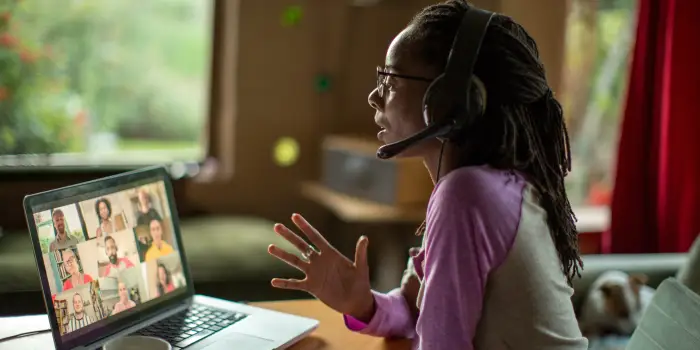
Seamos realistas: no hay nada que acabe más rápido con el ambiente de una reunión virtual que el temido "¿Me oyes?". Los contratiempos técnicos no sólo hacen perder el tiempo, sino que desbaratan las conversaciones, minan la credibilidad y convierten lo que debería ser una charla productiva en un juego de charadas. Ahórrate a ti mismo (y a los demás) la frustración: ¡prueba primero, habla después!
Una prueba de Google Meet previa a la llamada garantiza que tu micrófono, cámara y conexión a Internet funcionan correctamente, para que puedas empezar a tiempo sin retrasos.
Imagínate esto: Estás a punto de subirte a una entrevista virtual para el trabajo de tus sueños. Has ensayado tus respuestas, tu currículum está pulido y tu historial es la mezcla perfecta de "soy profesional y "tengo personalidad". El entrevistador se incorpora, sonríes, vas a presentarte... y nada. Ningún sonido. Sólo tú, sonriendo torpemente como si estuvieras en una película muda.
Los problemas técnicos siguen siendo la principal causa de que una llamada se vaya al traste. En el informe «El estado del trabajo híbrido en 2025» de Owl Labs, el 77 % de los trabajadores dijo que había perdido tiempo porque las reuniones empezaban tarde debido a dificultades técnicas, y más de una cuarta parte pierde más de 10 minutos por reunión solo lidiando con los problemas técnicos.No es de extrañar que la mayoría de la gente prefiera saltarse las reuniones y ponerse al día más tarde.
Si dedicas unos minutos a probar el micrófono, la cámara y la conexión a Internet antes de la reunión, podrás transmitir más profesionalidad y seguridad.
Puede ser la diferencia entre una llamada fluida y segura y un desastre virtual. Y no se trata sólo de evitar contratiempos tecnológicos, sino de presentarse preparado.
Cuándo es esencial una prueba de Google Meet
Las pruebas de Google Meet son esenciales antes de cada llamada, en realidad. Pero si tuvieras que reducirlas a las más importantes, estarías mirando:
- Entrevistas de trabajo. Un problema técnico al principio de una entrevista puede crear un estrés innecesario y restar tiempo a tu oportunidad de mostrar tus habilidades.
- Reuniones con clientes y llamadas de ventas. Una comunicación clara es crucial para establecer relaciones y causar una buena impresión.
- Reuniones de equipo y presentaciones. Tanto si diriges el debate como si simplemente contribuyes, que te escuchen y te vean bien facilita la colaboración.
- Seminarios web y sesiones de formación. Cuando hagas una presentación ante un público numeroso, asegurarte de que todo funciona de antemano evita interrupciones y mantiene la atención en tu contenido.
Incluso los pequeños problemas técnicos pueden afectar al desarrollo de una reunión, pero son fáciles de evitar con una rápida comprobación. Probar Google Meet de antemano te permite unirte a las llamadas a tiempo, sin distracciones y con plena confianza en tu configuración.
Ahora, vamos a ver paso a paso cómo probar Google Meet antes de tu llamada.
Cómo realizar una llamada de prueba Google Meet (Guía paso a paso)
Probar Google Meet antes de una llamada sólo lleva unos minutos, pero puede evitarte contratiempos técnicos y confusiones de última hora. Sigue estos pasos para asegurarte de que el audio, el vídeo y la conexión a Internet funcionan perfectamente:
- Abrir Google Meet
- Utiliza la Sala Verde para comprobar tu audio y vídeo
- Iniciar una llamada de prueba
- Comprueba la estabilidad de internet
- Ajusta la iluminación y el fondo
Vamos a profundizar en cada paso para que sepas exactamente qué hacer.
1. Abre Google Meet
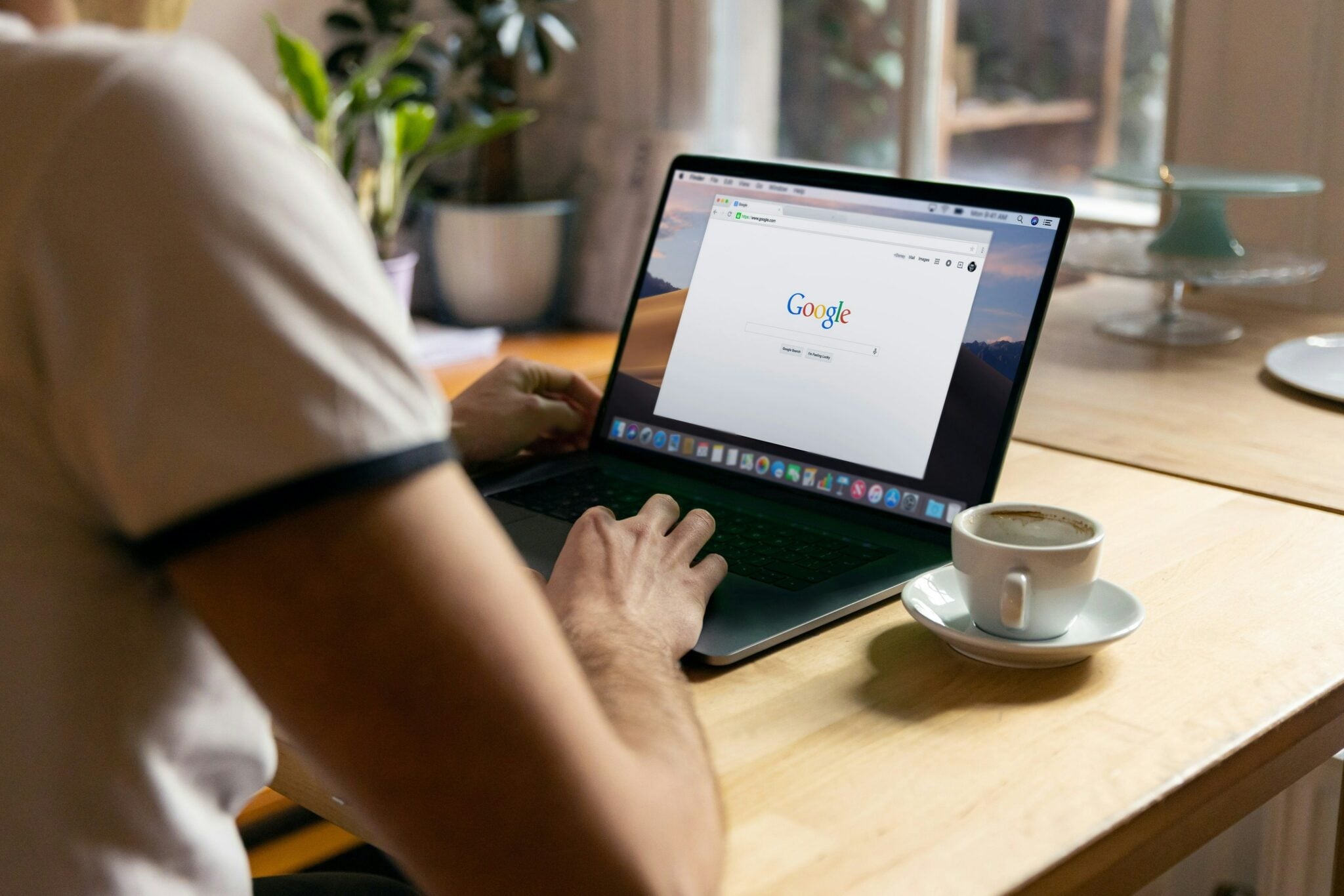
Antes de nada, abre Google Meet en tu navegador. No necesitas una invitación oficial a una reunión para probar tu configuración; Google Meet ofrece herramientas integradas para ello. Solo tienes que seguir estos pasos:
- Accede a tu cuenta de Google. Si aún no has iniciado sesión, introduce tus credenciales.
- Utiliza un navegador compatible. Google Meet funciona mejor en Chrome, Edge o Firefox. Si utilizas Safari o un navegador obsoleto, es posible que algunas funciones no funcionen correctamente.
- Comprueba si el navegador está actualizado. Un navegador obsoleto puede causar problemas de compatibilidad, así que asegúrate de que utilizas la última versión.
Cuando te hayas acostumbrado a la plataforma, puedes programar reuniones con Google Calendar para tenerlo todo bien organizado. Asegúrate de configurar recordatorios tanto para ti como para los participantes, para que nadie se pierda la reunión. Esto te ayudará a optimizar tu flujo de trabajo y a mejorar la comunicación entre los miembros del equipo
2. Usa la sala verde para comprobar el micrófono, la cámara y los altavoces
La forma más rápida de probar Google Meet es la «Sala Verde», también conocida como la pantalla de vista previa que aparece antes de unirte a una llamada. Aquí puedes comprobar tu micrófono, cámara y altavoces en unos diez segundos. A partir de 2026, los controles aparecen en la parte inferior del mosaico de vista previa (sin necesidad de buscar en ningún menú aparte):
- Prueba tu micrófono. Haz clic en el botón del micrófono y di algo. Si la barra de nivel se mueve mientras hablas, tu micrófono funciona bien. Si se queda fija, Meet no te está oyendo.
- Prueba tus altavoces. Haz clic en «Altavoces» y, a continuación, en «Probar altavoces». Deberías oír un breve pitido. Si no oyes nada, significa que el audio se está dirigiendo a algún sitio donde no debería.
- Prueba tu cámara. Haz clic en el botón de la cámara. Si te ves en el recuadro, todo va bien.
- Cambia de dispositivo si algo no funciona bien. Pulsa la flecha del menú desplegable que hay junto a cualquier dispositivo (o ⋮ Más opciones → Ajustes → Audio/Vídeo) para elegir otro micrófono, altavoz o cámara. Aquí es donde se resuelven la mayoría de los misterios del tipo «¿por qué no me oyen?»: tienes seleccionado el micrófono del portátil en lugar de los auriculares.
Cuando lo tengas todo comprobado, haz clic en «Únete ahora» y entra con la confianza de alguien que sabe que tiene todo en orden.
En las cuentas de Google Workspace (empresariales o educativas), también puedes ver un botón específico que dice «Comprueba tu audio y vídeo». Haz clic en él y Meet realizará una comprobación automática grabando un breve clip, reproduciéndolo y señalando automáticamente cualquier problema con el micrófono, los altavoces, la cámara o la red. Si lo tienes, úsalo: es lo más parecido que tiene Google Meet a una llamada de prueba al estilo Zoom.
3. Iniciar una llamada de prueba (para pruebas a gran escala)
Para una prueba en el mundo realcrea un enlace temporal de Google Meet :
- Ve a Google Meet. Haz clic en "Nueva reunión" y luego en "Iniciar una reunión instantánea".
- Únete a la llamada como único participante. Esto te permite comprobar la estabilidad de tu micrófono, cámara y red en un entorno de reunión real.
- Habla y muévete en cámara. Presta atención a cualquier retraso, pixelación o demora del audio. Si algo te parece raro, comprueba tu conexión a Internet o ajusta la configuración de tu dispositivo.
Quieres probar con otra persona? Copia el enlace de invitación y envíaselo a un colega o amigo. Ellos podrán confirmar si tu audio y vídeo llegan con claridad.
4. Comprueba la estabilidad de Internet (evita retrasos y bloqueos)
Aunque tu micrófono y tu cámara funcionen perfectamente, una conexión a Internet débil puede ser la causa:
- Vídeo entrecortado
- Audio retardado o con sonido robótico
- Llamadas interrumpidas inesperadamente
Para comprobar tu velocidad de Internet:
- Realiza una prueba de velocidad. Abre speedtest.net y haz una comprobación rápida.
- Velocidad mínima recomendada: Al menos 10 Mbps de velocidad de subida y 10 Mbps de velocidad de bajada para videollamadas fluidas.
En condiciones ideales, una conexión por cable (Ethernet) es más estable que la Wi-Fi. Si tienes que utilizar Wi-Fi, mantente cerca del router.
Soluciones rápidas para Internet lento
Si tu prueba de velocidad de Internet da como resultado velocidades por debajo del par, tendrás que hacer algo al respecto antes de la llamada. Aquí tienes algunas soluciones rápidas que pueden ayudarte:
- Cierra las aplicaciones y pestañas del navegador innecesarias. Las aplicaciones en segundo plano pueden consumir ancho de banda.
- Pausa las descargas o el streaming. Las descargas grandes o el streaming 4K pueden ralentizar la calidad de tu llamada.
- Reinicia el router. A veces, el clásico "apágalo y vuelve a encenderlo" funciona de verdad.
- Utiliza un cable Ethernet. Una conexión por cable es mucho más estable que la Wi-Fi, especialmente para reuniones largas.
5. Ajusta la iluminación y el fondo (Opcional pero recomendable)
Si estás grabando, una buena iluminación y un fondo limpio marcan una gran diferencia. Sigue estos pasos para conseguir unas condiciones óptimas:
- Enfréntate a una fuente de luz. La luz natural o una lámpara de escritorio colocada frente a ti ayudan a evitar las sombras.
- Evita la retroiluminación brillante. ¿Estás sentado frente a una ventana? Cierra las cortinas o desplaza la fuente de luz para evitar parecer una silueta.
- Coloca la cámara a la altura de los ojos. Esto crea una apariencia más natural y atractiva.
- Utiliza las funciones de fondo de Google Meet. Puedes hacerlo:
- Difumina el fondo para reducir las distracciones.
- Elige un fondo virtual (pero pruébalo primero, ya que algunos quedan mejor que otros).
Prueba Google Meet en el móvil (teléfono o tableta)
Probar « Google Meet » en tu móvil funciona de forma un poco diferente. No hay una autocomprobación completa como «Probar altavoces» como en el ordenador, así que lo mejor es iniciar una reunión instantánea y unirte tú solo. Tarda unos 30 segundos:
- Abre la app « Google Meet » (iOS o Android) y pulsa en «Nueva reunión» → «Iniciar una reunión instantánea».
- Echa un vistazo a la vista previa y comprueba que el micrófono y la cámara estén activados antes de unirte. Si alguno de los dos aparece en blanco o está silenciado, concede acceso a Meet en «Ajustes» → «Aplicaciones» → « Google Meet » → «Permisos» (Android) o en «Ajustes» → « Google Meet » (iPhone).
- Habla y reproduce algo por los auriculares en cuanto entres. Un icono de micrófono en movimiento te indica que Meet te oye.
- Conecta exactamente los auriculares que vayas a usar y haz la prueba con ellos conectados. Los auriculares Bluetooth son famosos por enviar el audio al lugar equivocado en el peor momento posible.
Si estás usando el móvil porque tu conexión Wi-Fi va a tirones, esta es también tu oportunidad de comprobar si tus datos móviles o tu punto de acceso pueden mantener una llamada antes de que sea realmente importante.
Reflexiones finales: Una prueba rápida, sin pánico de última hora
Ejecutando una prueba deGoogle Meet garantiza que tu llamada se inicie sin problemas, sin problemas técnicos ni pánico de última hora. En sólo unos minutos, puedes confirmar que tu micrófono, cámara y conexión a Internet funcionan correctamente. Esto te ayuda:
- Evita los problemas de audio que te hagan parecer distante o apagado.
- Evita percances con la cámara para que parezcas claro y profesional.
- Comprueba tu conexión para evitar retrasos o llamadas caídas.
Consejo profesional: Marca esta guía para que puedas repasar rápidamente estos pasos antes de cualquier reunión importante.
Ahora que tu configuración está lista, veamos problemas habituales Google Meet y cómo solucionarlos.
Problemas comunes de Google Meet y cómo solucionarlos
Incluso con una prueba exitosa de Google Meet , a veces las cosas pueden ir mal en el último minuto. Las dificultades técnicas son un reto frecuente en las reuniones virtuales, con un 60% de los trabajadores remote distancia experimentan este tipo de problemas, ¡lo que supone una media de 23 minutos al día dedicados a resolverlos! Eso se agrava rápidamente.
Aquí tienes una guía de solución de los problemas más comunes y cómo solucionarlos rápidamente para que puedas volver a tu reunión sin demora. Cubriremos problemas como:
- Nadie puede oírte (problemas con el micrófono)
- No puedes oír a los demás (problemas con el altavoz)
- Nadie puede verte (problemas con la cámara)
- Mala calidad de vídeo o audio (retardo, congelación o pixelación)
- Google Meet sigue desconectándose o no se carga
Profundicemos en cada uno de ellos.
1. Nadie puede oírte (Problemas con el micrófono)
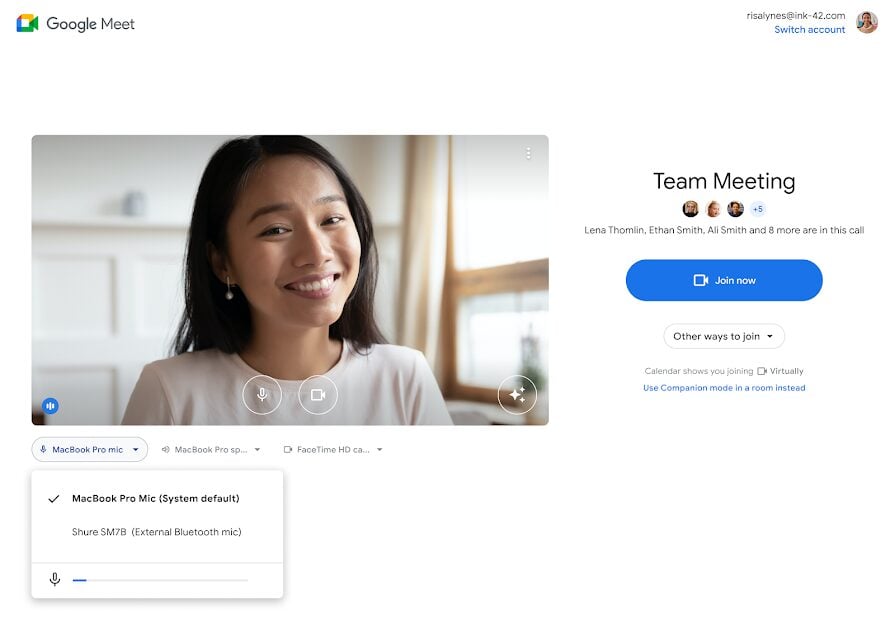
Si nadie puede oírte cuando hablas, son malas noticias. Es probable que haya algún problema con tu micrófono, pero hay algunas soluciones fáciles que puedes probar. Veamos qué puede causar problemas con el micrófono:
Posibles causas de los problemas del micrófono
El micrófono puede tener todo tipo de problemas, pero a veces no es tan grave. ¿Alguna vez has intentado hablar sólo para descubrir que estás en silencio? Ocurre más a menudo de lo que crees. Aquí tienes algunas de las causas más comunes de las interrupciones con tu micrófono:
- Micrófono incorrecto seleccionado en los ajustes de Google Meet
- El micrófono está silenciado (físicamente o en la app)
- Navegador o sistema permisos que bloquean el acceso al micrófono
- Otra aplicación Zoom, Teams, etc.) utilizando el micrófono en segundo plano
Cómo solucionar los problemas del micrófono
Para arreglar tu micrófono, puedes probar algunas cosas antes de entrar en modo pánico total (no te preocupes; nunca tendrás que entrar en modo pánico total).
- Quítate el silencio. Haz clic en el icono del micrófono en Google Meet para asegurarte de que no estás silenciado.
- Comprueba la configuración de Google Meet . Haz clic en el menú de tres puntos (⋮), ve a Configuración y luego Audioy asegúrate de que está seleccionado el micrófono correcto.
- Prueba tu micrófono. Habla y comprueba si el medidor de audio verde se mueve. Si no es así, continúa con la resolución de problemas.
- Comprueba los permisos del sistema. Asegúrate de que Google Meet tiene permiso para utilizar tu micrófono:
- En Windows: Ve a Configuración y luego a Privacidad y luego Micrófono y permite el acceso.
- En Mac: Ve a Ajustes del sistema y luego Privacidad y seguridad y luego Micrófono y habilítalo para tu navegador.
- Reinicia el navegador o el dispositivo. Esto cierra las aplicaciones en segundo plano que puedan estar utilizando el micrófono y actualiza la configuración del sistema.
Consejo profesional: Si utilizas un micrófono externo, desenchúfalo y vuelve a conectarlo. A veces, una simple reconexión funciona.
2. No puedes oír a los demás (Problemas con el altavoz)
Si en tu reunión reina un silencio espeluznante, es posible que los altavoces no funcionen. Prueba estas soluciones para recuperar el sonido.
Posibles causas de los problemas del altavoz
Hay algunas razones por las que puede que no oigas a los demás en Google Meet. Desde una salida de altavoz incorrecta hasta audio silenciado, echemos un vistazo:
- Se ha seleccionado una salida de altavoz incorrecta. Puede que tu ordenador esté enviando audio al dispositivo equivocado.
- Auriculares o dispositivos Bluetooth conectados pero que no funcionan. Si no emiten sonido, Google Meet no se reproducirá a través de ellos.
- Audio del navegador o del sistema silenciado. Puede que el volumen de tu sistema o la configuración del navegador estén silenciando Meet.
Cómo solucionar los problemas del altavoz
Arreglar los problemas de los altavoces suele ser bastante sencillo. Sigue estos pasos para restaurar el audio:
- Comprueba la configuración Google Meet . Haz clic en el menú de tres puntos (⋮), ve a Configuración luego Audioy selecciona el dispositivo de salida correcto.
- Reproduce un sonido de prueba. Si no oyes nada, prueba a cambiar a otra salida.
- Asegúrate de que el volumen del sistema no está silenciado. Haz clic en el icono del altavoz en la barra de tareas (Windows) o en la barra de menús (Mac) y ajusta el volumen.
- Desconecta los auriculares Bluetooth. Si están conectados pero en silencio, cambia a los altavoces integrados o vuelve a conectarlos.
- Reinicia tu navegador o dispositivo. Esto actualiza la configuración de audio y soluciona muchos problemas comunes.
Consejo profesional: Si utilizas altavoces externos, comprueba su volumen, la conexión de alimentación y los botones físicos de silencio.
3. Nadie puede verte (Problemas de cámara)
Si tu señal de vídeo está en negro o atascada en una pantalla de carga, es posible que tu cámara no funcione. Vamos a arreglarlo.
Posibles causas de los problemas de la cámara
Hay varias cosas que pueden impedir que tu cámara funcione en Google Meet. Los ajustes de permisos incorrectos suelen ser los principales culpables, pero hay otras cosas que podrían ser:
- Cámara bloqueada por otra aplicación. Puede que Zoom, Equipos u otra aplicación estén utilizando tu cámara en segundo plano.
- Permisos del navegador desactivados. Es posible que Google Meet no tenga permiso para acceder a tu cámara.
- Problema físico de la tapa de la webcam o del objetivo. Una tapa del objetivo o el obturador incorporado podrían estar bloqueando la alimentación.
Cómo solucionar los problemas de la cámara
Si tu cámara tiene problemas, siempre hay soluciones. Prueba estos pasos para que tu cámara vuelva a funcionar:
- Cierra otras apps. Sal de Zoom, Teams o cualquier otra aplicación que estés utilizando para liberar tu cámara.
- Comprueba los permisos del navegador.
- En Chrome: Haz clic en el icono de la cámara en la barra de direcciones y permite el acceso.
- En Windows/Mac: Ve a Configuración de privacidad y activa el acceso a la cámara para tu navegador.
- Selecciona la cámara correcta. En Google Meet, ve a Configuración y luego a Vídeo y elige la cámara correcta.
- Desbloquea la lente. Si utilizas una webcam externa, retira la tapa de la lente y asegúrate de que está activada.
- Reinicia tu navegador o dispositivo. Un reinicio rápido puede resolver problemas ocultos.
Consejo profesional: Prueba tu cámara en otra aplicación (como la aplicación Cámara integrada de tu ordenador) para ver si el problema es de Google Meet o de tu dispositivo.
4. Mala calidad de vídeo o audio (retardo, congelación o pixelación)
Si tu vídeo se retrasa o tu audio suena como el de un robot, puede que el problema sea tu conexión. Hay muchas razones por las que esto podría estar ocurriendo, desde una conexión a Internet débil hasta ajustes de baja resolución de la cámara. Echemos un vistazo:
Posibles causas de los problemas de calidad
Estas son algunas de las razones por las que puedes estar recibiendo una calidad de vídeo o audio deficiente:
- Conexión a Internet débil. Una conexión lenta o inestable puede provocar retrasos en el vídeo y el audio.
- Demasiadas aplicaciones ejecutándose en segundo plano. Otros programas pueden consumir ancho de banda y potencia de proceso.
- Baja la resolución de la cámara. Si la resolución es demasiado alta, puede estar sobrecargando tu conexión.
Cómo solucionar los problemas de calidad
Si te encuentras con lag, hay algunas cosas que puedes hacer para solucionarlo. Sigue estos pasos para mejorar la calidad de vídeo y audio:
- Comprueba tu velocidad de Internet. Haz una prueba de velocidad. Necesitas al menos 10 Mbps de subida y bajada para que las llamadas sean fluidas.
- Cierra las aplicaciones y pestañas innecesarias. Cierra otros programas que consuman ancho de banda (como servicios de streaming o descargas).
- Baja la resolución de vídeo. En Google Meet, ve a Configuración y luego Vídeo luego Enviar resolución y cámbiala a 720p o 360p.
- Cambia a una conexión por cable. Si el Wi-Fi es inestable, utiliza un cable Ethernet para conseguir una conexión más fiable.
- Reinicia tu router. A veces, reiniciar Internet soluciona los problemas de retraso al instante.
Consejo profesional: Si el vídeo sigue congelándose, apaga la cámara y cambia al modo de sólo audio.
5. Google Meet sigue desconectándose o no se carga
Si Google Meet sigue interrumpiendo tus llamadas o no se carga, tu conexión o navegador pueden estar causando el problema.
Posibles causas de los problemas de conexión
Los problemas de conexión suelen deberse a tu conexión a Internet, pero también pueden deberse a problemas con la caché o las cookies del navegador, por no mencionar que el propio Google Meet podría estar experimentando interrupciones. A continuación te explicamos por qué puede que te desconectes:
- Caída de la conexión a Internet. Una red inestable puede provocar desconexiones frecuentes.
- La caché del navegador o las cookies están causando problemas. Los datos almacenados pueden estar interfiriendo con Google Meet.
- Google Meet experimenta interrupciones del servicio. A veces, el problema está en Google y no hay mucho que puedas hacer salvo esperar. Al menos, cuando esto ocurre, no estás solo.
Cómo solucionar los problemas de conexión
Prueba estos pasos para mantener Google Meet funcionando sin problemas:
- Actualiza la página. Pulsa Ctrl + R (Windows) o Cmd + R (Mac ) para recargar la pestaña.
- Reinicia el router. Si el Wi-Fi sigue fallando, intenta volver a conectarte o cambiar a otra red.
- Borra la caché y las cookies del navegador.
- En Chrome, ve a Configuración y luego a Privacidad luego Borrar datos de navegación y finalmente Imágenes y archivos en caché.
- Prueba con otro navegador. Si Google Meet no se carga, pruébalo en Edge, Firefox u otro navegador.
- Comprueba el estado del servicio de Google. Entra en el panel de estado de Google Workspace para ver si Meet no funciona.
Consejo profesional: Si sufres desconexiones frecuentes, prueba a utilizar tu teléfono como punto de acceso móvil para conseguir una conexión más estable.
Marca esta guía para que puedas solucionar rápidamente los problemas que surjan antes o durante una reunión.
Herramientas y funciones para facilitar las pruebas
Hacer una prueba de « Google Meet » a mano está bien, pero ¿por qué complicártelo si hay herramientas diseñadas para facilitarte la tarea? Desde los ajustes integrados de Google Meet hasta las prácticas extensiones de Chrome, estas funciones te ayudan a probar y optimizar tu configuración con el mínimo esfuerzo.
Cubriremos:
- Comprobación previa a la llamada integrada en Google Meet
- tl;dv
- Prueba de micrófono en línea
- Comprobador de dispositivos
1. Comprobación previa a la llamada integrada en Google Meet
Google Meet tiene una comprobación previa a la llamada que te permite comprobar que el micrófono, la cámara y los altavoces funcionan antes de unirte a una llamada. Esta es la forma más rápida y sencilla de probar Google Meet.
Cómo utilizar la comprobación previa a la llamada
Utilizar la comprobación previa a la llamada de Google es muy sencillo. Sólo tienes que seguir estos pasos:
- Abre Google Meet y haz clic en "Comprueba tu audio y vídeo" antes de unirte a una llamada.
- Habla por el micrófono. Si el medidor de volumen se mueve, está funcionando.
- Mira tu vídeo. Previsualiza tu vídeo para asegurarte de que puedes verte claramente.
- Reproduce un sonido de prueba. Así te aseguras de que los altavoces se han seleccionado correctamente.
- Ajusta la configuración según sea necesario. Puede que tengas que cambiar de cámara o seleccionar un micro diferente.
2. tl;dv - Grabar y revisar tus llamadas de prueba
Si quieres ir más allá de una prueba básica y revisar realmente tu rendimiento de audio y vídeo, tl;dv es una gran herramienta. Normalmente, graba, transcribe y resume tus videollamadas, pero también puedes utilizarla para grabarte brevemente y comprobar que todo funciona correctamente.
¿Qué es tl;dv?
tl;dv Es una extensión de Chrome que graba y transcribe las llamadas de Google Meet . Además, funciona sin bots a través de la aplicación de escritoriotl;dv , que graba directamente el audio del dispositivo. Con este modo, no se une nada a la llamada, así que no verás ningún bot en tu lista de participantes. Es muy útil cuando estás haciendo pruebas, y aún más cuando se trata de una llamada de verdad.
tl;dv Es perfecto para repasar llamadas de prueba, comprobar la claridad del audio y practicar para las presentaciones. Con el plan gratuito tienes grabaciones y transcripciones ilimitadas, así que usarlo para una llamada de prueba de « Google Meet » es totalmente gratis.
Sin embargo, probar Google Meet no es el verdadero propósito de tl;dv. Es un asistente de reuniones con IA diseñado para agilizar tus flujos de trabajo mediante el uso de agentes de IA para las reuniones. Esto significa que puedes conseguir que las notas de tus reuniones se sincronicen automáticamente con tus CRM y herramientas de gestión de proyectos. Del mismo modo, puedes obtener coaching de ventas, inteligencia multireunión y una amplia gama de funciones empresariales más avanzadas.
Cómo utilizar tl;dv para probar Google Meet
Realizar una prueba de Google Meet a través de tl;dv es muy sencillo. Sólo tienes que seguir estos pasos:
- Instala tl;dv desde Chrome Web Store.
- Inicia una reunión privada de prueba en Google Meet.
- Haz clic en "Grabar con tl;dv" y ejecuta una llamada de prueba.
- Mira o escucha de nuevo para identificar cualquier problema de audio o vídeo.
- Ajusta la configuración en función de lo que notes; corrige los niveles del micrófono, el ruido de fondo o los ángulos incómodos de la cámara.
Por qué es útil tl;dv
tl;dv es superútil, ya que te permite identificar de antemano los problemas de claridad de vídeo o audio. Puedes volver a ver tus presentaciones o prácticas de entrevistas para hacerte una mejor idea de dónde necesitas mejorar y qué funciona bien. También es una gran herramienta para ajustar tu ritmo de habla antes de una llamada importante. Esto es especialmente cierto en el ámbito de las ventas, en el que la proporción entre hablar y escuchar es importante (esto también se puede controlar en los planes de pago de tl;dv).
Sin embargo, lo mejor de tl;dv dv es su capacidad para sincronizar automáticamente tus notas de reunión (que son generadas automáticamente por la IA) con tus herramientas y aplicaciones de trabajo de terceros. De Notion a Slack, de Salesforce a Hubspot, tl;dv dv automatiza tus flujos de trabajo como nunca antes.

3. Prueba de micrófono en línea
Puedes probar tu micro rápida y fácilmente con onlinemictest.com. Hace exactamente lo que dice en la lata. Es una herramienta online gratuita con la que puedes probar tu micrófono en cuestión de segundos.
Cómo utilizar el Test de Micrófono Online
Para probar tu micro en línea, sigue el enlace anterior y, a continuación, sigue estos pasos:
- Pulsa el botón "Reproducir" en el sitio web del Test de Micrófono Online.
- Pulsa "Permitir" si ves una pregunta en el navegador.
- La línea debe moverse cuando hables al micro, indicando sonido.
4. Comprobador de dispositivos
Puedes encontrar otra herramienta útil en devicechecker.org. Ésta te permite reproducir sonidos para probar tus altavoces, pero también puede comprobar la gran mayoría de tus otros dispositivos. Desde el micrófono hasta el clic del ratón, desde el teclado hasta la webcam, y todo lo demás, es un gran recurso para asegurarte de que todos tus dispositivos están listos para funcionar.
Cómo utilizar el Comprobador de Dispositivos
Para utilizar Device Checker, puedes visitar su página web y seleccionar el dispositivo que quieres comprobar. Si tomamos como ejemplo la calidad del sonido, te dará tres opciones: altavoz izquierdo, altavoz derecho y ambos simultáneamente. Esto te permite hacerte una idea de cómo funcionan ambos altavoces.
Sigue estos pasos para empezar:
- Entra en el sitio webde Device Checker. Sigue el enlace anterior para llegar a su página principal.
- Selecciona el dispositivo que quieres comprobar. Hay docenas de dispositivos para elegir. Selecciona el que quieras comprobar.
- Sigue las instrucciones. Se abrirá una nueva página con instrucciones sobre cómo probar el dispositivo en cuestión. Haz clic en "Permitir"en las ventanas emergentes para asegurarte de que el sitio web tiene acceso a tus dispositivos.
Lista de comprobación final antes de tu convocatoria de Google Meet
Muy bien, ¡ya casi has llegado! Antes de pulsar "Únete", repasa esta rápida lista de comprobación para evitar momentos embarazosos del tipo "¿Me oyes?":
- Micrófono y cámara
- Fondo e iluminación
- Internet
- Notificaciones
- Enlace y archivos de la reunión
Veamos cada una de ellas con un poco más de detalle...
Micrófono y cámara: Probado y listo
Antes de cualquier llamada, debes asegurarte siempre de que tu micrófono y tu cámara están a punto. Sigue estos sencillos pasos para asegurarte de que todo está en las mejores condiciones:
- Abre la Sala Verde deGoogle Meet para comprobar tu micrófono, cámara y altavoces.
- ¿Usas un micrófono externo o una webcam? Asegúrate de que están correctamente conectados y seleccionados en los ajustes.
- Haz una prueba rápida de "¿Me oyes?". Habla y comprueba si se mueve la barra de audio verde.
Fondo e Iluminación: Presentable, no un decorado de película de terror
Quieres tener un aspecto presentable durante las llamadas profesionales. Asegúrate de que el fondo y la iluminación están bien colocados para no tener que preocuparte por ellos en los frenéticos momentos previos al inicio de la llamada.
- Asegúrate de que tu fondo esté limpio (o al menos estratégicamente desordenado).
- Buena iluminación = buena visibilidad. Evita el contraluz (nadie quiere hablar con una silueta).
- Si todo lo demás falla, usa el efecto de desenfoque de fondo o los fondos virtuales de Meet para ocultar el caos.
Internet: Rápido y estable
Antes de participar en una llamada importante, debes asegurarte de que tu conexión a Internet es correcta. Si lo has estado utilizando antes de la llamada, puede que no sea necesario comprobarlo a fondo, pero es mejor prevenir que curar.
- Realiza una prueba rápida de velocidad (se recomiendan más de 10 Mbps para videollamadas fluidas).
- ¿El Wi-Fi no funciona? Acércate más al router o cambia a una conexión por cable.
- Si tienes problemas con Internet, ten un plan alternativo (como un punto de acceso móvil).
Notificaciones: Silenciadas y Distracciones Minimizadas
Antes de entrar en una llamada, asegúrate de que tu teléfono está silenciado y de que no vas a recibir ninguna notificación ruidosa. No querrás llamar la atención por motivos equivocados.
- Silencia las alertas del teléfono, las notificaciones del escritorio y las ventanas emergentes del chat (nada de mensajes sorpresa en mitad de la llamada).
- Cierra las pestañas y aplicaciones innecesarias , especialmente las que acaparan ancho de banda, como los servicios de streaming.
- Si trabajas desde casa, avisa a tu familia: "Estoy en una reunión, no irrumpas".
Enlace y archivos de la reunión: Listo para empezar
Puede que todos tus dispositivos funcionen perfectamente, que Internet funcione sin problemas y que estés listo para unirte. De repente, te acuerdas: ¡el enlace de la reunión! Es fácil olvidarse de guardarlo en algún lugar accesible, y puede provocar retrasos aún mayores que un equipo defectuoso. Para evitarlo, sigue estos pasos:
- Comprueba dos veces que tienes el enlace correcto Google Meet (nadie quiere colarse en la reunión equivocada).
- Abre los documentos, diapositivas o notas que necesites para acceder rápidamente a ellos.
- ¿Piensas compartir tu pantalla? Pruébala de antemano; asegúrate de que están abiertas las pestañas correctas y oculta cualquier cosa embarazosa.
¡Llega pronto!
Únete unos minutos antes de que empiece la llamada para solucionar cualquier problema técnico de última hora. Parecerás profesional, preparado y no alguien que enchufa frenéticamente los cables en el último segundo.
¡Ahora ve a machacar esa reunión!
Unos minutos de prueba para una llamada impecable
Una rápida prueba de Google Meet antes de tu llamada puede marcar la diferencia. Con sólo unos minutos para comprobar el micrófono, la cámara, Internet y la configuración, puedes evitar problemas técnicos de última hora, sentirte más seguro y garantizar una experiencia fluida y profesional.
Convertir en un hábito la prueba previa a la llamada significa menos sorpresas y más concentración en lo que realmente importa: tu reunión. Tanto si se trata de una entrevista importante, un discurso de ventas o una simple reunión de equipo, una prueba rápida te mantiene preparado y sin estrés. ¿Usas Zoom? Consulta nuestra guía sobre cómo probar las llamadas Zoom .
Prueba estos pasos antes de tu próxima Google Meet y verás la diferencia. Marca esta página para volver cuando tengas dificultades técnicas. Se resolverán en un santiamén.
Preguntas frecuentes sobre las pruebas Google Meet
¿Cómo pruebo mi micrófono, cámara y altavoces antes de una llamada de Google Meet ?
Antes de unirte a una reunión, la Sala Verde deGoogle Meet te permite comprobar tu micrófono, cámara y altavoces. Sólo tienes que hacer clic en "Comprueba tu audio y vídeo" antes de entrar en la llamada.
También puedes ir a Configuración y luego a Audio/Vídeo para seleccionar y probar distintos dispositivos.
¿Por qué no funciona mi micrófono en Google Meet?
Si nadie puede oírte, prueba estas soluciones rápidas:
- Desmúdate (nos pasa a los mejores).
- Comprueba la configuración Google Meet para asegurarte de que está seleccionado el micrófono correcto.
- Da permisos de micrófono en tu navegador y en la configuración del sistema.
- Reinicia tu navegador o dispositivo. A veces, las aplicaciones en segundo plano (como Zoom o Teams) acaparan el micrófono.
¿Cómo puedo comprobar mi velocidad de Internet para Google Meet?
Utiliza una herramienta de prueba de velocidad como Speedtest.net o la función integrada "Ejecutar prueba de velocidad" de Google. Necesitas al menos 10 Mbps de velocidad de subida y bajada para realizar videollamadas sin interrupciones. Si tu conexión es inestable, acércate al router o utiliza una conexión por cable.
¿Por qué mi vídeo aparece borroso o con retardo en Google Meet?
Una mala conexión o un uso elevado de la CPU pueden causar problemas con el vídeo. Prueba estas soluciones:
- Baja la resolución de vídeo en Ajustes y luego Vídeo y luego Enviar resolución (cambia a 720p o 360p).
- Cierra las pestañas y aplicaciones innecesarias que puedan estar consumiendo ancho de banda.
- Cambia a una conexión por cable para obtener una señal más estable.
- Reinicia el router si tu Wi-Fi no funciona correctamente.
¿Cómo me aseguro de que la pantalla compartida funciona antes de una reunión?
Para probar la pantalla compartida:
- Abre Google Meet, haz clic en "Presentar ahora" y selecciona tu pantalla, una ventana o una pestaña.
- Asegúrate de que tu navegador tiene permisos para compartir pantalla en la configuración del sistema (especialmente en Mac).
- ¡Cierra cualquier pestaña personal o embarazosa antes de compartir tu pantalla!
¿Cómo corrijo el eco o el ruido de fondo en Google Meet?
Para eliminar el ruido de fondo, puedes utilizar uno de los siguientes métodos:
- Utiliza auriculares para evitar la retroalimentación del altavoz.
- Activa la cancelación de ruido en Ajustes → Audio (Meet tiene reducción de ruido AI incorporada).
- Silénciate cuando no estés hablando para reducir el ruido de fondo.
¿Qué debo hacer si Google Meet no se carga o se desconecta continuamente?
Si Google Meet no funciona, puedes probar las siguientes soluciones:
- Actualiza la página (Ctrl + R / Cmd + R).
- Reinicia el router o cambia a otra red.
- Borra la caché y las cookies de tu navegador(Configuración, luego Privacidad y luego Borrar datos de navegación).
- Prueba con otro navegador. Meet funciona mejor en Chrome, pero Edge o Firefox pueden ser buenas alternativas.
- Comprueba el estado del servicio de Google en el Panel de Estado del Espacio de Trabajo de Google.
¿Hay alguna URL de prueba de « Google Meet » parecida a la de Zoom, como zoom.us/test?
No. Google Meet no tiene una URL de prueba específica ni un número de teléfono para realizar pruebas, como sí tiene Zoom conzoom.us/test.
No hay meet.google.com/test para añadirlo a favoritos. En cambio, Google crea la prueba en En cada llamada: la pantalla de vista previa de Green Room es la comprobación oficial que haces tú mismo. Si quieres hacer un ensayo completo, solo tienes que iniciar una reunión instantánea y unirte tú solo. Tiene el mismo efecto y no hace falta ningún enlace especial.
- La versión rápida: Entra en meet.google.com, crea una «Nueva reunión» → «Iniciar una reunión instantánea» y usa los controles de la «Sala verde» para comprobar tu micrófono, cámara y altavoces antes (o en lugar de) invitar a nadie.
- ¿Prefieres una herramienta que puedas añadir a tus favoritos? Una herramienta de comprobación de micrófono y cámara basada en el navegador (como onlinemictest.com) comprueba los mismos dispositivos que usa Meet, así que si pasa la prueba ahí, también la pasa en Meet.
¿Cómo puedo probar « Google Meet » en mi móvil?
Para probar « Google Meet » en tu móvil, abre la aplicación Google Meet , inicia o pulsa sobre una reunión y usa la pantalla de vista previa previa a la incorporación para comprobar tu cámara y activar o desactivar el micrófono antes de pulsar «Unirse». La aplicación móvil no cuenta con la función de autocomprobación «Probar altavoces» de la versión de ordenador, así que la forma más fiable de comprobar tu audio es iniciar una reunión instantánea y unirte a ella tú solo.
- Abre la app « Google Meet » (iOS o Android) y pulsa en «Nueva reunión» → «Iniciar una reunión instantánea».
- Echa un vistazo a la vista previa. Verás la imagen de tu cámara. Asegúrate de que estás bien encuadrado y con buena iluminación antes de unirte.
- Comprueba los permisos. Si la cámara o el micrófono no funcionan o están silenciados, concede acceso a Meet en los permisos de tu móvil a través de «Ajustes» → «Aplicaciones» → « Google Meet » → «Permisos» (Android) o «Ajustes» → « Google Meet » (iPhone).
- Prueba el audio de verdad. Una vez que estés en la reunión individual, habla y, si llevas puestos los auriculares, reproduce algo. Es la única forma de asegurarte de que el micrófono y el altavoz funcionan de verdad en el móvil.