 Ir al contenido





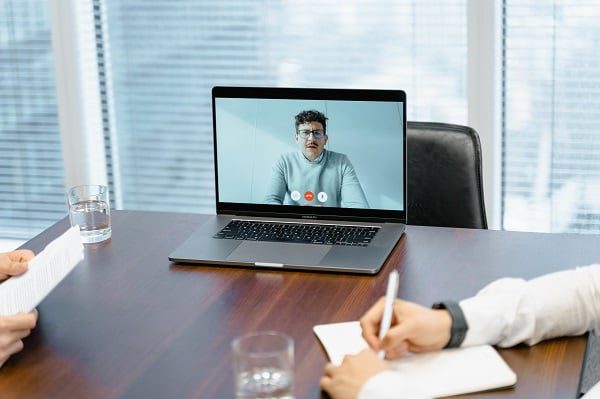

Google Meet consolidado como la solución de referencia para reuniones y conferencias en línea, tanto para particulares como para empresas. Según Sundar Pichai, director ejecutivo de Google, la plataforma cuenta con más de 100 millones de usuarios activos diarios de todo el mundo. Es más que evidente que tanto particulares como organizaciones utilizan las herramientas de videoconferencia disponibles para facilitar su vida personal y profesional. Dado que remote sigue siendo una parte importante de la rutina diaria de mucha gente, la demanda de las mejores herramientas de GPT para Google Meet va en aumento. Estas herramientas mejoran la colaboración y la comunicación, haciendo que las reuniones virtuales sean más productivas y atractivas. Las empresas están aprovechando cada vez más soluciones innovadoras para optimizar los flujos de trabajo y mejorar la eficiencia general durante sus interacciones en línea. Integrar Notion con Google Meet puede mejorar la productividad al permitir a los usuarios gestionar sus notas y tareas directamente durante las videollamadas. Esta conexión fluida entre plataformas permite a los equipos mantenerse organizados y colaborar, optimizando los flujos de trabajo durante remote . A medida que más gente adopta estas herramientas digitales, la sinergia entre aplicaciones se vuelve crucial para maximizar la eficiencia tanto en el ámbito personal como en el profesional.
Cuenta con numerosas funciones para que estas reuniones sean un éxito. Pero si eres como yo, habrás tenido que esforzarte constantemente por encontrar el botón de grabación sin éxito. Google, por defecto, no ofrece a los participantes la opción de grabar las reuniones. Esa es la razón principal por la que la mayoría de las personas no pueden grabar sus reuniones. Sin embargo, para grabar, necesitas tener ciertos permisos de tu administrador y estar suscrito a un Google Meet que tenga funciones de grabación. Es importante obtener este permiso, ya que es ilegal grabar sesiones sin el permiso adecuado. Asegúrate siempre de conocer lo que dice la ley cuando decidas grabar una sesión en particular, ya que las leyes varían según la región.
Si quieres grabar tus Google Meet , hay varios pasos que debes seguir. En primer lugar, debes contar con los permisos adecuados por parte de tu administrador. En segundo lugar, debes estar suscrito a un Google Meet que incluya funciones de grabación. Y, por último, descarga e instala la aplicación Google Meet . Grabar google meet te permite capturar fácilmente conversaciones importantes y compartirlas con los miembros del equipo que no pudieron asistir. Además, puedes volver a consultar las sesiones grabadas con fines formativos o para repasar las decisiones clave tomadas durante la reunión. Esta funcionalidad mejora la colaboración y garantiza que todos estén en sintonía.
Siempre pide permiso
Para grabar tus Google Meet , asegúrate de que dispones de los permisos adecuados y de que estás suscrito a un plan con funciones de grabación.
Por otro lado, Google solo permite grabar sesiones a las cuentas con Google Meet específicos Google Meet . No todo el mundo puede grabar reuniones. Por eso te recomendamos usar extensiones de navegador para grabar tus Google meet tl;dv más funciones que hacen que grabar y usar las grabaciones de las reuniones sea muy fácil. Puedes añadir marcas de tiempo en directo a la grabación de tu reunión y tener acceso a una transcripción generada automáticamente sin tener que descargar manualmente la grabación para compartirla. Además, edita rápidamente tu reunión y divídela en pequeños fragmentos para diferentes públicos, todo ello desde el panel de control de la extensión tl;dv . Con la integración de Google Calendar para Gmail, puedes programar reuniones sin problemas y asegurarte de que todos los participantes reciban recordatorios a tiempo. Esta integración agiliza tu flujo de trabajo al conectar tu correo electrónico y tu calendario, lo que facilita la gestión de tus citas. Al utilizar estas herramientas conjuntamente, puedes mejorar la productividad y minimizar las posibilidades de perderte reuniones importantes.
¿Quién puede beneficiarse de la grabación Google Meet ?
Cuando se trata de grabar Google Meet, casi todos los participantes pueden beneficiarse de una copia del desarrollo de la reunión para fines futuros. Pero en casos específicos, es posible que los estudiantes necesiten tener grabaciones de las clases para estudiar más adelante, realizar debates en grupo y analizar más a fondo el tema en cuestión.
Los distintos equipos de una organización también pueden beneficiarse de las grabaciones, desde evaluar la reunión hasta tomar notas y redactar actas, y como referencia futura. Existen diversas aplicaciones para las grabaciones Google Meet cualquier organización. Y si eres un comercial que realiza llamadas de ventas a través de Google Meet algún otro software de videoconferencia, las grabaciones pueden salvarte la vida.
La verdad es que las ventas son muy importantes y un simple error podría debilitar tu argumento de venta. Al grabar y estudiar tus llamadas, puedes detectar problemas y resolverlos lo antes posible, en lugar de no llegar nunca a descubrir por qué perdiste esa venta. Otros escenarios en los que las grabaciones podrían ser necesarias son la incorporación de nuevos empleados y la comunicación con los clientes.
¿Cuándo grabar tu Google Meet ?
Grabar las reuniones es una forma estupenda de ahorrar tiempo, especialmente en el caso de reuniones largas en las que resulta difícil seguir cada momento de la reunión.
Al grabar tus Google Meet , puedes crear tareas pendientes más adelante Google Meet mantener a todos informados documentando tus conversaciones. Al mismo tiempo, ahorras tiempo al marcar los momentos importantes de las reuniones con marcas de tiempo, lo que te tl;dv hacer tl;dv . Además, puedes crear notas que impresionen a los clientes potenciales, lo cual es importante para las llamadas de ventas y mucho más. Las notas deben contener una transcripción y una grabación de la conversación. Mantén a todos juntos y asegúrate de que todos estén en sintonía.
Graba tus Google Meet con la tl;dv
Sigue estos pasos para realizar grabaciones de reuniones de Google con tl;dv
Paso 1: Añade la extensión de Chrome a tu navegador buscando tl;dv la tienda de extensiones de Chrome. Una vez instalada, se te redirigirá automáticamente a la página de la extensión para que puedas empezar a utilizarla.
Paso 2: Inicia tu Google Meet haciendo clic en «Grabar». Como participante, el tl;dv se unirá a tu reunión en cuanto hagas clic para grabar con tl;dv. Antes de entrar en materia, es buena idea probar tu micrófono en Google Meet para asegurarte de que el audio se oye bien. Así evitarás problemas de comunicación durante la reunión. Una vez que estés listo, podrás centrarte en compartir tus ideas sin interrupciones. Familiarizarte con google meet y ventajasgoogle meet puede mejorar tu experiencia de colaboración en línea. La plataforma ofrece herramientas como el uso compartido de pantalla, fondos virtuales y subtítulos en tiempo real, que pueden mejorar significativamente la participación. Utilizar estas funciones de forma eficaz puede dar lugar a debates más productivos y a una comunicación más clara entre los miembros del equipo.
Paso 3: Cuando comience la reunión, el tl;dv grabará cada segundo y lo transcribirá con grabaciones cifradas con SSL.
Paso 4: Una vez finalizada la reunión, recibirás un correo electrónico con el enlace a la transcripción y las grabaciones. También puedes editar, cortar y recortar el vídeo grabado para compartirlo al instante con otras personas.
Google Meet grabar?
Sí, Google Meet grabar según tu plan. Los usuarios de la aplicación móvil no pueden iniciar la grabación. Sin embargo, se les notificará cuando comience y finalice. Las reuniones no se pueden grabar durante más de 8 horas. La grabación se detendrá después de 8 horas. Hay muchas situaciones en las que tiene sentido grabar una Google Meet , ya sea una clase, una sesión de incorporación o una formación. Estas videoconferencias se pueden guardar para que puedas volver a verlas en cualquier momento, revisarlas más detenidamente y guardarlas para futuras consultas. Solo algunas ediciones o planes de Google Workspace permiten utilizar la función de grabación nativa. Para grabar videoconferencias, los demás usuarios de Meet tendrán que utilizar una extensión de terceros como tl;dv.
Ediciones de Google Workspace para empezar:
- Lo esencial Estándar empresarial
- Elementos esenciales, Business Standard
- Business Plus
- Enterprise Essentials
- Zoom Standard
- Enterprise Plus
- Zoom Standard (licencia para personal/estudiantes)
- Fundamentos de la educación (licencia para personal/estudiantes)
- Zoom Plus (licencia para personal/estudiantes)
- Actualización de enseñanza y aprendizaje (licencia de actualización de enseñanza y aprendizaje) Suscriptor del espacio de trabajo (individual)
¿Se graban Google Meet ?
No. Google Meet no se graban automáticamente. Sin embargo, puedes grabar tus Google Meet con la ayuda de permisos específicos y un Google Meet que incluya funciones de grabación. Además, si utilizas la extensión tl;dv , podrás realizar grabaciones con mayor facilidad y comodidad.
¿Dónde se guardan Google Meet de Google Meet ?
Es posible que tu vídeo tarde un poco en aparecer, ya que Google tiene que procesarlo primero. Además, si el vídeo es largo o tu velocidad de descarga es lenta, es posible que tarde un poco en mostrarse.
Si el vídeo no aparece inmediatamente, vuelve a intentarlo más tarde. Entonces, puedes estar seguro de que, si viste la confirmación antes de detener la grabación, el vídeo debería aparecer finalmente.
Google Drive te permite compartir tus grabaciones con cualquier otra herramienta de gestión. En cuestión de segundos, puedes subir la grabación a tu plataforma de gestión de proyectos o a Google Classroom.
También puedes descargar la grabación directamente desde Google Drive al almacenamiento de tu ordenador. Haz clic en el botón «Más» (tres puntos verticales en la parte superior del archivo) y selecciona «Descargar». La grabación de la reunión se guardará en la carpeta de descargas de tu ordenador.
Estos pasos te permitirán acceder a la Google Meet en tu unidad.
- Inicia sesión en Google Drive.
- A la izquierda, haz clic en el enlace «Mi unidad».
- Selecciona la carpeta «Grabaciones de reuniones».
- La carpeta debe contener tu vídeo grabado.
¿Se puede grabar en Google Meet gratuita?
No, Google Meet no permite grabar reuniones en el plan gratuito. Si deseas grabar una reunión pero no necesitas todas las funciones de Google Meet, disfrutar de ventajas adicionales como transcripciones, notas de reunión y marcas de tiempo, e incluso realizar ediciones básicas de vídeo de reuniones, tienes que probar tl;dv.
¿Cómo grabar Google Meet permiso?
La extensión para el navegador tl;dv es la mejor forma de grabar google meet sin necesidad de permiso. tl;dv más funciones que facilitan enormemente la grabación y el uso de las grabaciones de las reuniones. Puedes añadir marcas de tiempo en directo a la grabación de tu reunión y acceder a una transcripción generada automáticamente de la misma; además, en lugar de descargar manualmente la grabación para compartirla, puedes hacerlo directamente desde tu panel de control online. Puedes editar rápidamente tu reunión y dividirla en pequeños fragmentos para diferentes públicos, todo ello desde el panel de control de la extensión tl;dv . Con tl;dv , grabar llamadas en WhatsApp es muy fácil y te permite capturar conversaciones importantes sin esfuerzo. Esta integración perfecta te permite centrarte en lo que más importa, asegurándote de que nunca te pierdas detalles clave. Además, la interfaz intuitiva permite compartir y revisar rápidamente tus grabaciones, mejorando tu experiencia de comunicación.
Conclusión
Grabar reuniones es una opción más segura, independientemente de si eres estudiante, empleado de una empresa o empresario privado. En una gran variedad de situaciones, tareas y proyectos diferentes, necesitarás grabar Google Meet . Una herramienta de grabación de pantalla integrada, un complemento de grabación de pantalla de Chrome, puede resultar muy útil. Regístrate hoy mismo en tl;dv, la extensión Google Meet . No es necesario descargar las grabaciones de las reuniones, ya que todo se guarda en tu nube y es accesible desde tu panel de control. Solo tienes que hacer clic en un botón y listo. ¿Fácil? Ahora puedes empezar a utilizar tl;dv gratuita.



