Vai al contenuto






C’è molto da sapere quando si usa Microsoft Teams – e a volte le domande sembrano così banali che potresti persino avere paura di porle. Ecco perché abbiamo creato la pagina definitiva Microsoft Teams . Abbiamo raccolto le domande più comuni su Microsoft Teams in un unico articolo di facile consultazione, così potrai trovare la risposta a tutto ciò che riguarda Teams. Per migliorare le tue riunioni e collaborazioni, ti consigliamo di esplorare tecniche di presentazione efficaci per Microsoft Teams. L'utilizzo degli strumenti e delle funzionalità giusti può aiutarti a coinvolgere il tuo pubblico e a rendere il tuo messaggio più incisivo. Padroneggiando queste tecniche, sarai meglio attrezzato per trasmettere le tue idee in modo chiaro ed efficace in un ambiente virtuale. Rimani aggiornato sugli ultimi sviluppi consultando la panoramica dellemicrosoft teams funzionalitàmicrosoft teams . Dagli strumenti di collaborazione potenziati alle integrazioni migliorate con altre app, questi aggiornamenti ti aiuteranno a semplificare il tuo flusso di lavoro. Comprendere queste nuove funzionalità può migliorare la tua esperienza e massimizzare la produttività durante l'utilizzo di MS Teams.
Consiglio dell'esperto: Usa ctrl+F e cerca direttamente la parola chiave nella tua domanda.
Indice dei contenuti
MS Teams: Nozioni di base
Che cos'è MS Teams?
Microsoft Teams essere l'app di messaggistica definitiva per la tua organizzazione: uno remote dedicato alla collaborazione e alla comunicazione in tempo reale. Offre riunioni virtuali, condivisione di file e app, oltre a messaggi quotidiani in cui è possibile utilizzare GIF, adesivi ed emoji. Con l'aumento del remote , i team possono dedicarsi a varie attivitàmicrosoft teams che favoriscono la connessione e lo spirito di squadra. Queste attività possono includere esercizi virtuali di team building, sessioni interattive di brainstorming e incontri informali per mantenere lo spirito di gruppo. Questa funzionalità non solo migliora la produttività, ma aiuta anche a coltivare una cultura collaborativa, indipendentemente dalla distanza fisica. L'utilizzo degli strumentimicrosoft teams può semplificare ulteriormente i flussi di lavoro e migliorare la gestione dei progetti. Integrando questi strumenti nelle operazioni quotidiane, i team possono migliorare la loro efficienza e garantire che tutti siano sulla stessa lunghezza d'onda. Questo porta, in definitiva, a una forza lavoro più coesa e coinvolta, in grado di affrontare le sfide a testa alta.
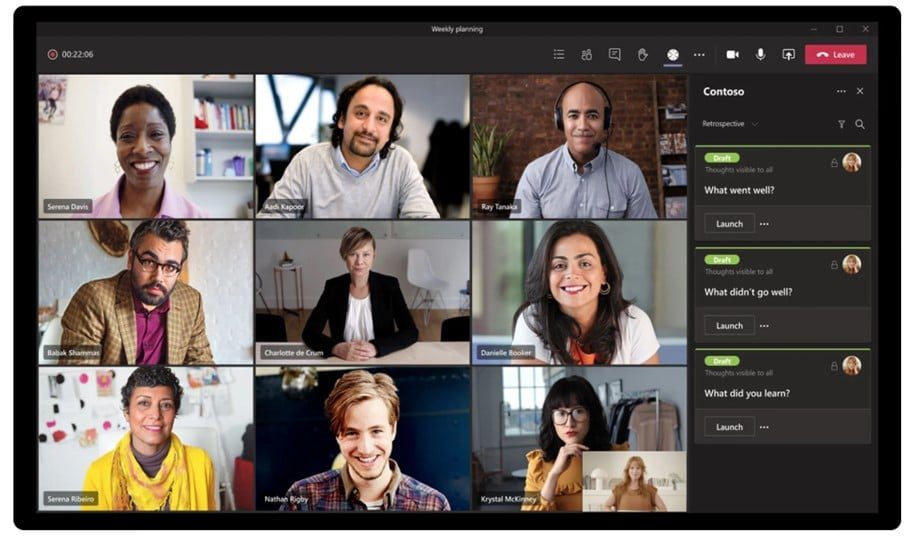
Sebbene MS Teams sia in realtà un'app di messaggistica completa, si distingue da applicazioni come Slack per la sua popolarità nelle videochiamate. È comunemente definita una piattaforma di videoconferenza, allo stesso livello di Zoom Google Meet, ma con un target rivolto alle organizzazioni e alle aziende.
Posso usare MS Teams senza un abbonamento a pagamento?
Chiunque può utilizzare MS Teams senza pagare un centesimo. Ci saranno alcuni svantaggi, come la durata limitata delle riunioni, limiti di archiviazione inferiori e un numero inferiore di partecipanti alle riunioni che organizzi. Tuttavia, puoi effettuare l'aggiornamento in qualsiasi momento per ottenere ulteriori vantaggi.
Quanto costa Microsoft 365?
Microsoft Teams aggiornare i propri prezzi in qualsiasi momento. Per consultare i prezzi attuali e il sistema di piani tariffari, visita la pagina dedicata ai prezzi. Al momento, il costo della versione a pagamento varia tra i 4 e i 12,50 dollari al mese. Tuttavia, come accennato in precedenza, è comunque possibile utilizzare MS Teams gratuitamente, senza abbonamento. Poiché le aziende stanno pianificando i propri budget per il futuro, sarà fondamentale comprendere microsoft teams nel 2026. Le aziende dovranno valutare in che modo questi potenziali cambiamenti potrebbero influire sulle loro strategie di collaborazione e sulle spese complessive. Rimanere informati sui prossimi adeguamenti consentirà alle organizzazioni di prendere decisioni più strategiche riguardo ai propri strumenti di comunicazione.
Come creare team e invitare persone
Se stai organizzando una videochiamata, sarebbe utile sapere come invitare le persone. Ciò è particolarmente utile se le persone che desideri invitare non fanno già parte della tua organizzazione.
- Clicca sul link nella parte inferiore della barra laterale sinistra per Invitare persone.
- Seleziona una delle tre opzioni: Copia link, Invita i tuoi contattio Invita tramite e-mail.
- Se scegli la terza opzione per Invita tramite e-mail, inserisci i nomi e gli indirizzi e-mail delle persone che desideri invitare nella tua organizzazione e invia l'invito.
È possibile creare sottogruppi?
Se fai parte di una grande organizzazione, potresti voler creare più team per progetti diversi. In questo caso, clicca sul link per Unisciti o crea un teame seleziona il pulsante Crea un team.
Ciò consente di creare team all'interno del team generale della propria organizzazione.
Tuttavia, se non disponi di un abbonamento a Microsoft 365, dovrai creare il tuo nuovo team da zero. Puoi farlo privato (in modo che le persone abbiano bisogno di un'autorizzazione per unirsi), pubblico (in modo che chiunque possa unirsi) e, in alcuni casi, avrai una terza opzione A livello di organizzazione che rende automaticamente membri tutti i membri della tua organizzazione.
Come si chatta con le persone su MS Teams?
Una volta creati i tuoi team, puoi inviare un messaggio a tutti i membri contemporaneamente come presentazione. Basta digitare il messaggio nel campo di chat nella parte inferiore dello schermo. Sentiti libero di dare un tocco di stile al tuo testo utilizzando formattazioni speciali, emoji, GIF, adesivi e altro ancora. Gli altri membri del team possono rispondere facilmente a questo messaggio per avviare la tua prima vera conversazione!
È anche possibile avviare una chat direttamente con una persona. Per farlo, clicca sull'icona Nuova chat nella parte superiore dello schermo. Digita il nome della persona con cui desideri avviare una chat, quindi digita il tuo messaggio. Facile!
Come chiamare le persone
Se desideri chiamare uno dei tuoi colleghi, è altrettanto semplice. Segui questi passaggi:
- Clicca su Incontriamoci ora nella parte inferiore dello schermo.
- Assegna un argomento alla tua riunione, ad esempio Benvenuto.
- Per una videochiamata, clicca sull' icona della videocamera per attivare la videocamera. Per una chiamata solo audio, clicca sul pulsante pulsante di spegnimento accanto all'icona della fotocamera.
- Clicca con il tasto destro sui nomi delle persone che desideri invitare e chiedi a ciascuna di loro di partecipare.

Dalla tua chiamata, è semplicissimo contattare anche i singoli membri!
- Seleziona il Chiamate nell' nella barra laterale sinistra e clicca su Contatti.
- Clicca Aggiungi contatto. Digita il nome del membro del team con cui desideri chattare. Dopo aver aggiunto quella persona, potrai chattare, inviare e-mail, avviare una videochiamata o una chiamata audio direttamente con quella persona.
Come creare canali
Se lo desideri, puoi suddividere ulteriormente il lavoro del tuo team in singole sezioni o canali. Questa funzione è fantastica se stai lavorando a progetti complessi che devi monitorare separatamente.
- Clicca Altre opzioni accanto al nome della tua squadra e seleziona Aggiungi canale.
- Crea un nome e altri dettagli per il canale, quindi aggiungilo.
- Se desideri più canali, ripeti i passaggi uno e due.
- Per chattare, parlare o condividere contenuti solo su un canale specifico, clicca sul nome del canale e utilizza il Teams come faresti normalmente.
Come condividere file su MS Teams
Condividere file con i membri del team, sia che si tratti dell'intero gruppo o di una persona specifica, è semplicissimo e richiede gli stessi passaggi:
- Come in Slack e in altre app di messaggistica per il lavoro, cerca l' icona a forma di graffetta nella parte inferiore della finestra di chat con la persona o le persone a cui desideri inviarlo. Puoi allegare un file dal tuo computer o dal tuo archivio OneDrive condiviso.
- Individua il file che desideri condividere e selezionalo.
- Invia il documento al destinatario o ai destinatari. Se si tratta di un altro documento Microsoft, come Word o Excel, tu e i membri del tuo team potrete modificare il file in tempo reale.
- Chiudi il file al termine dell'operazione. Tutti i file allegati in questo modo vengono salvati in Teams e sono accessibili tramite la posizione degli allegati di Teams e dei canali.
Come integrarsi con altre app
Migliora le funzionalità di Teams integrandolo con altre app Microsoft di Microsoft 365. Puoi anche integrarlo con una miriade di app di terze parti, tra cui tl;dv, il miglior registratore di videochiamate per professionisti. Altre app di terze parti possono essere qualsiasi cosa, da un software di vendita a un sistema CRM come Hubspot.
Per configurare un'integrazione, procedi come segue:
- Clicca sull'icona icona delle app nella barra laterale sinistra. Cerca l'app specifica che desideri o sfoglia per trovare idee.
- Seleziona l'app desiderata e aggiungila alle tue integrazioni. Alcune app consentono di accedere alle informazioni o ai contenuti direttamente da Teams. Ad esempio, se integri e ti connetti a Salesforce, puoi accedere ai tuoi dati CRM direttamente da MS Teams e viceversa.
Funzionalità delle videochiamate
Posso effettuare una chiamata individuale con MS Teams?
Microsoft Teams è pensato per le organizzazioni, ma ciò non significa che non sia possibile chiamare una singola persona. Che si tratti di una chiamata individuale con un collega di lavoro o un amico, Microsoft Teams rende facile mettersi in contatto con chiunque, in qualsiasi momento. Inoltre, l'utilizzo Microsoft Teams i voli può migliorare la produttività anche quando si è in volo. Grazie al Wi-Fi in volo, i membri del team possono collaborare ai progetti, condividere aggiornamenti e mantenere viva la comunicazione. In questo modo, nessuno viene escluso e il lavoro può proseguire senza interruzioni, indipendentemente da dove ci si trovi.
Non è necessario organizzare una riunione per chiamare una persona. È più simile all'uso di WhatsApp. Basta andare alla conversazione del contatto che si desidera chiamare (o crearne una nuova se non esiste già), quindi selezionare l'icona della fotocamera o del telefono per avviare una chiamata video o solo audio.
Come si sfoca lo sfondo di un video?
Se non desideri che gli altri partecipanti alla riunione vedano ciò che accade sullo sfondo reale, puoi sfocare lo sfondo per la chiamata. Per farlo, clicca su Altro durante la chiamata, quindi su Effetti video. Qui, seleziona l'opzione Sfoca sfondo. Per disattivarla, basta toccare lo stesso pulsante. Questa volta apparirà la scritta: Non sfocare sfondo.
Per farlo prima della chiamata, segui le istruzioni riportate nella domanda seguente.
Posso impostare un filtro di sfondo?
Sì, è possibile! È possibile impostare in anticipo un filtro di sfondo che apparirà come sfondo su tutte le tutte le tue chiamate.
Questo può essere fatto quando ci si prepara a partecipare a una riunione. Accendi la videocamera e attiva il pulsante sottostante che dice "Filtri sfondo".
Qui potrai scegliere Sfocatura o un'immagine dalla libreria di MS Teams. In alternativa, puoi caricare una tua immagine per creare lo sfondo, purché il file sia in formato .JPG, .PNG o .BMP. Per disattivare lo sfondo, basta cliccare sulla prima opzione: Nessuno.
Nota: se questa opzione non è presente nel menu, potrebbe non essere disponibile per il tuo dispositivo.
Come condividere lo schermo in Microsoft Teams
Come condividere lo schermo di MS Teams su un desktop
Se utilizzi MS Teams su un computer Windows, Mac, Linux o Chromebook, puoi condividere lo schermo utilizzando la versione web di Teams o l'app.
- Durante la riunione in cui desideri condividere lo schermo, vai nella parte superiore dell'interfaccia di Teams e seleziona l'icona con la freccia rivolta verso l'alto per Condividi contenuto.
- Da qui, entrerai nella Modalità Presentatore e potrai scegliere se condividere l'intero schermo o solo una finestra specifica. Potrai anche decidere se il tuo volto debba rimanere visibile oltre allo schermo.
- Se selezioni Schermo, noterai un riquadro rosso attorno allo schermo da quel momento in poi. Ciò significa che è in fase di condivisione ed è visibile agli altri partecipanti alla riunione.
Nota: Linux non mostra un bordo rosso attorno allo schermo quando viene condiviso. Inoltre, su Linux non è possibile condividere la finestra di un'applicazione specifica. - Quando hai finito di condividere lo schermo, clicca su Interrompi presentazione nella parte superiore dell'interfaccia di Teams.
Come condividere lo schermo di MS Teams su un dispositivo mobile
Se utilizzi un iPhone, un iPad o un telefono Android, puoi scaricare e utilizzare l'app ufficiale Teams. Dall'app puoi condividere facilmente lo schermo del tuo telefono durante le riunioni online.
- Durante la riunione in cui desideri condividere lo schermo, individua i tre puntini sulla barra inferiore dell'app Teams.
- Dal menu a comparsa, seleziona Condividi.
- Da qui, avrai la possibilità di condividere foto, condividere video o Condividi schermo. Seleziona Condividi schermo. Puoi attivare o disattivare l'audio audio a seconda che tu voglia condividere anche l'audio del tuo telefono.
- Se utilizzi un telefono Android, vedrai un Visualizza sopra le altre app . Individua Teams nell'elenco e toccalo. Quindi abilita l'opzione Consenti visualizzazione sopra altre app .
Se utilizzi un iPhone, tuttavia, vedrai un pulsante Avvia trasmissione . Clicca su di essa per avviare la condivisione dello schermo. Potrebbe aprirsi una finestra di richiesta. In tal caso, premi Avvia ora. - Apparirà un bordo rosso attorno allo schermo del tuo telefono. Questo ti indica che stai condividendo lo schermo. Se desideri interrompere la condivisione in qualsiasi momento, seleziona Interrompi presentazione nell'interfaccia Teams.
È possibile scaricare una Microsoft Teams ?
Sì! Per scaricare una chiamata MS Teams, basta andare sul canale con la riunione che si desidera scaricare e trovarla. Sotto, ci sarà un pulsante Download su cui puoi cliccare per scaricarla.
Per una guida dettagliata sui diversi dispositivi, consultare qui.
Come registrare una riunione su MS Teams
Come registrare in modo amatoriale
Se desideri registrare una riunione utilizzando il registratore integrato in MS Teams, hai tutto il diritto di farlo. Proprio come quando prendi in mano un martello, hai tutto il diritto di colpirti sulla testa con esso. Non è consigliabile farlo, se non in circostanze molto specifiche.
- Organizza una riunione in MS Teams.
- Vai ai controlli della riunione e seleziona Altre opzioni o i tre puntini (...).
- Scorri verso il basso e tocca Avvia registrazione.
- Tutti i partecipanti riceveranno automaticamente una notifica che la registrazione è iniziata.
- Quando desideri interrompere la registrazione, vai alla barra di controllo della riunione e seleziona Interrompi registrazione.
Se la riunione era dedicata a un canale specifico, la registrazione verrà elaborata e salvata su Share Point. Se la riunione non era relativa a un canale, la registrazione verrà salvata ed elaborata su One Drive.
Come registrare in modo professionale
Se desideri sfruttare al meglio il tuo tempo, le tue energie e il tuo denaro, ti conviene scaricare tl;dv MS Teams e utilizzarlo per occuparti di tutte le attività di registrazione e trascrizione. Non solo è progettato e specializzato per questo scopo specifico, ma è anche dotato di una serie di funzionalità che ti consentono di risparmiare centinaia di ore quando si tratta di utilizzare effettivamente le riunioni registrate. Dopo tutto, che senso ha registrarle se poi non le utilizzi?
- Scarica tl;dv MS Teams qui.
- Crea una riunione su MS Teams come di consueto e invita il tl;dv .
- Inizierà immediatamente a registrare e a creare una trascrizione dell'intera riunione dal momento in cui si unisce.
Puoi anche programmare il bot in modo che si colleghi automaticamente alle riunioni (e quindi le registri e le trascriva) anche se non partecipi tu stesso... - Al termine della riunione, la registrazione sarà immediatamente disponibile nella tua tl;dv e una copia verrà inviata anche a tutti i partecipanti alla riunione.
- Alla fine di una chiamata vengono forniti anche dei riassunti generati dall'intelligenza artificiale (per gli utenti Pro).
Nota: anche se registrare è semplicissimo, non dimenticare che tl;dv la possibilità di aggiungere un timestamp ai tuoi video, creare clip, reel e persino di cercare istantaneamente tra migliaia di video archiviati tramite parole chiave per trovare momenti precisi direttamente dalla trascrizione. Puoi anche tradurre in oltre 30 lingue e il programma rileva automaticamente chi sta parlando in una conversazione. Con registrazioni e trascrizioni di base illimitate e gratuite, non hai nulla da perdere.