コンテンツへスキップ






私はAIノートアプリに夢中なユーザーです。何年もそうしてきました。この3ヶ月間、本格的なボット非対応のアプリをすべて、実際の会議で毎日試してきました。
Google Meet 、ボットを使用しないAIノートテイカーへの移行を加速させました。2026年3月25日、Googleは、会議に参加しようとする全員を2つのキューに分類する、セキュリティ対策を施したゲスト参加承認フローを導入しました。認証済みのユーザーはデフォルトで参加が許可されます。 それ以外の参加者(サードパーティ製のノート取りボットを含む)はすべて「潜在的なリスク」キューに振り分けられ、デフォルトのアクションは「拒否」となります。ホストは会議のたびに手動でこの設定を上書きしなければならず、そうしないとボットは会議に参加できなくなります。
ボットを使用しないツールなら、この問題を完全に回避できます。ブロックすべき参加者がいないからです。また、 Google Meet を利用している人にとって、これは単なる「あれば便利なもの」ではありません。唯一信頼できる選択肢なのです。
要約:2026年現在、ボット機能のないAIノートアプリで一番おすすめなのはどれですか?
- ボットを使用しないAIノートテイカーは、通話に参加することなく、お使いのデバイスから直接録音を行います。あらゆるプラットフォームで動作し、電話会議や対面会議に対応しており、参加者リストに痕跡を残しません。
- tl;dv ネイティブのボット非対応デスクトップモードを提供:音声のみ(ボットなし)。1回の切り替え、カレンダーで検出された会議、ワンクリックで開始。録音後にはtl;dv 全tl;dv 動作します。
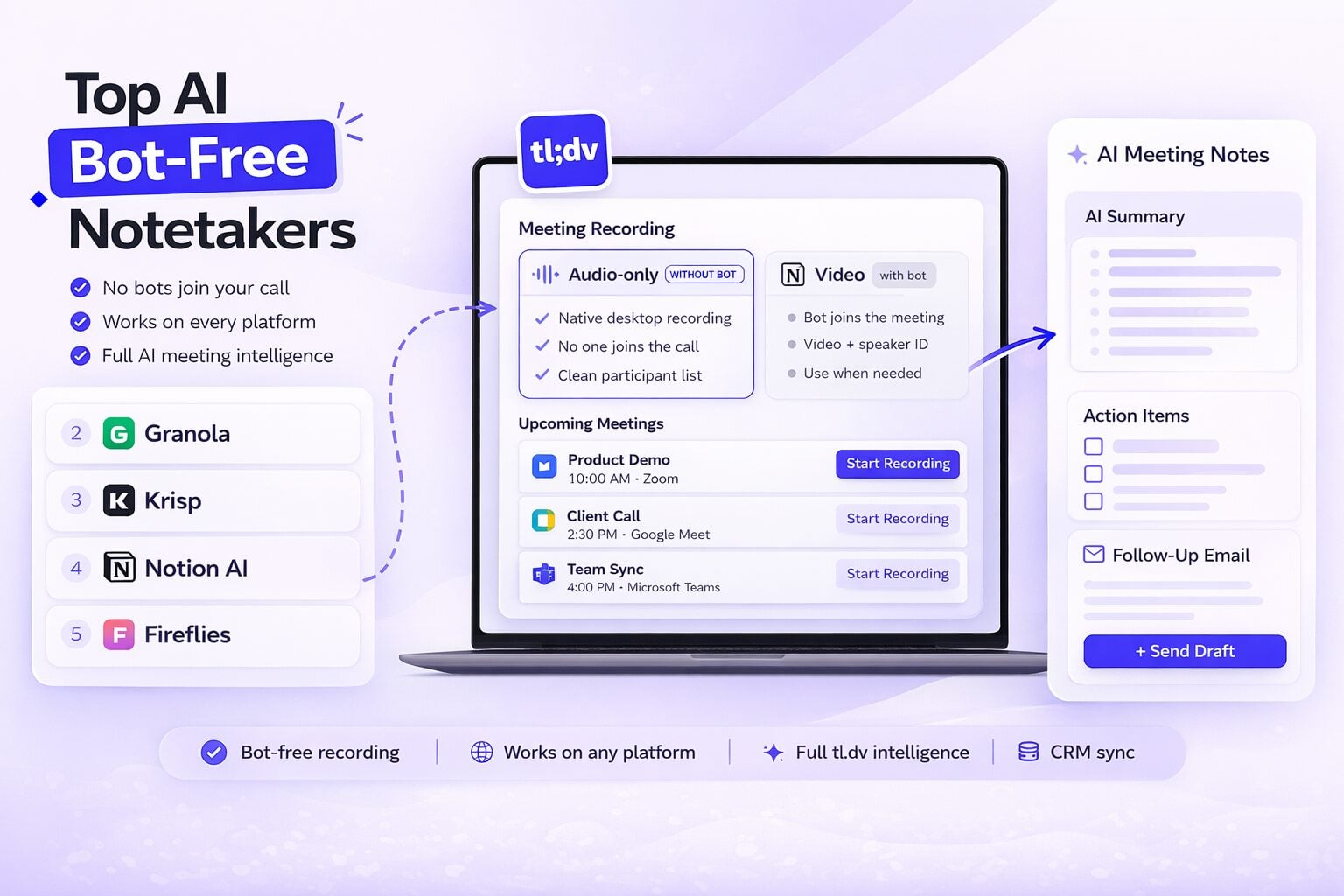
- 現在、ボット機能なしのAIノートアプリで特におすすめの5選:tl;dv、Granola、Krisp、Notion AI Meeting Notes、そしてFireflies。
- 今すぐボット機能のないシンプルなツールが必要な個人ユーザーには、Granola 。ノイズキャンセリング機能ならKrispがおすすめです。しかしMicrosoft Teams Zoom 、あるいは全社的な会議分析、通話横断型のAIクエリ、CRMとの連携、全営業担当者の通話にスマートトラッカーを適用する必要があるチームにとっては、tl;dv 断然の選択肢tl;dv 。
結論:tl;dvボットモードtl;dv機能が充実しており、どこでも問題なく動作します。ボット非使用モードでは、通話に参加する要素を一切排除しつつ、tl;dv 全tl;dv を利用できます。このリストにある他のツールで、これができるものはありません。
目次
ボットを使わないAIノートテイカーが実際に何を意味するのか
ボットを使用しないAIノートテイカーは、通話に参加することなく、デバイスから直接会議の音声を録音します。主なアプローチは2つあります:
システムオーディオのキャプチャ: このツールは、お使いのデバイスからの音声出力(スピーカーやヘッドフォンから聞こえる音)を録音します。会議のデータではなくデバイスの音声をキャプチャするため、どのプラットフォームでも動作します。Zoom、Google Meet、Teams、Slack Huddles、電話、対面での会話など、お使いのデバイスで音が発生するあらゆる場面で利用可能です。
仮想オーディオドライバー: このツールは、仮想マイクおよびスピーカーのドライバーをインストールします。会議アプリは、この仮想マイクをオーディオ入力として使用します。このツールは、オーディオを双方向で処理します。
どちらのアプローチも、Google Meet新しい参加承認フローからは完全に認識されません。ブロックすべき参加者が存在しないためです。
tl;dvモードには、いくつかの制約があります。システム音声のキャプチャでは動画が得られないほか、複数人での通話では話者を確実に特定できず、ツールによってはCRMとの連携や、会議横断的なAI分析機能も利用できません。tl;dvボット非使用モードtl;dv、技術的に可能な限り、こうした課題を解消するように設計されています。
2026年版:ボット機能なしのAIノート作成ツールベスト5
さあ、飛び込もう。
1. tl;dv
ボットを使用しない方法: ネイティブデスクトップ音声キャプチャ、音声のみ(ボットなし)モード
対応環境対応環境:お使いのデバイスで音声が再生できるあらゆるプラットフォーム:Zoom、Google Meet、Teams、Slack Huddles、電話、対面
こんな方に最適:単なる議事録だけでなく、会議の知見を必要とするあらゆるチーム
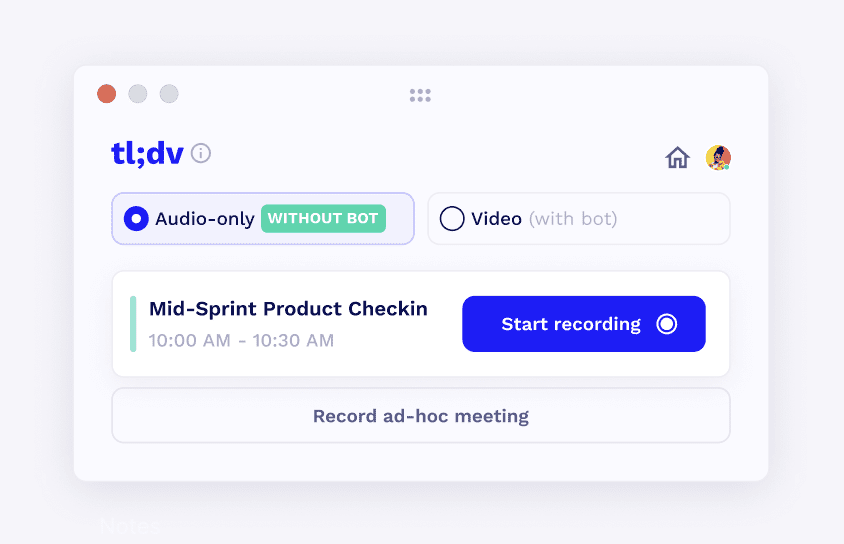
tl;dv 、私が試した中で最も洗練された「ボットなし」録画機能を実現しています。画面上部には「音声のみ(ボットなし)」と「動画(ボットあり)」の2つのモードがあります。「音声のみ」に切り替えてください。今後の会議はカレンダーから自動的に読み込まれます。今すぐ始まる会議を選び、「録画開始」をクリックしてください。
設定は以上です。通話には何も表示されません。参加者リストに余分な名前が表示されることもありません。あなたが伝えなければ、その会議に参加している人は誰も、何かおかしいとは気づかないでしょう。Zoom Microsoft Teams 、これは完全な柔軟性を意味します。ビデオ通話やスピーカーIDを完全に表示したい場合は「ボットモード」を選択し、参加者リストをすっきりさせたい場合は「ボット非表示」を選択できます。
通話終了後、tl;dv 音声データを独自のインテリジェンス・スタックでtl;dv 。その結果、30以上の言語に対応した文字起こし、音声データに基づいて可能な場合は話者別の要約、AIが生成したアクションアイテム、そしてすぐに送信できるフォローアップメールの草案が提供されます。これらはすべて、ボットが録音したセッションtl;dv に保存されます。なぜなら、これらはすべて同じパイプラインを通じて処理されるからです。
この点が、tl;dv このリストの他の項目とはtl;dv 理由です。
Granola Granolaは、1回の会議の優れたメモを提供します。Krispは、1回の会議のクリアな音声を提供します。Notionは、Notionページに要約を提供します。Fireflies 、Fireflies に文字起こしFireflies 。しかし、これらはいずれも、チーム全体がAIを使って分析できる全社的なインテリジェンスレイヤーを構築するものではありません。
tl;dv チーム全体の会議履歴をもとに、tl;dv 質問を投げかけてみてください。「第1四半期における最大の成約阻害要因トップ3は何か?」「過去5回の計画会議でエンジニアリング部門は何を約束したか?」「先月の顧客との通話で最も多く挙がった反論は何か?」。AIは、すべての営業担当者、チーム、プラットフォームにわたるすべての録音(ボットによる録音・非録音問わず)をスキャンし、要約された回答を提供します。 営業マネージャーは50件の通話から反論のパターンを把握できます。プロダクトオーナーは今月のすべてのカスタマーサポート通話から機能要望をまとめられます。マーケティング責任者は営業組織全体から顧客の声を抽出できます。このリストにある他のどのツールでも、これを行うことはできません。どんな価格のツールでも。
Smart Trackersは、すべての録音データに対して自動的にバックグラウンドで動作します。競合他社の名前、価格に関する反論、商談の進捗を示すシグナルなど、任意のキーワードを設定してください。録音データ内でそのキーワードが登場するたびに、tl;dv 。これを「Recurring AI Reports」と組み合わせれば、チーム全体の通話で言及されたすべての競合他社に関する要約レポートが、スケジュールに従って自動的に配信されます。ここで紹介している他のボット非使用ツールには、このような機能を持つものは一つもありません。
ボット非使用モードでも、ボットモードと同様にCRMとの連携が機能します。メモはHubSpot、Salesforce、Pipedrive各フィールドに直接反映されます。通話終了後のコピーや貼り付け、手動入力は一切不要です。営業チームにとって、この機能だけでも、このリストにある他のすべての機能との差を埋めるのに十分です。
このアドホック録音機能は、カレンダーに予定として登録されていない会話――突然の電話、対面での打ち合わせ、デスクでの電話など――に役立ちます。ボタンひとつで、他のすべての録音と同じようにパイプラインに取り込まれます。
tl;dv 価格設定
結論:このリストの中で、他を圧倒する差をつけて1位。ここに挙げた他のツールはすべて、「通話中にボットがいない」という問題を解決しています。 tl;dv はそれを解決するだけでなく、その上に全社的な会議インテリジェンス・スタックを構築します。設定は2クリックで完了します。それ以降の機能面での差は圧倒的です。
2.Granola
ボットを使用しない方法: システム音声のキャプチャ
対応プラットフォーム:あらゆるプラットフォーム:Zoom、Meet、Teams、Slack Huddles、電話、対面
こんな方に最適:ボットを使用しない録画機能と組み込みのAI分析機能を希望し、CRMフィールドのマッピングを必要としない個人ユーザーやチーム
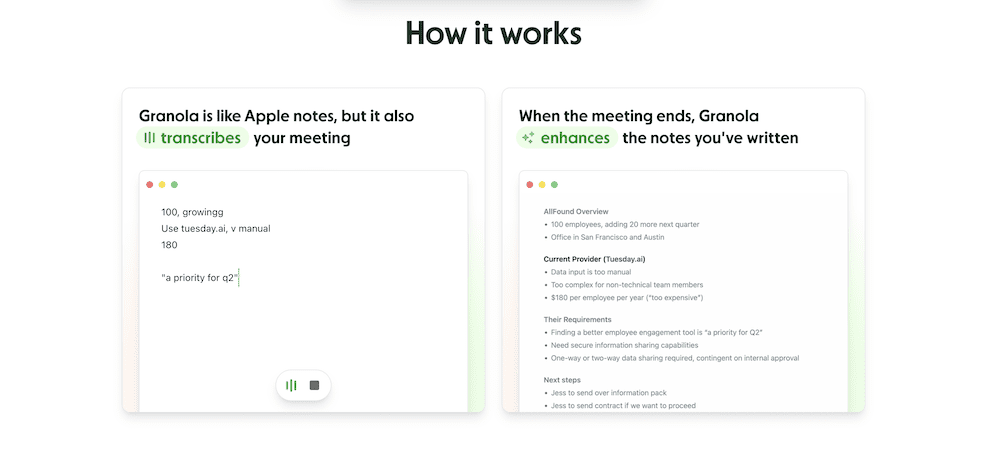
GranolaGranola 、現在入手可能なボット非対応の専用ツールの中で最も高性能なものです。同社のデスクトップアプリは、2025年9月現在、電話通話を含むシステムオーディオをリアルタイムでキャプチャします。会議中は、アプリ内で大まかな要点をメモすることができます。通話終了後、Granola あなたのメモと完全な文字起こしをGranola 、構造化されたAI要約を生成します。会議中のメモと完全な文字起こしを組み合わせることで、文字起こしだけの場合よりも優れた出力が得られます。
導入前に知っておくべき2つの注意点があります。まず、モデルのトレーニング機能はデフォルトで有効になっています。これを無効にするには、月額35ドル/ユーザーのエントプライズプランが必要です。機密性の高い顧客とのやり取りを扱う場合は、登録前にデータポリシーをよくお読みください。 第二に、ネイティブなCRMフィールドのマッピング機能はありません。Granola AttioやZapier(8,000以上のアプリ)とGranola 、ミーティングノートからSalesforce 自動入力するには、ネイティブな統合機能ではなく、カスタムZapが必要です。チームが通話後に構造化されたCRM更新を必要とする場合、この点は重要な課題となります。
料金: 無料(生涯25回まで)。個人向け:月額18ドル。ビジネス向け:ユーザーあたり月額14ドル。エンタープライズ向け:ユーザーあたり月額35ドル。
総評:本リストの中で最も強力な、ボット対策に特化したツールです。優れたデザインに加え、「レシピ」機能による差別化、ビデオ通話以外の電話サポートによる対応範囲の拡大、そして資金調達は長期的な取り組みへの本気度を示しています。2位となった理由は、tl;dv「スマートトラッカー」、定期的なAIレポート、およびCRMフィールドへの直接マッピングといった機能が、Granola まだGranola 領域を網羅しているためです。
3. クリスプ
ボットを使用しない方法: 仮想マイクおよびスピーカードライバー
対応機種対応アプリ:あらゆる会議アプリ(これはオーディオドライバーであり、会議機能との連携機能ではありません)
こんな方に最適:騒がしい環境にあり、クリアな音声とボット混入のない録音が必要な方
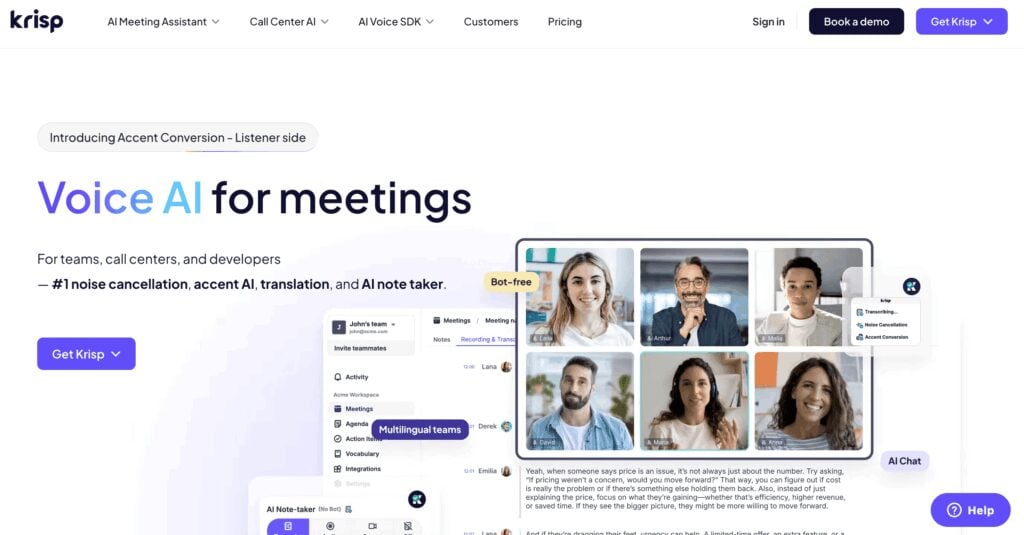
Krispは、ボットが参加することなく会議を録画することと、録画した音声が聞き取りやすいように音質を調整することという、2つの課題を同時に解決します。
設定方法:Krispは、「Krisp Microphone」と「Krisp Speaker」を仮想オーディオデバイスとしてインストールします。会議アプリでは、入力として「Krisp Microphone」を、出力として「Krisp Speaker」を選択します。会議ツールはKrispを参加者として認識することはありません。単なるオーディオデバイスとして認識されるだけです。バックグラウンドでは、KrispがコンフォーマーベースのASRニューラルネットワークを使用して双方向ノイズキャンセリングを実行します。ユーザー側の背景ノイズは、他の参加者に届く前に除去されます。 受信音声に含まれる背景ノイズは、あなたの耳に届く前に除去されます。AIミーティングアシスタントは、そのクリアな音声から文字起こしを行い、会議後に議事録を生成します。
無料プランには文字起こしが無制限で含まれており、この価格帯では珍しいサービスです。
制限は確かに存在します。会議の履歴を横断的に検索する機能はありません。CRMとの連携もありません。会議をまたいだAIによる分析機能もありません。動画録画機能もありません。Krispは、主に会議のメモを追加できる音声ツールです。メモ機能は実用的ですが、高度なものではありません。
料金: 無料(文字起こし無制限)。Pro:月額16ドル。Business:料金要相談。
結論:音声品質において、ボット機能のないツールの中で最高の一本。ノイズキャンセリングを重視するなら、このリストにある他のどのツールも及ばない。文字起こし以上の会議分析機能を求めるなら、tl;dvと組み合わせて使おう。
4. Notion AI 会議メモ
ボットを使用しない方法: Notionデスクトップアプリを使用したシステム音声のキャプチャ
対応デバイス対応:お使いのデバイスで再生できるあらゆる音声ソース:Zoom、Meet、Teams、YouTube、電話通話
こんな方に最適: すでにNotionを日常的に利用しており、ツールを切り替えることなく基本的なメモ機能を使いたい個人ユーザー
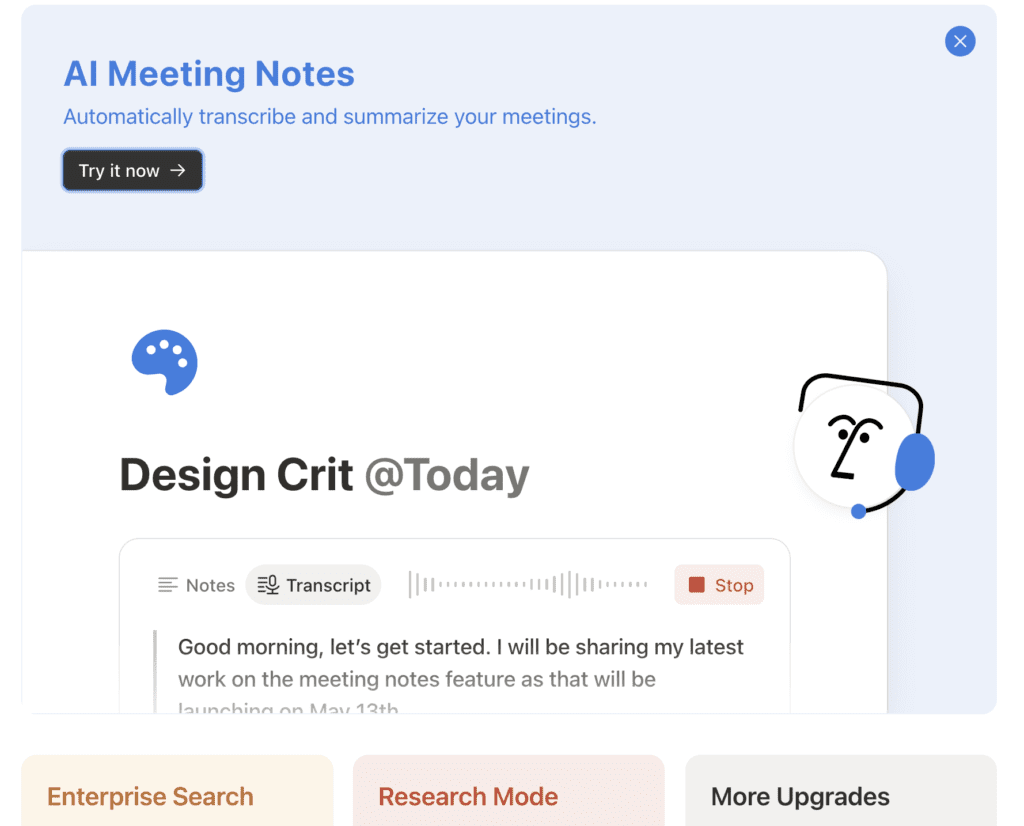
Notion AI Meeting Notesは、設計上ボットを使用していません。 /meet と入力するだけで起動でき、デスクトップアプリがマイクとシステムオーディオの両方を同時に録音します。通話終了後、同じページに文字起こしと要約が生成されます。Notion Calendarをご利用の場合、通話開始前に会議ページが自動的に作成されます。録音からメモ作成までの全プロセスがNotion内で完結するため、すでにNotionを活用しているチームにとっては非常に便利です。
それ以上の機能については、制限が次々と現れます。話者の特定機能はありません。誰が何を言ったのかが示されない、単一の連続した文字起こし記録しか得られません。音声や動画ファイルは保存されません。CRMとの連携もありません。会議をまたいだ検索やAIによるクエリも利用できません。クライアントへの引き継ぎのためのエクスポート機能もありません。私自身のテストでは、多言語の通話において動作に一貫性がありませんでした。スペイン語の文字起こしは機能しましたが、AIによる要約は黙って英語にデフォルト設定されてしまいました。
同意の取り扱いこそが、この体験の中で最も厄介な部分です。Notionには2つの選択肢があります。会議のチャットに通知文を貼り付けるか、音声clip を再生clip 参加者に知らせるclip 。音声clip 、実際にクライアントとの通話が始まるまでは、それほど難しくないように思えます。
もう一点、注目すべき点として:Notion AI Meeting Notesは、2025年8月から月額20ドル(ユーザーあたり)の「Business」プラン限定サービスとなります。まだBusinessプランをご利用でない場合は、この費用を見込んでおくことをお勧めします。
料金: Notion Business(ユーザーあたり月額20ドル)に含まれています。
結論:Notionのエコシステム内では、ボットを使わずに十分に機能する。しかし、基本的な社内メモ以上の用途となると、すぐに限界に達してしまう。
5.Fireflies
ボットを使用しない方法:Fireflies アプリを使用したシステム音声のキャプチャ
対応アプリ:Zoom、Meet、Teams、Slack Huddles、Discord、WhatsApp、FaceTime、対面
こんなチームに最適:すでにFireflies を利用しているチームFireflies 特定の通話において時折ボットを使用しないオプションFireflies
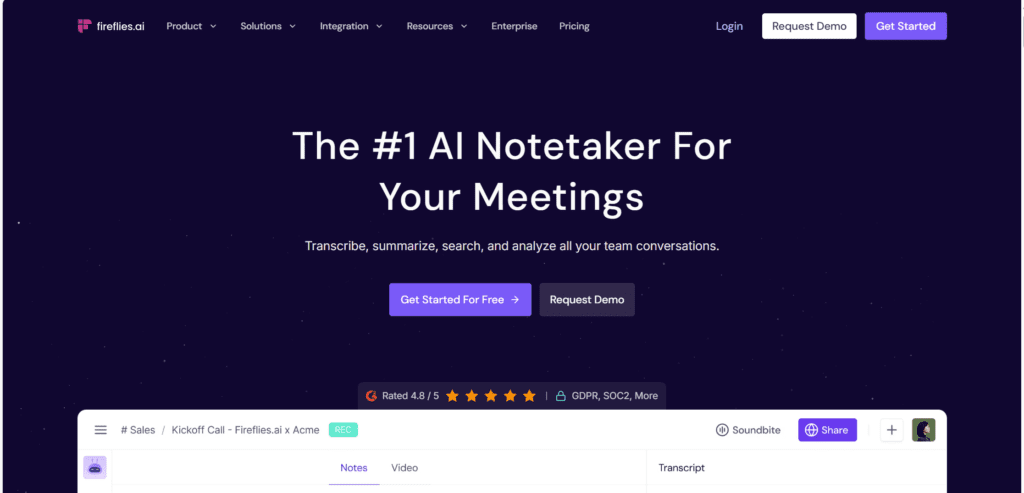
Fireflies Firefliesは2025年11月、ボットを使用しないデスクトップモードを追加しました。このアプリはシステムオーディオを直接キャプチャし、このリストの中で最も幅広いプラットフォームに対応しています(他のアプリが一切サポートしていないWhatsAppやFaceTimeも含む)。さらに、「Live Assist」機能を備えており、会議終了後だけでなく、会議中にAIによるメモや提案を表示します。この最後の点はユニークです。このリストにある他のどのツールも、ボットを使用しないモードでリアルタイムのAI提案を提供していません。
知っておくべき背景:2025年11月、Fireflies クリシュ・ラミネニ氏が はLinkedInで明かした 、同社の当初の「AI」とは、創業者が手動で会議に参加し、メモを打つことだったと明かした。これに対し Hacker Newsでの反応 は辛辣なものだった。2025年12月には、同意なしに生体認証用の音声データが収集されたとして集団訴訟が提起された。その訴訟は現在も係争中である。
「ボット非使用モード」には、音声や動画ファイルの保存ができない、話者の識別機能がない、セールスアシスト機能の利用にはボットが必要であるといった、実際の制限があります。Fireflies もともとボットを主軸とした製品Fireflies 、そこにボット非使用オプションが追加されたものであって、最初からボット非使用を前提に設計されたツールではありません。
料金: 無料(機能制限あり)。Pro:月額18ドル。Business:ユーザーあたり月額29ドル。Enterprise:価格要相談。
総評:このリストの中で最も幅広いプラットフォームに対応しており、Live Assistは有用な差別化要因となっている。もしあなたがすでに Fireflies のユーザーで、時折ボットなしの配信が必要な場合には、理にかなっている。ゼロからボットなしの環境を構築する場合、Granola すっきりとしたスタート地点となる。
比較
| tl;dv | Granola | クリスプ | ノーティオン | Fireflies | |
|---|---|---|---|---|---|
|
ネイティブのボット非対応モード |
はい(音声のみモード) |
はい |
はい |
はい |
はい |
|
カレンダーで検出された会議 |
はい |
はい |
一部 |
はい(Notionカレンダー) |
はい |
|
スピーカーの識別 |
はい(ボットモード) |
一部 |
一部 |
いいえ |
いいえ |
|
ビデオ録画 |
はい(ボットモード) |
いいえ |
いいえ |
いいえ |
はい(ビジネスプランから開始) |
|
AIサマリー |
はい |
はい |
はい |
はい |
はい |
|
全社的なAI(すべての通話でAIに質問可能) |
はい |
はい(Granola ) |
いいえ |
いいえ |
いいえ |
|
キーワードトラッカー/アラート |
はい(スマートトラッカー) |
いいえ |
いいえ |
いいえ |
いいえ |
|
定期的なAIレポート |
はい |
いいえ |
いいえ |
いいえ |
いいえ |
|
ネイティブCRMのフィールドマッピング |
はい(HubSpot、Salesforce、Pipedrive) |
いいえ(Zapierのみ) |
いいえ |
いいえ |
一部 |
|
フリープラン |
無制限の録音、AIによる会議メモ10件、AIへの質問10件 |
生涯で25回の会議 |
無制限の文字起こし |
事業計画書のみ |
数量限定 |
ボットを使わずに録音することは合法ですか?
ボットを削除しても、法的義務が免除されるわけではありません。この点は明確にしておく価値があります。
米国のほとんどの州および世界のほとんどの国では、 「一方の同意」 が適用されており、通話参加者であれば相手に通知することなく録音することができます。カリフォルニア州、イリノイ州、フロリダ州、ミシガン州、メリーランド州、ワシントン州、およびその他のいくつかの米国の州では、全当事者の同意が必要です。 GDPR はEU全域で適用されます。カナダの PIPEDA やオーストラリアのプライバシー法が、独自の規制を加えています。
ボットによる録画は目に見えないものです。そこが重要な点です。しかし、目に見えないからといって免責されるわけではありません。Otter.aiに対する集団訴訟では、原告自身がそのツールを使用したことは一度もなかったにもかかわらず、他者がツールを実行していたために会議が録画されてしまったという事例が挙げられています。この事例は、同意の義務がツールの可視性ではなく、録画を行う本人に対して適用されることを改めて示唆する有益な教訓となっています。
Granola 、「Heads Up」Labsの機能をGranola 。これは、Googleカレンダーのアドオンを通じて、会議参加者が参加する前に同意を求める通知画面を表示させるものです。これは、ボットを使用しない録画であっても、依然として事前の告知が必要であることを同社が認識していることを示しています。
tl;dv 、 ボットなしの録音に関する法的要件 に関する完全ガイドを公開しており、管轄区域ごとの要件を網羅しています。実用的な要約版:カレンダーの招待状に録音に関する通知を追加し、通話の冒頭で録音していることを口頭で伝え、全参加者の同意が必要な管轄区域では、通話中の全員から明示的な確認を得てください。30秒の手間をかけるだけで、法的なカバーは万全です。
あなたにぴったりのツールはどれ?
| もし必要な場合は... | 最適な選択肢 |
|---|---|
|
全社的な会議情報の完全な把握:CRMとの連携、チーム横断型AI、トラッカー、ボットなし |
tl;dv デスクトップモード |
|
個人ユーザー向けには導入直後からボットなし、会議ごとのAI出力は最高水準 |
Granola |
|
ボットなし+双方向ノイズキャンセリング |
クリスプ |
|
Notion内のメモ機能、追加ツールは不要 |
Notion AIの会議メモ |
|
WhatsAppやFaceTimeを含む、幅広いプラットフォームに対応 |
Fireflies |
一貫した違い:他のツールは「ボットが通話に参加しない」という要件を満たしています。tl;dv 、tl;dv リストの中で唯一tl;dv 全担当者の通話にわたる全社的なAIクエリ、スマートキーワードトラッカー、スケジュール設定可能なAIレポート、そしてCRMフィールドへの直接マッピング機能も提供tl;dv 。tl;dv 、ボット非使用モードで。Zoom、Microsoft Teams、Google Meetに対応しています。
実際にそれがどのような意味を持つのか、考えてみてください。チームが録音するすべての通話――ボットを介したものであれ、そうでないものであれ――が、同じインテリジェンス層にデータとして蓄積されます。質問を投げかければ、何百もの会議から集約された回答が得られます。トラッカーを設定すれば、組織全体で競合他社の話題が上がるたびに通知が届きます。通話終了後、メモが自動的にCRMのフィールドに紐付けられます。このリストにある他のツールで、これらすべてを実現できるものはありません。ほとんどのツールは、そのうちの1つさえも実現できていないのです。
単に文字起こしと要約が必要なら、こちらのツールならどれでも構いません。しかし、通話終了後も会議の内容を実際に活用したいのであれば、迷う余地はありません。
tl;dv 試しください:録音と文字起こしが無制限で、クレジットカードも不要です。
「ボットなしAIノートテイカー」に関するよくある質問
ボット非表示モードに切り替えると、動画やスピーカーの識別情報は失われますか?
動画機能は利用可能ですが、話者識別機能は一部のみ対応しています。「Bot-free」モードではデバイスから音声のみをキャプチャするため、動画の録画は行われず、話者の特定は音声の手がかりのみに依存します。これは1対1の通話では問題なく機能しますが、大人数の通話では精度が低下する可能性があります。 その他の機能はすべて従来通りです。文字起こし、AI要約、アクションアイテム、CRM連携、スマートトラッカー、マルチミーティングAIは、tl;dvボット非使用モードでも同様に動作します。また、完全な動画とスピーカーIDが必要な場合は、Zoom tl;dvボットモードを引き続きご利用いただけます。
ボット非表示モードでは、相手は自分が録画されていることに気づくのでしょうか?
参加者のリストには載っていません。そこには何も表示されません。しかし、だからといって法的に問題ないというわけではありません。米国のほとんどの州では「一方の当事者の同意」が適用され、あなたも参加者として対象となります。カリフォルニア州、イリノイ州、フロリダ州、およびその他のいくつかの州では、「全当事者の同意」が必要です。GDPRはEUを対象としています。実用的な対策としては、通話の冒頭で録音していることを伝えるか、カレンダーの招待状にその旨を記載してください。
会議の内容に応じて、ボットモードとボット非使用モードを切り替えることはできますか?
その通りです。これこそが、tl;dv このリストにある他のtl;dv 特徴の一つです。デスクトップアプリの上部には、「音声のみ(ボットなし)」と「動画(ボットあり)」の2つのモードがあります。会議ごとに選択可能です。参加者のリストを明確に管理したいクライアントとの通話では、「ボットなし」を選択します。 ビデオと発言者の完全なIDが必要な社内企画会議:ボットモード。どちらもtl;dv 、同じ検索可能な履歴、そして同じマルチミーティングAIに統合されます。
ボットを排除した記録は、AI要約やアクション項目の品質に影響を与えますか?
それほど大きな違いはありません。AIによる要約、アクションアイテム、フォローアップメールの草案、CRMフィールドのマッピングはすべて、動画ではなく文字起こしデータから生成されます。tl;dv「ボット非使用モード」でも30以上の言語で完全な文字起こしデータが生成されるため、出力の品質は同等と言えます。違いが感じられる可能性があるのは、大規模なグループ通話で話し手の声が似ている場合の、発言者の特定においてのみです。ほとんどの会議において、要約の有用性は変わりません。
なぜGoogle Meet AIノート作成ボットをGoogle Meet のでしょうか?
Googleは2026年3月25日、セキュリティ対策を施したゲスト参加承認フローを導入しました。このアップデートにより、すべてのサードパーティ製ノート作成ボットは「潜在的なリスク」キューに入れられ、デフォルトのアクションは「拒否」となります。ホストは、会議のたびに手動でこの設定を上書きする必要があります。 またGoogleは、その2週間Gemini独自の「Take notes for me」機能をリリースし、ゲストが3名以上のすべての会議でデフォルトで有効化しました。tl;dv「音声のみ(ボットなし)」モードでは、ブロックすべき参加者がいないため、この制限を完全に回避できます。
ボット機能のない最高のAIノートアプリは無料ですか?
tl;dvには、無制限の動画録画、30以上の言語での無制限文字起こし、月間10件のAIメモと10件の「Ask AI」クエリ、モバイルアプリ、Slack・メール・カレンダーとの連携機能が含まれており、「音声のみ(ボットなし)」モードも利用可能です。Krispの無料プランでは無制限の文字起こしを提供しています。Granola 、生涯無料で25回のミーティングGranola 。 CRM連携、全社的なマルチミーティングAI、チーム機能など、業務用途向けの機能については、tl;dvビジネスプラン(月額59ドル/ユーザー)がすべての機能を網羅しています。