コンテンツへスキップ






TL;DR: What is Companion Mode?
Companion Mode in Google Meet lets you join a meeting on a second device (laptop, phone, or tablet), with your mic and camera off, so you get chat, reactions, Q&A, polls, and screen sharing without triggering audio feedback.
It’s built for hybrid meetings where a conference room and remote colleagues share one call. It works on desktop and mobile, and hosts can even run breakout rooms from it. The interactive features you get depends on your Google Workspace edition though.
If you’ve ever joined a Google Meet call and wished you had a second screen to handle chat, reactions, or screen sharing, Companion Mode is your new best friend. Wave goodbye to the dreaded audio feedback: Companion Mode lets you join a meeting on a second device for extra functionality while keeping your main setup focused on audio and video. No more frantic tab-switching or accidental mic mutes mid-sentence.
ハイブリッド会議用に設計されたコンパニオンモードは、オフィス内の出席者がremote ユーザーのように参加できるようにし、会議をよりインタラクティブで包括的なものにします。メッセージの送信、挙手、Q&Aの使用、共有コンテンツでの共同作業も可能です。プレゼン中であれ、メモをとっているときであれ、ウェブカメラに向かってぎこちなくうなずく代わりに絵文字でリアクションしたいときであれ、参加し続けるためのシンプルな方法です。
このガイドでは、コンパニオンモードの仕組み、主な機能、プロ並みの使い方など、必要な情報をすべてご紹介します。Google Meet アップグレードする準備はできましたか?さあ、始めましょう!
Google Meetコンパニオンモードとは何ですか?
Google Meet has become a go-to tool for virtual meetings. It’s one of the most widely used video platforms out there, baked right into Google Workspace. Whether you’re brainstorming with your team, pitching to a prospect, or catching up with colleagues across the globe, it’s a godsend.
But let’s be honest; juggling chat, reactions, screen sharing, and actual conversation on one device can feel like trying to DJ a party while also being the bartender. Enter Companion Mode, the ultimate sidekick for hybrid meetings.
まず、カバーしよう:
- コンパニオンモードはどのように機能するのですか?
- コンパニオン・モードは誰が使うべきですか?
コンパニオンモードの仕組み
コンパニオンモードを使用すると、マイクのフィードバック障害を起こすことなく、2台目のデバイスでGoogle Meet 通話に参加できます。要するに、2つの異なるデバイスから、同じ会議に2回参加することになる。一方はオーディオとスピーカーがオンになっており、もう一方はオフになっている。つまり
- 1台のデバイスを音声とビデオに使い、もう1台でチャット、質疑応答、リアクションを処理することができる。
- メインスクリーンをディスカッションのために空けておきながら、ノートパソコンからスライドを提示することができる。
- 会議室で他の人と一緒にいても、部屋のオーディオ設定を混乱させることなく会議に参加できる。
より視覚に敏感な人のために、あなたのメインデバイスが、カメラとマイクが機能する(あなたの顔と声が映る)ノートパソコン💻だと想像してみてください。コンパニオン・デバイスはスマートフォン📱で、チャット、画面共有、リアクション、その他あらゆることに使用できます。
誰がコンパニオンモードを使うべきか?
コンパニオン・モードは、超ニッチなカテゴリーに分類する必要はない。実際、誰でも使おうと思えば使える。Google Meet 通話で複数のことを同時に行いながら、接続を維持するシンプルな方法です。次のようなユーザーは、他のユーザーよりもこのモードを必要とするかもしれない:
- ビジネスチーム。あるデバイスからプレゼンテーションを行いながら、別のデバイスで会議に参加することで、会議をスムーズに進めることができます。
- 教育者レッスンの流れを妨げることなく、生徒とのやり取りを管理できます。
- Remote 。常にタブを切り替えることなく共同作業を行うには、コンパニオンモードを使用します。
重要な役員会議を運営している場合でも、バーチャル教室を整理整頓している場合でも、コンパニオンモードがあれば、混乱することなく、簡単に参加し続けることができます。
2026年コンパニオンモードの主な特徴
Companion Mode isn’t just a fancy way to join a meeting twice. That would be relatively pointless. Instead, it’s packed with features that make hybrid meetings smoother, more interactive, and way less chaotic. With more than one in four employees now working hybrid, knowing how to show up well in a mixed room-and-remote meeting is more important than ever. Here’s what makes it a game-changer:
- セカンドスクリーン体験
- コラボレーションの強化
- 音声干渉のない画面共有
- ライブ字幕と翻訳
それぞれをもう少し詳しく見てみよう。
セカンドスクリーン体験:プロ並みのマルチタスク
チャットをしながら画面共有をしたことがあるだろうか?トレッドミルで走りながら本を読むようなもので、不可能ではありませんが、楽しいものではありません。コンパニオンモードを使えば、1つのデバイスをオーディオ/ビデオ用に、もう1つのデバイスをミーティングコントロール用に使用できるため、メッセージ、投票、挙手などを見逃すことはありません。
ノートパソコンからビデオ通話に参加するだけで、メイン画面を中断することなく、携帯電話でチャットをモニターし、リアクションを送ることができます。とても簡単です。
コラボレーションの強化:タブ切り替えの煩わしさから解放
コンパニオンモードでは、チャット、リアクション、Q&A、投票に別のデバイスでアクセスできるため、常にクリックする手間がかからず、会議がよりインタラクティブになります。特に画面共有している場合は、1つのデバイスですべてを管理しようとする時代は終わりました。複数のデバイスを持つ方が簡単なのです。
プレゼンターから質問があった場合、ミュートを解除するのにもたもたする(そしてせっかくのチャンスを逃す)代わりに、自分の答えを素早くチャットに落としたり、セカンドスクリーンからリアクションを使ったりすることができる。
音声干渉のない画面共有:エコーの悪夢から解放される
他のデバイスからプレゼンテーションを行いたいが、音声はクリアに保ちたいですか?コンパニオンモードを使えば、マイクとスピーカーが覇権を争うことなく、画面を共有できます。通話では2人の参加者として表示されるため、他の参加者はあなたと「コンパニオン」を見ることができますが、片方の声しか聞こえません。
会議室で、会議室のメインデバイスが音声を処理している間に、ノートパソコンからスライドを共有したいとします。コンパニオンモードがあれば、気まずいエコーや突然の「ミュートできますか?順風満帆です。
ライブ字幕と翻訳:誰もがループにとどまる
Google Meetライブキャプションと翻訳により、会議はより包括的なものになり、コンパニオンモードでは、メインの会話に集中することなく、リアルタイムでフォローすることができます。
If you’re in a global meeting and someone is speaking in another language, your Companion device can display live captions or translations, so you stay engaged without interrupting. And if you want a permanent, searchable record of what was said, tl;dv can transcribe your Google Meet calls in 40+ languages automatically.
Share Your Video with Self-View
Here’s a newer trick for 2026: even though Companion Mode keeps your camera off by default, you can turn on Self-View to share your personal video tile from your laptop camera. Your face shows up to remote participants, but your audio stays off and you never appear as the active speaker. It’s great when you’re in a conference room and want to be seen as an individual, not just another face in the room’s wide shot.
Google Meet のコンパニオンモードの使い方Google Meet 2026年版ステップバイステップガイド)
Ready to take your Google Meet experience to the next level? It’s one of the big three video platforms alongside Zoom and Microsoft Teams, so it’s worth knowing how to get the most out of its core features, Companion Mode included.
Whether you’re looking to manage chat more efficiently, present without a hitch, or just avoid the classic “You’re muted!” moment, Companion Mode has got your back. Here’s a complete step-by-step guide to getting started.
我々はそれをカバーする:
- コンパニオンモードでミーティングに参加する方法
- コンパニオンモードでの主な機能の使用
- ハイブリッド会議のベストプラクティス
さあ、はじめましょう
コンパニオンモードでミーティングに参加する方法
コンパニオンモードでGoogle Meet 通話に参加するのは簡単ですが、どこを見ればいいのかを知っておく必要があります。それがなければ、音声の大惨事に巻き込まれるだけです。コンパニオンモードでGoogle Meet 参加するには、3つの方法があります:
- 招待状より
- Google Meet
- 簡単な方法
招待状からコンパニオンモードでミーティングに参加する方法
招待からコンパニオンモードに移行するのは簡単です。以下の簡単なステップを踏むだけです:
- 会議の招待状で、「参加」をクリックする。
- その他の参加オプション」で、「コンパニオンモードを使用する」をクリックします。
- オプション:会議室にチェックイン。
- 参加後のポップアップから、チェックインをクリックします。
- 複数の部屋がある場合は、ポップアップで「部屋を選択」をクリックします。
- 今いる会議室で「チェックイン」をクリックします。
Google Meetコンパニオンモードでミーティングに参加する方法
Google Meet参加するには、ミーティングコードまたはリンクが必要です。コードを入手したら、以下の手順に従ってください:
- 2台目の端末でウェブブラウザを開き、次のサイトにアクセスします。 Google Meet.
- コードを入力しますが、「今すぐ参加」をクリックする代わりに、「コンパニオンモードを使用」オプションを選択します。通常、メインの参加ボタンのすぐ下にあります。
コンパニオンモードで簡単に会議に参加する方法
コンパニオンモードでGoogle Meet 参加するには、さらに簡単な方法があります。次の手順に従ってください:
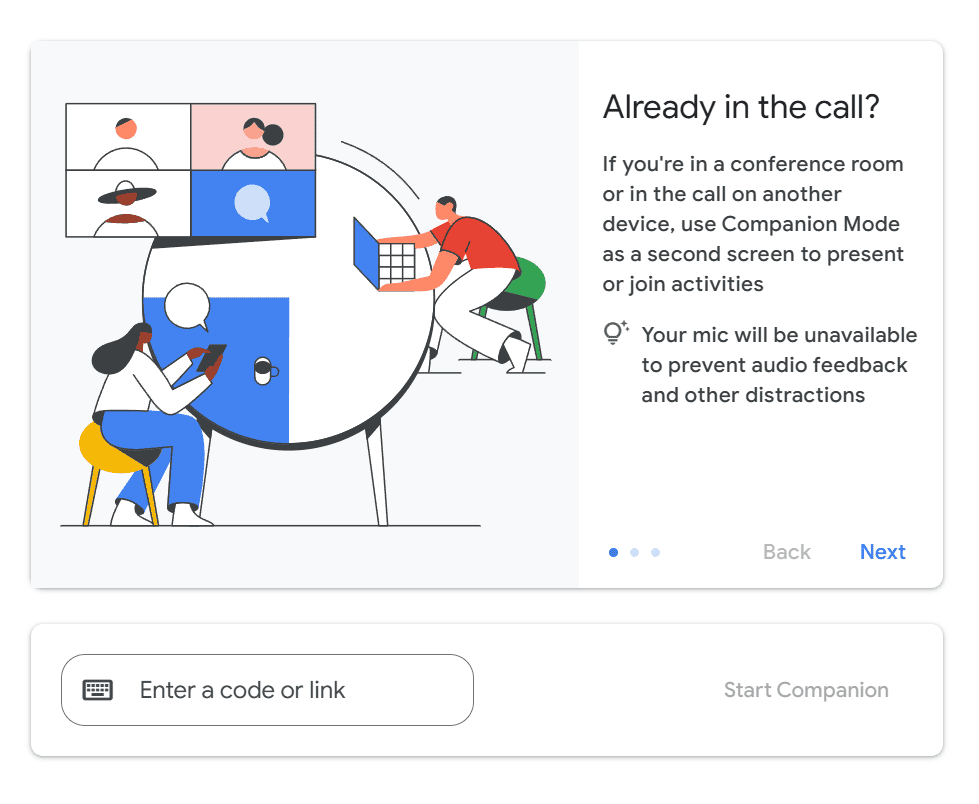
- g.co/companionへ。
- コードまたはリンクを貼り付け、[Start Companion]をクリックします。
ほら!とても簡単です。このウェブサイトは、Google Companion Modeに直行するので、自動的にそれを念頭に置いて参加することになる。大きな会議に参加しているとき、もっと参加したいときに覚えておくと便利なショートカットだ。
コンパニオンモードにはデフォルトでオーディオやビデオが含まれていないため、メインのデバイスが通話を処理していることを確認してください。そうしないと、あなたは会議に参加することになります...静かに潜んでいるのです。
コンパニオンモードでの主な機能の使用
コンパニオンモードでは、メインの会議フィードを中断することなく、対話とコラボレーションを支援するさまざまなツールを使用できます。できることは次のとおりです:
- チャット、Q&A、投票
- 会議チャットを使ってメッセージを送信し、参加者とリアルタイムで交流できます。
- 質問を投稿したり、アップヴォートすることで、Q&Aセッションに参加できます。
- タブを切り替えたり、発言を中断したりすることなく、ライブ投票に回答できます。
- 音声問題のない画面共有
- If you need to present slides, documents, or a demo, use your Companion device to screen share, or jump straight to it by entering g.co/present in your browser. This drops you into Companion Mode straight away so you’re ready to present.
- これにより、メイン・デバイスがオーディオとビデオを確実に処理し、エコーやハウリングを防ぎます。
- リアクション&挙手機能を使う
- ミュートを解除してうっかり口を挟む代わりに、絵文字のリアクション(👏👍😂)を使って自分を表現すればいい。
- 発言する必要がありますか?挙手」をクリックすると、ホストがあなたをキューに表示します。
Companion Mode is great for note-taking too, but even better is letting an AI meeting assistant handle it for you. Tools like tl;dv capture the full AI meeting notes and summaries the moment your call ends, and sync them straight to your CRM or project tools.
ハイブリッド会議のベストプラクティス
コンパニオンモードを使用する際には、いくつかの注意点があります。多くの場合、会議室がremote 参加者とともに通話に参加するハイブリッド会議に使用されます。コンパニオンモードを使用する必要があるかどうかわからない場合は、こちらをご覧ください:
標準的な接続ではなく、コンパニオンモードを使用するのはどのような場合ですか?
- コンパニオンモードは、次のような場合に使用します。
- 会議室で、部屋のオーディオ設定を混乱させることなくチャットやメモを取りたい。
- スライドをプレゼンしていて、会議のコントロールを管理するために余分なスクリーンが必要だ。
- 大規模な会議に出席し、講演者の話を遮ることなく質疑応答や投票を行いたい。
- You want that meeting recorded without a clunky bot joining the call; tl;dv can record Google Meet without a bot straight from your laptop. That means there’s no awkward “who invited the robot?” moment.
- コンパニオンモードは、次のような場合に使用しないでください。
- デバイスが1台しかない。 オーディオもビデオも聴けない。
- ビデオで積極的に参加する必要がある(代わりに通常のジョインを使う)。
- 1対1のミーティング。 コンパニオンモードは、追加のコントロールが役立つ大規模な共同会議で威力を発揮します。
よくある問題とトラブルシューティング コンパニオンモード
どんなに優れた技術にもクセがあり、Google Meetコンパニオンモードも例外ではない。マイクが動作しない、画面共有がうまくいかないなど、問題にぶつかっているのはあなただけではありません。最も一般的な問題のトラブルシューティングを行い、ストレスのないシームレスなハイブリッドミーティングを取り戻しましょう。ここで取り上げるのは
- コンパニオンモードでマイク/カメラが無効になるのはなぜですか?
- 画面共有の問題を解決する方法
- コンパニオン・モードが利用できません。
さあ、飛び込もう!
コンパニオン・モードでマイク/カメラが無効になるのはなぜですか?
まず最初に:コンパニオン・モードは、マイクもカメラもないように設計されています。メインデバイスの代わりではなく、メインデバイスと一緒に使うものです。そのため、カメラをオンにしたり、ミュートを解除したりできないのはなぜだろうと不思議に思っても、慌てる必要はありません。これは不具合ではなく、この機能の仕組みなのです。
修正
- 音声とビデオが必要な場合は、コンパニオンモードを終了し、代わりに通常の会議に参加してください。
- 音声/ビデオ用にメインデバイスを会議中に使用し、チャット、リアクション、画面共有用にコンパニオンモードを使用します。
会議室でノートパソコンのコンパニオンモードを使用している場合、両方のデバイスのオーディオをオンにすることは避けて ください。耳をつんざくようなエコーが発生し、誰にも喜ばれません。
画面共有の問題を解決する方法
コンパニオンモードは、メインの会議を中断することなくスライドを提示したり、画面を共有したりするのに最適ですが、計画通りにいかないこともあります。画面共有がうまくいかない場合は、以下のクイックフィックスをお試しください:
- ブラウザのアクセス許可を確認する
- Chromeで、アドレスバーの🔒南京錠アイコンをクリックします。
- サイト権限で画面共有が許可されていることを確認してください。
- 適切なウィンドウにいることを確認する
- 共有するときは、正しいタブ、ウィンドウ、または画面全体を選択していることを再確認してください。簡単なミスです!
- ページを更新する
- すべてが失敗したら、更新(F5)を押す。これは「電源を切ってもう一度入れてみましたか」と同じことで、思いのほかよく効く。
コンパニオン・モードが利用できません。
Google Meet参加する際に「コンパニオンモードを使用する」オプションが見つからない場合、いくつかの原因が考えられます。心配になる前に、これらの修正をお試しください:
- サポートされているブラウザを使用していることを確認する
- Chrome、Edge、Safari、Firefoxが最適です。Internet Explorerをお使いの方は...まず、未来へようこそ!さて、最新のブラウザに乗り換えてみよう。
- 管理者が無効にしていないか確認する
- 職場や学校のアカウントで Google Meet 使用している場合、IT管理者がコンパニオンモードをオフにしている可能性があります。その場合は、IT管理者にお願いしてオンに戻してもらう必要があります(コーヒーを賄賂として渡すという方法もあります)。
- 他のデバイスから参加してみる
- 古いノートパソコンやタブレットを使っている場合は、互換性の問題かもしれません。オプションが表示されるかどうか、別のデバイスで試してみてください。
- Check If You’re Joining as a Guest
- If you’re not signed in to a Google Account, the host has to admit you before you can connect with Companion Mode. Sign in first, or ask the host to let you in.
万策尽きたら、グーグルのヘルプセンターが助けてくれるかもしれない。そのような名前であれば、そう願うだろう。
コンパニオンモードでハイブリッド会議をマスター
マルチタスクの天才のように会議をこなすコンパニオンモードのプロになったも同然です。気を散らさずにチャットをしたり、音声の乱れを防いでプレゼンをしたり、ハイブリッドミーティングをレベルアップさせたりと、この機能を使えばGoogle Meet さらに強力になります。
The next time you’re in a meeting, give Companion Mode a spin and see how it makes collaboration smoother. And if you’re considering Google’s native tools against a dedicated meeting assistant, it’s worth seeing how tl;dv compares to Google’s built-in options for recording, transcription, and AI notes. Now, go forth and conquer those virtual meetings!
Google Meetコンパニオンモードに関するFAQ
Google Meet コンパニオンモードは何に使うのですか?
2026年、コンパニオンモードはハイブリッド会議向けに設計されました。一部の参加者が物理的な会議室にいる一方で、他の参加者はリモートで参加する形式です。このモードでは、ノートパソコン、スマートフォン、タブレットなどの第二のデバイスを使用して、チャット、リアクション、Q&A、画面共有といった会議機能にアクセスできます。さらに優れた点は、音声の混乱を引き起こすことなく、これらすべてを実現できることです。
コンパニオン・モードはモバイル機器でも機能しますか?
Yes. Companion Mode has worked on mobile since 2024 and is supported on Android and iOS phones, tablets, and foldables. It’s ideal for lightweight participation — chat, reactions, raising your hand, and checking into a meeting room — though for heavier presenting or multitasking, a laptop still gives you the fuller experience.
Google Meetコンパニオンモードを有効にする方法を教えてください。
コンパニオンモードへの参加は簡単だ:
- オープン Google Meetをブラウザで開きます。
- ミーティングリンクをクリックするか、ミーティングコードを入力してください。
- 今すぐ参加」をクリックするのではなく、その下にある「コンパニオンモードを使用」を選択する。
- サインインして(必要な場合)、コンパニオンモードの使用を開始します!
お忘れなく:g.co/companionに直接アクセスしてコンパニオンモードにアクセスすることもできます。
コンパニオンモードで会議を録音できますか?
Recording depends on your Google Workspace edition and host permissions rather than on Companion Mode itself — host controls are available in Companion Mode, but recording eligibility varies by plan.
The simplest fix is to skip the controls entirely: tl;dv can record and download your Google Meet automatically, so there’s nothing to fiddle with mid-call.
コンパニオン・モードはすべてのGoogle Meet プランで利用できますか?
Yes — the mode itself is available to all Google Meet participants. What varies is the features: interactive tools like polls, Q&A, hand-raising, and breakout rooms depend on your Google Workspace edition, and Room check-in has to be switched on by your admin. So on a free personal account you can still join in Companion Mode; you just won’t have the paid-tier interactive features that aren’t on your plan to begin with.
本会議に参加せずにコンパニオンモードを使用することはできますか?
はい!コンパニオンモードは、プライマリデバイスのオーディオとビデオを接続せずに使用できるため、無言での参加、チャットへの参加、Q&Aの管理に最適です。
コンパニオン・モードは休憩室でも機能しますか?
Yes, with limits. Hosts can set up breakout sessions while connected in Companion Mode and assign Companion Mode participants to them. The catch: people on Companion Mode can’t speak or hear in a breakout session (no audio, by design), and you can’t assign meeting-room hardware or a Nest Hub Max to a breakout.
For hybrid rooms, the usual workaround is to keep in-room people in the main session, or have someone rejoin on a laptop with full audio to take part in a breakout.
コンパニオンモードを複数のデバイスで同時に使用できますか?
技術的にはそうですが、実際には必要ありません。複数のデバイスから参加することはできますが、一度に複数のデバイスでコンパニオンモードを使用しても、会議の異なる側面を管理しない限り(チャットと画面共有のように)、大きな価値はありません。
コンパニオンモードはインターネット接続に影響しますか?
いいえ、実際に役立ちます!コンパニオンモードは、オーディオとビデオのために余分な帯域幅を使用しないため、主デバイスをビデオと音声に集中させながら、会議で対話するための軽量な方法です。
コンパニオンモードはtl;dvどのように機能しますか?
コンパニオンモードと tl;dvは、ハイブリッドミーティングに最適なチームです!Companion Mode がコラボレーションを強化する一方で、tl;dv はGoogle Meet 通話を記録して書き起こし、重要な詳細を逃しません。会議の要約にtl;dv 使用する場合、コンパニオンモードを使用すると、重要な議論に集中しながら対話することができます。
Can I present from Companion Mode?
Yes. Head to g.co/present in your browser, pick your meeting, and choose what to share — you’ll present straight from Companion Mode while your main device (or the room hardware) keeps the audio and video. Handy when you’re in a conference room and want to throw slides up from your own laptop.