İçeriğe git





TL;DR: Google Meet not alma özelliği, tl;dv ile karşılaştırıldığında nasıl?
Google Meet Notetaker (Gemini), halihazırda Standart plan veya daha üst bir plana sahipseniz ve Google Workspace’i sürekli kullanıyorsanız, oldukça kullanışlı bir ücretsiz araçtır. Diğer kullanıcılar için ise tl;dv daha fazlatl;dv , her yerde çalışır ve ücretsiz olarak kullanılabilir.
- Google Meet Notları için Workspace Standard veya üstü bir plan gereklidir (kullanıcı başına aylık 16,80 $). tl;dv ise kredi kartı gerektirmeyen cömert bir ücretsiz plan tl;dv .
- Zoom, Teams ve diğer platformlar için çapraz platform desteği, Google tarafından Nisan 2026’da düzenlenen Cloud Next etkinliğinde duyurulmuştu, ancak bu desteğin yaygınlaştırılması henüz tamamlanmadı. tl;dv ise şu anda tüm platformlarda tl;dv .
- Hiçbir Google Workspace planında CRM senkronizasyonu bulunmamaktadır. tl;dv Pro planından itibaren Salesforce, HubSpot, Pipedrive ve diğer platformlarla tl;dv .
- Google Meet Notları, toplantı başına tek bir dili destekler ve bu dil manuel olarak ayarlanır. tl;dv ise 40’tan fazla dilde tl;dv .
- Zaten Google’ın ekosistemine iyice alışmışsanız, Google Meet Notetaker kullanım kolaylığı açısından gerçekten öne çıkıyor. Meet’in kendi özelliği olduğu için kurulum gerektirmiyor ve notları doğrudan Google Dokümanlar’a aktarıyor. Hiç müşteri görüşmesi yapmayan, tamamen şirket içi Workspace ekipleri için bu özelliği aşmak zor.
Google Meetyapay zeka not alma özelliği, işyerlerinde en çok kullanılan yapay zeka özelliklerinden biridir. Mart 2026’da 110 milyondan fazla katılımcı “Take Notes for Me” özelliğini kullandı ve bu özellik, bir önceki yıla göre 8,5 kat büyüme kaydetti. Halihazırda Google Workspace’i kullanan ekipler için bu özellik, sorunsuz bir şekilde çalışarak oldukça kullanışlıdır. Ancak iş akışınızda bir CRM, bir Zoom veya İngilizce konuşmayan bir katılımcı yer aldığında ya da sadece ücretsiz bir planın sunduğu rahatlığı tercih ettiğinizde, bu yanılsama bir anda ortadan kalkar. İşte hangi aracı ne zaman kullanmanız gerektiğini size gerçekten gösteren karşılaştırma budur.
Google Meet Not Alıcı Nedir (ve Neler Bu Kategoriye Girer)?
Google Meet not alma aracı” ifadesi, kime sorduğunuza bağlı olarak iki farklı anlama gelebilir: Google’ın kendi yerleşik özelliği ya da Google Meet entegre edilebilen düzinelerce üçüncü taraf araçtan biri. Bu araçlar çok farklı şekilde çalışır, maliyetleri çok farklıdır ve çok farklı sonuçlar verir.
Google’ın Yerleşik “Take Notes for Me” Özelliği ile Üçüncü Taraf Araçlar — Asıl Fark Nedir?
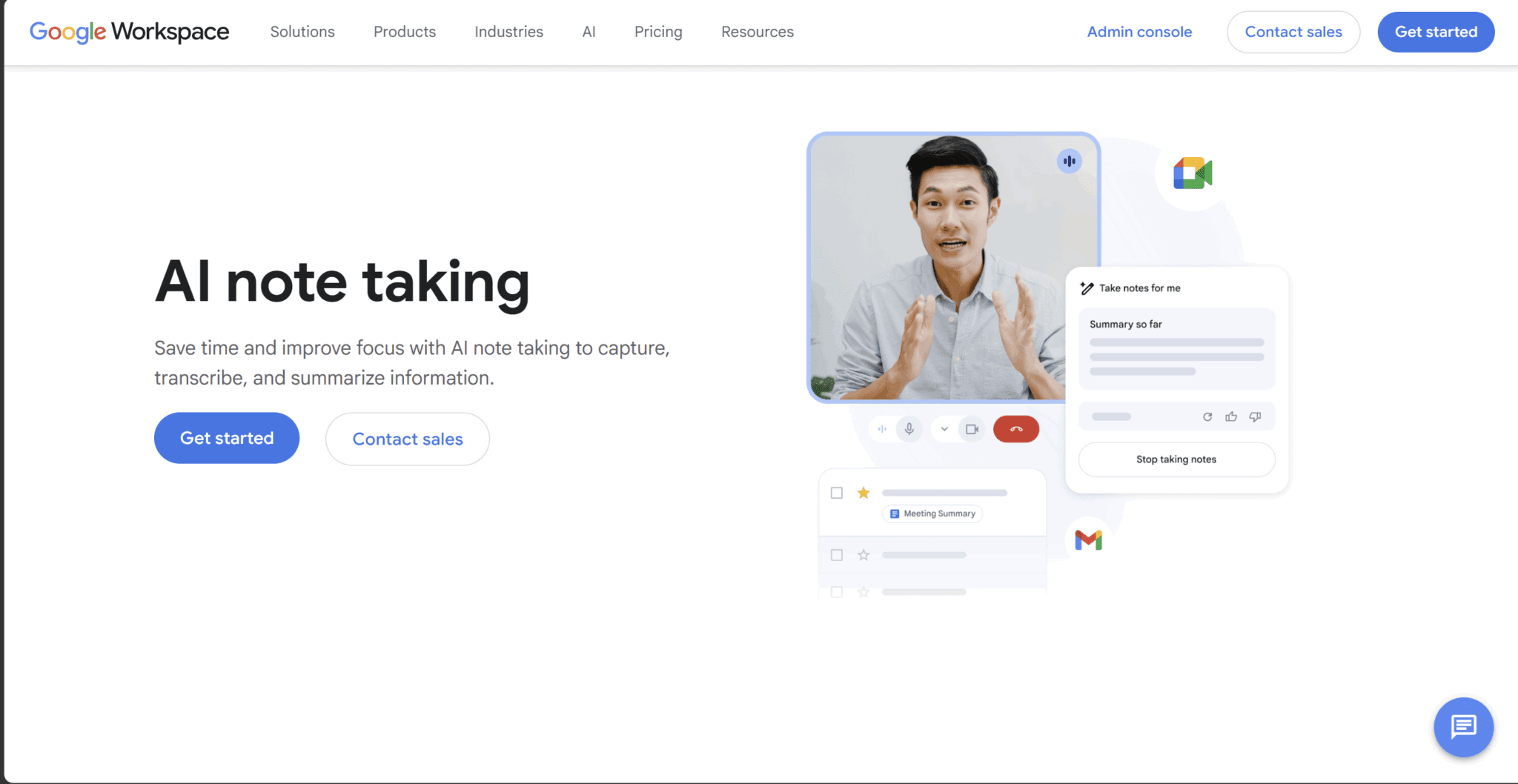
Google’ın “Take Notes for Me” Gemini , doğrudan Google Meet entegre edilmiş bir Gemini . Yüklemeniz gereken hiçbir şey yoktur; görüşmeye katılan bir bot yoktur ve Google’ın altyapısından dışarıya üçüncü taraf verileri aktarılmaz. Bu özelliği toplantı arayüzünden etkinleştirdiğinizde arka planda sessizce çalışır ve toplantı bittiğinde, toplantıyı düzenleyen kişinin Drive’ında bir Google Dokümanı açılır. Ayrıca, Takvim etkinliğine eklenmiş bir özet ve yapılacaklar listesi de alırsınız.
Zaten uygun bir Workspace planınız varsa, hiçbir sorun yaşanmaz. Bununla birlikte, Google Doküman’ın hızla gözden kaybolduğunu ve tüm toplantılarınızı bir arada görüntüleyebileceğiniz bir toplantı arşivi ya da kontrol paneli bulunmadığını belirtmekte fayda var.
Aşağıdaki gibi üçüncü taraf araçlar tl;dv gibi üçüncü taraf araçlar farklı bir yaklaşım sergiler. Toplantı platformunun içine entegre olmak yerine, genellikle bir Chrome uzantısı veya masaüstü uygulaması aracılığıyla platformun üzerine eklenirler. Bunun karşılığında, kurulum maliyeti biraz daha yüksek olsa da, CRM senkronizasyonu, çok dilli transkripsiyon, satış koçluğu özellikleri, platformlar arası kayıt ve diğer araçlarınızla entegrasyon gibi çok daha fazla işlevsellik elde edersiniz. Gemini sayısız Gemini mevcut olduğundan, seçim yapmadan önce kapsamlı bir araştırma yapmanızda fayda var.
Bot, tarayıcı eklentisi veya arka plan işlemi olarak mı çalışıyor?
Kayıt yöntemi, diğer katılımcıların ne gördüğünü, hangi verilerin kaydedildiğini ve daha sonra elde edilen çıktı ile gerçekte neler yapabileceğinizi etkiler.
Google Meet notları, tamamen Google’ın kendi altyapısı içinde bir arka plan işlemi olarak çalışır. Katılımcılar, notların alındığını gösteren küçük mavi bir kalem simgesi görürler, ancak görüşmeye hiçbir şey katılmamaktadır. Bot koltuğu, harici kayıt ya da üçüncü taraf katılımı söz konusu değildir.
tl;dv , neyi kaydettiğinize bağlı olarak iki farklı modtl;dv . Google Meet + Zoom Teams) görüşmelerinize bir botu davet edebilirsiniz. Bu, video kaydını mümkün kılar. Botlardan hoşlanmıyor musunuz? tl;dvmasaüstü uygulaması, cihaz sesini kaydederek bot kullanmaz. Bu, hiçbir botun görüşmeye katılmayacağı, katılımcıların katılımcı listesinde tl;dv görmeyeceği ve video kaydı hariç tüm özelliklere erişebileceğiniz anlamına gelir.
Her iki seçenek de GDPR uyumluluğu için onay akışlarına sahiptir ve her ikisinde de konuşmacı tanıma özelliği bulunur; böylece daha sonra doğru bir transkript elde edebilirsiniz ( Gemini bu özellik Gemini ).
Google Meet not alma özelliği aslında nasıl çalışıyor?
Google Meet“Benim Adıma Not Al” özelliği, etkinleştirildikten sonra kullanımı oldukça basittir. En zor kısım, ilk etapta bu özelliği etkinleştirmektir. tl;dv hesap oluşturduğunuz andan itibaren tl;dv oldukça tl;dv .

Kurulum: Yönetici onayı gerekiyor mu, yoksa kendi kendine mi yapılabilir?
Google Meet notları özelliği için, kullanıcının bu özelliği kullanmaya başlamadan önce aşması gereken iki engel bulunmaktadır.
- Workspace planı: Standart veya daha üst bir plana ihtiyacınız var.
- Yönetici tarafından etkinleştirme: Kullanıcıların bu özelliğe erişebilmesi için önce bir yöneticinin Google Yönetici Konsolu'nda bu özelliği etkinleştirmesi gerekir.
Google Hesabınız iş veya okul aracılığıyla açılmışsa, yöneticiniz “Benim için not al” özelliğini hiç etkinleştirilmemiş olabilir. Bu, ücretli müşteri olsanız da olmasanız da not alma işinin tamamen sizin kontrolünüz dışında olduğu anlamına gelir. Bu durum tamamen yöneticinize bağlıdır.
Her iki koşul da karşılandığında, son kullanıcıların bunu kendileri etkinleştirmeleri gerekir; bunu şu yollardan biriyle yapabilirler:
- Toplantı öncesinde Google Takvim
- Toplantı öncesi bekleme odası
- Çağrının kendi içinde
Ocak 2026 itibarıyla, toplantı düzenleyenler bu özelliği düzenledikleri her toplantıda otomatik olarak devreye girecek şekilde ayarlayabilirler; ancak bu seçenek varsayılan olarak kapalıdır.
Önemli bir ayrıntı: Google Meet kayıt, transkripsiyon ve “Benim için not al” özellikleri birbirinden ayrıdır. İlk ikisini etkinleştirmek, üçüncü özelliği otomatik olarak etkinleştirmez. Google bu işlemi sizin için kolaylaştırmıyor.
tl;dv Tamamen kendi kendinizetl;dv . Hesabınızı oluşturun, takviminizi bağlayın (isteğe bağlı) ve Google Meet kaydı otomatik olarak başlar. Başlamak için BT ekibinin müdahalesi, yönetici konsolu veya plan yükseltmesi gerekmez. Ücretsiz plan, temel özellikleri hemen sunar.
Ne Üretiyor: Transkript, Özet mi, Yoksa Her İkisi de mi?
Her iki araç da sadece bir özet sunmakla kalmaz, ancak çıktıyı farklı şekillerde yapılandırır.
Google Meet not alma özelliği, toplantı özetini, önerilen sonraki adımları ve — kayıt ile transkripsiyon ayrı ayrı etkinleştirilmişse — bağlantılı bir transkripti içeren bir Google Dokümanı oluşturur. Özet ve eylem maddeleri, toplantı bittikten sonra otomatik olarak görünür ve Google Takvim etkinliğine eklenir.
Toplantı organizatörü, toplantı biter bitmez özetine yönlendiren bir bağlantı içeren bir e-posta alır ve bu bağlantı Takvim etkinliğinde de yer alır. Nisan 2026 itibarıyla kullanıcılar, notlarında hangi bölümlerin görüneceğini özelleştirebilir, ayrıntı düzeyini ve tam olarak nelerin kaydedileceğini seçebilirler. Ancak bu özelleştirme özelliği, 30 Nisan 2026’da kullanıma sunulmaya başlandı.
Daha önce de belirtildiği gibi, buradaki dezavantaj, Google Dokümanlar’daki düzenin ne kadar dağınık olmasıdır. Notlarınızı düzenlemek ya da daha sonra tekrar bulmak, tl;dv gibi rakip platformlarda olduğu kadar kolay değildir.
tl;dv , konuşmacı etiketleri, yapay zeka özeti, eylem maddeleri ve hatta sizin tanımladığınız şablonlardan oluşturulan özel yapay zeka notlarını içeren, zaman damgalı bir konuşma metnitl;dv . Ayrıca, geçmiş görüşmelerden oluşan tüm arşivinizde birden fazla toplantıyı kapsayan yapay zeka sorguları da çalıştırabilirsiniz; bu, Google Meet notlarında karşılığı olmayan bir özelliktir.
Notlar Nereye Gidiyor ve Kimler Bunlara Erişebilir?

Google Meet notları için, toplantı notları belgesi toplantı düzenleyicisinin Drive klasörüne kaydedilir ve Google Takvim etkinliğine otomatik olarak eklenir; bu belgeye, yapılandırılan ayarlara göre toplantıya davet edilen kurum içi katılımcılar erişebilir. Kurum dışından gelen konuklar otomatik olarak erişim hakkına sahip olmaz. Yöneticiler varsayılan bir paylaşım ayarı belirleyebilir ve toplantı sırasında toplantı düzenleyicilerinin bu paylaşım ayarlarını geçersiz kılma imkânını kısıtlayabilir. Bu, sıkı veri politikalarına sahip kuruluşlar için yararlı bir denetim mekanizması olmakla birlikte, beklendiği gibi çalışabilmesi için doğru şekilde kurulması gereken ek bir yapılandırma katmanıdır.
tl;dv , her şeyi tl;dv panonuzda tl;dv ve geçmişteki tüm toplantılarınızda arama yapabilirsiniz. Paylaşım, kayıt bazında gerçekleşir: tl;dv olması gerekmeden, dış katılımcılar da dahil olmak üzere herhangi biriyle bir clip, bir transkript veya tam toplantı bağlantısını paylaşabilirsiniz.
Toplantı Sonrası Notları Düzenleyebilir, Açıklama Ekleyebilir veya Yeniden Oluşturabilir misiniz?
Google Meet notları bir Google Dokümanı’na kaydedilir; bu da, bunları diğer belgeler gibi düzenleyebileceğiniz anlamına gelir: yorum ekleyebilir, bölümleri yeniden yapılandırabilir, hataları düzeltebilirsiniz. Yapamayacağınız şey ise özeti sıfırdan yeniden oluşturmak ya da görüşme sonrasında Gemini farklı talimatlar Gemini yeniden sorgu göndermektir. Bu özelliğin toplantı sonrasında ürettiği sonuç, elde edeceğiniz tek şeydir.
tl;dv transkripti doğrudan düzenleyebilir, zaman damgalı yorumlar ekleyebilir, belirli anlardan klipler oluşturabilir ve farklı şablonlar kullanarak yapay zeka özetlerini yeniden çalıştırabilirsiniz.
Business planlarında, tüm toplantı arşivinizde arama yapabilirsiniz; dolayısıyla, son üç aylık görüşmelerde belirli bir rakibin adının geçtiği tüm yerleri bulmak isterseniz, bunu manuel arama yapmak yerine tek bir sorgu ile gerçekleştirebilirsiniz. Ayrıca, bu tür yapay zeka raporlarının, sizin belirlediğiniz düzenli aralıklarla tekrarlanmasını planlayabilirsiniz. Pazartesi sabahı, tüm satış ekibinizin geçen haftaki satış görüşmelerine ilişkin bir özet mi istiyorsunuz? Birkaç tıklamayla bu ayar, kalıcı olarak devreye girer.
AI Notes için Hangi Google Workspace Planına İhtiyacınız Var?
Google Meetyapay zeka destekli not alma özelliği ücretsiz değildir. Bu özellik, Google Workspace Standard ve üstü planlara dahildir; aylık faturalandırmada kullanıcı başına aylık 16,80 dolar, yıllık faturalandırmada ise kullanıcı başına yıllık 168 dolar ücretlidir. Starter planını kullanıyorsanız, Gemini sizin için mevcut değildir.

İşte bu noktada Google Workspace hem bir avantaj hem de bir dezavantaj oluşturuyor. Workspace’i diğer tüm avantajlarından yararlanmak için zaten kullanıyorsanız, bu hizmet mevcut aylık maliyetinize dahil olabilir. Aksi takdirde, belki de hiç kullanmayacağınız özellikler için para ödeyeceksiniz.
Sonuçta bu tam bir üretkenlik paketi: Gmail, Dokümanlar, Tablolar, Takvim, Drive ve yapay zeka destekli not alma özelliği de pakete dahil. Zaten tüm bunlara ihtiyacınız varsa bu makul bir teklif. Tek istediğiniz daha iyi toplantı notlarıysa, bu berbat bir teklif.
Psssst: Google şu anda %50’lik bir tanıtım indirimi sunuyor. Standart planın ücreti ilk üç ay boyunca aylık 8,40 $’a düşüyor. Bu sürenin ardından ücret tekrar 16,80 $’a dönüyor. Bütçenizi buna göre planlamadan önce bunu bilmenizde fayda var.
İşte tl;dv Google Workspace’in fiyat açısından karşılaştırması:
tl;dv Google Meet Notes: Fiyatlara Genel Bakış
Haziran 2026 itibarıyla geçerli standart faturalandırma ücretleri. Google Workspace fiyatları aylık faturalandırma bazında gösterilmiştir; yıllık ücret ise yıllık toplam olarak belirtilmiştir.
| Plan | tl;dv | Google Workspace | AI notları karşılığında neler elde edersiniz? |
|---|---|---|---|
| Ücretsiz | Ücretsiz Kredi kartı gerekmez |
Mevcut değil | tl;dv: sınırsız kayıt + yapay zeka notları (ayda en fazla 10 toplantı), 30'dan fazla dilde transkripsiyon, Slack/e-posta/takvim entegrasyonları |
| Giriş ücreti ödendi (aylık faturalandırma) |
$29/kullanıcı/mo Pro planı |
$16.80/kullanıcı/mo Workspace Standard — Gemini için temel plan |
tl;dv: Herhangi bir video konferans platformunda sınırsız AI notu, e-posta takip metni oluşturucu, 5.000'den fazla entegrasyon, MCP sunucusu ve API · Google: AI özetleri + transkript yalnızca Google Drive/Docs'a kaydedilir |
| Giriş ücreti ödendi (yıllık, her yıl) |
$216/kullanıcı/yıl Pro planı |
$168/kullanıcı/yıl Çalışma Alanı Standart |
Aylık planla aynı özellikler — yıllık faturalandırma, tl;dv ’da aylık plana kıyasla yaklaşık %38, Google Standard’da ise yaklaşık %17 tasarruf sağlar |
| Orta seviye (aylık faturalandırma) |
$39/kullanıcı/mo İş planı — Ekipler için CRM entegrasyonları, yapay zeka tabanlı playbook , itirazların ele alınması |
$26.40/kullanıcı/mo Workspace Plus |
tl;dv: eksiksiz satış istihbarat paketi, birden fazla toplantıya ilişkin yapay zeka analizleri, yapay zeka raporları · Google: daha büyük toplantılar (500 katılımcı), Standard sürümle aynı yapay zeka notları özelliği |
| Kurumsal | Özel | Özel | Her ikisi de: SSO, SCIM kaynak tahsisi, özel destek, gelişmiş yönetim denetimleri |
| CRM entegrasyonları | ✓ Pro plan ve üstü planlarda, otomatik CRM senkronizasyonu ile | ✗ Plan yok | tl;dv , Salesforce, HubSpot, Pipedrive diğer platformlarla tl;dv . Google Meet notları, Google Drive’da kalır. |
| Çapraz platform (Zoom, Teams ve diğerleri) |
✓ Tüm paketler | ✗ Google Meet | tl;dv : Google Meet, Zoom ve Microsoft Teams üzerinden tl;dv veya bot içermeyen modda kullanabilirsiniz; her platformda çalışır. Gemini ise yalnızca Google Meet içinde çalışır. |
| Kullanım bazlı yapay zeka ücretleri | ✗ Ücretli planlarda bu özellik mevcut değildir | ✗ Belirtilmemiştir | tl;dv , kendisini açıkça “Kullanım bazlı AI ücreti yok” olarak tanımlıyor. Ücretsiz plan: Ayda 10 AI tarafından notlandırılmış toplantı + 10 kez Ask AI kullanımı. |
Google Meet Notes özelliği ücretsiz mi?
Hayır. Gemini Workspace Standard veya daha üst bir plan gereklidir. Starter planında, Workspace Gemini “Sınırlı” olarak belirtilmiştir. Pratikte bu, temel Gemini yalnızca Gmail ile sınırlı olduğu anlamına gelir. “Benim için not al” özelliğinin tam sürümü, Standard planında kullanılabilir.
Eskiden kullanıcı başına Gemini alabildiğiniz zamanları hatırlıyor musunuz? Evet, Google bunları Ocak 2025’te sonlandırdı. Artık ya ödeme yapın ya da çekip gidin.
tl;dvÜcretsiz Planı Diğerleriyle Karşılaştırıldığında Nasıl?
Öncelikle, tl;dvücretsiz planı gerçekten ücretsizdir: kredi kartı gerekmez, deneme süresi sınırı yoktur. Sınırsız video kaydı, 40’tan fazla dilde sınırsız transkripsiyon ve ayda en fazla 10 toplantı için yapay zeka destekli toplantı notlarının yanı sıra, kullanıma hazır Slack, e-posta ve takvim entegrasyonlarından yararlanabilirsiniz. Mobil uygulama (Android ve iOS) da pakete dahildir.
Kullanım sınırları ancak büyük ölçekte devreye girer: Ayda 10 toplantı (AI notları dahil) ve 10 adet “Ask AI” sorgusu, haftada birkaç toplantı düzenleyen tek başına çalışan kullanıcılar ve küçük ekipler için yeterlidir. Daha fazlasına ihtiyacınız olduğunda, Pro planı yıllık faturalandırmada kullanıcı başına aylık 18 $, aylık faturalandırmada ise aylık 29 $'dır. Bu plan, sınırlamaları ortadan kaldırır ve e-posta takip taslak oluşturucu, 5.000'den fazla entegrasyon ve MCP sunucusunu ekler.
Her iki platformda da gizli maliyetler var mı?
Google Meet Notları: En önemli gizli maliyet, plan yükseltmesinin kendisidir. Promosyon fiyatı, bu maliyetin beklenenden daha fazla hissedilmesine neden olabilir. Tanıtım fiyatı aylık 8,40 $’dır ve bu tutar sadece üç ay sonra iki katına çıkarak 16,80 $’a yükselir. 10 kişilik bir ekibiniz varsa, promosyon süresi dolduğunda maliyetiniz çeyrek başına 252 $’dan 504 $’a çıkar.
Kayıt depolama alanı da Google Drive kotanızdan düşülür (Standart plan için 2 TB) ve bu özelliğin kullanılabilmesi için barındırıcı kurumun uygun bir Workspace lisansına sahip olması gerekir; dolayısıyla, BT yöneticiniz kuruluşunuz Gemini etkinleştirmediyse, hangi plana sahip olduğunuzun bir önemi yoktur.
tl;dv: Koltuk bazlı fiyatlandırma; ücretli planlarda kullanıma dayalı AI ücreti alınmaz. Tüm planlarda depolama alanı sınırsızdır. Yükseltme kararının temel etkeni, özellik kademesidir: AI playbook , itiraz yönetimi ve çoklu toplantı AI analizleri yalnızca Business planında mevcuttur.
Platform Uyumluluğu: Gemini , Google Meet dışında da Gemini mu?
Nisan 2026’ya kadar, Google Meet not alma özelliği için cevap kesin bir “hayır”dı. Bu özellik yalnızca Meet’e özgüydü, o kadar. Google’ın Cloud Next ’26 etkinliğinde “Take Notes for Me” özelliğinin Zoom, Microsoft Teams ve yüz yüze toplantılara da genişletileceğini duyurmasıyla bu durum değişti. Bu, hedefler açısından büyük bir dönüşüm. Ancak henüz tam anlamıyla hayata geçirilmiş değil.
Haziran 2026 itibarıyla, platformlar arası yaygınlaştırma süreci hâlâ devam ediyor. Toplantının yüz yüze mi yapıldığına ya da Zoom Teams gibi başka bir sağlayıcı üzerinden mi düzenlendiğine bakılmaksızın, Google kullanıcıları Google Meet ındaki “Benim Adıma Not Al” seçeneğine dokunarak Gemini bir özet ve eylem maddelerini bir Google Dokümanı’na Gemini sağlayabilecek. Google, bu genişletmenin duyuru tarihinden itibaren önümüzdeki haftalar içinde müşterilere sunulacağını belirtti. Aradan yaklaşık iki ay geçti ve hâlâ herhangi bir işaret yok, ancak gelişmeleri takip etmeye devam edin.
tl;dv by comparison şu anda zaten platformlar arasında çalışıyor. Masaüstü uygulamasının bot içermeyen modu ile herhangi bir platformdan ses kaydı yapabilir ya da video kaydı için botu Zoom, Teams veya Meet toplantılarına davet edebilirsiniz.
Google Meet Notes özelliği Zoom Microsoft Teams’te çalışıyor mu?
Henüz değil. Nisan 2026 tarihli duyuru, bu özelliğin geleceğini açıkça ortaya koyuyor; ancak Nisan sonundaki duyuruda “önümüzdeki haftalarda kademeli olarak kullanıma sunulacağı” belirtildiğinden, bugünkü itibarıyla gerçek hayatta bu özelliğin kullanılabilirliği henüz düzensizdir. Ekibiniz toplantılarını Google Meet Zoom arasında bölüştürüyorsa, muhtemelen hâlâ bekliyorsunuzdur.
tl;dv bu işlemi farklı bir şekilde ve bekleme süresi olmadan tl;dv . Chrome uzantısı, bir bot ve video kaydı yardımıyla Meet, Zoom ve Teams görüşmelerini tarayıcı içinden kaydetmenize olanak tanır. Ancak masaüstü uygulaması cihaz sesini yakalar; yani bilgisayarınızda çalıştırdığınız herhangi bir platformda veya ses kaynağında çalışır. Bot katılımı gerekmez, platforma özgü entegrasyonlara da gerek yoktur.
Google Meet Notes özelliği mobil cihazlarda (Android ve iOS) çalışıyor mu?
Evet, ama bir de...
Bir sorun var. “Benim İçin Not Al” özelliği, Google Meet aracılığıyla hem Android hem de iOS’ta çalışıyor; ancak canlı “şimdiye kadarki özet” özelliği her iki platformda da desteklenmiyor. Dolayısıyla not almayı telefonunuzdan başlatabilirsiniz, ancak toplantı sırasında tartışmasız en kullanışlı özellik olan gerçek zamanlı özetleme özelliği yalnızca masaüstü bilgisayarlar için geçerli.
Nisan 2026’da kullanıma sunulacak yüz yüze toplantı özelliği de “mobil öncelikli” bir yaklaşımla tasarlanmıştır: Android’de Google Meet açıp “Benim Adıma Not Al” seçeneğine dokunduktan sonra cihazınızı toplantı alanının yakınına yerleştirin; Gemini , cihazınızın mikrofonundan toplantıyı Gemini . Hatta bir görüntülü görüşme içinde olmanıza bile gerek yoktur.
tl;dv notları, videoları ve transkriptleri incelemek için Android ve iOS platformlarında ücretsiz bir mobil uygulaması bulunmaktadır.
Google Meet ve konferans odalarıyla uyumlu mu?
Evet, Google’ın kendi donanımları için geçerlidir. Google Meet Gemini , Google Meet oda kurulumlarına “Benim Adıma Not Al” özelliğini Google Meet ; dolayısıyla, kuruluşunuzda sertifikalı Meet oda kitleri kullanılıyorsa, bu özellik orada kullanılabilir.
tl;dv , cihazın sesini (ya da Google Meet sesini) tl;dv ; bu sayede konferans odalarında her zaman sorunsuz çalışır.
tl;dv bir Chrome uzantısı tl;dv mı?
Evet. tl;dv uzantısı 500.000'den fazla kullanıcıya sahiptir ve Google Meet doğrudan tarayıcıda otomatik olarak kaydeder ve metne dönüştürür. Bu, en basit kullanım yöntemidir: uzantıyı yükleyin, bir Google Meet katılın ve kayıt başlasın. Google Meet için masaüstü uygulamasına gerek yoktur.
Ancak, masaüstü uygulamasını tercih ederseniz, bu uygulama cihazınızın tamamında botlardan arındırılmış ses kaydı olanağı sunar.
Dil Desteği: Her Bir Araç Kaç Dili Destekliyor?
Google Meet Notlar 8 dili destekliyor. tl;dv ise 40’tan fazla dili tl;dv . Bu fark, uluslararası ekipler için her şeyi açıklıyor; ancak her iki araçtan birine karar vermeden önce, her birinin dili nasıl işlediğine dair ayrıntıları anlamakta fayda var.
Google Meet , çok dilli toplantıları veya dil değiştirmeyi destekliyor mu?
Hayır. Bu durum, Google’ın kendi destek belgelerinde de teyit edilmektedir. Bu özellik aynı anda yalnızca bir dili desteklemektedir; dolayısıyla, aynı toplantıda birden fazla dilin konuşulması şu anda desteklenmemektedir. Haziran 2026 itibarıyla desteklenen diller şunlardır:
- İngilizce
- Fransızca
- Almanca
- İtalyanca
- Japonca
- Korece
- Portekizce
- İspanyolca.
Toplantı başlamadan önce dil, toplantıyı planlarken Google Takvim'de ya da not almayı etkinleştirmeden önce toplantı ayarlarından manuel olarak ayarlanmalıdır. Katılımcılar görüşme sırasında dili değiştirirse veya toplantı dili önceden doğru şekilde ayarlanmamışsa, notlar anlamsız hale gelir (ya da tamamen durur).
Bu sekiz dilde faaliyet gösteren ve tek bir toplantıda bu dilleri asla birbirine karıştırmayan ekipler için bu durum sorun teşkil etmez. Diğer herkes için ise bu, aşılması zor bir engeldir.
tl;dv bu işlemi farklı bir şekildetl;dv . Otomatik dil algılama özelliği sayesinde 40’tan fazla dilde konuşmaları metne dönüştürür; yani önceden herhangi bir ayar yapmanıza gerek kalmaz. Bir görüşme sırasında İngilizce ve İspanyolca arasında geçiş yapılırsa veya bir katılımcı Fransızca konuşarak görüşmeye katılırsa, tl;dv manuel müdahaleye gerek kalmadan bunu tl;dv . Bu, hayat kurtarıcı olabilir. Yani, dil değişikliklerinden bağımsız olarak transkriptleriniz ve notlarınızher zaman eksiksiz olacaktır. tl;dv farklı diller söz konusu olduğunda da son derece tl;dv . Örneğin, testlerimizde Almanca transkripsiyonu diğer 9 rakipten daha iyi sonuç verdi.
Özet Çıktı Dili, Konuşulan Dilden Farklı Olabilir mi?
Google Meet notları için cevap hayır. Özet, toplantının ayarlandığı dilde oluşturulur. Örneğin, Japonca konuşup özeti İngilizce olarak alma gibi bir seçenek yoktur. Girdi neyse, çıktı da odur.
tl;dv de şu anda otomatik özet çevirisi tl;dv . Ancak desteklenen dillerin genişliği sayesinde, konuşulan dil ne olursa olsun, transkript ve özet o dilde doğrudan oluşturuluyor; bu da Google’ın sunduğu sekiz dilden çok daha geniş bir dil yelpazesini kapsıyor.
Gizlilik ve Veriler: Toplantı İçeriklerinin Mülkiyeti Kime Ait?
Her iki araç da kurumsal kullanıcılar için güçlü gizlilik korumaları sunuyor; ancak düzenlemelere tabi bir sektörde çalışıyorsanız veya hassas müşteri görüşmeleri yürütüyorsanız, daha fazla ayrıntıya ihtiyacınız olacaktır.
Google Meet Notes, GDPR ile uyumlu mu? Peki ya SOC 2 ve HIPAA?
Google Workspace, uygun bir uyumluluk yapısına sahip, olgun bir kurumsal platformdur. ISO 27001, SOC 2 Tip II ve GDPR uyumluluk sertifikalarına sahiptir; ayrıca, uygun planlar için İş Ortağı Anlaşması kapsamında HIPAA kapsamı da mevcuttur. Çoğu kurumsal satın alma sürecinde, Google Workspace güvenlik incelemesini sorunsuz bir şekilde geçecektir.
tl;dv tüm kullanıcılar için GDPRtl;dv (bot içermediği durumlarda bile; bu da onu piyasadaki en iyi GDPR uyumlu toplantı asistanlarından biri yapar) ve SOC 2 Tip I sertifikasına sahiptir. Şirketin merkezi Avrupa’dadır ve yazılımını Google Cloud Platform, AWS ve Hetzner üzerinde barındırmaktadır; bu platformların tümü ISO 27001, PCI DSS Hizmet Sağlayıcı Seviye 1 ve SOC 1 ve 2 uyumlu olarak sertifikalandırılmıştır. Ayrıca AB Yapay Zeka Yasası ile de uyumludur. Kurumsal alıcılar, özellikle de Avrupa merkezli olanlar için tl;dv güvenli bir tl;dv .
Toplantı Verileriniz, Google’ın Yapay Zeka Modellerini Eğitmek İçin Kullanılıyor mu?
Bu soru, gizlilik ekiplerini tedirgin eden bir sorudur ve Workspace kullanıcıları için cevap açıkça “hayır”dır; ancak hangi hesap türünü kullandığınıza dair önemli bir uyarı bulunmaktadır. Google, verilerinizi, komutlarınızı veya oluşturulan yanıtlarınızı izniniz olmadan kendi etki alanınızın dışında Gemini eğitmek için kullanmadığını ve verilerinizi satmadığını ya da reklam hedeflemesi için kullanmadığını açıkça belirtmektedir.
Bu taahhüt, ücretli Google Workspace hesapları için geçerlidir. Gemini kullanan kişisel Gmail kullanıcıları ise daha az koruma sağlayan farklı bir politika kapsamında Gemini . Kuruluşunuzdaki herhangi bir kişi, yönetilen bir Workspace hesabı yerine kişisel bir Google hesabı üzerinden Meet AI özelliklerine erişiyorsa, bu korumalar geçerli olmaz.
tl;dv , toplantı verilerinizi kullanarak yapay zeka modellerinitl;dv ; bu da onu gizliliğe önem veren ekipler için güçlü bir seçenek haline getirir.
AI Notları Etkin Olduğunda Katılımcılara Hangi Onay Bildirimleri Gösterilir?
“Benim Adıma Not Al” özelliği etkin olduğunda Google Meet , tüm katılımcılara görünür bir gösterge Google Meet : toplantı arayüzünde mavi bir kalem simgesi. Yöneticiler, not alma işlemi başlamadan önce katılımcılardan açık rıza talep edebilir; ancak bu ayar varsayılan olarak kapalıdır. Bunun bulunduğunuz yargı bölgesinde yeterli olup olmadığı, yerel kayıt rızası yasalarına bağlıdır. Bazı ABD eyaletleri ve birçok AB ülkesinde, pasif bildirim yerine aktif rıza şartı aranmaktadır.
tl;dv ister botlu ister botsuz sürümü kullanıyor olun, her iki durumda da onay alma akışları mevcuttur. Toplantı sırasında görünür bir gösterge bulunmadığında, onay mesajları otomatik olarak gönderilir. Yönetici bu ayarları değiştirebilir.
Yönetici Denetimleri: BT ekibi, AI Notlarını kimlerin kullanacağını veya notların nerede depolanacağını kısıtlayabilir mi?
Google Workspace yöneticileri, Yönetici Konsolu’ndan kuruluş genelinde yapay zeka destekli not alma işlevini yönetebilir. Bu sayede, varsayılan paylaşım seçeneklerini belirleyebilir ve notların etki alanı dışına paylaşılıp paylaşılamayacağını kısıtlayabilirler. Unutmayın ki, not alabilmeniz için öncelikle yöneticinin iznini almanız gerekir. Notlar ayrıca Meet’in saklama ilkelerine de tabidir; bu da hukuk, uyum ve finans hizmetleri ekipleri için oldukça yararlı bir özelliktir.
tl;dv , Business planları ve üstü planlarda kayıt gizliliği varsayılan ayarları, onay ayarları ve ekip düzeyinde yapılandırma seçenekleri tl;dv .
CRM ve İş Akışı Entegrasyonları: Görüşme Sonrası Notlar Nereye Gidiyor?
Google Meet notları Google Dokümanlar’a aktarılır. Hepsi bu kadar. Konu kapanır. tl;dv ise bu notları istediğiniz yere tl;dv — CRM’inize, Slack’inize, proje yönetim aracınıza ya da üçüne birden aynı anda. Tamamen Google Workspace’te çalışan şirket içi ekipler için ilk seçenek yeterli olabilir. Ancak satış veya müşteri başarısı departmanlarını yönetenler için bu bir çıkmaz sokaktır.
Google Meet Notes, Salesforce, HubSpot veya Pipedrive ile entegre oluyor mu?
Hayır, hiçbir plan kapsamında değil. Google Meetyapay zeka notları, Takvim etkinliğinize eklenmiş bir Google Doküman’a ve Drive klasörünüze kaydedilir. Herhangi bir CRM sistemiyle doğrudan entegrasyon beklemeyin; hayal kırıklığına uğrarsınız. Google Meet toplantı notlarını Salesforce HubSpot’a aktarmak için manuel olarak kopyalayıp yapıştırmanız, kendi başınıza bir Zapier iş akışı oluşturmanız ya da Google’ın kendi özelliğinin üzerine bir üçüncü taraf aracı kullanmanız gerekir.
tl;dv , Pro planından itibaren bu işlemi otomatik olarak tl;dv . Toplantı özetleri ve yapay zeka tabanlı analizler, HubSpot, Salesforce, Pipedrive, Salesloft, Zoho, Monday ve daha birçok platforma doğrudan senkronize edilir. Dahası, manuel bir müdahaleye gerek kalmadan doğru kişi veya fırsat kaydına gönderilir. Yukarıda listelenen CRM’lerde yerel entegrasyonlar mevcuttur, ancak Zapier aracılığıyla toplamda 5.000’den fazla uygulama bulabilirsiniz.
Toplantı notları, Asana, Jira veya ClickUp’ta otomatik olarak görevler oluşturabilir mi?
Yine, Google Meet notları bu işlevi doğrudan desteklemiyor. Gemini tarafından belirlenen eylem maddeleri, Google Dokümanlar’daki notlarda Gemini . Buradan, bunları kopyalayıp tercih ettiğiniz proje yönetim aracına yapıştırmanız gerekir.
tl;dv , Monday.com, Asana, Notion, Trello ve diğer platformlarla tl;dv toplantılardan çıkan sonuçları doğrudan görevlere dönüştürür. Zapier entegrasyonu ile birleştirildiğinde, kullandığınız araç yığınındaki hemen hemen her bir alt araç, bir tl;dv yapılandırılmış çıktıyı otomatik olarak alabilir.
İşte bu iki aracın, en önemli entegrasyonlar açısından karşılaştırması:
tl;dv Google Meet Notes: Entegrasyonların Karşılaştırması
Toplantı notlarınızın aslında nereye gittiği — ve bu sürecin ne kadarının otomatik olarak gerçekleştiği.
| Entegrasyon | tl;dv | Google Meet notları |
|---|---|---|
| HubSpot Kişi/fırsat ile otomatik senkronizasyon |
✓ Yerli Pro plan ve üstü — otomatik senkronizasyon |
Mevcut değil Plan yok |
| Salesforce Hesap/fırsat ile otomatik senkronizasyon |
✓ Yerli Pro plan ve üstü — otomatik senkronizasyon |
Mevcut değil Plan yok |
| Pipedrive Satış kaydına otomatik senkronizasyon |
✓ Yerli Pro plan ve üstü — otomatik senkronizasyon |
Mevcut değil Plan yok |
| Slack Toplantı sonrası özetinin kanala gönderilmesi |
✓ Yerli Tüm ücretli paketler |
Mevcut değil |
| Google Dokümanlar / Drive Notlar otomatik olarak kaydedilir |
✓ Mevcut Entegrasyon yoluyla |
✓ Yerli Tüm uygun planlarda varsayılan çıktı |
| Notion / Asana / Monday Eylem maddelerinden görev oluşturma |
✓ Yerli Pro plan ve üstü |
Mevcut değil |
| Zapier Özel iş akışı otomasyonu |
✓ Yerli Pro plan — 5.000'den fazla entegre uygulama |
Yalnızca geçici çözüm Google Drive/Docs tetikleyicisi yoluyla — sınırlı yapılandırılmış veriler |
| Genel Erişimli API ve webhook'lar | ✓ Mevcut Pro plan ve üstü |
Mevcut değil |
| MCP sunucusu | ✓ Mevcut Pro plan ve üstü |
Mevcut değil |
| E-posta takip metni hazırlayıcı | ✓ Mevcut Pro plan ve üstü |
Kısmi Özet yalnızca organizatöre e-posta ile gönderilir — taslak oluşturulmaz |
Çıktı Kalitesi: Özetler, transkriptler ve eylem maddeleri ne kadar iyi?
Google Meet Notları, net ve okunaklı özetler oluşturur. tl;dv daha kapsamlı bir kayıt tl;dv : zaman damgalı konuşma metni, konuşmacı etiketleri, eylem maddeleri, arama yapılabilir arşiv ve özelleştirilebilir şablonlar.
Şirket içi standup toplantılarının hızlı bir özeti için Google’ın sunduğu sonuçlar yeterli. Ancak harekete geçilmesi gereken konular, bir CRM sistemiyle paylaşılması gereken bilgiler ya da birden fazla toplantıda referans olarak kullanılması gereken bilgiler söz konusu olduğunda, bu fark hızla artar.
Her bir platformda konuşmacı ataması (diarizasyon) ne kadar doğrudur?
Google Meet notları, konuşmacıları transkriptte Google hesaplarındaki görünür adlarını kullanarak tanımlar. Bu, herkesin Workspace’e giriş yapmış olduğu şirket içi toplantılar için iyi sonuç verir. Google hesabı olmayan harici katılımcılar veya konuklar söz konusu olduğunda ise konuşmacıların tanımlanması tutarsız olabilir.
Ekibimizden Dani, Gemini Google Meet Gemini Google Meet denedi ve şöyle dedi: “Hızlı, otomatik ve çoğunlukla doğru… tabii ondan çok fazla şey beklemezseniz.” Nisan 2026 güncellemesiyle özetlere zaman damgası kaynak gösterimleri eklendi; artık notlarda bir karara atıfta bulunulduğunda, transkriptteki tam o ana tıklayarak kaynak gösterimini doğrudan kontrol edebilirsiniz. tl;dv bu özelliğe ilk günden beritl;dv ; bu da toplantı zekası konusunda bu iki platformun konumları hakkında size bir fikir verebilir.
tl;dv , platformdan bağımsız olarak konuşma metnindeki konuşmacıları tl;dv tanımlar. Nisan 2026 tarihli bir G2 yorumu şöyle diyor: “Kusursuzkonuşmacı geçişine sahip yüksek kaliteli kayıt, kimin ne söylediğini tam olarak takip etmeyi kolaylaştırıyor.” Yorumcu ayrıca uygulamanın “yıldırım hızındaki performansını” da övdü.
Eylem maddelerini, sorumluları ve son tarihleri içeriyor mu — yoksa sadece bir özet mi?
Google Meet notları, önerilen sonraki adımları not belgesinde ayrı bir bölüm olarak kayda almaktadır. Nisan 2026 itibarıyla, toplantı sonuçlarını aşağıdaki durumlarla birlikte takip eden yeni bir “Kararlar” bölümü eklenmiştir:
- Hizalanmış
- Daha Fazla Tartışılması Gerekiyor
- Katılmıyorum
- Rafta bırakıldı.
Ancak hâlâ yapamadığı şey, eylem maddelerine sahipler atamak, son tarihler belirlemek ya da bu maddeleri otomatik olarak bir görev yönetim aracına aktarmak — bilirsiniz, asıl önemli olan şeyler.
tl;dv , konuşmacı bilgisi ve zaman damgalarıyla birlikte eylem maddelerini tl;dv ; Pro ve üzeri sürümlerde ise bunları doğrudan proje yönetimi araçlarına veya CRM sisteminize aktarabilir. Bir G2 yorumcusu şöyle demiştir: “Önemli konuları ve özetlenmişeylemmaddelerini bana e-posta ile göndermesini çok seviyorum; toplantıya katılamadığım durumlarda son derece kullanışlı oluyor.” Aynı yorumcu ayrıca“Şu ana kadar kullandığım en iyi yapay zeka destekli toplantı transkripsiyon aracı” diyor ve tek dezavantajı olarak, portal üzerinden toplantıları doğrudan kaydedememesini gösteriyor; ancak bu sorun, yorumun yazılmasından sonra masaüstü uygulamasının bot içermeyen kayıt özelliği sayesinde çözülmüştür.

Google Meet notlarıyla ilgili, Dani’nin incelemesi de dahil olmak üzere birçok bağımsız incelemede belirtilen can sıkıcı bir sınırlama var: notlar, konuşma metinleri ve kayıtlar, tek bir birleşik görünüm yerine Google Drive’da birbirinden bağımsız, bağlantısız dosyalar olarak kaydediliyor. Özet ile konuşma metnini karşılaştırmanız gerekiyorsa, birden fazla sekme açmanız gerekiyor. Özellikle de hepsi tamamen aynı adlandırma yapısını izlediği için, dosyaları kaybetmek son derece kolay.
tl;dv , tüm konuşma metinlerini, özetleri, videoları ve eylem maddelerini tek bir kontrol panelindeki tek bir toplantı kaydında tl;dv . Bununla kalmaz, çoklu toplantı yapay zekası sayesinde bunları diğer toplantılarla karşılaştırarak, tüm görüşme grupları genelinde ortaya çıkan kalıpları ve eğilimleri takip edebilirsiniz.
Geçmiş toplantıların tamamında arama yapabilir misiniz, yoksa yalnızca tek bir toplantı tutanağı içinde mi arama yapabilirsiniz?
Bu, iki araç arasındaki en belirgin işlevsel farklılıklardan biridir. Google Meet Notları’nda toplantılar arası arama özelliği yoktur. Her toplantı kendi Google Dokümanı’nı oluşturur ve üç hafta önce tartışılan bir konuyu bulmak için Google Drive’da manuel olarak arama yapmak ya da bunun hangi toplantıda geçtiğini bir şekilde hatırlamak gerekir.
tl;dvküresel konuşma metni arama özelliği, Pro planı ve üstü planlarda kullanılabilir. Business planında ise birden fazla toplantıya ilişkin yapay zeka tabanlı analizler daha da gelişmiştir: Geçmiş görüşmelerden oluşan tüm arşivinizde sorular sorabilir ve manuel olarak gözden geçirmeniz gereken bir arama sonuçları listesi yerine, yapılandırılmış yanıtlar alabilirsiniz.
Bunu şöyle düşünebiliriz: tl;dv bir yapay zeka toplantıasistanıdır; oysa Google Meet notları… şey, sadece notlardır.
Her bir araç, aksanları, mesleki terimleri ve karşılıklı konuşmaları ne kadar iyi işliyor?
Her iki araç da zorlu koşullar altında doğruluk düzeyinde düşüşlerden muaf değildir. Yoğun aksanlar, hızlı konuşma, teknik terimler ve aynı anda konuşan birden fazla kişi, herhangi bir yapay zeka transkripsiyon sistemini zorlayacaktır. Google Meet notlarına yönelik bağımsız testler, sistemin teknik inceliklerle başa çıkmakta zorlandığını göstermektedir; ayrıca, özel kelime dağarcığı özelliğinin bulunmaması, sistemi sektöre özgü terimler üzerinde eğitmenin imkânsız olduğu anlamına gelmektedir.
tl;dv de ses kalitesinin net olmaması gibi benzer zorluklarla tl;dv da, sektöre özgü terimleri, şirket adlarını veya ona öğretmek istediğiniz her şeyi öğrenmesini sağlayan özel kelime dağarcığı özelliğine sahiptir (lütfen bunu akıllıca kullanın…).
tl;dv , dil çeşitliliği açısından tl;dv bir avantaja sahiptir: Otomatik algılama özelliğine sahip 40'tan fazla dil seçeneği, temel doğruluğun doğru dilden başlamasını sağlar; bu da toplantı başlamadan önce transkripsiyon hatalarının en önemli kaynaklarından birini ortadan kaldırır.
Satış ve Koçluk Özellikleri: Hangi Araç Not Almanın Ötesine Geçiyor?
Google Meet Notes, not alır. Görevi budur ve bunu yerine getirir. Eğer bir satış müdürüyseniz ve görüşme puanlaması, playbook , itiraz yönetimi analizi ya da satış temsilcilerinizin görüşmelerde gerçekte nasıl performans gösterdiğine dair herhangi bir gösterge arıyorsanız, bunları burada bulamazsınız. tl;dvBusiness planı, tam da bu kullanım senaryosu için özel olarak tasarlanmıştır.
Google Meet , görüşme puanlaması, Playbooks veya konuşma süresi oranlarını destekliyor mu?
Hayır. Google Meet Notes, bir özet ve önerilen sonraki adımlar oluşturur. Satış playbook gibi bir kavram yoktur; satış temsilcisinin itirazları nasıl ele aldığına dair bir analiz, konuşma süresi oranı, görüşme puanlaması ya da yöneticilere yönelik bir koçluk panosu da bulunmaz. Bu bir dokümantasyon aracıdır, performans aracı değildir.
tl;dvİş Planı, görüşmeler boyunca playbook takip eder; yöneticiler, satış temsilcilerinin keşif görüşmesinin kilit aşamalarını tamamlayıp tamamlamadığını, itirazların nasıl ele alındığını ve anlaşmaların genellikle hangi noktada tıkanma eğiliminde olduğunu görebilir. Bu sayede, sadece ne söylendiğini hatırlamak yerine, görüşmenin nasıl geçtiğini (ve nasıl iyileştirebileceğinizi) analiz edebilirsiniz. Arada büyük bir fark vardır.
Takip e-postalarını veya CRM görüşme özetlerini otomatik olarak oluşturabilir mi?
Google Meet Notları, görüşme sonrasında toplantı düzenleyicisine toplantının özetini içeren bir bağlantı gönderir. Görüşme bittikten hemen sonra satış temsilcisinin kullanabileceği bir takip e-postası taslağı, CRM görüşme kaydı ya da yapılandırılmış bir çıktı bulunmamaktadır.
tl;dve-posta takip mesajı oluşturma aracı (Pro sürümünde mevcuttur), görüşmede ele alınan konulara dayalı olarak gönderilmeye hazır bir takip mesajı oluşturur. Otomatik CRM senkronizasyonu ile birleştiğinde, bir temsilci görüşmeyi sonlandırabilir, taslağı inceleyebilir, onaylayabilir ve hem CRM’yi güncelleyebilir hem de takip mesajını dakikalar içinde gönderebilir. Google’da notlarınızı bulmanız bile bu kadar sürer.
Çoklu Toplantı Analizi: Geçmişteki Tüm Görüşmelerinizde Arama Yapabilir misiniz?
Google Meet notları, ayrı ayrı Google Dokümanlar dosyaları oluşturur. Bunları Gemini manuel olarak kopyalayıp yapıştırmadıkça, görüşme arşiviniz genelinde “geçen çeyrekte en sık hangi itirazlar ortaya çıktı?” diye sormak mümkün değildir. Görüşme arşivi diye bir şey yoktur. Her görüşme, Drive’da ayrı bir belgedir.
tl;dvİş Planı, tüm görüşme geçmişinizde sorgulama yapmanızı sağlayan, birden fazla görüşmeyi kapsayan yapay zeka analizlerini içerir. Bu sayede, tek bir görüşme metnini bile manuel olarak incelemeden itirazlarda, rakiplerden bahsedilen yerlerde veya anlaşma aşamalarında ortaya çıkan kalıpları tespit edebilirsiniz. Geniş ölçekte koçluk yapan satış yöneticileri için bu, tüm satış temsilcilerinizin görüşmeleriyle ilgili analizleri tek seferde elde edebileceğiniz anlamına gelir!
Google Meet Notes’u Kimler Kullanmalı (ve Kimler Kullanmamalı)?
Google Meet Notları, halihazırda Google ekosistemine derinlemesine entegre olmuş ekipler için kullanışlı bir araçtır. Eğer bir yapay zeka toplantı asistanı arıyorsanız ve henüz Google kullanmıyorsanız, ya da zaman zaman başka platformlarda görüşmeler yapıyorsanız, ya da notlarınızın CRM’ler ve diğer araçlarla senkronize edilmesine ihtiyacınız varsa, Google Meet Notları sizin için uygun değildir.
Google Meet Notes özelliği şirket içi toplantılar için yeterince iyi mi?
Sadece kurum içi kullanım söz konusu olduğunda, Google Meet Notları’nın üstünlüğünü inkar etmek zor. Kurumunuz halihazırda Workspace Standard veya daha üst bir sürümü kullanıyorsa, kurmanız gereken hiçbir şey yok, yönetici ayarını etkinleştirmek dışında yapılandırmanız gereken hiçbir şey yok ve sonuçlar ekibinizin zaten çalıştığı yerlere, yani Google Dokümanlar, Google Drive ve Google Takvim’e doğrudan aktarılıyor. İşlem süreci neredeyse hiç zorluk çıkarmıyor.
Nisan 2026 güncellemesiyle, takip edilebilen sonuçlar ve daha yapılandırılmış bir özet formatı içeren bir “Kararlar” bölümü eklendi. Bu özellik, özel bir toplantı asistanıyla aynı seviyeye ulaşmaktan hâlâ çok uzak olsa da, şirket içi ekipler için doğru yönde atılmış bir adımdır. Amaç, neyin kararlaştırıldığını ve kimin neyi üstlendiğini kaydetmekse, bu özellik temel ihtiyaçları karşılıyor.
İç ekipler için bile yetersiz kalmaya başladığı nokta, ölçek ve arama kolaylığıdır. Çok sayıda toplantı düzenliyorsanız ve üç hafta önce tartışılan bir konuyu bulmanız gerekiyorsa, bir toplantı zeka platformu yerine Drive’da arama yaparsınız. Zaten yeterince dağınık bir ortam; içine aylarca biriken toplantı notları eklendiğinde ise durum daha da kötüleşir. Küçük ekipler için bu durum henüz idare edilebilir düzeyde olabilir. Ancak personel sayısı ve toplantı hacmi arttıkça bu durum bir kabusa dönüşür.
Ne Zaman tl;dv ’ye Geçmelisiniz?
Kısa cevap: Toplantılar, sadece bir iletişim kanalı olmak yerine iş akışının bir parçası olduğunda.
Aşağıdakilerden herhangi biri geçerliyse, Google Meet notları yeterli olmayacaktır:
- Müşterilerle yapılan görüşmeleri yürütüyorsunuz. Satış keşif görüşmeleri, müşteri başarısı takip görüşmeleri, kullanıcı araştırması röportajları: Sonuçlarının bir CRM sistemine aktarılması, bir satış aşamasına yansıtılması veya bir koçluk çerçevesine dahil edilmesi gereken her türlü toplantı. Google Meet notları özelliği, hiçbir planında CRM senkronizasyonu sunmaz ve satış zekası özellikleri de içermez. tl;dv ise her ikisini de tl;dv .
- Ekibiniz tamamen Google Meet üzerinde değil. Bazı görüşmeler Zoom, Teams veya başka bir platformda gerçekleşiyorsa, Google Meet notları bu görüşmelerde yer almayacaktır. tl;dv , ekibinizin kullandığı her türlü platformu tl;dv .
- Uluslararası veya çok dilli ekipleriniz var. Toplantı başına çok dilli destek olmadan sekiz dil, ciddi bir kısıtlamadır. tl;dv , otomatik dil algılama özelliği sayesinde 40’tan fazla dilde tl;dv .
- Sadece toplantı notlarına değil, toplantı analizine ihtiyacınız var. Toplantılar arası arama, birden fazla toplantıyı kapsayan yapay zeka analizleri, playbook , itiraz takibi… Bunların hiçbiri Google Meet notlarında mevcut değil. Tek tek toplantıları kaydetmek yerine, tüm görüşmelerdeki kalıpları anlamak istiyorsanız, bu iş için özel bir araca ihtiyacınız var.
Ekibiniz İçin En Uygun Araç Hangisi?
Takım türüne ve kullanım durumuna göre net bir cevap.
| Takım türü | Öneri | Neden |
|---|---|---|
| İç operasyonlar / yönetim Yalnızca Google Workspace’te bulunan ekipler |
Google Meet notları | Sıfır zorluk, ekstra maliyet yok; sonuçlar ekibinizin halihazırda kullandığı araçlara aktarılır |
| Farklı platformlardan oluşan ekipler Zoom Meet + Teams + diğerleri |
tl;dv | Google Meet notları, Google Meet dışında mevcut değildir Google Meet tl;dv ise her platformda tl;dv |
| Satış ekipleri Keşif, tanıtımlar, kapanış görüşmeleri |
tl;dv | CRM otomatik senkronizasyonu, takip e-postası oluşturma aracı, playbook ve itiraz takibi — bunların hiçbiri Google Meet notlarında mevcut değil |
| Müşteri başarısı Durum değerlendirmeleri, Çeyrek Sonuç Raporları, işe alım süreci |
tl;dv | Farklı toplantılardan elde edilen içgörüler, otomatik CRM kaydı ve hesap yaşam döngüsünün tamamı boyunca aranabilir arama geçmişi |
| İşe Alım Aday görüşmeleri, değerlendirme toplantıları |
tl;dv | Çapraz platform kayıt, 40'tan fazla dil desteği ve tüm adayları kapsayan arama yapılabilir bir kütüphane |
| Uluslararası / çok dilli ekipler | tl;dv | Google Meet Notları, toplantı başına bir tane olmak üzere toplam 8 dili destekler; bu dil manuel olarak ayarlanır. tl;dv ise otomatik algılama özelliği sayesinde 40’dan fazla dilde tl;dv . |
| Kurumsal BT odaklı kuruluşlar Google Workspace'in tam kurulum süreci |
Duruma göre değişir | Google Meet notları, şirket içi ekipler için sağlam bir temel oluşturur. Satış, müşteri hizmetleri veya işe alım ekiplerinin belgelemeden daha fazlasına ihtiyacı tl;dv ekleyin. |
| Gizliliğe önem veren kuruluşlar Düzenlemeye tabi sektörler, hassas aramalar |
Duruma göre değişir | Her iki araç da sağlam temel koruma önlemlerine sahiptir. Google, verileri tamamen Workspace içinde tutar. tl;dv GDPR ile tl;dv , AB merkezlidir ve SOC 2 sertifikasına sahiptir — kendi özel uyumluluk gereksinimlerinizle karşılaştırarak değerlendirin |
Google Meet notları işinizi görmüyor mu?
tl;dv , Google Meet, Zoom, Teams ve diğer platformlarda yapay zeka destekli notlar, CRM senkronizasyonu ve 40'tan fazla dilde transkripsiyon hizmeti tl;dv — tamamen ücretsiz olarak başlayabilirsiniz.
tl;dv sonsuza kadar tl;dv edinin →Kredi kartı gerekmez. Google Meet, Zoom Teams’te çalışır.Sonuç: Google Meet Notetaker özelliği 2026’da kullanmaya değer mi?
Google Meet AI notları, kullanışlı ve sürekli gelişmeye devam eden. Nisan 2026'daki platformlar arası duyuru , Google’ın genişleme niyetini gösteriyor. Fveya halihazırda Workspace Standard veya üstü sürümlerde çalışan ekipler için not alma aracının kurulum gerektirmeyen ve çıktıyı tam olarak ekibinizin zaten çalıştığı yere
Bununla birlikte, dürüst cevap şudur: bu tamamen toplantılarınızın amacına bağlıdır. Şirket içi standup toplantıları, planlama oturumları ve ekip durum değerlendirmeleri ve sonuçları Google’ın ekosistemi içinde kalıyorsa? Buna zaten var olan zaten planınızda zaten yer alan Müşteriye yönelik aramalar, platformlar arası ekipler, çok dilli iş akışları ya da beslemesi gereken her şey mi? Google MeetAI Notetaker özelliği, bu iş için yeterince iyi değil.
tl;dv, Google Meet notlarında ele alınmayan kullanım senaryoları için geliştirilmiştir. CRM'nizle ve Slack'inizle, proje yönetim aracınızla senkronize olur ve koçluk çerçevenizle uyumlu çalışır. toplantı geçmişinizin tamamı arama yapılabilir, karşılaştırılabilir ve çoklu toplantı analizleri aracılığıyla referans olarak kullanılabilir. Ücretsiz plan oldukça kapsamlıdır, bu sayede Google Meet ile birlikte herhangi bir ek ücret Google Meet .
Eğer her iki aracı da değerlendiriyorsanız, karar vermenin en hızlı yolu tek bir soru sormaktır: toplantılarınız gelir getiriyor mu? Eğer cevabınız evetse, notlardan notlardan fazlasına ihtiyacınız var. Toplantı zekasına ihtiyacınız var.
Google Meet Notetaker Hakkında Sık Sorulan Sorular
Bir yapay zeka not alma aracı, görünür bir katılımcı olarak Google Meet ’te çalışabilir mi?
Evet. Burada ele alınan her iki araç da bunu varsayılan olarak yapar. Google’ın “Take Notes for Me” uygulaması, bot hesabı olmadan yerel bir arka plan işlemi olarak çalışır.
tl;dv , toplantıya bir bot göndermeden masaüstü uygulamasından Google Meet tl;dv . tl;dv veya Chrome uzantısı ise video kaydı için bir bot aracılığıyla toplantıya katılır.
Google Meet notlarındaki özet biçimini özelleştirebilir misiniz?
30 Nisan 2026 itibarıyla Google bazı özelleştirme seçenekleri ekledi: Kullanıcılar artık notlarında hangi bölümlerin görüneceğini “Özet”, “Kararlar”, “Sonraki Adımlar” ve “Ayrıntılar” seçenekleri arasından seçerek ayarlayabilir. “Kararlar” bölümü ayrıca “Uyumlu”, “Daha Fazla Tartışma Gerektiriyor” ve “Ertelenmiş” gibi durumlarla sonuçları takip eder.
Toplantı sonrasında Gemini farklı talimatlar Gemini yeniden komut veremezsiniz ya da özel şablonlar uygulayamazsınız. tl;dv , her görüşmeye otomatik olarak uygulanan metodolojiye özgü çerçeveler de dahil olmak üzere, özel AI not şablonları oluşturmanıza tl;dv .
Toplantı verileriniz, Google’ın yapay zeka modellerini eğitmek için kullanılıyor mu?
Ücretli bir Google Workspace hesabınız varsa durum böyle değildir. Google, Gemini Workspace kapsamında kullanılan kurumsal verilerin model eğitimi için kullanılmadığını ve insanlar tarafından incelenmediğini kamuoyuna açıkça teyit etmiştir. Bu taahhüt, yönetilen Workspace hesapları için geçerlidir; ancak Gemini erişen kişisel Gmail kullanıcıları farklı bir politika kapsamında Gemini .
tl;dv , gizlilik belgelerinde de belirtildiği üzere, yapay zeka modellerini eğitmek için müşteri verilerinitl;dv .
Google Meet notları özelliği Zoom Microsoft Teams ile uyumlu mu?
Çoğu kullanıcı için henüz değil. Google, Nisan 2026’da düzenlenen Cloud Next ’26 etkinliğinde, “Take Notes for Me” özelliğinin Zoom, Teams ve yüz yüze toplantılara genişletileceğini duyurdu; bu özelliğin kullanıma sunulması, duyurunun ardından gelen haftalarda başlayacaktı. Haziran 2026 itibarıyla, bu özelliğin kullanıma sunulma süreci hâlâ devam etmekte olup, erişilebilirlik bazı bölgelerde sınırlıdır.
tl;dv , günümüzde tarayıcı, Chrome uzantısı veya masaüstü uygulaması aracılığıyla (herhangi bir ses kaynağı üzerinden) tüm platformlarda tl;dv .
tl;dv’deki ücretsiz planın sınırları nelerdir?
tl;dvücretsiz planı, sınırsız video kaydı, 40’tan fazla dilde sınırsız transkripsiyon ve ayda en fazla 10 toplantı için yapay zeka destekli toplantı notları içerir. Slack, e-posta ve takvim entegrasyonlarının yanı sıra Android ve iOS için mobil uygulama da pakete dahildir.
AI kullanım sınırları — aylık 10 adet AI notlu toplantı ve 10x Ask AI sorgusu — başlıca kısıtlamalardır. Kullanmaya başlamak için kredi kartı gerekmez.
Google Meet notlarının Vault, DLP veya eDiscovery açısından herhangi bir etkisi var mı?
Evet. Bu durum, hukuk, uyum ve finans hizmetleri ekipleri için önemlidir. Google Meet notları, Meet’in saklama ilkelerine tabidir; bu da, uygun planlarda e-keşif, hukuki saklama ve denetim amaçları doğrultusunda Google Vault kapsamına alınabilecekleri anlamına gelir. Yöneticiler ayrıca DLP ilkelerini yapılandırabilir ve etki alanı dışına paylaşımı kısıtlayabilir.
tl;dv Vault’a eşdeğer bir özellik tl;dv birlikte, Business planı yöneticileri kayıt gizliliği varsayılan ayarlarına, onay ayarlarına ve ekip düzeyindeki yapılandırmalara erişebilir.
Google Meet notları özelliği kişisel Gmail hesaplarında kullanılabilir mi?
Bu özelliğin kullanılması için Standart veya daha üst bir sürümdeki Google Workspace hesabı gereklidir, ancak kişisel Gmail hesaplarıyla da kullanılabilir.
tl;dv , herhangi bir Google hesabıyla tl;dv ve kullanmaya başlamak tamamen ücretsizdir.