Перейти до змісту






TL;DR: Чим Google Meet Notetaker» Google Meet відрізняється від tl;dv?
Google Meet Notetaker (Gemini) — це чудовий безкоштовний сервіс, якщо ви вже користуєтеся тарифним планом «Стандарт» або вищим і постійно використовуєте Google Workspace. Для всіх інших: tl;dv більше можливостей, працює будь-де і доступний безкоштовно.
- Для використання функції Google Meet notes» у Google Meet необхідний тарифний план Workspace Standard або вище (16,80 доларів за користувача на місяць). У сервісі tl;dv вигідний безкоштовний тариф, для якого не потрібна кредитна картка.
- У квітні 2026 року на конференції Cloud Next компанія Google оголосила про міжплатформну підтримку Zoom, Teams та інших сервісів, але її впровадження ще не завершено. Наразі tl;dv на всіх платформах.
- У жодному тарифному плані Google Workspace не передбачено синхронізацію з CRM. tl;dv з Salesforce, HubSpot, Pipedrive та іншими сервісами, починаючи з тарифного плану «Pro».
- Функція Google Meet notes» у Google Meet підтримує одну мову на кожну зустріч, яку потрібно вибрати вручну. tl;dv на понад 40 мовах.
- Функція Google Meet Notetaker» Google Meet дійсно зручна, якщо ви вже повністю занурені в екосистему Google. Вона вбудована в Meet, не потребує встановлення та зберігає нотатки безпосередньо в Google Docs. Цю функцію важко перевершити для команд, які працюють виключно в рамках Workspace і ніколи не проводять дзвінків із клієнтами.
Функція створення нотаток за допомогою штучного інтелекту Google Meetє однією з найпопулярніших функцій ШІ на робочому місці. У березні 2026 року понад 110 мільйонів учасників скористалися функцією «Take Notes for Me», а її використання зросло у 8,5 разів порівняно з минулим роком. Для команд, які вже працюють у Google Workspace, ця функція є достатньо зручною, щоб бути корисною. Однак щойно у ваш робочий процес входить CRM, Zoom , учасник, який не розмовляє англійською, або ви просто хочете скористатися перевагами безкоштовного тарифного плану, ілюзія розвіюється. Ось порівняння, яке насправді допоможе вам зрозуміти, який інструмент використовувати і коли.
Що таке програма для створення нотаток Google Meet (і що до неї відноситься)?
ТермінGoogle Meet note takerGoogle Meet » може означати дві різні речі залежно від того, кого ви запитаєте: власну вбудовану функцію Google або один із десятків сторонніх інструментів, що інтегруються з Google Meet. Вони працюють зовсім по-різному, мають дуже різну вартість і дають зовсім різні результати.
Вбудована функція Google «Take Notes for Me» проти сторонніх інструментів — у чому ж насправді полягає різниця?
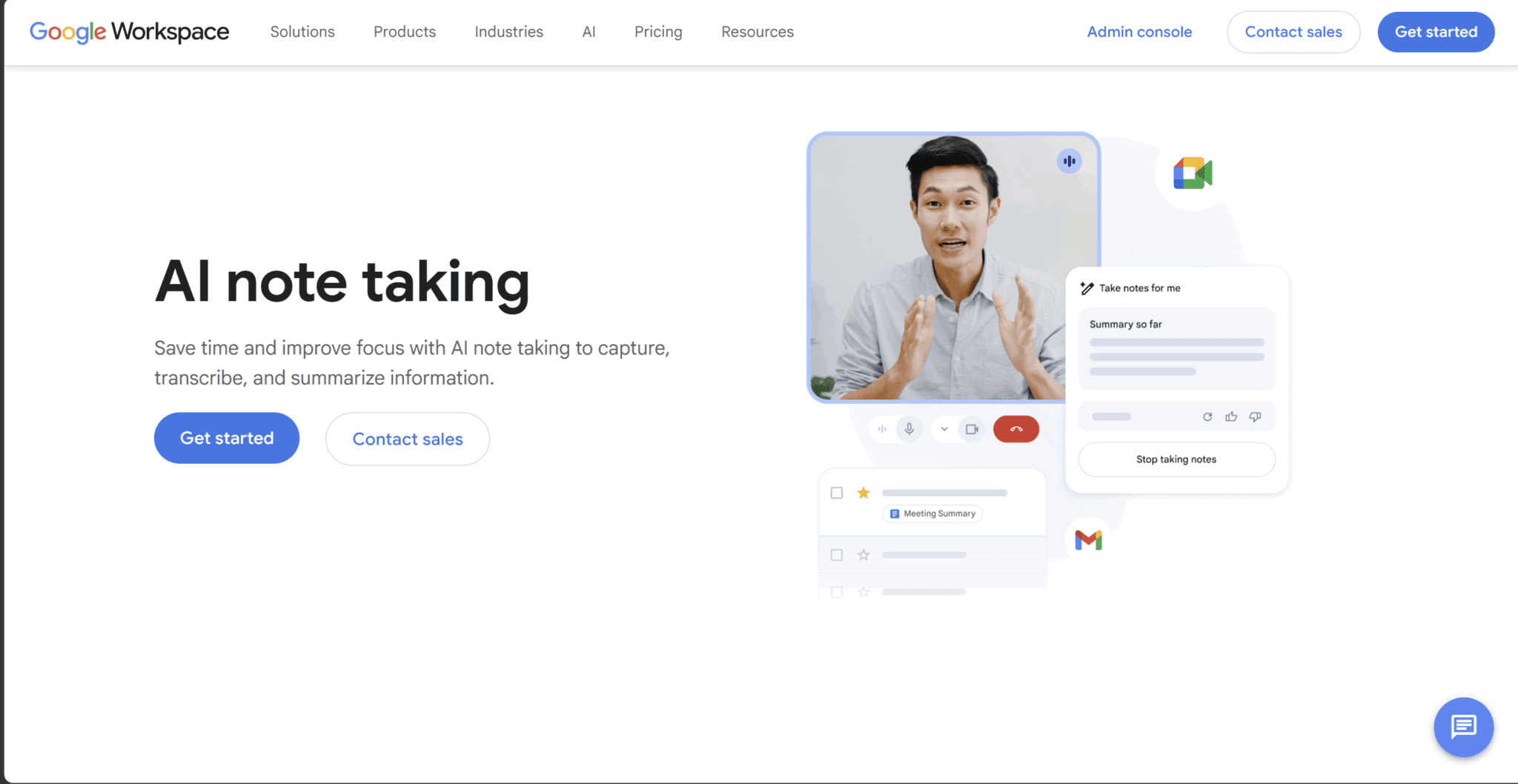
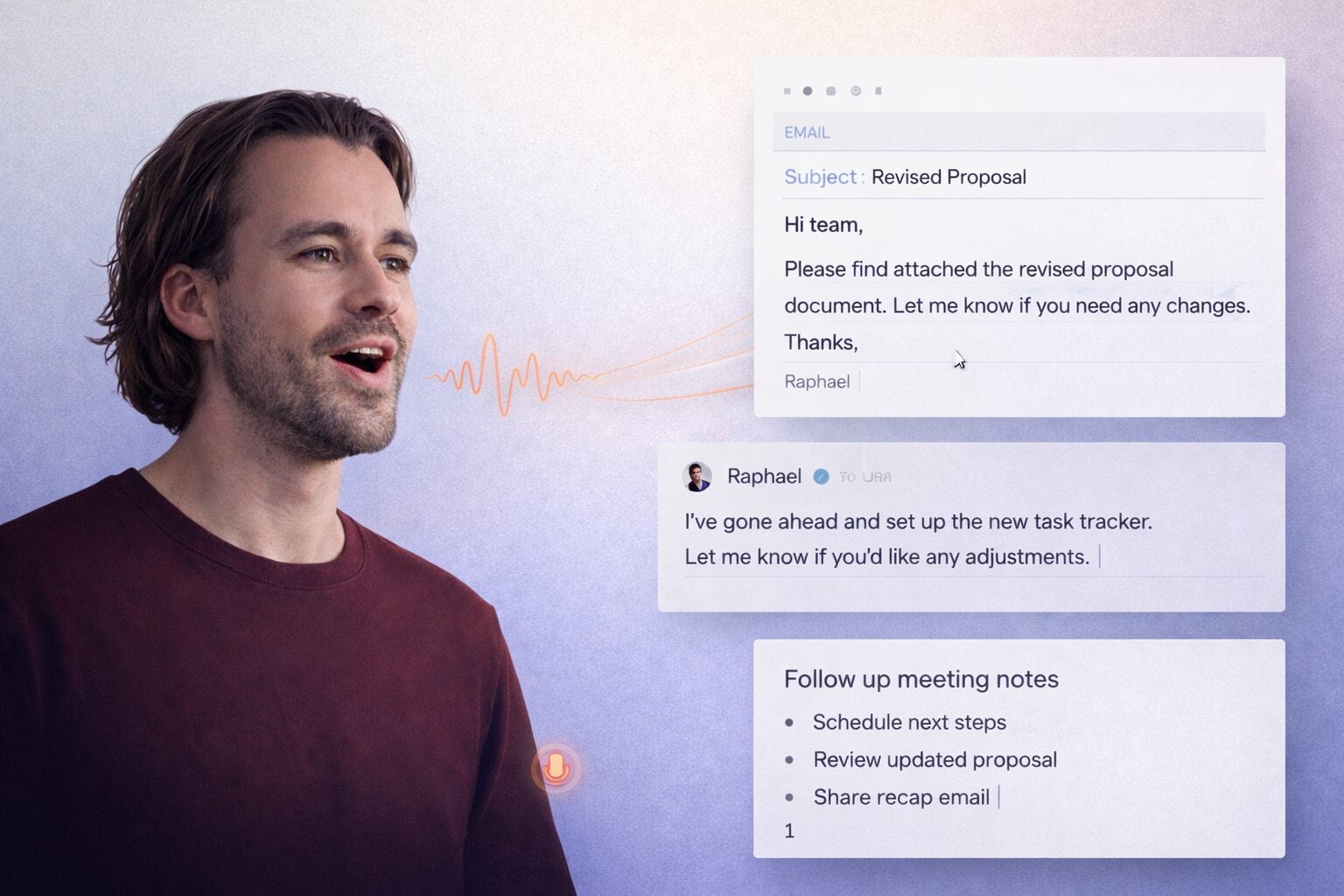
Gemini Google «Take Notes for Me» — це вбудована Gemini , інтегрована безпосередньо в Google Meet. Не потрібно нічого встановлювати, до дзвінка не підключається жоден бот, а дані сторонніх розробників не залишають інфраструктуру Google. Ви вмикаєте її в інтерфейсі зустрічі, вона працює непомітно у фоновому режимі, а після закінчення зустрічі у «Диску» організатора з’являється документ Google Docs. Ви також отримаєте підсумок та перелік завдань, додані до події в «Календарі».
Ніяких ускладнень, якщо у вас вже є відповідний тарифний план Workspace. Хоча варто зазначити, що документи Google Docs швидко губляться, а бібліотеки зустрічей чи інформаційної панелі, де можна переглянути всі свої зустрічі разом, немає.
Сторонні інструменти, такі як tl;dv , використовують інший підхід. Замість того, щоб бути вбудованими в саму платформу для проведення зустрічей, вони працюють поверх неї, часто за допомогою розширення для Chrome або настільної програми. Компромісом є дещо вищі витрати на налаштування в обмін на значно ширші можливості: синхронізація з CRM, багатомовна транскрипція, функції коучингу з продажу, міжплатформове записування та інтеграція з іншими інструментами у вашому арсеналі. Існує безліч Gemini , тому перед вибором варто ретельно вивчити всі варіанти.
Чи запускається він як бот, розширення для браузера чи фоновий процес?
Спосіб запису впливає на те, що бачать інші учасники, які дані фіксуються та що ви зможете зробити з отриманим результатом згодом.
Функція «НотаткиGoogle Meet працює як фоновий процес виключно в рамках власної інфраструктури Google. Учасники бачать невелику синю іконку у вигляді олівця, яка вказує на те, що ведеться запис нотаток, але до дзвінка ніхто не підключається. Немає ні «місця для бота», ні зовнішнього запису, ні участі сторонніх осіб.
tl;dv два різні режими залежно від того, що ви записуєте. Ви можете запросити бота приєднатися до ваших дзвінків Google Meet + Zoom Teams). Це дозволяє здійснювати запис відео. Не любите ботів? Настільний додатокtl;dvпрацює без ботів, записуючи аудіо з пристрою. Це означає, tl;dv бот не приєднується, учасники не бачитимуть tl;dv у списку учасників, а ви отримаєте доступ до всіх функцій, крім запису відео.
Обидва варіанти передбачають процедури отримання згоди для дотримання вимог GDPR, а також мають функцію розпізнавання мовця, завдяки чому ви згодом отримуєте точну стенограму (чого Gemini пропонує Gemini ).
Як насправді працює функція створення нотаток Google Meet ?
Функція «Take Notes for Me» Google Meetдуже проста у використанні, щойно її увімкнути. Найскладніше — це взагалі її увімкнути. tl;dv просто з моменту створення облікового запису.
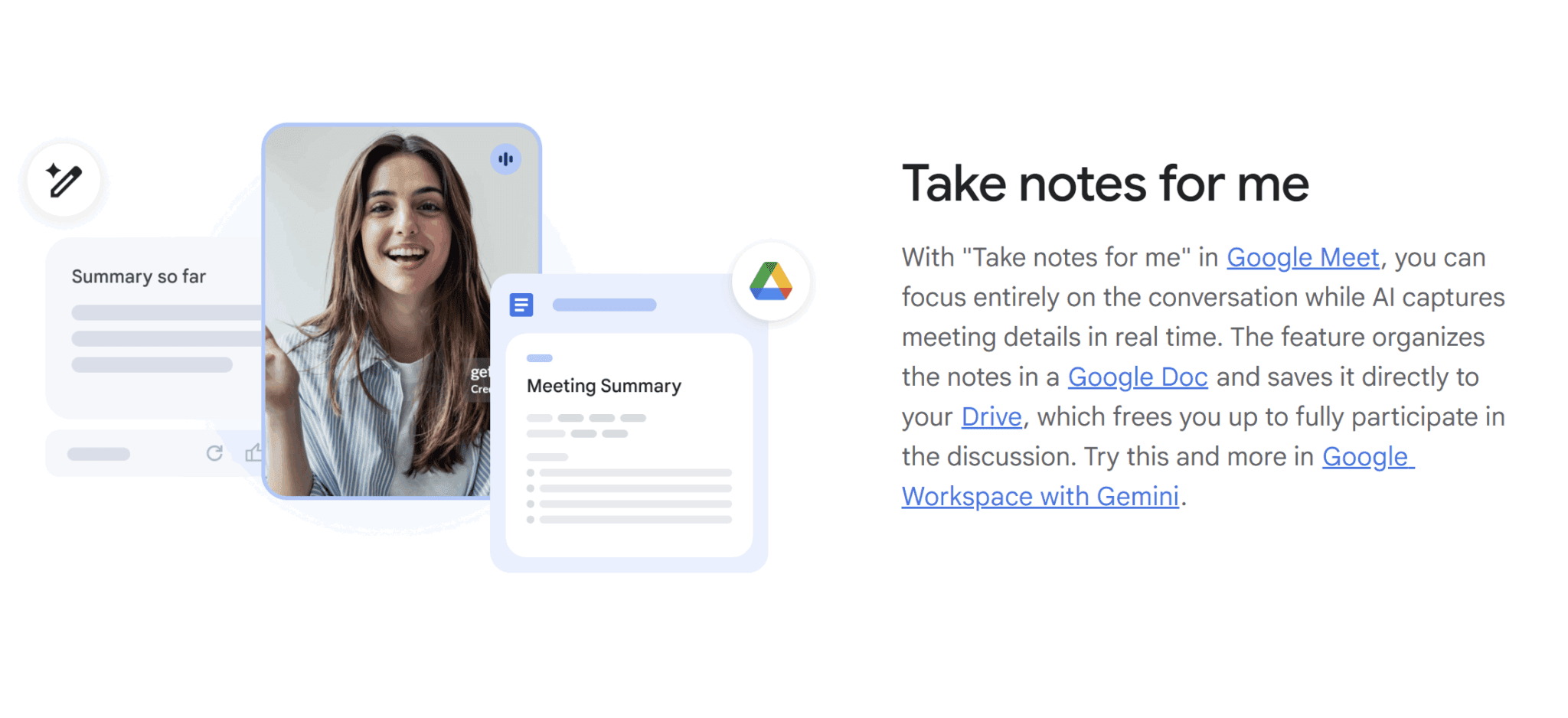
Налаштування: чи потрібно для цього затвердження адміністратора, чи це самообслуговування?
Щодо функції «Нотатки Google Meet , користувачеві доведеться подолати дві перешкоди, перш ніж він зможе скористатися цією функцією.
- Тарифний план «Workspace»: вам потрібен тариф «Standard» або вище.
- Увімкнення адміністратором: Адміністратор повинен увімкнути цю функцію в консолі адміністратора Google, перш ніж користувачі зможуть отримати до неї доступ.
Якщо ваш обліковий запис Google пов’язаний із роботою чи навчальним закладом, адміністратор, можливо, взагалі не увімкнув функцію «Робити нотатки за мене». Це означає, що можливість робити нотатки повністю не залежить від вас, незалежно від того, чи є ви платним користувачем. Все залежить від вашого адміністратора.
Як тільки обидві умови будуть виконані, кінцеві користувачі повинні самостійно увімкнути цю функцію одним із таких способів:
- «Календар Google» перед зустріччю
- Зал для підготовки перед зустріччю
- У самому оголошенні
З січня 2026 року організатори також можуть налаштувати автоматичне увімкнення цієї функції для кожної зустрічі, яку вони проводять, але за замовчуванням ця опція вимкнена.
Один важливий нюанс: у Google Meet запис, транскрипція та функція «Зробити нотатки за мене» — це три окремі функції. Увімкнення перших двох не означає автоматичного увімкнення третьої. Google не спрощує вам життя.
tl;dv повністюtl;dv . Створіть обліковий запис, підключіть свій календар (за бажанням) — і сервіс автоматично почне записувати Google Meet . Для початку роботи не потрібна допомога ІТ-спеціалістів, адміністративна консоль чи перехід на вищий тарифний план. Безкоштовний тарифний план одразу надає всі основні функції.
Що в результаті отримуємо: стенограму, резюме чи те й інше?
Обидва інструменти створюють не просто підсумок, але й по-різному структурують результат.
Функція Google Meet notetaker»Google Meet створює документ Google Docs, що містить підсумок зустрічі, пропозиції щодо подальших кроків, а також — якщо окремо увімкнено запис та транскрипцію — посилання на стенограму. Підсумок та плани дій з’являються автоматично після завершення зустрічі та додаються до події в Google Calendar.
Незабаром після закінчення зустрічі організатор отримує електронний лист із посиланням на звіт, а це посилання також доступне у події календаря. З квітня 2026 року користувачі також можуть налаштовувати, які розділи відображатимуться в їхніх нотатках, обираючи рівень деталізації та конкретні елементи, що будуть зафіксовані. Однак ця функція налаштування почала впроваджуватися лише 30 квітня 2026 року.
Як уже зазначалося раніше, недоліком тут є те, що організація документів у Google Docs досить хаотична. Систематизувати свої нотатки або згодом їх знайти не так просто, як у сервісах-конкурентах, таких як tl;dv.
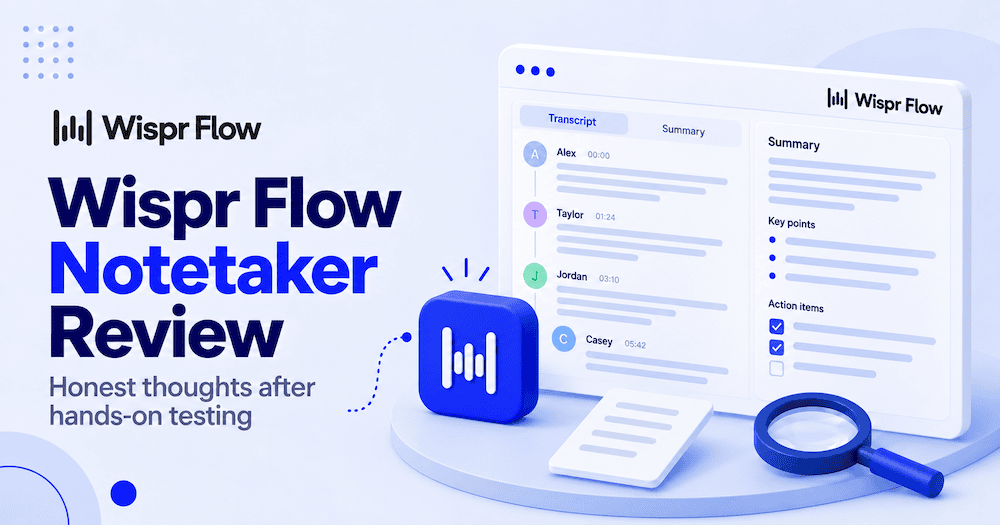
tl;dv стенограму з позначками часу та іменами учасників, підсумком, сформованим штучним інтелектом, переліком завдань, а також індивідуальними нотатками, згенерованими штучним інтелектом на основі визначених вами шаблонів. Ви також можете виконувати запити штучного інтелекту, що охоплюють кілька зустрічей, у всій вашій бібліотеці минулих дзвінків — це те, чого немає в нотатках Google Meet .
Куди потрапляють записи і хто має до них доступ?
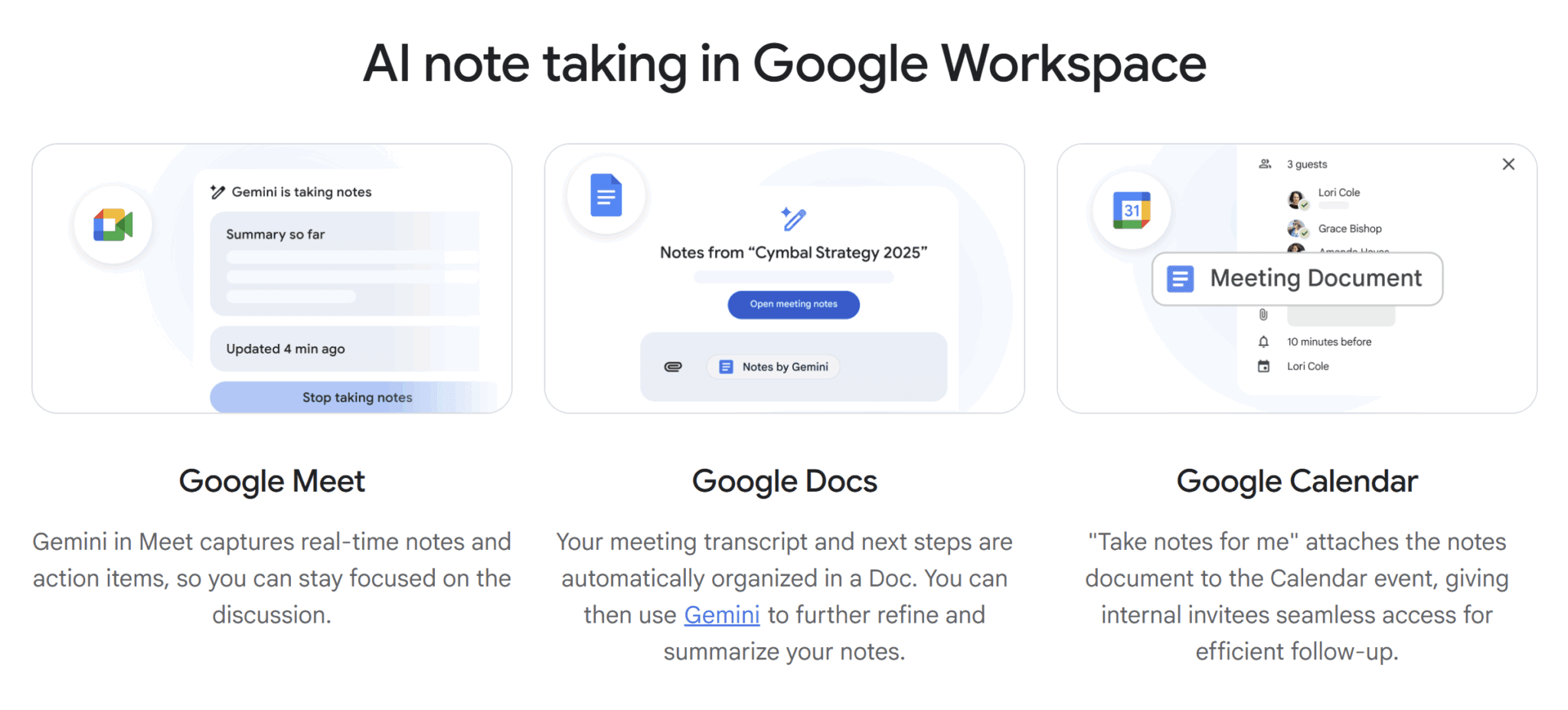
Що стосується нотаток Google Meet , документ із нотатками про зустріч зберігається у папці «Диск» організатора зустрічі та автоматично додається до події в «Календарі Google», доступ до якої мають внутрішні учасники зустрічі відповідно до налаштованих параметрів. Зовнішні гості не отримують автоматичного доступу. Адміністратори можуть встановити значення спільного доступу за замовчуванням та обмежити можливість організаторів змінювати ці налаштування під час зустрічі. Це корисний механізм контролю для організацій із суворими політиками щодо даних, але водночас це ще один рівень налаштувань, який потрібно правильно налаштувати, щоб він працював як слід.
tl;dv всі дані на панелі управління вашого tl;dv , де можна здійснювати пошук серед усіх ваших минулих зустрічей. Спільний доступ надається для кожного запису окремо: ви можете поділитися clip, стенограмою або посиланням на повну версію зустрічі з будь-ким, у тому числі із зовнішніми учасниками, і для цього їм не потрібно мати tl;dv .
Чи можна редагувати, додавати коментарі або відтворювати нотатки після завершення наради?
Нотатки, Google Meet , зберігаються у Google Doc, а це означає, що ви можете редагувати їх, як і будь-який інший документ: додавати коментарі, змінювати структуру розділів, виправляти помилки. Однак ви не можете створити підсумок заново з нуля або Gemini інструкції після завершення дзвінка. Те, що ця функція генерує після зустрічі, — це все, що ви отримаєте.
tl;dv безпосередньо редагувати транскрипт, додавати коментарі з позначкою часу, створювати уривки з певних моментів та повторно генерувати резюме за допомогою штучного інтелекту, використовуючи різні шаблони.
У тарифних планах «Business» ви також можете задавати запити по всій бібліотеці зустрічей, тож якщо ви хочете витягнути всі згадки про конкретного конкурента з дзвінків за останні три місяці, для цього достатньо одного запиту, а не ручного пошуку. Крім того, ви можете налаштувати регулярне формування таких звітів на основі штучного інтелекту з періодичністю, яку ви самі визначите. Потрібен щопонеділковий ранковий звіт про дзвінки з продажу за минулий тиждень для всієї вашої команди продажів? Кілька кліків — і все налаштовано назавжди.
Який тарифний план Google Workspace вам потрібен для використання AI Notes?
Функція створення нотаток за допомогою штучного інтелектуGoogle Meetне є безкоштовною. Вона входить до складу пакету Google Workspace Standard та вищих тарифних планів, вартість яких становить 16,80 доларів на користувача на місяць при щомісячній оплаті або 168 доларів на користувача на рік при щорічній оплаті. Якщо ви користуєтеся тарифним планом «Starter», Gemini Meet для вас просто недоступна.

Саме в цьому полягає як перевага, так і недолік Google Workspace. Якщо ви вже користуєтеся Workspace заради всіх інших його переваг, ця послуга, можливо, вже включена у вашу поточну щомісячну плату. Якщо ж ні, то вам доведеться платити за те, чим ви, можливо, навіть не користуватиметеся.
Зрештою, це цілий пакет програм для підвищення продуктивності: Gmail, Docs, Sheets, Calendar, Drive, а також додаток для створення нотаток на основі штучного інтелекту. Це вигідна пропозиція, якщо вам і так потрібні всі ці сервіси. А ось якщо вам потрібні лише якісніші нотатки з нарад, то це жахлива пропозиція.
Псссст: Зараз у Google діє вступна знижка 50%. Вартість пакету «Standard» знижується до 8,40 доларів на місяць протягом перших трьох місяців. Після цього вона повертається до 16,80 доларів. Про це варто знати, перш ніж планувати бюджет з урахуванням цього.
Ось як виглядає порівняння цін між tl;dv Google Workspace:
tl;dv Google Meet Notes: короткий огляд цін
Стандартні тарифи станом на червень 2026 року. Ціни на Google Workspace вказано за щомісячною оплатою; річний тариф вказано як загальну суму за рік.
| План | tl;dv | Простір роботи Google | Що ви отримуєте за нотатки, створені за допомогою ШІ |
|---|---|---|---|
| Безкоштовно | Безкоштовно Кредитна картка не потрібна |
Недоступно | tl;dv необмежена tl;dv записів + нотатки на основі штучного інтелекту (до 10 зустрічей на місяць), транскрипція на понад 30 мовах, інтеграція зі Slack, електронною поштою та календарем |
| Вхід платний (щомісячне виставлення рахунків) |
$29/user/mo Професійний план |
$16.80/user/mo Workspace Standard — базовий тарифний план для Gemini Meet |
tl;dv необмежена кількість нотаток, створених за допомогою ШІ, на будь-якій платформі для відеоконференцій; інструмент для створення листів-нагадувань; понад 5 000 інтеграцій; сервер MCP та API · Google: резюме, створені за допомогою ШІ, та транскрипти зберігаються лише на Google Drive/Docs |
| Вхід платний (щорічно, за рік) |
$216/користувач/рік Професійний план |
$168/користувач/рік Робоча область «Стандарт» |
Ті самі функції, що й у щомісячному тарифі — річна оплата дозволяє заощадити приблизно 38 % на tl;dv та приблизно 17 % на Google Standard порівняно з щомісячною оплатою |
| Середній рівень (щомісячне виставлення рахунків) |
$39/user/mo Бізнес-план — інтеграція CRM-систем для команд, playbook на основі штучного інтелекту, робота з запереченнями |
$26.40/user/mo Workspace Plus |
tl;dv: повний набір інструментів для аналізу продажів, аналітичні висновки ШІ на основі даних з декількох зустрічей, звіти на основі ШІ · Google: зустрічі з більшою кількістю учасників (500 осіб), та сама функція нотаток на основі ШІ, що й у версії Standard |
| Підприємство | На замовлення | На замовлення | Обидва: SSO, налаштування SCIM, спеціалізована технічна підтримка, розширені адміністративні функції |
| Інтеграція CRM | ✓ Тариф «Pro» та вище, з автоматичною синхронізацією з CRM | ✗ Немає плану | tl;dv з Salesforce, HubSpot, Pipedrive іншими сервісами. Нотатки, створені Google Meet , зберігаються в Google Drive. |
| Кросплатформовий (Zoom, Teams та інші) |
✓ Усі тарифні плани | ✗ Google Meet | tl;dv у Google Meet, Zoom та Microsoft Teams або в режимі без ботів — це працює на будь-якій платформі. Gemini Meet працює лише в Google Meet. |
| Плата за використання штучного інтелекту, що залежить від обсягу використання | ✗ У платних тарифних планах — немає | ✗ Не вказано | tl;dv відкрито заявляє: «Жодних комісій за використання ШІ». Безкоштовний тариф: 10 зустрічей з коментарями ШІ + 10 запитів до ШІ на місяць. |
Чи є функція Google Meet Notes» у Google Meet безкоштовною?
Ні. Для використання Gemini Meet необхідний тарифний план Workspace Standard або вище. У тарифному плані Starter додаток Gemini Workspace позначений як «Обмежений». На практиці це означає, що базовий Gemini надається лише для Gmail. Повна функція «робити нотатки за мене» доступна лише в рамках тарифного плану Standard.
Пам’ятаєте, коли ще можна було придбати Gemini для окремих користувачів? Так ось, Google припинив їх продаж у січні 2025 року. Тепер або платіть, або йдіть геть.
Як виглядає безкоштовний тариф tl;dvна тлі інших?
По-перше, безкоштовний тариф tl;dvє справді безкоштовним: не потрібно вказувати дані кредитної картки, немає обмежень за терміном дії пробного періоду. Ви отримуєте необмежену кількість відеозаписів, необмежену транскрипцію на понад 40 мовах та нотатки з нарад, створені за допомогою штучного інтелекту, для до 10 нарад на місяць, а також готові до використання інтеграції зі Slack, електронною поштою та календарем. Мобільний додаток (для Android та iOS) також входить до пакету.
Обмеження на використання починають діяти лише при значному обсязі роботи: 10 зустрічей із нотатками ШІ на місяць та 10 запитів до «Ask AI» цілком достатньо для окремих користувачів і невеликих команд, які проводять кілька зустрічей на тиждень. Якщо вам знадобиться більше, тариф «Pro» коштує 18 доларів на користувача на місяць (при щорічній оплаті) або 29 доларів на місяць при щомісячній оплаті. Це знімає обмеження та додає функцію створення листів-нагадувань, понад 5 000 інтеграцій та сервер MCP.
Чи є приховані витрати на будь-якій із цих платформ?
ПриміткиGoogle Meet : Головною прихованою витратою є саме перехід на вищий тарифний план. Акційна ціна може зробити це більш болючим, ніж очікувалося. За вступним тарифом вартість становить 8,40 доларів на місяць, але вже через три місяці вона подвоюється до 16,80 доларів. Якщо у вас команда з 10 осіб, то після закінчення терміну дії акції витрати зростуть з 252 доларів на квартал до 504 доларів на квартал.
Місце для зберігання записів також зараховується до вашого ліміту на Google Drive (2 ТБ у тарифному плані «Стандарт»), а для використання цієї функції адміністратор повинен мати відповідну ліцензію Workspace. Тому, якщо ваш ІТ-адміністратор не увімкнув Gemini вашої організації, не має значення, яким тарифним планом ви користуєтеся.
tl;dv Ціноутворення за кількістю робочих місць, у платних тарифних планах немає комісій за використання ШІ. Обсяг сховища необмежений у всіх тарифних планах. Головним фактором для переходу на вищий тариф є набір функцій: playbook ШІ, робота з запереченнями та аналітика ШІ для декількох зустрічей доступні лише в тарифному плані «Business».
Сумісність з платформами: чи Gemini не тільки в Google Meet?
До квітня 2026 року відповідь щодо функції Google Meet notes» Google Meet була категорично негативною. Ця функція була доступна виключно в Meet — і крапка. Ситуація змінилася, коли Google на конференції Cloud Next ’26 оголосив, що функція «Take Notes for Me» буде розширена на Zoom, Microsoft Teams та очні зустрічі. Це значний зсув у масштабах амбіцій. Просто поки що ця функція ще не реалізована повною мірою.
Станом на червень 2026 року процес впровадження цієї функції на різних платформах ще триває. Незалежно від того, чи відбувається зустріч очно, чи проводиться за допомогою іншого сервісу, такого як Zoom Teams, користувачі Google зможуть натиснути кнопку «Take Notes for Me» на Google Meet екрані Google Meet , і Gemini підсумок та перелік завдань у документі Google Docs. У Google повідомили, що розширення функціоналу буде доступне для користувачів протягом найближчих тижнів після дати цього оголошення. Минуло вже близько двох місяців, а ознак цього досі немає, але слідкуйте за новинами.
tl;dv для порівняння, tl;dv вже сьогодні працює на різних платформах. Ви можете записувати аудіо з будь-якої платформи за допомогою режиму «без бота» у настільній програмі або запросити бота на зустрічі Zoom, Teams чи Meet для запису відео.
Чи працює функція Google Meet Notes» у Google Meet у Zoom Microsoft Teams?
Поки що ні. У повідомленні від квітня 2026 року чітко зазначено, що ця функція з’явиться, але згадка про «поступове впровадження протягом найближчих тижнів» у повідомленні, опублікованому наприкінці квітня, означає, що на сьогодні її доступність у реальному світі є нерівномірною. Якщо ваша команда проводить наради як у Google Meet Zoom, ви, ймовірно, все ще чекаєте.
tl;dv це питання по-іншому і без зайвого очікування. Розширення для Chrome дозволяє записувати дзвінки в Meets, Zoom і Teams безпосередньо в браузері за допомогою бота та функції запису відео. А ось настільна програма записує аудіо з самого пристрою, тобто працює з будь-якою платформою чи джерелом звуку, яке запущено на вашому комп’ютері. Не потрібно підключати бота чи здійснювати інтеграцію з конкретними платформами.
Чи працює функція Google Meet Notes» у Google Meet на мобільних пристроях (Android та iOS)?
Так, але є
є один нюанс. Функція «Take Notes for Me» працює як на Android, так і на iOS через Google Meet , але функція «підсумок на даний момент» у режимі реального часу не підтримується на жодній із цих платформ. Отже, ви можете почати робити нотатки зі свого телефону, але функція оновлення інформації в режимі реального часу, яка, мабуть, є найкориснішою під час зустрічі, доступна лише на настільних комп’ютерах.
Розширення функціоналу для очних зустрічей, заплановане на квітень 2026 року, також орієнтоване на мобільні пристрої: на Android потрібно відкрити Google Meet , натиснути «Зробити нотатки за мене», розмістити пристрій поруч, і Gemini зустріч за допомогою мікрофона вашого пристрою. Для цього навіть не потрібно перебувати у відеодзвінку.
tl;dv є безкоштовний мобільний додаток для Android та iOS, за допомогою якого можна переглядати нотатки, відеоуривки та стенограми.
Чи сумісний він з Google Meet та конференц-залами?
Так, це стосується власного обладнання Google. Gemini Google Meet «Take Notes for Me» для Google Meet комплектів Google Meet , тож якщо ваша організація використовує сертифіковані комплекти для конференц-залів Meet, ця функція там доступна.
tl;dv звук з пристрою (або Google Meet ), тому це завжди працюватиме в конференц-залах.
Чи tl;dv розширення для Chrome?
Так. Розширенняtl;dv має понад 500 000 користувачів і автоматично записує та транскрибує Google Meet безпосередньо в браузері. Це найпростіший спосіб почати користуватися сервісом: встановіть розширення, приєднайтеся до Google Meet — і запис почнеться. Google Meet не потрібна окрема програма для настільних комп’ютерів.
Однак якщо вам потрібна настільна програма, вона надає можливість запису аудіо без ботів на всьому вашому пристрої.
Мовна підтримка: скільки мов підтримує кожен інструмент?
Функція Google Meet notes» Google Meet підтримує 8 мов. tl;dv 40. Ця різниця є ключовим фактором для міжнародних команд, але перед тим, як зупинити свій вибір на одному з цих інструментів, варто розібратися в деталях того, як кожен із них працює з мовами.
Чи підтримує Google Meet проведення багатомовних зустрічей або переключення між мовами?
Ні. Це підтверджується у власній документації служби підтримки Google. Ця функція підтримує лише одну мову одночасно, тому використання кількох мов під час однієї наради наразі не підтримується. Станом на червень 2026 року підтримуються такі мови:
- англійська
- французька
- німецький
- італійська
- японська
- корейська
- португальська
- Іспанська.
Мову потрібно встановити вручну до початку наради — або в «Календарі Google» під час планування, або в налаштуваннях наради перед увімкненням функції створення нотаток. Якщо учасники змінять мову під час дзвінка або якщо мова наради не була правильно встановлена заздалегідь, нотатки перестануть мати сенс (або їх створення взагалі припиниться).
Для команд, які працюють цими вісьмома мовами і ніколи не змішують їх під час одного засідання, це не є проблемою. Для всіх інших це — непереборна перешкода.
tl;dv інакше. Ця програма здійснює транскрипцію на понад 40 мовах із автоматичним розпізнаванням, тобто вам не потрібно нічого налаштовувати заздалегідь. Якщо під час дзвінка мова переходить з англійської на іспанську або до розмови приєднується учасник, який розмовляє французькою, tl;dv це без ручного втручання. Це може стати справжнім порятунком. Це означає, що ваші транскрипти та нотаткизавжди будуть повними, незалежно від зміни мови. tl;dv також tl;dv високу точність при роботі з різними мовами. Наприклад, у наших тестах якість транскрипції німецької мови виявилася кращою, ніж у 9 інших конкурентів.
Чи може мова, якою подається підсумкова інформація, відрізнятися від мови, якою вона виголошується?
Що стосується Google Meet , то ні. Підсумок генерується тією мовою, на яку налаштована зустріч. Наприклад, немає можливості говорити японською, а отримувати підсумок англійською. Що вводиться, те й виходить.
Наразі tl;dv також tl;dv пропонує автоматичного перекладу резюме. Однак завдяки широкому спектру підтримуваних мов транскрипт і резюме генеруються безпосередньо тією мовою, якою велася розмова, причому вибір мов набагато ширший, ніж вісім мов, які підтримує Google.
Конфіденційність та дані: кому належить вміст ваших зустрічей?
Обидва інструменти забезпечують надійний захист конфіденційності для бізнес-користувачів, але якщо ви працюєте в галузі, що підлягає регулюванню, або маєте справу з конфіденційними розмовами з клієнтами, вам, ймовірно, знадобиться отримати більш детальну інформацію.
Чи відповідає функція Google Meet Notes» у Google Meet вимогам GDPR? А як щодо SOC 2 та HIPAA?
Google Workspace — це зріла корпоративна платформа з відповідним набором засобів забезпечення відповідності вимогам. Вона відповідає стандартам ISO 27001, SOC 2 Type II та GDPR, а відповідність вимогам HIPAA забезпечується в рамках Угоди про співпрацю з бізнес-партнерами (Business Associate Agreement) для відповідних тарифних планів. У більшості випадків під час процедур закупівлі для підприємств Google Workspace без проблем пройде перевірку на відповідність вимогам безпеки.
tl;dv вимогам GDPR для всіх користувачів (навіть без використання ботів, що робить його одним із найкращих помічників для проведення зустрічей, які відповідають вимогам GDPR ) та має сертифікат SOC 2 типу I. Компанія базується в Європі та розміщує своє програмне забезпечення на платформах Google Cloud Platform, AWS та Hetzner — усі вони сертифіковані за стандартами ISO 27001, PCI DSS (рівень 1 для постачальників послуг) та відповідають вимогам SOC 1 і 2. Він також відповідає вимогам Закону ЄС про штучний інтелект. Для корпоративних замовників, особливо тих, що базуються в Європі, tl;dv надійним вибором.
Чи використовуються дані ваших зустрічей для навчання моделей штучного інтелекту Google?
Саме це питання викликає занепокоєння у фахівців з питань конфіденційності, і відповідь для користувачів Workspace — однозначне «ні», з важливим застереженням щодо типу облікового запису, яким ви користуєтеся. Google прямо заявляє, що не використовує ваші дані, запити чи згенеровані відповіді для навчання Gemini поза межами вашого домену без вашого дозволу, а також не продає ваші дані та не використовує їх для таргетингу реклами.
Ця гарантія поширюється на платні облікові записи Google Workspace. Користувачі особистої пошти Gmail, які використовують Gemini під дію іншої політики, що забезпечує менший рівень захисту. Якщо хтось із вашої організації отримує доступ до функцій Meet AI через особистий обліковий запис Google, а не через керований обліковий запис Workspace, ці заходи захисту не застосовуються.
tl;dv також неtl;dv дані ваших зустрічей для навчання моделей штучного інтелекту, що робить цей сервіс ідеальним вибором для команд, які дбають про конфіденційність.
Які повідомлення про згоду відображаються учасникам, коли активні AI Notes?
Google Meet видимий індикатор для всіх учасників, коли функція «Зробити нотатки за мене» увімкнена: це синя іконка олівця в інтерфейсі зустрічі. Адміністратори також можуть вимагати явного згоди учасників перед початком створення нотаток, хоча за замовчуванням ця настройка вимкнена. Чи є цього достатньо для вашої юрисдикції, залежить від місцевих законів щодо згоди на запис. У деяких штатах США та в багатьох країнах ЄС вимагається активна згода, а не пасивне повідомлення.
tl;dv процедури отримання згоди діють tl;dv від того, чи використовуєте ви бота, чи версію без бота. Якщо під час зустрічі немає видимого індикатора, повідомлення про згоду надсилаються автоматично. Адміністратор може налаштувати ці параметри.
Адміністративні налаштування: чи може ІТ-відділ обмежувати коло користувачів AI Notes або визначати місце зберігання нотаток?
Адміністратори Google Workspace можуть керувати функцією створення нотаток за допомогою штучного інтелекту в межах всієї організації через консоль адміністратора. Це дозволяє їм встановлювати параметри спільного доступу за замовчуванням та обмежувати можливість передачі нотаток за межі домену. Пам’ятайте, що для того, щоб ви могли створювати нотатки, адміністратор повинен надати вам відповідні права. Нотатки також підпадають під дію політик зберігання даних Meet, що є корисним для юридичних, комплаєнс-команд та команд фінансових служб.
tl;dv стандартні налаштування конфіденційності запису, параметри згоди та налаштування на рівні команди для тарифних планів «Business» і вище.
Інтеграція CRM та робочих процесів: куди потрапляють нотатки після дзвінка?
Нотатки, Google Meet , зберігаються в Google Docs. І все. На цьому все. tl;dv їх туди, куди вам потрібно — у вашу CRM-систему, Slack, інструмент управління проектами або в усі три одночасно. Для внутрішніх команд, які працюють виключно в Google Workspace, перший варіант цілком підходить. А для тих, хто займається продажами або супроводом клієнтів, це глухий кут.
Чи інтегрується Google Meet Notes із Salesforce, HubSpot або Pipedrive?
Ні, жодного такого плану немає. Нотатки, Google Meetштучним інтелектом Google Meet, зберігаються у документі Google Docs, прикріпленому до події у вашому Календарі, та у папці на Диску. Не сподівайтеся на вбудовану інтеграцію з будь-якою CRM-системою — ви будете розчаровані. Щоб перенести нотатки з Google Meet до Salesforce HubSpot, вам доведеться скопіювати та вставити їх вручну, самостійно створити робочий процес у Zapier або скористатися стороннім інструментом на додаток до вбудованої функції Google.
tl;dv автоматично tl;dv цю функцію, починаючи з тарифного плану «Pro». Підсумки зустрічей та аналітичні висновки на основі штучного інтелекту синхронізуються безпосередньо з HubSpot, Salesforce, Pipedrive, Salesloft, Zoho, Monday та іншими сервісами. Більше того, вони надсилаються до відповідного запису контакту або угоди без необхідності ручного введення даних. Перелічені вище CRM-системи мають вбудовані інтеграції, але загалом через Zapier ви можете знайти понад 5 000 додатків.
Чи можна за допомогою «Нотаток із зустрічей» автоматично створювати завдання в Asana, Jira або ClickUp?
Знову ж таки, нотаткиGoogle Meet не підтримують цю функцію вбудовано. Завдання, визначені Gemini в нотатках Google Docs. Звідти їх потрібно скопіювати та вставити у вибраний вами інструмент управління проектами.
tl;dv з Monday.com, Asana, Notion, Trello та іншими сервісами, безпосередньо перетворюючи висновки з нарад на завдання. У поєднанні з інтеграцією через Zapier практично будь-який наступний інструмент у вашому стеку може автоматично отримувати структуровані дані з tl;dv .
Ось як ці два інструменти порівнюються за найважливішими параметрами інтеграції:
tl;dv Google Meet Notes: порівняння інтеграцій
Куди насправді потрапляють ваші нотатки з нарад — і яка частина цього процесу відбувається автоматично.
| Інтеграція | tl;dv | Нотатки Google Meet |
|---|---|---|
| HubSpot Автоматична синхронізація з контактом/угодою |
✓ Рідна мова Тариф «Pro» та вище — автоматична синхронізація |
Недоступно Немає плану |
| Salesforce Автоматична синхронізація з обліковим записом/можливістю |
✓ Рідна мова Тариф «Pro» та вище — автоматична синхронізація |
Недоступно Немає плану |
| Pipedrive Автоматична синхронізація з записом угоди |
✓ Рідна мова Тариф «Pro» та вище — автоматична синхронізація |
Недоступно Немає плану |
| Слабкий Підсумки засідання для каналу |
✓ Рідна мова Усі платні тарифи |
Недоступно |
| Google Docs / Drive Нотатки зберігаються автоматично |
✓ У наявності Шляхом інтеграції |
✓ Рідна мова Стандартний вихід для всіх відповідних тарифних планів |
| Notion / Asana / Monday Створення завдань на основі пунктів плану дій |
✓ Рідна мова Тариф «Pro» та вище |
Недоступно |
| Zapier Індивідуальна автоматизація робочих процесів |
✓ Рідна мова План «Pro» — понад 5 000 підключених додатків |
Лише тимчасове рішення Через тригер Google Drive/Docs — обмежений обсяг структурованих даних |
| Публічний API та веб-хуки | ✓ У наявності Тариф «Pro» та вище |
Недоступно |
| Сервер MCP | ✓ У наявності Тариф «Pro» та вище |
Недоступно |
| Програма для створення листів-нагадувань | ✓ У наявності Тариф «Pro» та вище |
Частково Підсумок надіслано електронною поштою лише організатору — чернетка не створюється |
Якість результатів: наскільки якісними є резюме, стенограми та плани дій?
Функція Google Meet notes» Google Meet створює чіткі та зручні для читання резюме. tl;dv більш повний запис: стенограму з позначками часу, позначення доповідачів, перелік завдань, бібліотеку з можливістю пошуку та власні шаблони.
Якщо мова йде про короткий огляд внутрішнього щоденного наради, результати Google цілком задовільні. Але коли потрібно вжити певних заходів, синхронізувати дані з CRM або використовувати інформацію під час кількох зустрічей, розрив швидко збільшується.
Наскільки точним є визначення мовців (діаризація) на кожній платформі?
Функція Google Meet notes» Google Meet ідентифікує доповідачів у стенограмі за допомогою імен для відображення, вказаних у їхніх облікових записах Google. Це добре працює для внутрішніх нарад, де всі учасники увійшли в Workspace. Щодо зовнішніх учасників або гостей, які приєднуються без облікового запису Google, ідентифікація може бути неточною.
Наша колега Дані Google Meet випробувала Gemini Google Meet і сказала: «Це швидко, автоматично і здебільшого точно… якщо не вимагати від нього занадто багато». У квітневому оновленні 2026 року до резюме було додано посилання з часовими мітками, тож тепер, коли в нотатках згадується якесь рішення, ви можете перейти до точного моменту в стенограмі та перевірити джерело інформації. tl;dv ця функціяtl;dv з самого початку, тож, можливо, це дасть вам уявлення про те, як ці два сервіси позиціонуються в сфері аналізу зустрічей.
tl;dv розпізнає окремих мовців у транскрипті незалежно від платформи. У відгуку на G2 від квітня 2026 року зазначено: «Високоякісний запис із плавним переходомміж мовцями дозволяє легко відстежити, хто саме що сказав». Автор також високо оцінив «блискавичну швидкість обробки».
Чи відображається в ньому перелік завдань, відповідальні особи та терміни виконання — чи лише короткий виклад?
Функція «Нотатки Google Meet дійсно фіксує запропоновані подальші кроки у вигляді окремого розділу в документі з нотатками. З квітня 2026 року було додано новий розділ «Рішення», у якому відстежуються результати зустрічей із такими статусами, як:
- Вирівняно
- Потребує подальшого обговорення
- Не згоден
- Відкладено.
Однак ця система досі не дозволяє призначати відповідальних за завдання, встановлювати терміни виконання або автоматично передавати ці завдання в інструмент управління завданнями — тобто робити те, що насправді важливо.
tl;dv завдання з вказівкою доповідача та часовими мітками, а в версіях Pro і вище може надсилати їх безпосередньо до інструментів управління проектами або вашої CRM-системи. Один з оглядачів на G2 зазначив: «Мені дуже подобається, що… сервіс надсилає мені електронною поштою перелік важливих тем, що були розглянуті, та підсумованізавдання — це надзвичайно зручно в тих випадках, коли я не можу взяти участь у зустрічі». Цей оглядач також стверджує:«Це найкращий інструмент для транскрипції зустрічей на основі штучного інтелекту, яким я користувався досі», і єдиним недоліком для нього було те, що сервіс не міг безпосередньо записувати зустрічі з порталу — ця проблема була вирішена після публікації огляду завдяки функції запису без ботів у настільній програмі.

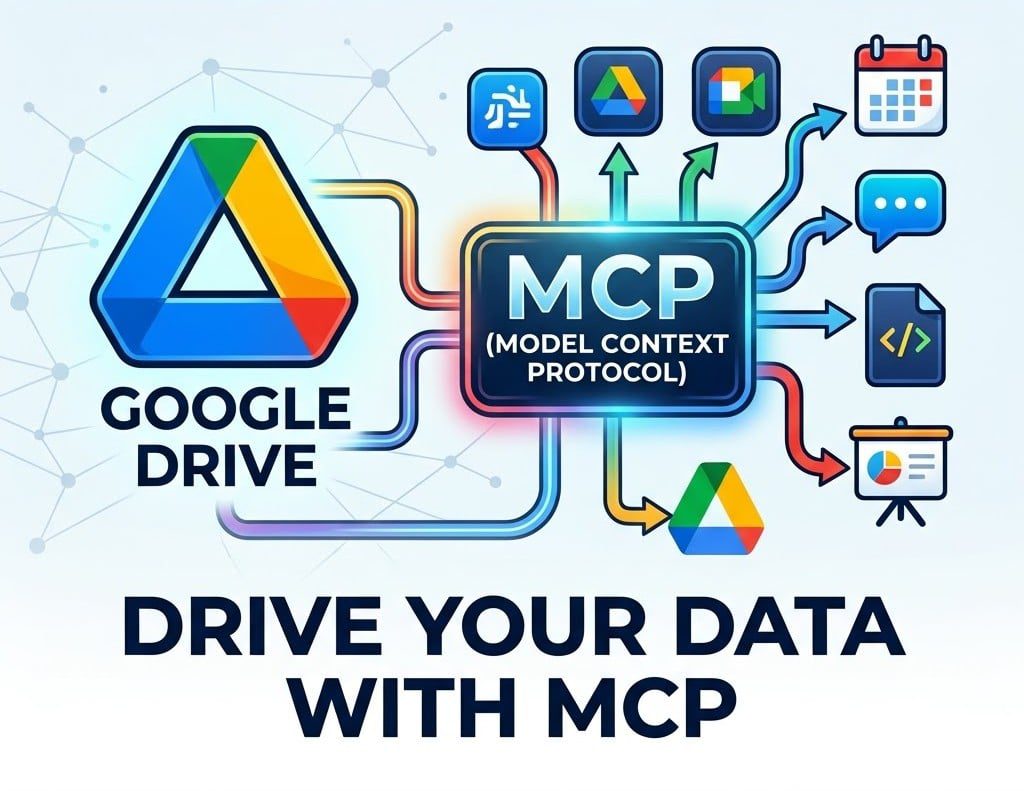
There’s an awkward limitation to flag for Google Meet AI notes, noted across multiple independent reviews, including Dani’s: notes, transcripts, and recordings are saved as separate, unlinked files in Google Drive rather than a single unified view. If you need to cross-reference the summary against the transcript, you’re opening multiple tabs. It’s super easy to lose things, especially as they all follow the exact same naming structure. You can also work with Google Drive MCP but tl;dv’s MCP does the same thing without needing Google at all.
tl;dv всі стенограми, резюме, відеофрагменти та завдання в єдиному записі зустрічі на одній інформаційній панелі. Крім того, ви можете зіставляти їх з іншими зустрічами за допомогою штучного інтелекту для аналізу декількох зустрічей, щоб відстежувати закономірності та тенденції у цілих серіях дзвінків.
Чи можна здійснювати пошук у всіх минулих засіданнях, чи лише в одному протоколі?
Це одна з найістотніших функціональних відмінностей між цими двома інструментами. У Google Meet Notes немає можливості пошуку між різними зустрічами. Для кожної зустрічі створюється окремий документ Google Docs, і щоб знайти інформацію, яка обговорювалася три тижні тому, доводиться вручну шукати її на Google Drive або якось пригадати, під час якої саме зустрічі це було.
Функція глобального пошуку за транскриптами tl;dvдоступна в тарифному плані «Pro» та вище. У тарифному плані «Business» можливості штучного інтелекту щодо аналізу декількох зустрічей ще кращі: задавайте питання щодо всієї вашої бібліотеки минулих дзвінків і отримуйте структуровані відповіді, а не список результатів пошуку, який доведеться переглядати вручну.
Можна розглядати це так: tl;dv помічник для проведення зустрічей на базі штучного інтелекту, тоді як нотатки Google Meet — це… ну, просто нотатки.
Наскільки ефективно кожен інструмент справляється з акцентами, жаргоном та перехресними перешкодами?
Жоден із цих інструментів не застрахований від зниження точності в складних умовах. Сильні акценти, швидка мова, технічна термінологія та одночасне мовлення кількох людей стануть випробуванням для будь-якої системи транскрипції на основі штучного інтелекту. Незалежне тестування Google Meet Notes у Google Meet показує, що вона може мати труднощі з технічними нюансами, а відсутність функції налаштування власного словника означає, що немає можливості навчити її галузевій термінології.
tl;dv подібними проблемами, пов’язаними з нечітким звуком, однак має функцію налаштування словника, яка дозволяє йому вивчати галузеву термінологію, назви компаній або будь-що інше, чого ви захочете його навчити (будь ласка, використовуйте цю функцію з розумом…).
tl;dv має перевагу в плані мовної підтримки: понад 40 мов з автоматичним розпізнаванням означають, що базова точність розраховується на основі правильної мови, що усуває одне з основних джерел помилок транскрипції ще до початку зустрічі.
Функції продажів та коучингу: який інструмент пропонує більше, ніж просто ведення нотаток?
Функція Google Meet notes» Google Meet веде записи. Це її завдання, і вона його виконує. Якщо ви — менеджер з продажів і шукаєте інструменти для оцінки дзвінків, playbook , аналізу роботи з запереченнями або будь-яких інших показників щодо того, як ваші представники насправді працюють під час дзвінків, то тут ви цього не знайдете. Бізнес-план tl;dvрозроблено саме для таких потреб.
Чи підтримує Google Meet оцінку дзвінків, Playbooks або показники тривалості розмов?
Ні. Функція Google Meet notes» Google Meet створює підсумок та пропонує подальші кроки. Тут немає поняття playbook з продажів», немає аналізу того, як представник реагував на заперечення, немає показника тривалості розмови, немає оцінки дзвінків, а також немає інформаційної панелі для коучингу, призначеної для менеджерів. Це інструмент для документування, а не для оцінки ефективності роботи.
Бізнес-план tl;dvвідстежує playbook під час дзвінків; менеджери можуть бачити, чи дотримуються представники ключових етапів дзвінка з ознайомлення, як вирішуються заперечення та на яких етапах угоди зазвичай зупиняються. Це дозволяє проаналізувати, як пройшла розмова (і як її можна покращити), а не просто згадувати, що було сказано. Це велика різниця.
Чи може ця система автоматично генерувати листи-нагадування або звіти про дзвінки в CRM?
Після завершення дзвінка Google Meet надсилає організатору зустрічі електронний лист із посиланням на підсумковий звіт. Немає ні чернетки листа для подальшого зв’язку, ні запису дзвінка в CRM, ні структурованого звіту, який торговий представник міг би використати одразу після завершення розмови.
Інструмент для створення чернеток листів-нагадувань tl;dv(доступний у версії Pro) формує готовий до відправлення лист-нагадування на основі того, що було обговорено. Завдяки автоматичній синхронізації з CRM представник може завершити дзвінок, переглянути чернетку, затвердити її, а також оновити дані в CRM і надіслати лист-нагадування — і все це за лічені хвилини. Стільки ж часу знадобиться вам лише на те, щоб знайти свої нотатки за допомогою Google.
Аналітика на основі даних про численні зустрічі: чи можна здійснювати пошук по всіх ваших минулих дзвінках?
Google Meet створюють окремі документи Google Docs. Без ручного копіювання та вставлення їх у Gemini неможливо задати запитання «які заперечення найчастіше виникали минулого кварталу?» щодо всієї бібліотеки дзвінків. Бібліотеки дзвінків не існує. Кожен дзвінок — це окремий документ у Drive.
Бізнес-план tl;dvвключає аналітику на основі штучного інтелекту для декількох зустрічей, яка дозволяє здійснювати пошук по всій історії дзвінків. Це дає змогу виявляти закономірності у запереченнях, згадках про конкурентів або етапах укладення угод без необхідності вручну переглядати кожну стенограму. Для менеджерів з продажу, які проводять масштабне навчання, це означає, що ви можете одразу отримати аналітичні дані щодо всіх дзвінків своїх представників!
Кому варто користуватися функцією Google Meet Notes» у Google Meet (а кому — ні)?
Google Meet notes» — це корисний інструмент для команд, які вже глибоко інтегровані в екосистему Google. Якщо ви шукаєте помічника для проведення зустрічей на основі штучного інтелекту, але ще не користуєтеся Google, або іноді проводите дзвінки на інших платформах, або вам потрібно синхронізувати нотатки з CRM-системами та іншими інструментами, то Google Meet notes» вам не підійде.
Чи достатньо якісні функції Google Meet Notes Google Meet для проведення внутрішніх нарад?
Якщо мова йде виключно про внутрішнє використання, то з функцією «Нотатки Google Meet важко не погодитися. Якщо ваша організація вже використовує Workspace Standard або вищу версію, нічого встановлювати не потрібно, налаштувати можна лише один перемикач адміністратора, а результати з’являються саме там, де ваша команда вже працює: у Google Docs, Google Drive та Google Calendar. Нарівні з цим, рівень складності наближається до нуля.
У оновленні від квітня 2026 року було додано розділ «Рішення» з відстежуваними результатами та більш структурованим форматом підсумків. Це, звичайно, ще далеко не рівень спеціалізованого помічника для проведення зустрічей, але для внутрішніх команд це крок у правильному напрямку. Якщо мета полягає в тому, щоб зафіксувати, що було вирішено і хто що робить, то ця функція повністю відповідає вимогам.
Проблеми починають виникати — навіть для внутрішніх команд — саме з масштабом та можливістю пошуку. Якщо ви проводите багато нарад і вам потрібно знайти інформацію, яку обговорювали три тижні тому, ви шукаєте її в «Диску», а не на платформі для аналізу нарад. Там і без того досить безлад, не кажучи вже про те, що там накопичуються нотатки з нарад за кілька місяців. Для невеликих команд це ще якось можна впорати. Але з ростом чисельності персоналу та кількості нарад це перетворюється на справжній кошмар.
Коли краще перейти на tl;dv ?
Коротка відповідь: коли наради є частиною робочого процесу, а не просто каналом комунікації.
Якщо виконується хоча б одна з наведених нижче умов, нотаток Google Meet буде недостатньо:
- Ви проводите дзвінки з клієнтами. Виявлення потенційних клієнтів, перевірка успішності роботи з клієнтами, інтерв’ю в рамках досліджень користувачів: будь-яка зустріч, результати якої потрібно внести до CRM, врахувати на етапі угоди або використати в системі коучингу. Функція «Нотатки Google Meet не підтримує синхронізацію з CRM у жодному тарифному плані та не має функцій аналітики продажів. tl;dv обидві ці можливості.
- Ваша команда не користується виключно Google Meet. Якщо деякі дзвінки відбуваються в Zoom, Teams або на будь-якій іншій платформі, нотатки Google Meet просто не будуть там доступні. tl;dv будь-яку платформу, якою користується ваша команда.
- У вас працюють міжнародні або багатомовні команди. Вісім мов без багатомовної підтримки під час кожного засідання — це серйозне обмеження. tl;dv на понад 40 мовах із автоматичним розпізнаванням.
- Вам потрібна аналітика зустрічей, а не просто нотатки з них. Пошук за різними зустрічами, аналітичні висновки ШІ на основі даних з кількох зустрічей, playbook , відстеження заперечень… Нічого з цього немає в нотатках Google Meet . Якщо вам потрібно зрозуміти закономірності, що простежуються у всіх дзвінках, а не просто фіксувати окремі випадки, вам знадобиться спеціальний інструмент.
Який інструмент підійде саме вашій команді?
Чітка відповідь залежно від типу команди та сценарію використання.
| Тип команди | Рекомендація | Чому |
|---|---|---|
| Внутрішні операції / адміністрування Команди, що використовують виключно Google Workspace |
Нотатки Google Meet | Жодних ускладнень, жодних додаткових витрат, результати надходять у ті інструменти, якими ваша команда вже користується |
| Команди, що працюють на різних платформах Zoom Meet + Teams + інші |
tl;dv | Функція Google Meet notes» у Google Meet не працює поза межами Google Meet tl;dv на будь-якій платформі |
| Команди з продажу Відкриття, демонстрації, підсумкові дзвінки |
tl;dv | Автоматична синхронізація з CRM, створення листів для подальшого супроводу, playbook та відстеження заперечень — нічого з цього немає в Google Meet |
| Успіх клієнтів Звіти про хід роботи, квартальні огляди бізнесу, адаптація нових співробітників |
tl;dv | Аналітика, що охоплює різні зустрічі, автоматичне внесення даних у CRM та можливість пошуку в історії дзвінків протягом усього життєвого циклу клієнта |
| Підбір персоналу Співбесіди з кандидатами, підбиття підсумків |
tl;dv | Кросплатформовий запис, підтримка понад 40 мов та бібліотека з можливістю пошуку серед усіх кандидатів |
| Міжнародні / багатомовні команди | tl;dv | Функція Google Meet notes» у Google Meet підтримує 8 мов, по одній на кожну зустріч, які встановлюються вручну. tl;dv на понад 40 мовах із автоматичним розпізнаванням |
| Організації, що ставлять ІТ на перше місце Повне розгортання Google Workspace |
Залежить від | Функція Google Meet notes» у Google Meet є надійною базою для внутрішніх команд. Додайте tl;dv командам з продажу, обслуговування клієнтів або підбору персоналу потрібна не лише документація |
| Організації, що дбають про конфіденційність Галузі, що підлягають регулюванню, дзвінки, що вимагають особливої уваги |
Залежить від | Обидва сервіси забезпечують надійний базовий рівень захисту. Google зберігає дані виключно в межах Workspace. tl;dv вимогам GDPR, базується в ЄС та має сертифікат SOC 2 — оцініть їх на відповідність вашим конкретним вимогам щодо дотримання нормативних стандартів |
Нотатки Google Meet , вас не влаштовують?
tl;dv вам нотатки на основі штучного інтелекту, синхронізацію з CRM та транскрипцію на понад 40 мовах у Google Meet, Zoom, Teams та інших сервісах — і все це абсолютно безкоштовно.
Отримайте tl;dv назавжди →Кредитна картка не потрібна. Працює в Google Meet, Zoom Teams.Висновок: чи варто користуватися функцією Google Meet Notetaker» Google Meet у 2026 році?
Google Meet AI notes — це корисна функція, яка постійно вдосконалюється. У квітні 2026 року про кросплатформну підтримку свідчить про наміри Google розширювати свої можливості. Fабо команди, які вже працюють на Workspace Standard або вище, існує реальна користь від інструмент для створення нотаток, який не вимагає жодної налаштування та надає результат саме там, де ваша команда вже працює.
Проте, якщо говорити відверто, то відповідь така: це залежить виключно від того, для чого мета ваших зустрічей. Внутрішні щоденні наради, сесії планування сесії та зустрічі для обміну інформацією в команді , результати яких залишаються в межах екосистеми Google? З цим важко заперечувати з тим, що вже входить у ваш тарифний план. Дзвінки до клієнтів, міжплатформові команди, багатомовні робочі процеси або будь-що, що потребує подавати дані в CRM? Функція AI Notetaker Google Meetпросто недостатньо ефективна.
tl;dv було створено для випадків використання, Google Meet , які не охоплює Notes. Він синхронізується з вашою CRM, вашим Slack, вашим інструментом , а також працює з вашою коучинговою . Уся ваша історія зустрічей, починаючи з першого дня, доступна для пошуку, порівняння та посилання завдяки аналітиці, що охоплює кілька зустрічей. Безкоштовний тариф досить щедрий, тож ви можете спокійно протестувати його поряд із Google Meet сплачуючи жодних додаткових.
Якщо ви порівнюєте обидва інструменти, найшвидший спосіб прийняти рішення — це задати одне питання: чи сприяють ваші наради дохід? Якщо так, вам потрібно не просто ніж просто нотаток. Вам потрібна аналітика зустрічей.
Поширені запитання про функцію Google Meet Notetaker» у Google Meet
Чи може програма для створення нотаток на основі штучного інтелекту працювати в Google Meet приєднуючись до зустрічі як видимий учасник?
Так. Обидва розглянуті тут інструменти роблять це за замовчуванням. Функція Google «Take Notes for Me» працює як вбудований фоновий процес без використання бота.
tl;dv записувати Google Meet за допомогою настільної програми без підключення бота до зустрічі. tl;dv браузерній версії tl;dv або tl;dv розширенні для Chrome для запису відео використовується бот.
Чи можна налаштувати формат підсумків у нотатках Google Meet ?
Станом на 30 квітня 2026 року компанія Google додала кілька можливостей налаштування: тепер користувачі можуть вибирати, які розділи відображатимуться в їхніх нотатках, обираючи серед таких: «Підсумок», «Рішення», «Наступні кроки» та «Деталі». У розділі «Рішення» також відстежуються результати за такими статусами, як «Узгоджено», «Потребує подальшого обговорення» та «Відкладено».
Що ви не можете зробити, так це Gemini нові інструкції після зустрічі або застосовувати власні шаблони. tl;dv створювати власні шаблони нотаток на основі штучного інтелекту, включаючи методологічні схеми, які автоматично застосовуються до кожної розмови.
Чи використовуються дані ваших зустрічей для навчання моделей штучного інтелекту Google?
Це не стосується користувачів платних облікових записів Google Workspace. Компанія Google офіційно підтвердила, що корпоративні дані, які використовуються в Gemini Workspace, не застосовуються для навчання моделей і не перевіряються людьми. Це зобов’язання поширюється на керовані облікові записи Workspace, однак для користувачів особистих облікових записів Gmail, які користуються Gemini інша політика.
Як підтверджується в документації щодо конфіденційності, компанія tl;dv також tl;dv дані клієнтів для навчання моделей штучного інтелекту.
Чи працюють нотатки Google Meet із Zoom Microsoft Teams?
Для більшості користувачів ця функція ще недоступна. У квітні 2026 року на конференції Cloud Next ’26 компанія Google оголосила, що функція «Take Notes for Me» буде розширена на Zoom, Teams та очні зустрічі, а її впровадження розпочнеться протягом кількох тижнів після цього оголошення. Станом на червень 2026 року впровадження все ще триває, і доступність функції залишається нерівномірною.
Наразі tl;dv на різних платформах через браузер, розширення для Chrome або настільну програму (з будь-яким джерелом аудіо).
Які обмеження передбачені у безкоштовному тарифі на tl;dv?
Безкоштовний тариф tl;dvвключає необмежену кількість відеозаписів, необмежену транскрипцію на понад 40 мовах, а також нотатки з нарад, створені за допомогою штучного інтелекту, для до 10 нарад на місяць. Також передбачені інтеграції зі Slack, електронною поштою та календарем, а також мобільний додаток для Android та iOS.
Основними обмеженнями є ліміти використання ШІ — 10 зустрічей із нотатками ШІ та 10 запитів до «Ask AI» на місяць. Для початку роботи не потрібна кредитна картка.
Чи мають нотатки, створені за допомогою Google Meet , якісь наслідки для систем Vault, DLP або eDiscovery?
Так. І це має значення для юридичних підрозділів, підрозділів з питань дотримання нормативних вимог та підрозділів фінансових послуг. Нотатки Google Meet , створені Google Meet , відповідають політикам зберігання даних сервісу Meet, а це означає, що вони можуть бути охоплені сервісом Google Vault у рамках відповідних тарифних планів для цілей електронного розкриття інформації (eDiscovery), юридичного утримання даних та аудиту. Адміністратори також можуть налаштовувати політики запобігання витоку даних (DLP) та обмежувати спільний доступ за межами домену.
Коротко кажучи, tl;dv аналога функції Vault, хоча адміністратори бізнес-плану мають доступ до стандартних налаштувань конфіденційності записів, налаштувань згоди та конфігурації на рівні команди.
Чи доступні нотатки Google Meet для особистих облікових записів Gmail?
Для використання цієї функції потрібен обліковий запис Google Workspace на тарифному плані «Стандарт» або вище, але нею також можна користуватися з особистих облікових записів Gmail.
tl;dv з будь-яким обліковим записом Google, а почати користуватися ним можна безкоштовно.