Vai al contenuto






TL;DR: Come si confronta la funzione di presa appunti Google Meet con tl;dv?
Google Meet Notetaker (Gemini) è un ottimo strumento gratuito se hai già sottoscritto il piano Standard o superiore e utilizzi costantemente Google Workspace. Per tutti gli altri, tl;dv più funzionalità, funziona ovunque ed è gratuito all’inizio.
- Per utilizzare le note Google Meet è necessario un abbonamento a Workspace Standard o superiore (16,80 $/utente/mese). tl;dv un generoso piano gratuito che non richiede l'inserimento di una carta di credito.
- Il supporto multipiattaforma per Zoom, Teams e altre piattaforme è stato annunciato da Google in occasione del Cloud Next nell’aprile 2026, ma la sua implementazione non è ancora stata completata. tl;dv già oggi su tutte le piattaforme.
- Nessun piano di Google Workspace prevede la sincronizzazione con i sistemi CRM. tl;dv con Salesforce, HubSpot, Pipedrive e altri servizi a partire dal piano Pro.
- Le note Google Meet supportano una sola lingua per riunione, da impostare manualmente. tl;dv in oltre 40 lingue.
- Google Meet Notetaker è sicuramente la soluzione più semplice se si è già completamente immersi nell’ecosistema di Google. È integrato in Meet, non richiede alcuna installazione e salva gli appunti direttamente su Google Docs. Difficile da battere per i team che operano esclusivamente all’interno di Workspace e non effettuano mai chiamate con i clienti.
Google Meet’s AI note-taker is everywhere. Over 110 million attendees used “Take Notes for Me” in March 2026, with 8.5x year-over-year growth. If you’re already paying for Google Workspace, it’s the obvious place to start. But it gives you a Doc per meeting and stops there: no recording, no CRM updates, eight languages, and nothing to search across last quarter’s calls. That’s fine for an internal stand-up. It isn’t fine when the call is a customer, a deal, or a hire. This comparison shows exactly where Gemini’s notes are enough, and where tl;dv picks up the rest. For a wider look, see our full list of Gemini meeting notes alternatives.
Che cos’è uno strumento di presa appunti Google Meet (e quali sono le caratteristiche che lo definiscono tale)?
L'espressione “strumento di presa appuntiGoogle Meet ” può assumere due significati diversi a seconda di chi viene interpellato: può riferirsi alla funzionalità integrata di Google oppure a uno delle decine di strumenti di terze parti che si integrano con Google Meet. Questi strumenti funzionano in modo molto diverso, hanno costi molto diversi e producono risultati molto diversi.
La funzione integrata di Google “Take Notes for Me” rispetto agli strumenti di terze parti: qual è la differenza effettiva?
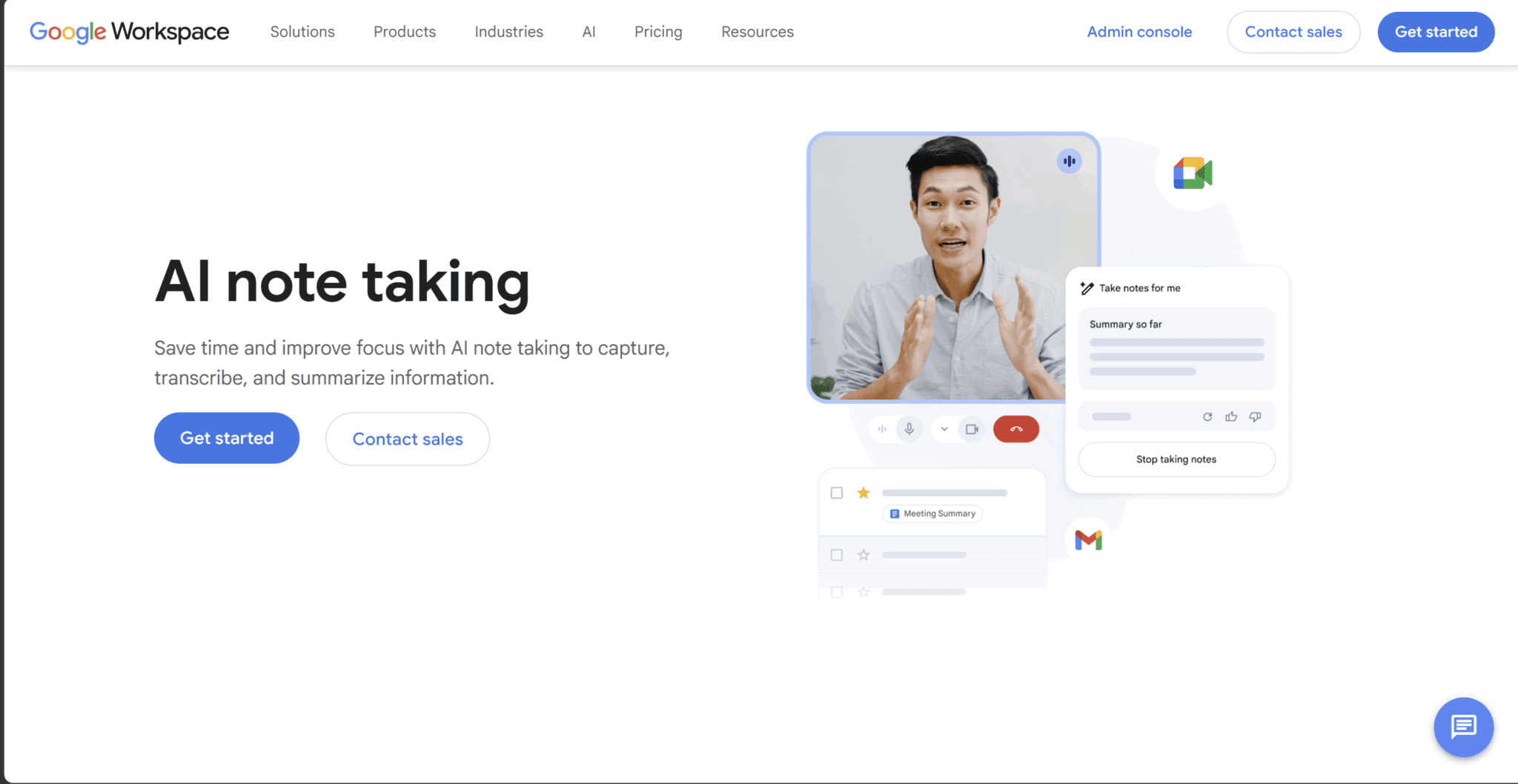
Gemini “Take Notes for Me” di Google è Gemini nativa Gemini integrata direttamente in Google Meet. Non occorre installare nulla, nessun bot si unisce alla chiamata e nessun dato di terze parti esce dall’infrastruttura di Google. Si attiva dall’interfaccia della riunione, funziona in modo silenzioso in background e, al termine della riunione, un documento Google Doc viene salvato nel Drive dell’organizzatore. Inoltre, all’evento del Calendario vengono allegati un riepilogo e le azioni da intraprendere.
Non ci sono intoppi, a patto che tu disponga già del piano Workspace adeguato. Tuttavia, vale la pena sottolineare che i documenti di Google Docs finiscono presto nel dimenticatoio e non esiste una libreria delle riunioni o una dashboard in cui poter visualizzare tutte le riunioni in un unico posto.
Strumenti di terze parti come tl;dv adottano un approccio diverso. Anziché essere integrati nella piattaforma di riunione stessa, si sovrappongono ad essa, spesso tramite un'estensione di Chrome o un'app desktop. Il compromesso è un costo di configurazione leggermente più elevato in cambio di funzionalità notevolmente più ampie: sincronizzazione con il CRM, trascrizione multilingue, funzionalità di coaching commerciale, registrazione multipiattaforma e integrazioni con il resto del vostro stack di strumenti. Esistono innumerevoli Gemini , quindi vale la pena effettuare una ricerca approfondita prima di scegliere.
Si installa come bot, estensione del browser o processo in background?
Il metodo di acquisizione influisce su ciò che vedono gli altri partecipanti, sui dati che vengono registrati e su ciò che è effettivamente possibile fare in seguito con i risultati ottenuti.
Google Meet Notes funziona come processo in background interamente all’interno dell’infrastruttura di Google. I partecipanti vedono una piccola icona a forma di matita blu che indica che si stanno prendendo appunti, ma nulla si aggiunge alla chiamata. Non c’è alcun bot, nessuna registrazione esterna, né alcun coinvolgimento di terze parti.
tl;dv due modalità distinte a seconda di ciò che stai registrando. Puoi invitare un bot a partecipare alle tue chiamate Google Meet oltre a Zoom Teams). Ciò consente la registrazione video. Non ti piacciono i bot? L’app desktoptl;dvnon utilizza bot, ma registra l’audio del dispositivo. Ciò significa che nessun bot si unisce alla chiamata, i partecipanti non vedranno tl;dv nell’elenco dei partecipanti e avrai accesso a tutte le funzionalità tranne la registrazione video.
Entrambe le opzioni prevedono procedure di consenso per la conformità al GDPR ed entrambe dispongono della funzione di riconoscimento vocale, che consente di ottenere una trascrizione accurata al termine della registrazione (cosa che Gemini offre).
Come funziona effettivamente la funzione di presa di appunti Google Meet ?
La funzione “Prendi appunti per me” Google Meetè facile da usare una volta attivata. La parte più difficile è proprio attivarla. tl;dv semplice fin dal momento in cui si crea l’account.
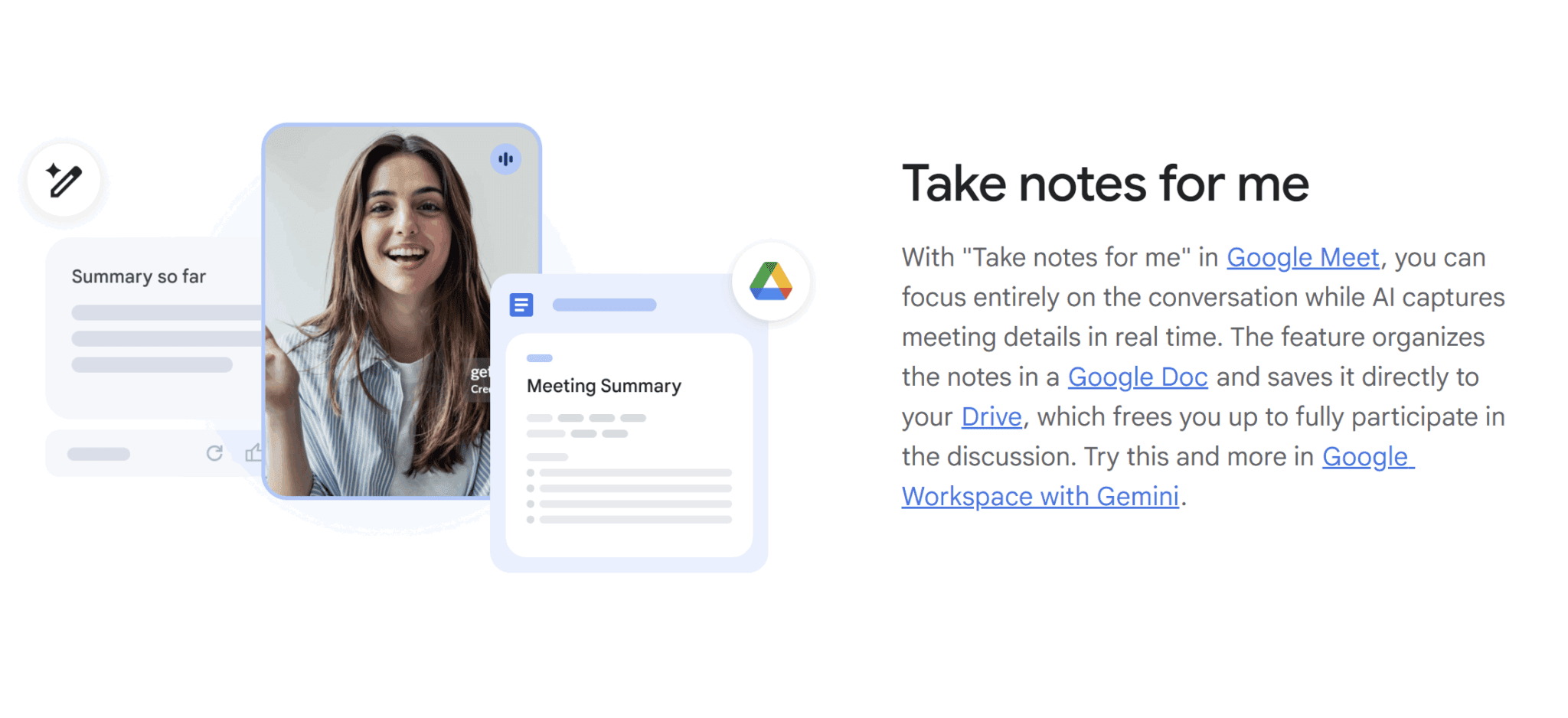
Configurazione: è necessaria l'approvazione dell'amministratore o è un processo self-service?
Per quanto riguarda le note Google Meet , ci sono due ostacoli da superare prima che un utente possa anche solo provare a utilizzare questa funzione.
- Piano Workspace: è necessario il piano Standard o superiore.
- Abilitazione da parte dell'amministratore: affinché gli utenti possano accedere alla funzione, un amministratore deve prima abilitarla nella Console di amministrazione di Google.
Se il tuo account Google è associato al tuo posto di lavoro o alla tua scuola, è possibile che l'amministratore non abbia attivato affatto la funzione “Prendi appunti per me”. Ciò significa che la possibilità di prendere appunti è completamente fuori dal tuo controllo, indipendentemente dal fatto che tu sia o meno un utente a pagamento. Dipende dall'amministratore.
Una volta soddisfatte entrambe le condizioni, gli utenti finali devono attivarla autonomamente, tramite:
- Google Calendar prima di una riunione
- La sala d'attesa prima della riunione
- All'interno del bando stesso
A partire da gennaio 2026, gli organizzatori potranno anche impostare l'attivazione automatica per ogni riunione che organizzano, ma tale opzione è disattivata per impostazione predefinita.
Una precisazione importante: in Google Meet, la registrazione, la trascrizione e la funzione “Prendi appunti per me” sono tre funzioni distinte. Attivando le prime due non si attiva automaticamente anche la terza. Google non ti semplifica certo le cose.
tl;dv completamente in modalità self-service. Crea il tuo account, collega il tuo calendario (facoltativo) e il servizio inizierà a registrare automaticamente Google Meet . Non è necessario alcun intervento da parte del reparto IT, né una console di amministrazione, né un upgrade del piano per iniziare. Il piano gratuito offre subito tutte le funzionalità di base.
Cosa produce: trascrizione, sintesi o entrambe?
Entrambi gli strumenti non si limitano a fornire un semplice riassunto, ma strutturano i risultati in modo diverso.
La funzione di presa di appuntiGoogle Meet genera un documento Google Doc contenente un riepilogo della riunione, i passi successivi suggeriti e — se la registrazione e la trascrizione sono attivate separatamente — una trascrizione collegata. Il riepilogo e le azioni da intraprendere vengono visualizzati automaticamente al termine della riunione e vengono allegati all'evento di Google Calendar.
L'organizzatore della riunione riceve un'e-mail con un link al riepilogo poco dopo la conclusione della riunione; il link è disponibile anche nell'evento del Calendario. A partire da aprile 2026, gli utenti possono anche personalizzare le sezioni da visualizzare nelle proprie note, scegliendo il livello di dettaglio e specificando esattamente quali informazioni registrare. Tale funzione di personalizzazione è stata tuttavia introdotta solo a partire dal 30 aprile 2026.
Come accennato in precedenza, l'aspetto negativo è la scarsa organizzazione di Google Docs. Non è così facile organizzare i propri appunti o ritrovarli in seguito come invece avviene con concorrenti come tl;dv.
tl;dv una trascrizione con indicazione dell'ora e dei nomi dei partecipanti, un riassunto generato dall'IA, azioni da intraprendere e persino note personalizzate generate dall'IA sulla base di modelli definiti dall'utente. È inoltre possibile eseguire ricerche con l'IA su più riunioni nell'intero archivio delle chiamate passate, una funzionalità per la quale le note Google Meet non hanno alcun equivalente.
Dove finiscono le note e chi può accedervi?
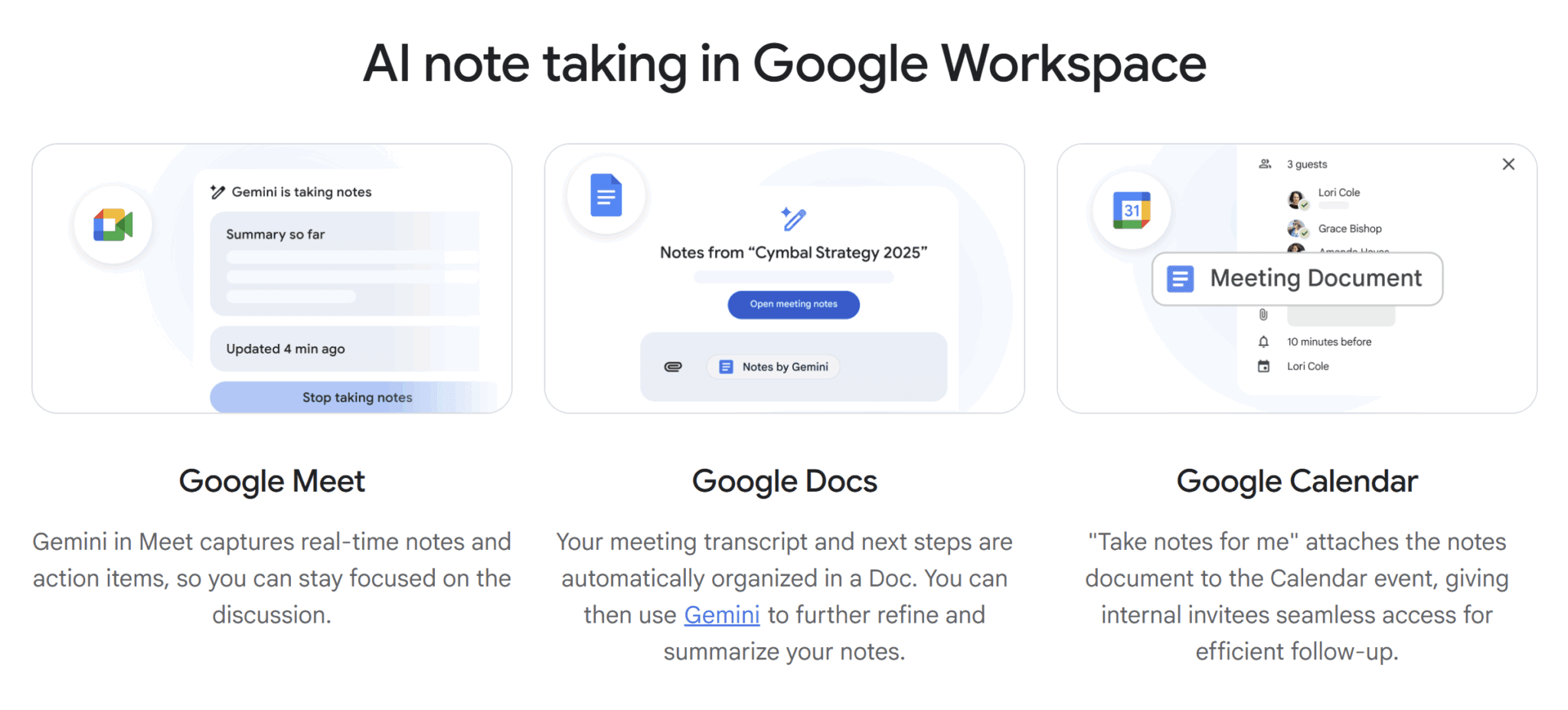
Per le note Google Meet , il documento contenente gli appunti della riunione viene salvato nella cartella Drive dell’organizzatore della riunione e allegato automaticamente all’evento di Google Calendar, accessibile agli invitati interni alla riunione in base alle impostazioni configurate. Gli ospiti esterni non ottengono automaticamente l’accesso. Gli amministratori possono impostare un valore di condivisione predefinito e limitare la possibilità per gli organizzatori di sovrascrivere tali impostazioni di condivisione durante una riunione. Si tratta di un controllo utile per le organizzazioni con politiche rigorose in materia di dati, ma rappresenta un ulteriore livello di configurazione che deve essere impostato correttamente prima di funzionare come previsto.
tl;dv tutto nella dashboard tl;dv tuo tl;dv , dove puoi effettuare ricerche tra tutte le tue riunioni passate. La condivisione avviene per singola registrazione: puoi condividere un clip, una trascrizione o il link alla riunione completa con chiunque, compresi i partecipanti esterni, senza che questi ultimi debbano necessariamente disporre di un tl;dv .
È possibile modificare, annotare o ricreare le note dopo la riunione?
Le note Google Meet vengono salvate in un documento Google Doc, il che significa che puoi modificarle come qualsiasi altro documento: aggiungere commenti, riorganizzare le sezioni, correggere gli errori. Ciò che non puoi fare è rigenerare il riassunto da zero o Gemini nuove istruzioni dopo la chiamata. Ciò che la funzione produce al termine della riunione è ciò che ottieni.
tl;dv ti tl;dv modificare direttamente la trascrizione, aggiungere commenti con indicazione temporale, creare clip da momenti specifici e generare nuovamente riassunti generati dall'IA utilizzando modelli diversi.
Con i piani Business puoi anche porre domande su tutta la tua libreria di riunioni: se vuoi estrarre ogni menzione di un concorrente specifico dalle chiamate degli ultimi tre mesi, ti basterà una singola query anziché una ricerca manuale. Inoltre, puoi programmare questo tipo di report generati dall’IA in modo che vengano generati a intervalli regolari da te stabiliti. Un riepilogo il lunedì mattina delle chiamate di vendita della settimana precedente per tutto il tuo team di vendita? Bastano pochi clic e sarà impostato una volta per tutte.
Quale piano di Google Workspace ti serve per AI Notes?
La funzione di presa di appunti basata sull'intelligenza artificialeGoogle Meetnon è gratuita. È inclusa nei piani Google Workspace Standard e superiori, che costano 16,80 dollari al mese per utente con fatturazione mensile, oppure 168 dollari all'anno per utente con fatturazione annuale. Se hai il piano Starter, Gemini Meet semplicemente non è disponibile per te.

È proprio qui che Google Workspace rappresenta sia un vantaggio che uno svantaggio. Se stai già utilizzando Workspace per tutti gli altri vantaggi che offre, questo servizio potrebbe essere già compreso nel tuo attuale canone mensile. In caso contrario, finirai per pagare per funzionalità che potresti non utilizzare nemmeno.
Dopotutto si tratta di un’intera suite di produttività: Gmail, Docs, Sheets, Calendar, Drive e, in omaggio, l’app per prendere appunti basata sull’intelligenza artificiale. È un’offerta ragionevole se hai già bisogno di tutto questo. È invece un pessimo affare se tutto ciò che desideri sono appunti migliori durante le riunioni.
Psssst: Google offre attualmente uno sconto di benvenuto del 50%. Il piano Standard scende a 8,40 $ al mese per i primi tre mesi. Dopodiché, torna a 16,80 $. È bene saperlo prima di pianificare il budget.
Ecco un confronto tra tl;dv Google Workspace in termini di prezzo:
tl;dv Google Meet Notes: i prezzi in sintesi
Tariffe standard a partire da giugno 2026. I prezzi di Google Workspace sono indicati con fatturazione mensile; la tariffa annuale è indicata come importo totale annuo.
| Piano | tl;dv | Google Workspace | Cosa ottieni con le note AI |
|---|---|---|---|
| Gratuito | Gratuito Non è richiesta alcuna carta di credito |
Non disponibile | tl;dv: registrazioni illimitate + note generate dall'IA (fino a 10 riunioni al mese), trascrizione in oltre 30 lingue, integrazioni con Slack, e-mail e calendario |
| Iscrizione pagata (fatturazione mensile) |
$29/utente/mo Piano Pro |
$16.80/utente/mo Workspace Standard — piano base per Gemini Meet |
tl;dv: note generate dall’IA illimitate su qualsiasi piattaforma di videoconferenza, strumento per la redazione di email di follow-up, oltre 5.000 integrazioni, server MCP e API · Google: riassunti generati dall’IA e trascrizioni salvate solo su Google Drive/Docs |
| Iscrizione pagata (annuale, all'anno) |
$216/utente/anno Piano Pro |
$168/utente/anno Workspace Standard |
Stesse funzionalità della formula mensile: la fatturazione annuale consente di risparmiare circa il 38% su tl;dv e circa il 17% su Google Standard rispetto alla formula mensile |
| Di fascia media (fatturazione mensile) |
$39/utente/mo Piano aziendale — Integrazioni CRM per i team, playbook basate sull’intelligenza artificiale, gestione delle obiezioni |
$26.40/utente/mo Workspace Plus |
tl;dv: suite completa di strumenti di sales intelligence, analisi AI per più riunioni, report generati dall’IA · Google: riunioni più grandi (500 partecipanti), stessa funzione di appunti generati dall’IA della versione Standard |
| Impresa | Personalizzato | Personalizzato | Entrambi: SSO, provisioning SCIM, assistenza dedicata, controlli amministrativi avanzati |
| Integrazioni CRM | ✓ Piano Pro e superiori, con sincronizzazione automatica del CRM | ✗ Nessun piano | tl;dv con Salesforce, HubSpot, Pipedrive altre piattaforme. Le note generate Google Meet vengono salvate su Google Drive. |
| Multipiattaforma (Zoom, Teams e altri) |
✓ Tutti i piani | ✗ Google Meet | tl;dv su Google Meet, Zoom e Microsoft Teams, oppure in modalità senza bot; funziona su qualsiasi piattaforma. Gemini Meet funziona solo all’interno di Google Meet. |
| Costi dell'IA basati sull'utilizzo | ✗ Nessuno nei piani a pagamento | ✗ Non specificato | tl;dv dichiara esplicitamente: “Nessun costo per l’IA basato sull’utilizzo”. Piano gratuito: 10 riunioni con note generate dall’IA + 10 richieste a Ask AI al mese. |
Google Meet Notes è gratuito?
No. Per utilizzare Gemini Meet è necessario il piano Workspace Standard o superiore. Nel piano Starter, Gemini app di Workspace è indicato come “Limitato”. In pratica, ciò significa che Gemini di base Gemini è limitato a Gmail. La funzionalità completa “prendi appunti per me” è disponibile solo con il piano Standard.
Ti ricordi quando era possibile acquistare Gemini per singolo utente? Eh sì, beh, Google li ha eliminati nel gennaio 2025. Ora o paghi o te ne vai.
Come si posiziona il piano gratuito tl;dvrispetto agli altri?
Innanzitutto, il piano gratuito tl;dvè davvero gratuito: nessuna carta di credito, nessun periodo di prova a tempo. Hai a disposizione registrazioni video illimitate, trascrizioni illimitate in oltre 40 lingue e appunti delle riunioni generati dall’IA per un massimo di 10 riunioni al mese, oltre a integrazioni pronte all’uso con Slack, e-mail e calendario. È inclusa anche l’app mobile (Android e iOS).
I limiti di utilizzo si applicano solo su larga scala: 10 riunioni con note generate dall’IA al mese e 10 query “Ask AI” sono sufficienti per utenti singoli e piccoli team che organizzano poche riunioni a settimana. Se hai bisogno di più risorse, il piano Pro costa 18 $ per utente al mese (con fatturazione annuale) oppure 29 $ al mese con fatturazione mensile. Questo piano elimina i limiti e aggiunge lo strumento di bozza per le email di follow-up, oltre 5.000 integrazioni e il server MCP.
Ci sono costi nascosti su una delle due piattaforme?
NoteGoogle Meet : il principale costo nascosto è proprio l'aggiornamento del piano. Il prezzo promozionale può rendere questa spesa più onerosa del previsto. Il costo iniziale è di 8,40 $ al mese, ma raddoppia a 16,80 $ dopo soli tre mesi. Se hai un team di 10 persone, una volta scaduta la promozione, si passa da 252 $ a trimestre a 504 $ a trimestre.
Lo spazio di archiviazione delle registrazioni viene conteggiato anche ai fini dello spazio disponibile su Google Drive (2 TB nel piano Standard) e la funzione richiede che l’amministratore disponga di una licenza Workspace idonea; pertanto, se l’amministratore IT non ha abilitato Gemini la tua organizzazione, non importa quale piano tu stia utilizzando.
tl;dv: Prezzi basati sul numero di postazioni, nessun costo aggiuntivo legato all’utilizzo dell’IA nei piani a pagamento. Lo spazio di archiviazione è illimitato in tutti i piani. Il principale motivo per passare a un piano superiore è il livello delle funzionalità: playbook IA, la gestione delle obiezioni e gli approfondimenti IA su più riunioni sono disponibili solo nel piano Business.
Compatibilità con altre piattaforme: Gemini anche al di fuori di Google Meet?
Fino ad aprile 2026, la risposta riguardo alle note Google Meet era un secco “no”. La funzione era disponibile solo su Meet, punto e basta. La situazione è cambiata quando Google ha annunciato, in occasione del Cloud Next ’26, che la funzione “Take Notes for Me” sarebbe stata estesa a Zoom, Microsoft Teams e alle riunioni in presenza. Si tratta di un grande salto di qualità in termini di ambizione. Tuttavia, non è ancora stata pienamente realizzata.
A giugno 2026, l’implementazione multipiattaforma è ancora in corso. Indipendentemente dal fatto che una riunione sia in presenza o ospitata su un’altra piattaforma come Zoom Teams, gli utenti Google potranno toccare “Prendi appunti per me” nella schermata Google Meet e far sì che Gemini un riassunto e un elenco di azioni da intraprendere in un documento Google Doc. Google ha dichiarato che l’espansione sarà resa disponibile agli utenti nelle settimane successive alla data dell’annuncio. Sono passati circa due mesi e non se ne vede ancora traccia, ma continuate a seguirci.
tl;dv, al contrario, funziona già oggi su tutte le piattaforme. È possibile registrare l'audio di qualsiasi piattaforma utilizzando la modalità "senza bot" dell'app desktop, oppure invitare il bot alle riunioni Zoom, Teams o Meet per la registrazione video.
Google Meet Notes funziona su Zoom Microsoft Teams?
Non ancora. L'annuncio di aprile 2026 chiarisce che questa novità è in arrivo, ma il fatto che, secondo quanto dichiarato in un annuncio di fine aprile, il servizio venga "lanciato nelle prossime settimane" significa che, ad oggi, la disponibilità effettiva è ancora discontinua. Se il vostro team utilizza sia Google Meet Zoom per le riunioni, probabilmente state ancora aspettando.
tl;dv la cosa in modo diverso e senza tempi di attesa. L'estensione per Chrome ti permette di registrare le chiamate su Meet, Zoom e Teams direttamente nel browser grazie a un bot e alla registrazione video. L'app desktop, invece, cattura l'audio del dispositivo, il che significa che funziona su qualsiasi piattaforma o sorgente audio presente sul tuo computer. Non è necessario che si colleghi alcun bot, né sono richieste integrazioni specifiche per piattaforma.
Google Meet Notes funziona sui dispositivi mobili (Android e iOS)?
Sì, ma c'è
C'è però un inconveniente. La funzione “Prendi appunti per me” funziona sia su Android che su iOS tramite Google Meet , ma la funzione “riepilogo fino a questo momento” in tempo reale non è supportata su nessuna delle due piattaforme. È quindi possibile iniziare a prendere appunti dal telefono, ma la funzione di aggiornamento in tempo reale, che è senza dubbio la più utile durante una riunione, è disponibile solo su computer.
Anche l'estensione per incontri in presenza prevista per aprile 2026 è pensata innanzitutto per i dispositivi mobili: su Android, basta aprire Google Meet , toccare "Prendi appunti per me", posizionare il dispositivo nelle vicinanze e Gemini la riunione tramite il microfono del dispositivo. Non è nemmeno necessario essere in videochiamata.
tl;dv offre tl;dv un'app mobile gratuita per Android e iOS che consente di consultare appunti, clip e trascrizioni.
Funziona con Google Meet e nelle sale conferenze?
Sì, per l'hardware di Google. Gemini Google Meet “Take Notes for Me” alle configurazioni Google Meet delle sale Google Meet ; pertanto, se la tua organizzazione utilizza kit per sale Meet certificati, la funzione è disponibile in tali ambienti.
tl;dv l'audio del dispositivo (o Google Meet da Google Meet ), quindi funziona sempre nelle sale conferenze.
tl;dv un'estensione tl;dv per Chrome?
Sì. L'estensionetl;dv conta oltre 500.000 utenti e registra e trascrive automaticamente Google Meet direttamente nel browser. È la soluzione più semplice: basta installarla, partecipare a una Google Meet e la registrazione ha inizio. Non è necessaria alcuna app desktop per Google Meet .
Tuttavia, se desideri l'app desktop, questa ti consente di effettuare registrazioni audio senza bot su tutto il tuo dispositivo.
Supporto linguistico: quante lingue è in grado di gestire ciascun strumento?
Le note Google Meet supportano 8 lingue. tl;dv oltre 40. Questa differenza è fondamentale per i team internazionali, ma vale la pena comprendere i dettagli su come ciascuno strumento gestisce le lingue prima di scegliere quale utilizzare.
Google Meet supporta le riunioni multilingue o il cambio di codice linguistico?
No. Ciò è confermato dalla documentazione di supporto di Google stessa. La funzione supporta una sola lingua alla volta, pertanto al momento non è possibile utilizzare più lingue durante la stessa riunione. Le lingue supportate a giugno 2026 sono:
- Inglese
- Francese
- Tedesco
- italiano
- giapponese
- Coreano
- Portoghese
- Spagnolo.
La lingua deve essere impostata manualmente prima dell'inizio della riunione, sia in Google Calendar al momento della pianificazione, sia dalle impostazioni della riunione prima di attivare la funzione di presa di appunti. Se i partecipanti cambiano lingua durante la chiamata, o se la lingua della riunione non è stata impostata correttamente in anticipo, gli appunti perderanno di senso (o cesseranno del tutto).
Per i team che operano in quelle otto lingue e non le mescolano mai nel corso di una singola riunione, va bene così. Per tutti gli altri, invece, è un ostacolo insormontabile.
tl;dv la cosa in modo diverso. Effettua la trascrizione in oltre 40 lingue con il rilevamento automatico, il che significa che non è necessario preimpostare nulla. Se durante una chiamata si passa dall’inglese allo spagnolo, o se un partecipante si unisce parlando in francese, tl;dv lo tl;dv senza alcun intervento manuale. Questa funzione può rivelarsi fondamentale: significa che le tue trascrizioni e le tue note sarannosempre complete, indipendentemente dai cambiamenti di lingua. tl;dv inoltre estremamente accurato quando si tratta di lingue diverse. Ad esempio, nei nostri test la sua trascrizione in tedesco ha ottenuto risultati migliori rispetto a quella di altri 9 concorrenti.
La lingua in cui viene generato il riepilogo può essere diversa dalla lingua parlata?
Per quanto riguarda le note Google Meet , no. Il riassunto viene generato nella stessa lingua impostata per la riunione. Non è possibile, ad esempio, parlare in giapponese e ricevere un riassunto in inglese. Ciò che viene inserito è ciò che viene restituito.
Al momento, tl;dv la traduzione automatica dei riassunti. Tuttavia, grazie all’ampia gamma di lingue supportate, la trascrizione e il riassunto vengono generati in modo nativo nella lingua in cui è stato pronunciato il discorso, coprendo una gamma di lingue molto più ampia rispetto alle otto offerte da Google.
Privacy e dati: chi è il proprietario dei contenuti delle vostre riunioni?
Entrambi gli strumenti offrono un elevato livello di protezione della privacy per gli utenti aziendali, ma se operi in un settore soggetto a regolamentazione o gestisci conversazioni riservate con i clienti, ti consigliamo di approfondire l'argomento.
Google Meet Notes è conforme al GDPR? E per quanto riguarda SOC 2 e HIPAA?
Google Workspace è una piattaforma aziendale consolidata dotata di un adeguato framework di conformità. È conforme alle norme ISO 27001, SOC 2 Tipo II e al GDPR, mentre la conformità all’HIPAA è disponibile tramite un Accordo di collaborazione commerciale (Business Associate Agreement) per i piani idonei. Per la maggior parte dei processi di approvvigionamento aziendali, Google Workspace supererà senza problemi la verifica di sicurezza.
tl;dv conforme al GDPR per tutti gli utenti (anche in assenza di bot, il che lo rende uno dei migliori assistenti per riunioni conformi al GDPR attualmente disponibili) e possiede la certificazione SOC 2 Tipo I. Ha sede in Europa e ospita il proprio software su Google Cloud Platform, AWS e Hetzner — tutte piattaforme certificate ISO 27001, PCI DSS Service Provider Level 1 e conformi agli standard SOC 1 e 2. È inoltre conforme alla legge UE sull’intelligenza artificiale. Per gli acquirenti aziendali, in particolare quelli con sede in Europa, tl;dv una scelta sicura.
I dati delle tue riunioni vengono utilizzati per addestrare i modelli di intelligenza artificiale di Google?
Questa è la domanda che mette in allarme i team che si occupano di privacy, e la risposta per gli utenti di Workspace è un chiaro “no”, con un’importante precisazione relativa al tipo di account utilizzato. Google afferma espressamente che non utilizza i dati dell’utente, i prompt o le risposte generate per addestrare Gemini al di fuori del dominio dell’utente senza autorizzazione, e che non vende i dati dell’utente né li utilizza per il targeting pubblicitario.
Tale impegno si applica agli account Google Workspace a pagamento. Gli utenti Gmail privati che utilizzano Gemini a una politica diversa, che offre una minore protezione. Se un membro della tua organizzazione accede alle funzionalità di Meet AI tramite un account Google personale anziché un account Workspace gestito, tali protezioni non si applicano.
In breve, tl;dv nontl;dv i dati delle vostre riunioni per addestrare modelli di intelligenza artificiale, il che lo rende una scelta ideale per i team attenti alla privacy.
Quali avvisi di consenso vengono mostrati ai partecipanti quando le note dell'IA sono attive?
Google Meet a tutti i partecipanti un indicatore visibile quando la funzione “Prendi appunti per me” è attiva: un’icona a forma di matita blu nell’interfaccia della riunione. Gli amministratori possono inoltre richiedere il consenso esplicito dei partecipanti prima dell’inizio della registrazione degli appunti, sebbene questa impostazione sia disattivata per impostazione predefinita. La sufficienza di tale misura per la propria giurisdizione dipende dalle leggi locali in materia di consenso alla registrazione. Alcuni stati degli Stati Uniti e molti contesti dell’Unione Europea richiedono un consenso attivo piuttosto che una notifica passiva.
In tl;dv flussi di raccolta del consenso sia che si utilizzi il bot sia che si utilizzi la versione senza bot. Quando non è presente alcun indicatore visibile durante la riunione, i messaggi di consenso vengono inviati automaticamente. L'amministratore può modificare le impostazioni.
Controlli amministrativi: il reparto IT può limitare chi utilizza le note generate dall’IA o dove vengono archiviate tali note?
Gli amministratori di Google Workspace possono gestire la funzione di presa di appunti basata sull'intelligenza artificiale a livello dell'intera organizzazione dalla Console di amministrazione. Ciò consente loro di impostare le opzioni di condivisione predefinite e di limitare la possibilità di condividere gli appunti al di fuori del dominio. Ricorda che, innanzitutto, devi ottenere l'autorizzazione dall'amministratore per poter prendere appunti. Gli appunti seguono inoltre le politiche di conservazione di Meet, il che rappresenta un vantaggio per i team legali, di conformità e dei servizi finanziari.
tl;dv impostazioni predefinite per la privacy delle registrazioni, impostazioni relative al consenso e configurazione a livello di team nei piani Business e superiori.
Integrazioni CRM e flussi di lavoro: dove finiscono le note dopo la chiamata?
Le note Google Meet vengono salvate su Google Docs. Tutto qui. Fine della storia. tl;dv le tl;dv ovunque tu ne abbia bisogno: al tuo CRM, a Slack, al tuo strumento di gestione dei progetti o a tutti e tre contemporaneamente. Per i team interni che operano interamente su Google Workspace, la prima opzione va bene. Per chiunque si occupi di vendite o di customer success, invece, è un vicolo cieco.
Google Meet Notes si integra con Salesforce, HubSpot o Pipedrive?
No, in nessun piano. Le note generate dall’IA Google Meetvengono salvate in un documento Google Doc allegato all’evento del Calendario e in una cartella su Drive. Non aspettarti un’integrazione nativa con alcun CRM: rimarrai deluso. Per trasferire le note delle riunioni da Google Meet a Salesforce HubSpot, dovrai copiarle e incollarle manualmente, creare tu stesso un flusso di lavoro su Zapier oppure utilizzare uno strumento di terze parti in aggiunta alla funzionalità nativa di Google.
tl;dv tutto questo automaticamente a partire dal piano Pro. I riassunti delle riunioni e le analisi basate sull’intelligenza artificiale si sincronizzano direttamente con HubSpot, Salesforce, Pipedrive, Salesloft, Zoho, Monday e altre piattaforme. E, cosa ancora migliore, vengono inviati al contatto o alla scheda dell’opportunità corretti senza bisogno di alcun intervento manuale. I CRM sopra elencati dispongono di integrazioni native, ma tramite Zapier è possibile trovare oltre 5.000 app in totale.
È possibile che i resoconti delle riunioni generino automaticamente attività in Asana, Jira o ClickUp?
Anche in questo caso, le noteGoogle Meet non supportano questa funzionalità in modo nativo. Le azioni da intraprendere individuate da Gemini nelle note di Google Doc. Da lì, è necessario copiarle e incollarle nel proprio strumento di gestione dei progetti preferito.
tl;dv con Monday.com, Asana, Notion, Trello e altre piattaforme, trasformando direttamente i punti chiave delle riunioni in attività. Grazie all’integrazione con Zapier, praticamente qualsiasi strumento a valle nel tuo stack può ricevere automaticamente i dati strutturati provenienti da una tl;dv .
Ecco un confronto tra i due strumenti in relazione alle integrazioni più importanti:
tl;dv Google Meet Notes: confronto tra le integrazioni
Dove finiscono effettivamente gli appunti delle tue riunioni — e in che misura questo avviene automaticamente.
| Integrazione | tl;dv | Note Google Meet |
|---|---|---|
| HubSpot Sincronizzazione automatica con contatto/opportunità |
✓ Nativo Piano Pro e superiori — sincronizzazione automatica |
Non disponibile Nessun piano |
| Salesforce Sincronizzazione automatica con l'account/l'opportunità |
✓ Nativo Piano Pro e superiori — sincronizzazione automatica |
Non disponibile Nessun piano |
| Pipedrive Sincronizzazione automatica con la scheda dell'affare |
✓ Nativo Piano Pro e superiori — sincronizzazione automatica |
Non disponibile Nessun piano |
| Slack Sintesi post-riunione da inviare al canale |
✓ Nativo Tutti i piani a pagamento |
Non disponibile |
| Google Docs / Drive Note salvate automaticamente |
✓ Disponibile Tramite integrazione |
✓ Nativo Output predefinito su tutti i piani idonei |
| Notion / Asana / Monday Creazione di attività a partire da punti d'azione |
✓ Nativo Piano Pro e superiori |
Non disponibile |
| Zapier Automazione personalizzata dei flussi di lavoro |
✓ Nativo Piano Pro — Oltre 5.000 app collegate |
Solo soluzione alternativa Trigger tramite Google Drive/Docs — dati strutturati limitati |
| API pubblica e webhook | ✓ Disponibile Piano Pro e superiori |
Non disponibile |
| Server MCP | ✓ Disponibile Piano Pro e superiori |
Non disponibile |
| Strumento per la redazione di email di follow-up | ✓ Disponibile Piano Pro e superiori |
Parziale Riepilogo inviato via e-mail solo all'organizzatore — nessuna generazione di bozza |
Qualità dei risultati: quanto sono validi i riassunti, le trascrizioni e le azioni da intraprendere?
Le note Google Meet producono riassunti chiari e di facile lettura. tl;dv invece una documentazione più completa: trascrizione con indicazione dei tempi, identificazione degli oratori, azioni da intraprendere, archivio consultabile e modelli personalizzati.
Per un rapido riassunto di una riunione interna in piedi, ciò che offre Google va bene. Per qualsiasi cosa che richieda un intervento, che debba essere condivisa con un CRM o a cui si debba fare riferimento in più riunioni, il divario si allarga rapidamente.
Quanto è accurata l'attribuzione dei parlanti (diarizzazione) su ciascuna piattaforma?
Le note Google Meet identificano gli oratori nella trascrizione utilizzando i nomi visualizzati nei loro account Google. Questo sistema funziona bene per le riunioni interne in cui tutti hanno effettuato l'accesso a Workspace. Per i partecipanti esterni o gli ospiti che si collegano senza un account Google, l'attribuzione dei nomi potrebbe risultare incoerente.
La nostra Dani ha provato Google Meet Gemini Google Meet e ha detto: «È veloce, automatico e per lo più accurato… se non gli si chiede troppo». L’aggiornamento di aprile 2026 ha aggiunto i riferimenti temporali ai riassunti, quindi ora, quando le note fanno riferimento a una decisione, è possibile cliccare per andare al momento esatto nella trascrizione e verificare effettivamente l’attribuzione. tl;dv questa funzionalità sin dal primo giorno, quindi forse questo vi dà un’idea di come si posizionano i due strumenti quando si tratta di analisi delle riunioni.
tl;dv identifica tl;dv i singoli interlocutori nella trascrizione, indipendentemente dalla piattaforma utilizzata. Una recensione pubblicata su G2 nell’aprile 2026 afferma: «La registrazione di alta qualità, unita al passaggio fluidoda un interlocutore all’altro, rende facile capire esattamente chi ha detto cosa». L’autore ha inoltre elogiato la sua «velocità fulminea».
Riporta le azioni da intraprendere, i responsabili e le scadenze, oppure solo un riepilogo?
Le note Google Meet riportano i passi successivi suggeriti in una sezione dedicata all'interno del documento delle note. A partire da aprile 2026, è stata aggiunta una nuova sezione denominata "Decisioni" che tiene traccia degli esiti delle riunioni con stati quali:
- Allineato
- Necessita di un’ulteriore discussione
- Non d'accordo
- Accantonato.
Ciò che ancora non fa è assegnare effettivamente i responsabili alle attività da svolgere, fissare le scadenze o trasferire automaticamente tali attività a uno strumento di gestione delle attività — insomma, le cose davvero importanti.
tl;dv le azioni da intraprendere con l’indicazione di chi le ha menzionate e i timestamp e, nelle versioni Pro e superiori, può inviarle direttamente agli strumenti di gestione dei progetti o al proprio CRM. Un recensore su G2 ha affermato: «Adoro il fatto che… mi invii via e-mail gli argomenti importanti trattati ele azioni da intraprendere riassunte, cosa estremamente utile quando non posso partecipare alla riunione». Questo recensore afferma inoltre:«È il miglior strumento di trascrizione delle riunioni basato sull’intelligenza artificiale che abbia mai utilizzato», e l’unico aspetto negativo che ha riscontrato era l’impossibilità di registrare le riunioni direttamente dal portale, un problema che è stato risolto dopo la pubblicazione della recensione grazie alla funzione di registrazione senza bot dell’app desktop.

There’s an awkward limitation to flag for Google Meet AI notes, noted across multiple independent reviews, including Dani’s: notes, transcripts, and recordings are saved as separate, unlinked files in Google Drive rather than a single unified view. If you need to cross-reference the summary against the transcript, you’re opening multiple tabs. It’s super easy to lose things, especially as they all follow the exact same naming structure. You can also work with Google Drive MCP but tl;dv’s MCP does the same thing without needing Google at all.
tl;dv tutte le trascrizioni, i riassunti, i video e le azioni da intraprendere in un unico verbale di riunione all’interno di un’unica dashboard. Non solo: grazie all’intelligenza artificiale per la gestione di più riunioni, è possibile incrociare questi dati con quelli di altre riunioni per individuare modelli e tendenze nell’ambito di interi gruppi di chiamate.
È possibile effettuare ricerche tra le riunioni precedenti o solo all’interno di una singola trascrizione?
Questa è una delle differenze funzionali più evidenti tra i due strumenti. Le note Google Meet non dispongono di una funzione di ricerca trasversale tra le riunioni. Ogni riunione genera un proprio documento Google Doc, e per trovare qualcosa di cui si è discusso tre settimane fa è necessario effettuare una ricerca manuale su Google Drive oppure ricordarsi in qualche modo da quale riunione provenga.
La ricerca globale nelle trascrizioni tl;dvè disponibile nel piano Pro e in quelli superiori. Nel piano Business, le analisi basate sull’intelligenza artificiale relative a più riunioni sono ancora più efficaci: puoi porre domande su tutta la tua libreria di chiamate passate e ottenere risposte strutturate, anziché un elenco di risultati di ricerca da consultare manualmente.
Un modo per vederla è che tl;dv unassistente per le riunioni basato sull'intelligenza artificiale, mentre le note Google Meet sono… beh, semplicemente delle note.
In che misura ciascuno di questi strumenti è in grado di gestire gli accenti, il gergo e le interferenze?
Nessuno dei due strumenti è immune da cali di precisione in condizioni difficili. Accenti marcati, ritmo di discorso veloce, terminologia tecnica e più persone che parlano contemporaneamente mettono alla prova qualsiasi sistema di trascrizione basato sull’intelligenza artificiale. Test indipendenti sulle note Google Meet dimostrano che il sistema può avere difficoltà con le sfumature tecniche, e la mancanza di una funzione di vocabolario personalizzato significa che non c’è modo di addestrarlo all’uso di termini specifici del settore.
tl;dv difficoltà simili legate all'audio poco chiaro; tuttavia, dispone di una funzione di vocabolario personalizzato che gli consente di apprendere il gergo specifico del settore, i nomi delle aziende o qualsiasi altra cosa tu voglia insegnargli (ti preghiamo di usarla con saggezza…).
tl;dv offre tl;dv un vantaggio in termini di ampiezza linguistica: oltre 40 lingue con rilevamento automatico garantiscono che la precisione di base parta dalla lingua corretta, eliminando così una delle principali fonti di errore di trascrizione prima ancora che la riunione abbia inizio.
Funzionalità di vendita e coaching: quale strumento va oltre la semplice presa di appunti?
Google Meet Notes prende appunti. È questo il suo compito, e lo svolge bene. Se sei un responsabile delle vendite alla ricerca di strumenti per la valutazione delle chiamate, playbook , l’analisi della gestione delle obiezioni o qualsiasi indicazione sulle prestazioni effettive dei tuoi rappresentanti durante le chiamate, qui non troverai ciò che cerchi. Il piano Business tl;dvè stato progettato appositamente per questo tipo di utilizzo.
Google Meet supporta la valutazione delle chiamate, Playbooks o i rapporti relativi al tempo di conversazione?
No. Le note Google Meet forniscono un riepilogo e suggeriscono i passi successivi. Non esiste il concetto di playbook di vendita, né un’analisi di come un addetto alle vendite abbia gestito le obiezioni, né un rapporto sul tempo di conversazione, né una valutazione delle chiamate, né una dashboard di coaching rivolta ai manager. Si tratta di uno strumento di documentazione, non di uno strumento per la valutazione delle prestazioni.
tl;dvBusiness Plan tl;dvmonitora playbook durante le chiamate; i manager possono verificare se i rappresentanti stanno rispettando le fasi chiave di una chiamata di discovery, come vengono gestite le obiezioni e in quali punti le trattative tendono a arenarsi. Questo permette di analizzare come si è svolta una conversazione (e come migliorarla), anziché limitarsi a ricordare ciò che è stato detto. C’è una grande differenza.
È in grado di generare automaticamente e-mail di follow-up o riepiloghi delle chiamate nel CRM?
Google Meet invia all’organizzatore della riunione un’e-mail contenente un link al riepilogo al termine della chiamata. Non è presente alcuna bozza di e-mail di follow-up, né un registro delle chiamate nel CRM, né un output strutturato pensato per essere utilizzato immediatamente dal rappresentante commerciale dopo aver riattaccato.
Lo strumento di redazione delle email di follow-up tl;dv(disponibile nella versione Pro) genera un’email di follow-up pronta per l’invio sulla base di quanto discusso. Grazie alla sincronizzazione automatica con il CRM, un addetto alle vendite può chiudere una chiamata, rivedere la bozza, approvarla e, in pochi minuti, aggiornare il CRM e inviare l’email di follow-up. Ci vorrà proprio tutto quel tempo solo per trovare i tuoi appunti su Google.
Multi-Meeting Intelligence: è possibile effettuare ricerche su tutte le chiamate passate?
Le note Google Meet creano singoli documenti Google Docs. Senza copiarli e incollarli manualmente in Gemini, non c'è modo di chiedere "quali obiezioni sono emerse più spesso nell'ultimo trimestre?" nell'archivio delle chiamate. Non esiste un archivio delle chiamate. Ogni chiamata è un documento separato su Drive.
Il piano Business tl;dvinclude analisi basate sull'intelligenza artificiale su più incontri, che consentono di effettuare ricerche nell'intero storico delle chiamate. Ciò permette di individuare modelli ricorrenti nelle obiezioni, nei riferimenti alla concorrenza o nelle fasi di negoziazione senza dover esaminare manualmente una singola trascrizione. Per i responsabili commerciali che forniscono coaching su larga scala, ciò significa poter ottenere informazioni dettagliate su tutte le chiamate dei propri rappresentanti contemporaneamente!
Chi dovrebbe utilizzare le note Google Meet (e chi no)?
Google Meet Notes è uno strumento utile per i team che operano già a pieno regime nell’ecosistema Google. Se stai cercando un assistente per le riunioni basato sull’intelligenza artificiale e non utilizzi già Google, oppure se a volte effettui chiamate su altre piattaforme, o ancora se hai bisogno che gli appunti si sincronizzino con i CRM e altri strumenti, Google Meet Notes non fa al caso tuo.
Google Meet Notes è una soluzione adeguata per le riunioni interne?
Per un uso esclusivamente interno, è difficile trovare difetti nelle note Google Meet . Se la tua organizzazione utilizza già Workspace Standard o una versione superiore, non c’è nulla da installare né da configurare, se non un’impostazione da attivare a livello amministrativo, e il risultato viene inserito esattamente dove il tuo team lavora già: Google Docs, Google Drive, Google Calendar. Le difficoltà sono praticamente nulle.
L'aggiornamento di aprile 2026 ha introdotto una sezione "Decisioni" con il monitoraggio dei risultati e un formato di riepilogo più strutturato. È ancora ben lontano dal raggiungere il livello di un assistente dedicato alle riunioni, ma rappresenta un passo nella giusta direzione per i team interni. Se l'obiettivo è quello di registrare ciò che è stato deciso e chi si sta occupando di cosa, questa funzione soddisfa le esigenze fondamentali.
Dove inizia a mostrare i suoi limiti, anche per i team interni, è in termini di scalabilità e ricercabilità. Se si tengono molte riunioni e si ha bisogno di trovare qualcosa di cui si è discusso tre settimane fa, si cerca su Drive, non su una piattaforma di “meeting intelligence”. È già abbastanza disordinato di per sé, figuriamoci con mesi di appunti delle riunioni al suo interno. È appena gestibile per i team di piccole dimensioni. Diventa un incubo man mano che il numero di dipendenti e il volume delle riunioni crescono.
Quando è tl;dv passare a tl;dv ?
La risposta in breve: quando le riunioni fanno parte di un flusso di lavoro anziché essere semplicemente un canale di comunicazione.
Se si verifica una delle seguenti condizioni, le note Google Meet non saranno sufficienti:
- Ti occupi di chiamate con i clienti. Analisi delle opportunità di vendita, aggiornamenti sul successo dei clienti, interviste di ricerca sugli utenti: qualsiasi incontro i cui risultati debbano essere inseriti in un CRM, influenzare lo stato di un affare o alimentare un programma di coaching. Le note Google Meet non prevedono la sincronizzazione con il CRM in nessun piano e non offrono funzionalità di sales intelligence. tl;dv entrambe le cose.
- Il tuo team non utilizza esclusivamente Google Meet. Se alcune chiamate avvengono su Zoom, Teams o qualsiasi altra piattaforma, le note Google Meet semplicemente non saranno disponibili. tl;dv qualsiasi piattaforma utilizzata dal tuo team.
- Hai team internazionali o multilingue. Otto lingue senza supporto multilingue per ogni riunione rappresentano un vincolo difficile da superare. tl;dv in oltre 40 lingue con rilevamento automatico.
- Ti servono informazioni approfondite sulle riunioni, non solo appunti. Ricerca trasversale tra riunioni, approfondimenti basati sull’intelligenza artificiale su più riunioni, playbook , tracciamento delle obiezioni… Niente di tutto questo è disponibile negli appunti Google Meet . Se hai bisogno di individuare schemi ricorrenti tra le varie chiamate, anziché limitarti a registrare quelle singole, ti serve uno strumento dedicato.
Qual è lo strumento più adatto al tuo team?
Una risposta chiara, suddivisa per tipo di team e caso d'uso.
| Tipo di squadra | Raccomandazione | Perché |
|---|---|---|
| Operazioni interne / Amministrazione Team che utilizzano esclusivamente Google Workspace |
Note Google Meet | Nessun intoppo, nessun costo aggiuntivo, i risultati vengono integrati negli strumenti che il tuo team utilizza già |
| Team multipiattaforma Zoom Meet + Teams + altri |
tl;dv | Le note Google Meet non sono disponibili al di fuori di Google Meet tl;dv su qualsiasi piattaforma |
| Team di vendita Scoperte, dimostrazioni, chiamate di chiusura |
tl;dv | Sincronizzazione automatica del CRM, generatore di email di follow-up, playbook e tracciamento delle obiezioni: nessuna di queste funzionalità è presente nelle note Google Meet |
| Successo dei clienti Check-in, QBR, inserimento dei nuovi assunti |
tl;dv | Analisi trasversali tra riunioni, registrazione automatica nel CRM e cronologia delle chiamate consultabile per l’intero ciclo di vita dell’account |
| Assunzioni Colloqui con i candidati, resoconti |
tl;dv | Registrazione multipiattaforma, supporto per oltre 40 lingue e una libreria consultabile che comprende tutti i candidati |
| Team internazionali / multilingue | tl;dv | Le note Google Meet supportano 8 lingue, una per riunione, impostabili manualmente. tl;dv in oltre 40 lingue con il rilevamento automatico |
| Organizzazioni aziendali che danno priorità all'IT Implementazione completa di Google Workspace |
Dipende | Le note Google Meet rappresentano una solida base di riferimento per i team interni. Aggiungere un riassunto ( tl;dv i team di vendita, assistenza clienti o reclutamento necessitano di qualcosa di più della semplice documentazione |
| Organizzazioni attente alla privacy Settori regolamentati, chiamate sensibili |
Dipende | Entrambi gli strumenti offrono solide misure di protezione di base. Google conserva i dati interamente all’interno di Workspace. tl;dv conforme al GDPR, ha sede nell’UE ed è certificato SOC 2: valutatelo in base ai vostri specifici requisiti di conformità. |
Le note Google Meet non sono all'altezza?
tl;dv ti tl;dv note generate dall'IA, sincronizzazione con il CRM e trascrizione in oltre 40 lingue su Google Meet, Zoom, Teams e altre piattaforme — il tutto a partire da un'offerta completamente gratuita.
Ottieni tl;dv per sempre →Non è richiesta alcuna carta di credito. Funziona su Google Meet, Zoom Teams.Il verdetto: vale la pena utilizzare la funzione di presa appunti Google Meet nel 2026?
Google Meet Le note AI sono funzionalità funzionalità che continua a migliorare. L’annuncio multipiattaforma di aprile 2026 segnala l’intenzione di Google di espandersi. Fper i team che già utilizzano Workspace Standard o versioni superiori, un strumento per prendere appunti che non richiede alcuna configurazione e che fornisce i risultati esattamente dove il vostro team già lavora.
Detto questo, la risposta sincera è: dipende dipende interamente dallo scopo scopo hanno le vostre riunioni. Riunioni interne, sessioni di pianificazione e i check-in di squadra in cui i risultati rimangono all’interno dell’ecosistema di Google? È difficile contestare qualcosa che è già incluso nel tuo piano. Chiamate rivolte ai clienti, , flussi di lavoro multilingue o qualsiasi cosa che richieda alimentare un CRM? L’AI Notetaker Google Meetsemplicemente non è all’altezza.
tl;dv è stato creato per i casi d’uso non coperti dalle note di Google Meet non sono coperti. Si sincronizza con il tuo CRM, il tuo Slack, il tuo e si integra con il tuo . La tua intera storia delle riunioni, a partire dal primo giorno è ricercabile, confrontabile e consultabile tramite analisi relative a più riunioni. Il piano gratuito è molto generoso, quindi puoi provarlo parallelamente a Google Meet pagare alcun costo aggiuntivo.
Se state valutando entrambi gli strumenti, il modo più veloce per decidere è porsi una domanda: le tue riunioni generano ricavi? Se sì, hai bisogno di qualcosa di più di semplici appunti. Hai bisogno di informazioni utili sulle riunioni.
Domande frequenti su Google Meet Notetaker
Un assistente virtuale per la presa di appunti può funzionare su Google Meet partecipare come utente visibile?
Sì. Entrambi gli strumenti qui descritti lo fanno per impostazione predefinita. La funzione “Take Notes for Me” di Google viene eseguita come processo nativo in background senza bot seat.
tl;dv registrare Google Meet dall'app desktop senza inviare un bot alla riunione. La versione tl;dv browser o l'estensione per Chrome, invece, si collega tramite un bot per la registrazione video.
È possibile personalizzare il formato del riepilogo nelle note Google Meet ?
A partire dal 30 aprile 2026, Google ha introdotto alcune opzioni di personalizzazione: gli utenti possono ora scegliere quali sezioni visualizzare nelle proprie note, selezionando tra “Riepilogo”, “Decisioni”, “Prossimi passi” e “Dettagli”. La sezione “Decisioni” tiene inoltre traccia degli esiti con stati quali “Allineato”, “Necessita di ulteriore discussione” e “Accantonato”.
Ciò che non è possibile fare è Gemini nuove istruzioni dopo la riunione o applicare modelli personalizzati. tl;dv di creare modelli personalizzati di note generati dall'IA, inclusi schemi specifici per la metodologia che si applicano automaticamente a ogni chiamata.
I dati relativi alle tue riunioni vengono utilizzati per addestrare i modelli di intelligenza artificiale di Google?
A meno che non si disponga di un account Google Workspace a pagamento. Google ha confermato pubblicamente che i dati aziendali utilizzati all’interno di Gemini Workspace non vengono impiegati per l’addestramento dei modelli e non vengono esaminati da esseri umani. Tale impegno si applica agli account Workspace gestiti, ma gli utenti Gmail personali che accedono Gemini a una politica diversa.
tl;dv i dati dei clienti nemmeno per addestrare i modelli di intelligenza artificiale, come confermato nella sua documentazione sulla privacy.
Le note Google Meet funzionano con Zoom Microsoft Teams?
Non ancora per la maggior parte degli utenti. Google ha annunciato al Cloud Next ’26, tenutosi nell’aprile 2026, che la funzione “Take Notes for Me” verrà estesa a Zoom, Teams e alle riunioni in presenza, con l’implementazione che avrà inizio nelle settimane successive all’annuncio. A giugno 2026 l’implementazione è ancora in corso e la disponibilità è ancora limitata.
tl;dv oggi tl;dv su tutte le piattaforme tramite browser, estensione per Chrome o app desktop (da qualsiasi sorgente audio).
Quali sono i limiti del piano gratuito su tl;dv?
Il piano gratuito tl;dvinclude registrazioni video illimitate, trascrizioni illimitate in oltre 40 lingue e appunti delle riunioni generati dall'intelligenza artificiale per un massimo di 10 riunioni al mese. Sono incluse le integrazioni con Slack, e-mail e calendario, così come l'app mobile per Android e iOS.
I limiti di utilizzo dell'IA — 10 riunioni con note generate dall'IA e 10 richieste "Ask AI" al mese — rappresentano i principali vincoli. Non è richiesta alcuna carta di credito per iniziare.
Le note Google Meet comportano implicazioni relative a Vault, DLP o eDiscovery?
Sì. E questo è importante per i team che si occupano di aspetti legali, di conformità e di servizi finanziari. I documenti con note Google Meet seguono le politiche di conservazione di Meet, il che significa che possono essere inclusi in Google Vault, nei piani idonei, a fini di eDiscovery, conservazione a fini legali e audit. Gli amministratori possono inoltre configurare politiche DLP e limitare la condivisione al di fuori del dominio.
tl;dv esiste un equivalente di Vault, anche se gli amministratori del piano Business hanno accesso alle impostazioni predefinite sulla privacy delle registrazioni, alle impostazioni relative al consenso e alla configurazione a livello di team.
Le note Google Meet sono disponibili sugli account Gmail personali?
La funzione richiede un account Google Workspace con piano Standard o superiore, ma può essere utilizzata anche con account Gmail personali.
In breve: tl;dv con qualsiasi account Google ed è gratuito all'inizio.