コンテンツへスキップ






TL;DR:Google Meet tl;dv比較するとどうなのか?
Google Meet Notetaker(Gemini)は、すでにスタンダードプラン以上を利用しており、Google Workspaceを頻繁に利用している方にとっては、非常に頼りになる無料ツールです。それ以外の方には、tl;dv 、どこでも利用でき、しかも無料で始められます。
- Google Meet ノート機能を利用するには、Workspace Standard以上(ユーザー1人あたり月額16.80ドル)が必要です。tl;dv 、クレジットカード不要の充実した無料プランtl;dv 。
- 2026年4月の「Cloud Next」で、GoogleはZoomをはじめとする各種プラットフォームへの対応を発表しましたが、その展開はまだ完了していません。一方、tl;dv 現在、あらゆるプラットフォームでtl;dv 。
- どのGoogle WorkspaceプランにもCRMとの同期機能はありません。tl;dv 、ProプランからSalesforce、HubSpot、Pipedriveへのtl;dv 。
- Google Meet ノートGoogle Meet 、会議ごとに1つの言語のみに対応しており、手動で設定する必要があります。tl;dv 40以上の言語でtl;dv 。
- すでにGoogleのエコシステムを深く活用しているユーザーにとっては、Google Meet ノートテイカーGoogle Meet 利便性の面で確かに優れています。Meetに標準搭載されており、インストールは不要で、メモは直接Googleドキュメントに保存されます。顧客との通話を行うことがない、純粋な社内向けWorkspaceチームにとっては、これ以上の選択肢はないでしょう。
Google Meet’s AI note-taker is everywhere. Over 110 million attendees used “Take Notes for Me” in March 2026, with 8.5x year-over-year growth. If you’re already paying for Google Workspace, it’s the obvious place to start. But it gives you a Doc per meeting and stops there: no recording, no CRM updates, eight languages, and nothing to search across last quarter’s calls. That’s fine for an internal stand-up. It isn’t fine when the call is a customer, a deal, or a hire. This comparison shows exactly where Gemini’s notes are enough, and where tl;dv picks up the rest. For a wider look, see our full list of Gemini meeting notes alternatives.
Google Meet テイカーとは何か(そして、どのようなものがそれに該当するのか)?
「Google Meet 」という言葉は、誰に聞くかによって2つの異なる意味を持ち得ます。Googleが提供する標準機能のこと、Google Meet連携する数多くのサードパーティ製ツールのうちの1つのことです。これらは動作方式も料金体系も大きく異なり、得られる結果も大きく異なります。
Googleの標準機能「Take Notes for Me」とサードパーティ製ツール――実際の違いは?
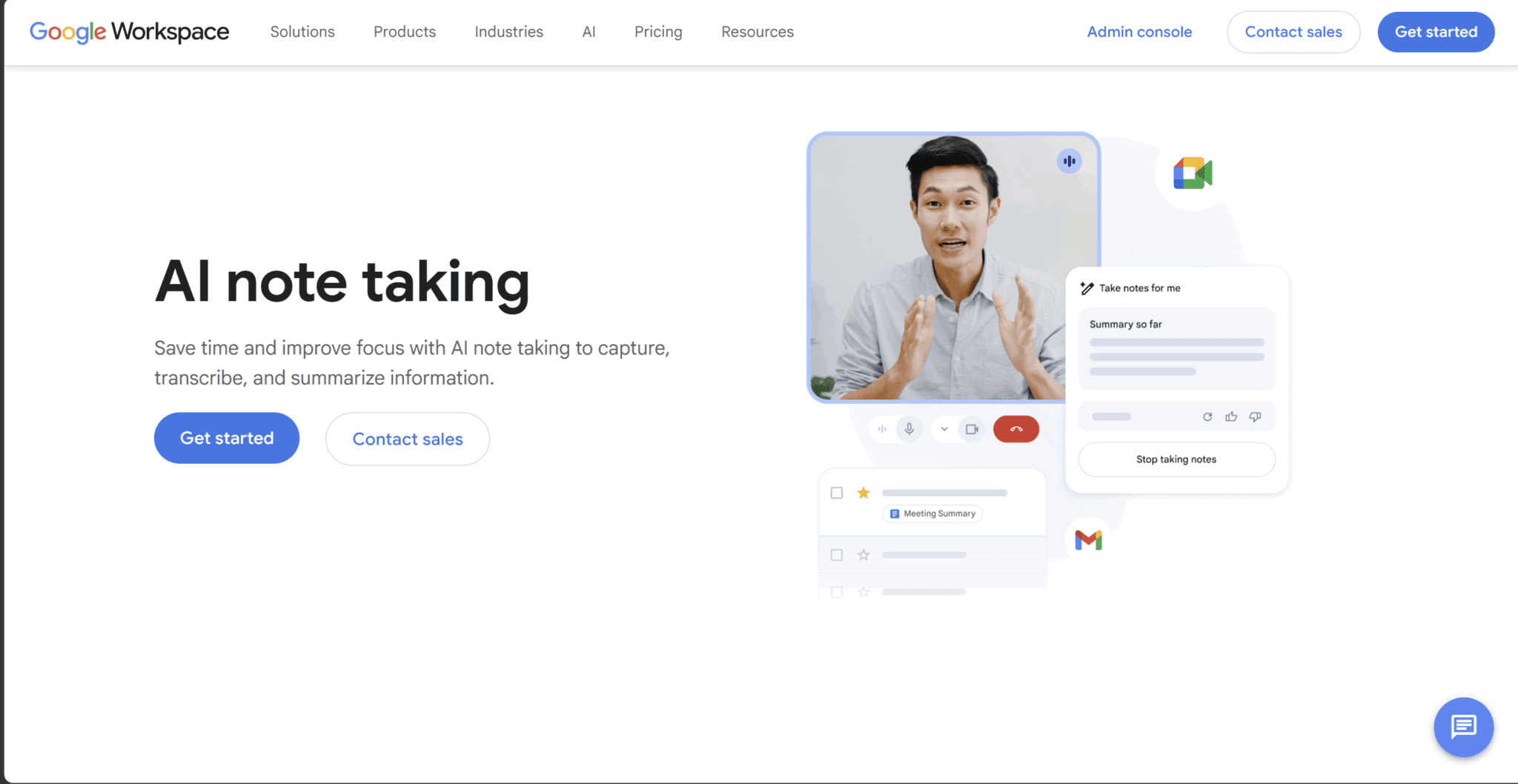
Googleの「Take Notes for Me」は、Google Meet直接組み込まれた Gemini 。インストールは不要で、ボットが通話に参加することもなく、Googleのインフラ外へサードパーティのデータが流出することもありません。会議画面から有効にすると、バックグラウンドで自動的に動作し、会議が終了すると、主催者のGoogleドライブにGoogleドキュメントが作成されます。また、カレンダーのイベントには、要約とアクションアイテムが添付されます。
適切なWorkspaceプランをすでに利用している限り、何の支障もありません。ただし、Googleドキュメントはすぐに埋もれてしまい、すべての会議を一覧で確認できる会議ライブラリやダッシュボードがない点は、念のため指摘しておきます。
次のようなサードパーティ製ツール tl;dv のようなサードパーティ製ツールは、異なるアプローチをとっています。会議プラットフォーム自体に組み込まれるのではなく、多くの場合Chrome拡張機能やデスクトップアプリを通じて、その上に重ねて利用されます。その代償として、セットアップコストは若干高くなりますが、その見返りとして、CRMとの同期、多言語文字起こし、営業コーチング機能、クロスプラットフォームでの録画、その他のツール群との連携など、はるかに多くの機能が利用可能になります。Gemini 数え切れないほど存在するため、選択する前に徹底的な調査を行う価値があります。
これはボットとして、ブラウザ拡張機能として、それともバックグラウンドプロセスとして動作するのでしょうか?
キャプチャの方法によって、他の参加者に表示される内容、記録されるデータ、そしてキャプチャ後の出力データを実際にどのように利用できるかが決まります。
Google Meet 、Google独自のインフラストラクチャ内で完全にバックグラウンドプロセスとして動作します。参加者には、ノートが作成中であることを示す小さな青い鉛筆のアイコンが表示されますが、通話に参加するものは一切ありません。ボットの参加席も、外部からの録画も、サードパーティの関与もありません。
tl;dv 、録画対象に応じて2つの異なるtl;dv 。Google Meet Zoom Teams)の通話にボットを招待することができます。これにより、動画の録画が可能になります。ボットが苦手な方は、tl;dvデスクトップアプリをご利用ください。このアプリは、デバイスの音声を録音するため、ボットを使用しません。つまり、ボットが参加することはなく、参加者リストにtl;dv こともありません。また、動画録画を除くすべての機能を利用できます。
どちらのオプションも、GDPR準拠のための同意取得プロセスを備えており、どちらも話者認識機能を搭載しているため、後で正確な文字起こしを入手できます(Gemini この機能Gemini )。
Google Meet ノート機能は、実際にはどのように機能しているのでしょうか?
Google Meet「Take Notes for Me」は、一度有効にしておけば使い方はとても簡単です。一番難しいのは、そもそもこれを有効にすることです。tl;dv アカウントを作成した瞬間から簡単にtl;dv 。
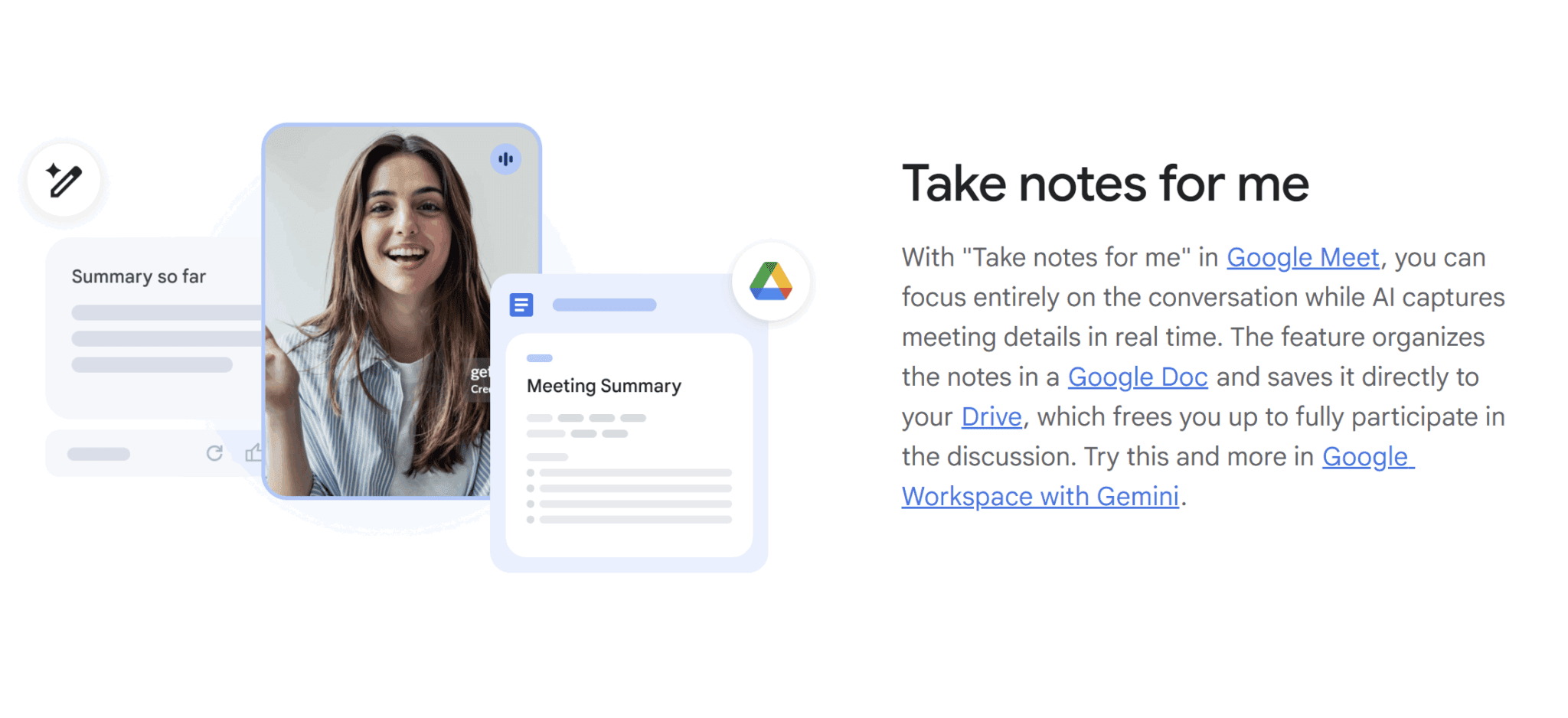
設定:管理者の承認が必要ですか、それともセルフサービス形式ですか?
Google Meet ノート機能については、ユーザーが実際にこの機能を利用できるようになるまでに、2つのハードルがあります。
- 「Workspace」プラン:Standard プラン以上が必要です。
- 管理者による有効化:ユーザーが機能を利用できるようになるには、管理者がGoogle 管理コンソールでその機能を有効にする必要があります。
職場や学校経由のGoogleアカウントをご利用の場合、管理者が「代わりにメモを作成する」機能をまったく有効にしていない可能性があります。つまり、有料ユーザーであるかどうかに関わらず、メモの作成は完全に管理者の裁量に委ねられており、ご自身では一切制御できません。これは管理者の判断次第です。
両方の条件が満たされたら、エンドユーザーは以下のいずれかの方法から、自身でこの機能を有効にする必要があります:
- 会議前のGoogleカレンダー
- 会議前のグリーンルーム
- コール自体の中で
2026年1月現在、ホストは自身が主催するすべての会議で自動的にオンになるよう設定することもできますが、この設定はデフォルトではオフになっています。
重要な注意点として、Google Meet、録画、文字起こし、そして「代わりにメモを取る」機能は、それぞれ別々の機能となっています。最初の2つを有効にしても、3つ目の機能が自動的に有効になるわけではありません。Googleは、この操作を簡単にはしてくれていません。
tl;dv 完全なセルフtl;dv 。アカウントを作成し、カレンダーを連携(任意)するだけで、Google Meet が自動的に開始されます。IT部門の関与も、管理コンソールも、プランのアップグレードも、利用開始には一切必要ありません。無料プランでも、すぐに基本的な機能をご利用いただけます。
どのような出力が得られるのか:文字起こし、要約、それともその両方?
どちらのツールも単なる要約以上の出力を生成しますが、その出力の構成は異なります。
Google Meet ノートテイカーGoogle Meet 、会議の要約、提案された次のアクション、および(録画と文字起こしが個別に有効になっている場合)リンク付きの文字起こし記録を含むGoogleドキュメントを生成します。要約とアクション項目は、会議終了後に自動的に表示され、Googleカレンダーのイベントに添付されます。
会議終了直後、主催者には会議の要約へのリンクが記載されたメールが届き、そのリンクはカレンダーの予定項目からも確認できます。2026年4月現在、ユーザーはノートに表示されるセクションをカスタマイズし、詳細度や記録する内容を自由に選択できるようになりました。ただし、このカスタマイズ機能の提供は2026年4月30日から開始されたばかりです。
前述したように、ここでの欠点は、Google Docsの整理がかなり煩雑だということです。tl;dv競合サービスに比べると、メモを整理したり、後で探し出したりするのがそれほど簡単ではありません。
tl;dv 、発言者ラベル付きのタイムスタンプ付き文字起こし、AIによる要約、アクションアイテム、さらにはユーザーが定義したテンプレートに基づいて作成されたカスタムAIメモをtl;dv 。また、過去の通話記録のライブラリ全体を対象に、複数の会議にわたるAIクエリを実行することも可能ですが、Google Meet メモGoogle Meet 対応する機能がありません。
メモは最終的にどこに保存されるのか、また誰がアクセスできるのか?
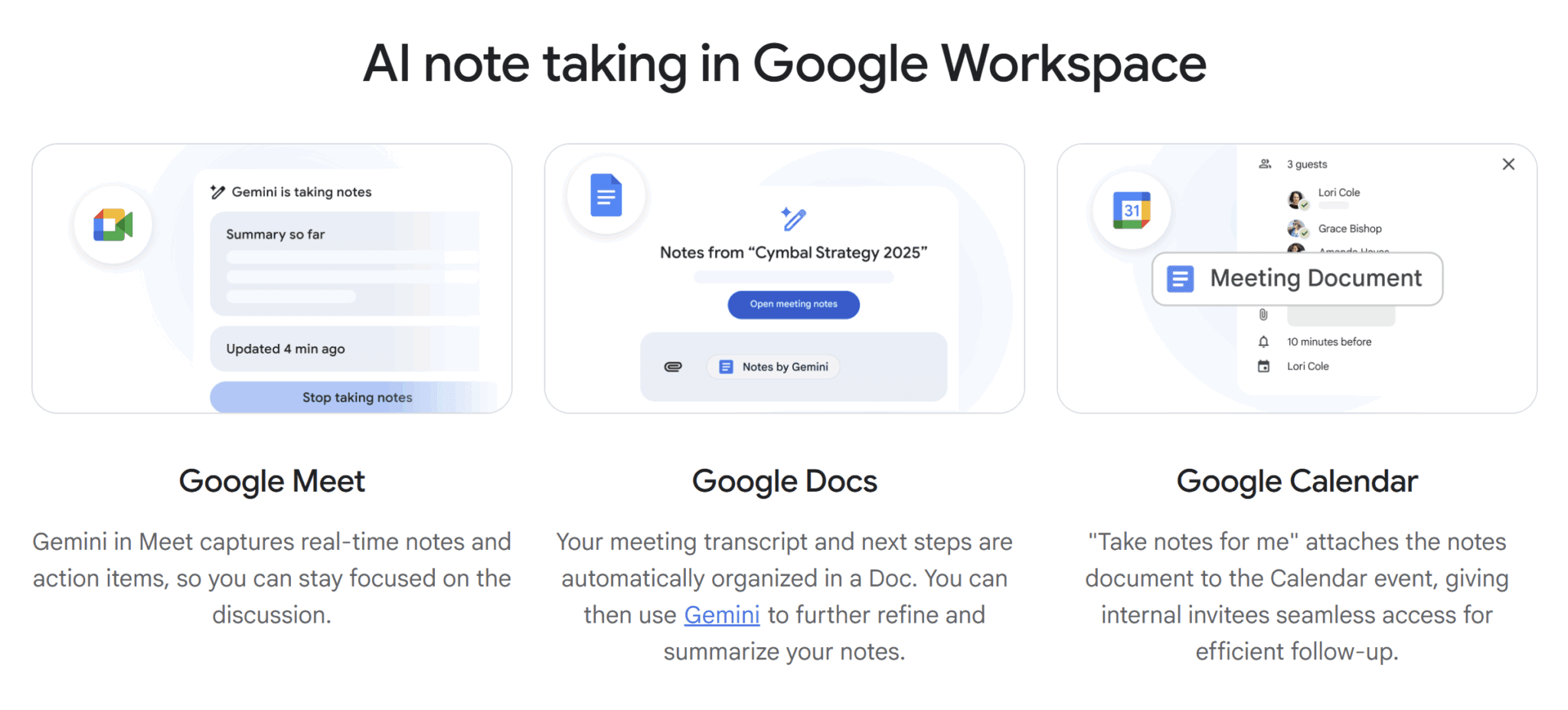
Google Meet 、会議のメモ文書は会議主催者のDriveフォルダに保存され、Googleカレンダーのイベントに自動的に添付されます。設定に応じて、社内の会議参加者はこの文書にアクセスできます。社外のゲストには自動的にアクセス権は付与されません。管理者はデフォルトの共有設定を指定し、会議中に主催者がその共有設定を上書きできるかどうかを制限することができます。これは、厳格なデータポリシーを持つ組織にとって有用な制御機能ですが、期待どおりに機能させるためには、事前に正しく設定する必要がある追加の設定項目となります。
tl;dv 、すべてのtl;dv ダッシュボードにtl;dv 、過去のすべてのミーティングを横断して検索可能です。共有は録画単位で行われます。clip、文字起こし、またはミーティング全体のリンクを、tl;dv を持っていない外部の参加者を含め、誰とでも共有できます。
会議終了後に、メモの編集、注釈の追加、または再作成はできますか?
Google Meet Googleドキュメントに保存されるため、他のドキュメントと同様に編集が可能です。コメントの追加、セクションの再構成、誤りの修正などが行えます。ただし、会議終了後に要約を一から作り直したり、異なる指示Gemini 再処理を依頼したりすることはできません。会議後にこの機能が生成した内容が、そのまま最終的な成果物となります。
tl;dv 、文字起こしを直接編集したり、タイムスタンプ付きのコメントを追加したり、特定の場面からクリップを作成したり、異なるテンプレートを使って AI 要約を再実行したりtl;dv 。
Businessプランでは、会議ライブラリ全体を対象に質問を行うことも可能です。例えば、過去3か月間の通話記録から特定の競合他社に関する言及をすべて抽出したい場合、手動で検索するのではなく、たった1回のクエリで済みます。さらに、こうしたAIレポートを、ご自身で設定した定期的な間隔で繰り返し生成するようにスケジュールすることも可能です。営業チーム全体の先週の営業通話に関する月曜朝のまとめレポートなど、数回のクリックで設定すれば、その後は自動的に生成され続けます。
AI Notesを利用するには、どのGoogle Workspaceプランが必要ですか?
Google Meetノート作成機能Google Meet無料ではありません。この機能はGoogle Workspace Standard以上のプランに組み込まれており、月額課金の場合、ユーザー1人あたり月額16.80ドル、年額課金の場合、ユーザー1人あたり年額168ドルかかります。Starterプランをご利用の場合、Gemini 利用できません。

この点において、Google Workspaceにはメリットもあればデメリットもあります。すでにWorkspaceの他の機能をすべて活用している場合は、この費用が現在の月額料金に含まれている可能性があります。そうでない場合は、実際には利用しない機能に対しても料金を支払うことになってしまいます。
何と言っても、これは完全な生産性スイートです。Gmail、Docs、Sheets、Calendar、Driveに加え、AIによる議事録作成機能もセットになっています。すでにこれらすべてが必要なら、これは妥当なプランでしょう。しかし、単に会議の議事録をより良くしたいだけなら、これは最悪のプランです。
ひそひそ:Googleでは現在、初回限定で50%オフのキャンペーンを実施中です。スタンダードプランは、最初の3か月間は月額8.40ドルになります。その後は16.80ドルに戻ります。予算を立てる前に知っておくと良いでしょう。
tl;dv Google Workspaceの価格を比較すると、次のようになります:
tl;dv Google Meet Notes:料金の概要
2026年6月時点の標準料金です。Google Workspaceの料金は月額表示、年間料金は年間合計額として表示されています。
| プラン | tl;dv | Googleワークスペース | AIノートで得られるもの |
|---|---|---|---|
| 無料 | 無料 クレジットカードは不要です |
利用不可 | tl;dv無制限の録音+AIによるメモ機能(月最大10回の会議まで)、30以上の言語に対応した文字起こし、Slack・メール・カレンダーとの連携 |
| 参加費を支払いました (月次請求) |
$29/user/mo プロプラン |
$16.80/user/mo Workspace Standard — MeetGemini 最小プラン |
tl;dv:あらゆるビデオ会議プラットフォームでAIメモを無制限に作成可能、メールフォローアップ文の自動作成機能、5,000以上の連携機能、MCPサーバーおよびAPI・Google:AI要約機能に加え、文字起こしデータをGoogleドライブ/ドキュメントにのみ保存可能 |
| 参加費を支払いました (年額、1年あたり) |
$216/ユーザー/年 プロプラン |
$168/ユーザー/年 ワークスペース・スタンダード |
月額プランと同じ機能 — 年間払いなら、tl;dv は約38%、Google Standardは約17%お得になります(月額プランと比較して) |
| 中堅 (月次請求) |
$39/user/mo 事業計画 — チーム向けCRM連携、playbook 、反論への対応 |
$26.40/user/mo ワークスペース・プラス |
tl;dv:包括的なセールス・インテリジェンス・スタック、複数会議に対応したAIインサイト、AIレポート ・Google:大規模な会議(参加者500名)に対応、Standard版と同じAIノート機能 |
| エンタープライズ | カスタム | カスタム | 両方:SSO、SCIMプロビジョニング、専任サポート、高度な管理機能 |
| CRMインテグレーション | ✓ Proプラン以上(CRMとの自動同期機能付き) | ✗ 計画なし | tl;dv 、Salesforce、HubSpot、Pipedrive tl;dv 。Google Meet 出力はGoogle Driveに保存されます。 |
| クロスプラットフォーム (Zoom、Teams、その他) |
✓ すべてのプラン | ✗Google Meet | tl;dv 、Google Meet、Zoom、Microsoft Teamstl;dv 、ボット非使用モードでのtl;dv 、どのプラットフォームでも利用可能です。一方、Gemini 、Google Meet内でのみ動作します。 |
| 利用量に応じたAI利用料 | ✗ 有料プランでは利用不可 | ✗ 記載なし | tl;dv 、「利用量に応じたAI利用料は一切かかりません」と明記しています。無料プラン:AIがメモを作成した会議10件+「Ask AI」を月10回利用可能。 |
Google Meet ノートは無料ですか?
いいえ。Gemini MeetGemini 、Workspace Standard以上のプランが必要です。Starterプランでは、Gemini 「制限あり」と表示されます。実際には、Gemini 。「代わりにメモを取ってくれる」機能の全機能を利用するには、Standardプランが必要です。
ユーザーGemini を利用できた頃を覚えていますか? ええ、Googleは2025年1月にそのサービスを終了しました。今は、お金を払うか、さっさと立ち去るか、どちらかです。
tl;dv無料プランは他と比べてどうでしょうか?
まず、tl;dvプランtl;dv文字通り完全無料です。クレジットカードの登録も、試用期間の制限もありません。動画録画は無制限、40以上の言語での文字起こしも無制限で、さらに月最大10回の会議分のAI会議メモが利用可能です。また、Slack、メール、カレンダーとの連携機能も最初から利用できます。モバイルアプリ(AndroidおよびiOS)も利用可能です。
利用制限は、利用規模が大きくなってから初めて適用されます。個人ユーザーや、週に数回のミーティングを行う小規模チームであれば、月間10回のAIノート付きミーティングと、10回の「Ask AI」クエリで十分です。 さらに多くの機能が必要な場合は、Proプランがユーザーあたり月額18ドル(年額払い)または月額29ドル(月々払い)で利用可能です。これにより利用制限が解除され、メールフォローアップ作成機能、5,000以上の連携機能、MCPサーバーが追加されます。
どちらのプラットフォームにも隠れたコストはあるのでしょうか?
Google Meet Notes:主な隠れたコストは、プランのアップグレードそのものです。プロモーション価格のため、予想以上に負担が大きくなる可能性があります。導入時の料金は月額8.40ドルですが、わずか3ヶ月後には2倍の16.80ドルになります。10人のチームの場合、プロモーション期間が終了すると、四半期あたりの費用が252ドルから504ドルへと跳ね上がります。
録画データの保存容量もGoogle Driveの容量制限(スタンダードプランでは2TB)にカウントされます。また、この機能を利用するには、ホストが対象となるWorkspaceライセンスを保有している必要があります。そのため、IT管理者がGemini 有効にしていない場合、どのプランを利用しているかは関係ありません。
tl;dvシート単位で、有料プランでは利用量に応じたAI利用料は発生しません。ストレージ容量は全プランで無制限です。アップグレードの主な決め手となるのは機能レベルです。playbook 、反論への対応、および複数会議にわたるAIインサイトは、「Business」プランでのみ利用可能です。
プラットフォームの互換性:Gemini Google Meet以外でもGemini できますか?
2026年4月までは、Google Meet については「絶対に無理」という答えでした。Meet限定、それだけの話でした。しかし、Googleが「Cloud Next ’26」で、「Take Notes forZoom」Zoom、Microsoft Teams、そして対面会議にも拡大すると発表したことで、状況は一変しました。これは、同社の野心において大きな転換点と言えます。ただ、まだ完全には実現されていないのが現状です。
2026年6月現在、クロスプラットフォームでの展開は依然として進行中です。会議が対面であるか、Zoom 他のプロバイダー上で開催されるかに関わらず、GoogleユーザーGoogle Meet で「Take Notes for Me」をタップするだけで、Gemini 要約とアクションアイテムをGoogleドキュメントにGemini ようになります。Googleによると、この機能の拡大は、発表日から今後数週間のうちにユーザーへ順次提供される予定です。発表から約2ヶ月が経過しましたが、まだその兆しは見られません。今後の展開にご注目ください。
tl;dv、これと比較して、すでに現在、クロスプラットフォームで動作しています。デスクトップアプリの「ボット非表示モード」を使えば、どのプラットフォームの音声でも録音できます。また、Zoom、Teams、Meetの会議にボットを招待して、動画の録画を行うことも可能です。
Google Meet ノート機能は、Zoom Microsoft Teamsでも利用できますか?
まだです。2026年4月の発表では、この機能が導入されることは明らかにされていますが、4月下旬の発表で「今後数週間かけて順次展開される」とされているため、現時点では実際の利用状況は地域によってまちまちです。チーム内でGoogle Meet Zoom併用して会議を行っている場合、おそらくまだ利用開始を待っている状況でしょう。
tl;dv これとは異なる方法で、待ち時間なくtl;dv 。このChrome拡張機能を使えば、ボットと動画録画機能を利用して、ブラウザ上でMeet、Zoom、Teamsの通話を録画できます。一方、デスクトップアプリはデバイスの音声をキャプチャするため、お使いのコンピュータ上で動作するあらゆるプラットフォームや音声ソースに対応しています。ボットの参加も、プラットフォーム固有の連携も不要です。
Google Meet ノート機能はモバイル(AndroidおよびiOS)でも利用できますか?
ええ、でも……
ただし、一点注意点があります。「Take Notes for Me」機能は、Google Meet とiOSの両方で利用できますが、会議の進行状況をリアルタイムでまとめて表示する「これまでの要約」機能は、どちらのプラットフォームでもサポートされていません。つまり、スマートフォンからメモの作成を開始することはできますが、会議中に最も役立つ機能と言えるリアルタイムの進捗確認機能は、デスクトップ版でのみ利用可能です。
2026年4月に予定されている対面での機能拡張も、モバイルファーストの設計となっています。Androidでは、Google Meet を開き、「Take Notes for Me」をタップして、デバイスを近くに置けば、Gemini デバイスのマイクから会議の内容をGemini 。ビデオ通話に参加している必要さえありません。
tl;dv AndroidおよびiOS向けの無料モバイルアプリtl;dv 、ノートやクリップ、文字起こしを確認することができます。
Google Meet や会議室でも利用できますか?
Google独自のハードウェアについては可能です。Google Meet Gemini 、Google Meet 備えた会議室環境向けに「Take Notes for Me」Google Meet 。したがって、組織で認定済みのMeetルームキットを導入している場合、この機能を利用できます。
tl;dv デバイスの音声(またはGoogle Meet )tl;dv 、会議室でも常に利用可能です。
tl;dv 拡張機能tl;dv ?
はい。tl;dv 」は50万人以上のユーザーに利用されており、Google Meet 自動的に録音・文字起こしします。これは最も手軽な利用方法です。拡張機能をインストールし、Google Meet 、録音が開始されます。Google Meet デスクトップアプリをインストールする必要はありません。
ただし、デスクトップアプリをご利用いただければ、デバイス全体でボットの影響を受けない音声録音が可能になります。
言語対応:各ツールはいくつの言語に対応しているか?
Google Meet 機能は8言語に対応しています。一方、tl;dv 40以上のtl;dv 。この差こそが、国際的なチームにとっての核心ですが、どちらのツールを採用するにしても、各ツールが言語をどのように扱っているかという詳細を把握しておく価値があります。
Google Meet 、多言語会議やコードスイッチングに対応していますか?
いいえ。これはGoogle自身のサポートドキュメントでも確認されています。この機能は一度に1つの言語のみに対応しているため、現在、同じ会議内で複数の言語が話される状況には対応していません。2026年6月時点での対応言語は以下の通りです:
- 英語
- フレンチ
- ジャーマン
- イタリアン
- やまと
- コリアン
- ポルトガル語
- スペイン語。
言語は、会議開始前に手動で設定する必要があります。設定は、Google カレンダーで予定を作成する際に行うか、メモ機能の有効化前に会議設定から行うか、いずれかの方法で行ってください。参加者が会議中に言語を切り替えたり、事前に会議の言語が正しく設定されていなかったりすると、メモの内容が意味をなさなくなったり(あるいはメモ機能が完全に停止したり)します。
これら8つの言語のいずれかで業務を行い、1つの会議の中でそれらを混ぜることのないチームにとっては、これで問題ありません。それ以外のチームにとっては、これは乗り越えがたい壁となります。
tl;dv 点を異なる方法でtl;dv 。40以上の言語に対応した自動言語検出機能により文字起こしを行うため、事前の設定は一切必要ありません。 通話中に英語とスペイン語が混在したり、フランス語を話す参加者が加わったりしても、tl;dv 手動での操作なしにそれをtl;dv 。これは非常に頼りになる機能です。つまり、言語が切り替わっても、文字起こしやメモは常に完全な状態が保たれるということです。また、tl;dv 多言語対応においても高い精度tl;dv 。例えば、当社のテストでは、ドイツ語の文字起こし精度が他の9社の競合製品を上回りました。
要約の出力言語は、話されている言語と異なることはありますか?
Google Meet については、そうではありません。要約は、会議の設定言語と同じ言語で生成されます。例えば、日本語で話して英語の要約を受け取るといったオプションはありません。入力された言語と同じ言語で出力されます。
tl;dv 、現時点では要約の自動翻訳機能tl;dv 。しかし、対応言語の幅が広いため、文字起こしや要約は、話された言語そのものでネイティブに生成され、Googleの8言語よりもはるかに幅広い言語に対応しています。
プライバシーとデータ:会議のコンテンツの所有権は誰にあるのか?
どちらのツールもビジネスユーザーに対して強力なプライバシー保護機能を備えていますが、規制の厳しい業界に属している場合や、機密性の高い顧客とのやり取りを扱う場合は、さらに詳しい情報を確認しておくことをお勧めします。
Google Meet ノート機能はGDPRに準拠していますか?SOC 2やHIPAAについてはどうでしょうか?
Google Workspace は、適切なコンプライアンス体制を備えた成熟したエンタープライズ向けプラットフォームです。ISO 27001、SOC 2 Type II、および GDPR への準拠を果たしており、対象となるプランについては、ビジネスアソシエイト契約(BAA)に基づき HIPAA への対応も可能です。ほとんどの企業の調達プロセスにおいて、Google Workspace は問題なくセキュリティ審査を通過するでしょう。
tl;dv すべてのユーザーに対してGDPRtl;dv (ボットを使用しない場合でも準拠しているため、市場でも屈指のGDPR準拠型会議アシスタントの一つとなっています)、SOC 2 Type I認証を取得しています。同社は欧州に拠点を置き、Google Cloud Platform、AWS、Hetznerの各プラットフォーム上でソフトウェアをホストしており、これらはいずれもISO 27001、PCI DSSサービスプロバイダーレベル1、およびSOC 1・2の準拠認証を取得しています。 また、EU AI法にも準拠しています。企業ユーザー、特に欧州に拠点を置く企業にとって、tl;dv 安全な選択肢tl;dv 。
あなたの会議データは、GoogleのAIモデルの学習に使われているのでしょうか?
これはプライバシー担当チームを不安にさせる質問ですが、Workspaceユーザーにとっては答えは明確に「いいえ」です。ただし、使用しているアカウントの種類によっては重要な注意点があります。Googleは、ユーザーの許可なく、ユーザーのデータ、プロンプト、生成された応答を、自身のドメイン外でGemini 学習に使用することはなく、またユーザーのデータを販売したり、広告ターゲティングに利用したりすることもないと明言しています。
この取り組みは、有料の Google Workspace アカウントに適用されます。Gemini を利用する個人の Gmail ユーザーには、保護レベルが低い別のポリシーがGemini 。組織内のユーザーが、管理対象の Workspace アカウントではなく個人の Google アカウントを通じて Meet AI の機能にアクセスしている場合、これらの保護措置は適用されません。
tl;dv 、会議データを用いてAIモデルを学習させるtl;dv 、プライバシーを重視するチームにとって有力な選択肢となります。
AIノートが有効になっている場合、参加者にはどのような同意に関する通知が表示されるのでしょうか?
Google Meet 、「代わりにメモを取る」機能が有効になっている場合、すべての参加者に目に見えるインジケーター(ミーティング画面上の青い鉛筆アイコン)Google Meet 。管理者は、メモの記録を開始する前に参加者からの明示的な同意を義務付けることもできますが、この設定はデフォルトではオフになっています。これが管轄区域において十分であるかどうかは、現地の録音に関する同意に関する法律によって異なります。米国のいくつかの州や EU の多くの地域では、受動的な通知ではなく、能動的な同意が求められています。
tl;dvボットを使用する場合もボットなしのバージョンを使用する場合も、同意取得のフローが用意されています。会議中に目に見えるインジケーターが表示されていない場合、同意を求めるメッセージが自動的に送信されます。管理者は設定を調整することができます。
管理機能:IT部門は、AIノートの利用者や保存場所を制限できるのか?
Google Workspace の管理者は、管理コンソールから組織全体の AI ノート作成機能を管理できます。これにより、デフォルトの共有設定を指定したり、ドメイン外へのノートの共有を制限したりすることが可能です。なお、そもそもノートを作成できるかどうかは、管理者の許可に依存している点にご留意ください。また、ノートには Meet の保存ポリシーが適用されるため、法務、コンプライアンス、金融サービス部門にとっては有益な機能となります。
tl;dv 、Businessプラン以上において、録画に関するプライバシーのデフォルト設定、同意設定、およびチーム単位の設定tl;dv 。
CRMとワークフローの連携:通話終了後、メモはどこに保存されるのか?
Google Meet Googleドキュメントに保存されます。それだけのことです。話は終わりです。一方、tl;dv 、CRMやSlack、プロジェクト管理ツールなど、必要な場所へtl;dv 。3つすべてに同時にtl;dv 。Google Workspaceを全面的に活用している社内チームにとっては、最初の選択肢で問題ありません。しかし、営業やカスタマーサクセス業務に携わる人にとっては、それだけでは不十分です。
Google Meet ノートは、Salesforce、HubSpot、Pipedrive連携できますか?
いいえ、どのプランでも対応していません。Google Meet議事録は、カレンダーのイベントに添付されたGoogleドキュメントやドライブのフォルダに保存されます。CRMとのネイティブな連携は期待しないでください。期待するとがっかりすることになります。Google Meet議事録をSalesforce に取り込むには、手動でコピー&ペーストするか、自分でZapierのワークフローを作成するか、あるいはGoogleの標準機能に加えてサードパーティ製のツールを利用する必要があります。
tl;dv 、Proプランからこのtl;dv 自動的にtl;dv 。会議の要約やAIによる分析結果は、HubSpot、Salesforce、Pipedrive、Salesloft、Zoho、Mondayなどに直接同期されます。さらに、手動での入力なしで、適切な連絡先や商談レコードに自動的に送信されます。上記のCRMにはネイティブ連携機能がありますが、Zapierを通じて合計5,000以上のアプリを利用することも可能です。
会議の議事録から、Asana、Jira、またはClickUpにタスクを自動作成することはできますか?
繰り返しになりますが、Google Meet ノートにはこの機能が標準で備わっていません。Gemini によって特定されたアクションアイテムは、GoogleドキュメントのノートにGemini 。そこから、お使いのプロジェクト管理ツールにコピーして貼り付ける必要があります。
tl;dv Monday.com、Asana、Notion、Trelloなどとのtl;dv 、会議の要点を直接タスクに変換します。Zapierとの連携と組み合わせることで、お使いのツールスタック内のほぼすべての下流ツールに、tl;dv 生成された構造化された出力を自動的に受け取らせることができます。
以下に、最も重要な連携機能について、2つのツールを比較した結果をまとめました:
tl;dv Google Meet Notes:連携機能の比較
会議のメモは最終的にどこに保存されるのか――そして、そのプロセスのどれだけが自動で行われるのか。
| 統合 | tl;dv | Google Meet ノート |
|---|---|---|
| ハブスポット 連絡先/案件への自動同期 |
✓ ネイティブ Proプラン以上 — 自動同期 |
利用不可 計画なし |
| Salesforce アカウント/商談への自動同期 |
✓ ネイティブ Proプラン以上 — 自動同期 |
利用不可 計画なし |
| Pipedrive 取引レコードへの自動同期 |
✓ ネイティブ Proプラン以上 — 自動同期 |
利用不可 計画なし |
| スラック 会議後の要約をチャンネルへ送信 |
✓ ネイティブ すべての有料プラン |
利用不可 |
| Google ドキュメント / ドライブ メモが自動的に保存されます |
✓ 在庫あり 統合を通じて |
✓ ネイティブ 対象となるすべてのプランでのデフォルトの出力 |
| Notion / Asana / Monday アクション項目からのタスク作成 |
✓ ネイティブ Proプラン以上 |
利用不可 |
| ザピア カスタムワークフローの自動化 |
✓ ネイティブ Proプラン — 5,000以上の連携アプリ |
回避策のみ Google ドライブ/ドキュメントのトリガー経由 — 構造化データに制限あり |
| 公開APIとWebhook | ✓ 在庫あり Proプラン以上 |
利用不可 |
| MCPサーバー | ✓ 在庫あり Proプラン以上 |
利用不可 |
| メールフォローアップ用ドラフト作成ツール | ✓ 在庫あり Proプラン以上 |
一部 要約は主催者のみにメールで送信 — 下書きは作成されません |
出力品質:要約、文字起こし、およびアクションアイテムの質はどの程度か?
Google Meet Notesは、整理された読みやすい要約を生成します。一方、tl;dv 、タイムスタンプ付きの文字起こし、発言者ラベル、アクションアイテム、検索可能なライブラリ、カスタムテンプレートなど、より充実した記録tl;dv 。
社内スタンドアップミーティングの簡単な要約としては、Googleの機能で十分です。しかし、具体的なアクションが必要だったり、CRMに共有したり、複数の会議で参照したりする必要がある場合は、その差が急速に広がってしまいます。
各プラットフォームにおける話者帰属(ダイアリゼーション)の精度はどの程度か?
Google Meet 、トランスクリプト内の発言者を、Googleアカウントの表示名に基づいて識別します。これは、全員がWorkspaceにログインしている社内会議では問題なく機能します。一方、Googleアカウントを持たない外部参加者やゲストが参加する場合、発言者の特定に一貫性がなくなる可能性があります。
Google Meet Gemini 「高速で、自動的、そして概ね正確です……あまり無理な要求をしなければ、ですが」と述べています。 2026年4月のアップデートで、要約にタイムスタンプ付きの引用情報が追加されました。これにより、メモに決定事項が記載されている場合、その箇所をクリックして議事録の正確な時点にジャンプし、発言の出典を実際に確認できるようになりました。tl;dv サービス開始当初からこの機能をtl;dv 、会議分析の分野において、両サービスの位置づけがどのようなものか、お分かりいただけるかもしれません。
tl;dv 、プラットフォームを問わず、文字起こし内の個々の話tl;dv 識別します。2026年4月のG2のレビューには、「高品質な録音とシームレスな話者切り替えにより、誰が何を言ったかを正確に把握しやすい」と書かれています。また、その「超高速な処理速度」も高く評価されています。
アクション項目、担当者、期限が記載されているのか、それとも単なる要約だけなのか?
Google Meet ノートGoogle Meet 、提案された今後のアクションがノート文書内の専用のセクションとして記録されます。2026年4月現在、会議の結果を追跡する「決定事項」という新しいセクションが追加され、以下のステータスが含まれています:
- 整列
- さらなる議論が必要
- 同意しない
- 保留。
ただ、まだできないのは、アクション項目に担当者を割り当てたり、期限を設定したり、それらの項目をタスク管理ツールに自動的に連携させたりすること――つまり、本当に重要な作業ですね。
tl;dv 、発言者情報とタイムスタンプ付きでアクションアイテムtl;dv 、Proプラン以上では、それらをプロジェクト管理ツールやCRMに直接連携させることができます。G2のレビュー投稿者の一人は、「重要な議題や要約されたアクションアイテムがメールで送られてくる点が気に入っています。会議に参加できない場合にとても重宝します」と述べています。 このレビュアーはさらに、「これまで使った中で最高のAI会議文字起こしツールだ」とも述べており、唯一の欠点として挙げていたのは、ポータルからネイティブに会議を録音できない点でしたが、このレビューが投稿されてからは、デスクトップアプリのボットなし録音機能によってこの問題は解決されています。

There’s an awkward limitation to flag for Google Meet AI notes, noted across multiple independent reviews, including Dani’s: notes, transcripts, and recordings are saved as separate, unlinked files in Google Drive rather than a single unified view. If you need to cross-reference the summary against the transcript, you’re opening multiple tabs. It’s super easy to lose things, especially as they all follow the exact same naming structure. You can also work with Google Drive MCP but tl;dv’s MCP does the same thing without needing Google at all.
tl;dv 、すべての議事録、要約、クリップ、およびアクションアイテムを、1つのダッシュボード内の単一の会議記録にtl;dv 。それだけでなく、マルチミーティングAI機能を活用して他の会議と照合することで、一連の会議全体にわたるパターンや傾向を追跡することも可能です。
過去の会議全体を検索できますか、それとも単一の議事録内のみの検索になりますか?
これは、この2つのツール間の最も顕著な機能上の違いの一つです。Google Meet Notesには、会議をまたいだ検索機能がありません。各会議ごとに独自のGoogleドキュメントが生成されるため、3週間前に議論された内容を探すには、Googleドライブを手動で検索するか、それがどの会議での話だったかを何とか思い出さなければなりません。
tl;dvグローバル文字起こし検索機能は、Proプラン以上で利用可能です。Businessプランでは、複数の会議にわたるAIインサイト機能がさらに充実しています。過去の通話記録のライブラリ全体に対して質問を投げかけると、手動で読み通す必要のある検索結果のリストではなく、体系化された回答が返ってきます。
これを考える一つの方法は、tl;dv 会議アシスタント tl;dv 。一方、Google Meet ……まあ、単なるメモに過ぎません。
各ツールは、アクセント、専門用語、会話の重なりをどの程度うまく処理できるか?
どちらのツールも、厳しい条件下では精度が低下する可能性があります。強い訛り、早口、専門用語、複数の人が同時に話す状況などは、どのAI文字起こしシステムにとっても大きな課題となります。Google Meet に関する独立したテストによると、技術的なニュアンスの処理に苦戦することが示されており、また、カスタム語彙機能がないため、業界固有の用語でシステムを学習させる方法がありません。
tl;dv 音声の聞き取りが不明確という同様の課題tl;dv 、独自の語彙登録機能を備えており、業界特有の専門用語や会社名、その他教えたいことを何でも学習させることができます(ただし、賢くご利用ください…)。
tl;dv 言語の対応範囲tl;dv 優れています。40以上の言語に対応し、自動検出機能を備えているため、最初から正しい言語で転写が開始されます。これにより、会議が始まる前から、文字起こしの誤りの主な原因の一つが排除されます。
営業とコーチングの機能:単なるメモ取り以上の機能を備えたツールはどれか?
Google Meet Notesは、メモを取るためのツールです。それがその役割であり、その役割をしっかりと果たしています。もしあなたが営業マネージャーで、通話評価、playbook 、反論への対応分析、あるいは営業担当者が通話で実際にどのようなパフォーマンスを発揮しているかに関する何らかの指標を求めているのであれば、このツールではそれを見つけることはできません。tl;dvプランtl;dv、まさにそのようなユースケースのために特別に設計されています。
Google Meet 、通話評価、Playbooks、通話時間の比率といった機能をサポートしていますか?
いいえ。Google Meet Notesは、要約と今後の対応案を生成するものです。「セールスplaybook」という概念はなく、営業担当者が反論にどう対応したかの分析、会話時間の比率、通話スコアリング、マネージャー向けのコーチングダッシュボードなどもありません。これは記録用ツールであり、パフォーマンス管理ツールではありません。
tl;dv、各通話におけるplaybook 追跡します。マネージャーは、営業担当者がディスカバリーコールの重要な段階を確実にこなしているか、反論にはどのように対応しているか、また取引がどこで停滞しがちかを確認できます。これにより、単に会話の内容を記憶するだけでなく、会話がどのように進んだか(そしてどのように改善できるか)を分析することが可能になります。ここには大きな違いがあります。
フォローアップメールやCRMの通話要約を自動的に作成できますか?
Google Meet 機能は、通話終了後に会議の主催者に要約リンクをメールで送信します。しかし、フォローアップメールの下書きも、CRMの通話履歴も、営業担当者が電話を切った直後にすぐに活用できるような構造化された出力も存在しません。
tl;dvメール作成機能(Pro版で利用可能)は、話し合いの内容に基づいて、すぐに送信できるフォローアップメールを自動生成します。自動CRM同期機能と組み合わせることで、担当者は通話終了後、下書きを確認・承認するだけで、数分以内にCRMの更新とフォローアップメールの送信を完了できます。Googleを使ってメモを探すだけでも、それだけの時間がかかってしまいます。
マルチミーティング・インテリジェンス:過去のすべての通話データを横断的に検索できますか?
Google Meet ノートGoogle Meet 、個別のGoogleドキュメントを生成します。それらを手動でコピーしてGemini貼り付けない限り、通話履歴全体を対象に「前四半期で最も頻繁に挙がった反対意見は何だったか?」と質問する方法はありません。通話履歴というものは存在しないのです。各通話は、ドライブ内の個別のドキュメントとして保存されています。
tl;dvプランには、過去の通話履歴全体を横断して検索できる「マルチミーティングAIインサイト」機能が含まれています。これにより、1件の通話記録を手作業で確認することなく、反論のパターンや競合他社の言及、商談の進捗状況などの傾向を把握できます。大規模なコーチングを行う営業マネージャーにとっては、すべての営業担当者の通話に関するインサイトを一度に得られることを意味します!
Google Meet は誰に最適か(そして、誰には向いていないか)?
Google Meet Notesは、すでにGoogleのエコシステムを深く活用しているチームにとって便利なツールです。AIを活用した会議アシスタントを探しているものの、まだGoogleを利用していない場合や、他のプラットフォームで通話を行うことがある場合、あるいはメモをCRMやその他のツールと同期させる必要がある場合は、Google Meet Notesは適していません。
Google Meet ノートは、社内会議に十分な機能を備えているか?
純粋に社内利用に限れば、Google Meet 優位性は疑いようがありません。組織がすでにWorkspace Standard以上のプランを利用している場合、インストールは不要で、管理者の設定切り替え以外の設定も一切必要なく、生成された内容はチームが普段作業している場所、つまりGoogleドキュメント、Googleドライブ、Googleカレンダーに直接保存されます。利用のハードルはほぼゼロです。
2026年4月のアップデートでは、決定事項の追跡機能と、より体系的な要約形式を備えた「決定事項」セクションが追加されました。専用の会議アシスタントと同等のレベルにはまだ程遠いものの、社内チームにとっては正しい方向への一歩と言えます。決定内容や担当者を把握することが目的であれば、基本的な要件は満たしています。
社内チームであっても、この方法ではスケール性と検索性に課題が生じ始めます。多くの会議を開催しており、3週間前に議論された内容を探さなければならない場合、会議インテリジェンスプラットフォームではなく、ドライブを検索することになります。そもそもドライブは散らかりがちですが、そこに数ヶ月分の会議メモが蓄積されてしまえば、なおさらです。小規模なチームであれば何とか管理できる程度ですが、人員や会議の件数が増えるにつれて、それは悪夢のような状況になってしまいます。
どのような場合に「tl;dv 」に切り替えるべきでしょうか?
簡単に言えば、会議が単なるコミュニケーション手段ではなく、ワークフローの一部となっている場合です。
以下のいずれかに該当する場合、Google Meet ノートだけでは不十分です:
- 顧客向けの通話業務を担当しています。営業のニーズヒアリング、カスタマーサクセスの進捗確認、ユーザーリサーチのためのインタビューなど、その成果をCRMに反映させたり、商談の進捗段階を判断したり、コーチングの枠組みに活用したりする必要があるあらゆるミーティングです。Google Meet 、どのプランでもCRMとの同期機能がなく、セールスインテリジェンス機能も備えていません。tl;dv 、その両方をtl;dv 。
- チーム全員がGoogle Meetを利用Google Meetわけではありません。 Zoom、その他のプラットフォームで会議が行われる場合、Google Meet メモにはその内容が記録されません。tl;dv 、チームが利用しているあらゆるプラットフォームtl;dv 。
- 国際的なチームや多言語チームをお持ちの場合、1回の会議で8カ国語に対応しながら多言語サポートがないというのは、大きな制約となります。tl;dv 自動検出機能により、40以上の言語でtl;dv 。
- 必要なのは、単なる会議のメモではなく、「会議インテリジェンス」です。会議横断的な検索、複数の会議を分析したAIによるインサイト、playbook 、反論の追跡……これらはすべて、Google Meet には備わっていません。個々の会議の内容を記録するだけでなく、複数の会議にまたがるパターンを把握したいのであれば、専用のツールが必要です。
あなたのチームに最適なツールはどれでしょうか?
チームの種類や利用シーンごとの明確な回答。
| チームの種類 | 推奨事項 | なぜ |
|---|---|---|
| 社内運用・管理 Google Workspace限定のチーム |
Google Meet ノート | 手間もかからず、追加費用もかからず、出力結果はチームがすでに使用しているツールに直接反映されます |
| マルチプラットフォームチーム Zoom Meet + Teams + その他 |
tl;dv | Google Meet ノート機能はGoogle Meet の外では利用できませんGoogle Meet tl;dv どのプラットフォームでもtl;dv |
| 営業チーム 発見、デモ、クロージングの電話 |
tl;dv | CRMの自動同期、フォローアップメール作成機能、playbook 、反論の追跡――これらはいずれもGoogle Meet には搭載されていません |
| カスタマーサクセス 進捗確認、四半期ビジネスレビュー(QBR)、オンボーディング |
tl;dv | 複数のミーティングにまたがるインサイト、CRMへの自動記録、およびアカウントのライフサイクル全体にわたる検索可能な通話履歴 |
| 採用情報 候補者との面接、事後検討 |
tl;dv | クロスプラットフォームでの録音、40以上の言語に対応、全候補者を横断して検索可能なライブラリ |
| 国際的/多言語チーム | tl;dv | Google Meet ノート機能は8言語に対応しており、会議ごとに1言語を手動で設定できます。tl;dv 自動検出機能により、40以上の言語でtl;dv 。 |
| ITを最優先とする企業 Google Workspace の完全な導入 |
場合による | Google Meet ノート機能Google Meet 、社内チームにとっては確かな基盤となります。営業、カスタマーサポート、採用チームなどで、単なるドキュメント以上の機能tl;dv を追加してください。 |
| プライバシーを重視する組織 規制対象業種、機密性の高い通話 |
場合による | どちらのツールも、堅固な基本レベルの保護機能を備えています。Googleはデータを完全にWorkspace内に保管しています。tl;dv 、EUに拠点を置き、SOC 2認証を取得しています。自社の具体的なコンプライアンス要件に照らして評価してください。 |
Google Meet ノート機能では物足りない?
tl;dv なら、Google Meet、Zoom、Teams などに対応した AI メモ機能、CRM との連携、40 以上の言語に対応した文字起こし機能tl;dv 。しかも、完全無料で始められます。
tl;dv 利用 →クレジットカードは不要。Google Meet、Zoom Teamsに対応しています。結論:2026年現在、Google Meet ノートテイカーは利用価値があるか?
Google Meet 「AI notes」は 便利な 機能であり、その機能は向上し続けています機能です。2026年4月の 2026年のクロスプラットフォーム対応の発表は は、Googleがサービスを拡大する意向を示しています。 Fまたは、すでに Workspace Standard 以上を利用しているチームにとっては、 ノート取りツールが セットアップが一切不要な 設定が不要で、 チームが すでに作業している場所に
とはいえ、正直なところ、答えはこうです: それは それは、 会議の目的が何であるかによって社内スタンドアップミーティング、計画 セッション、そしてチームの進捗確認 の成果が Googleのエコシステム内に留まるものなのでしょうか?それについては 反論するのは難しい すでに プランに含まれているものに対して 顧客対応の通話、クロスプラットフォームの チーム、多言語対応の ワークフロー、あるいは Google MeetAIノートテイカーGoogle Meet、単に。
tl;dvは、以下の Google Meet の のノートではカバーされていないユースケースに対応するために構築されました。これは CRMや Slack、プロジェクト 管理ツールと同期し、コーチング フレームワークとも連携します。 初日からの 初日から遡るすべてのミーティング履歴は、マルチミーティング分析を通じて検索・比較・参照が可能です。無料プランも充実しているため、追加費用を一切Google Meet と並行して実際に試すことができます。
もし 両方のツールを検討しているなら、 決断する最も手っ取り早い方法は のは、たった一つの質問を投げかけることです: 「会議は収益につながっていますか?」 収益を生み出していますか?もし「はい」なら、必要なのは メモ以上のものが必要です。必要なのは、会議の知見です。
Google Meet ノートテイカーに関するよくある質問
AIノートテイカーは、表示される参加者として参加Google Meet で動作させることができますか?
はい。ここで紹介する両方のツールは、デフォルトでこの機能を備えています。Googleの「Take Notes for Me」は、ボットアカウントを使用せずに、ネイティブのバックグラウンドプロセスとして動作します。
tl;dv デスクトップアプリからGoogle Meet 、ボットを会議に参加させることなく録画tl;dv 。一方、tl;dv Chrome拡張tl;dv 、動画録画を行うためにボットが会議に参加します。
Google Meet ノートで、要約の形式をカスタマイズすることはできますか?
2026年4月30日現在、Googleはいくつかのカスタマイズ機能を追加しました。ユーザーは、ノートに表示するセクションを「概要」、「決定事項」、「次のステップ」、「詳細」から選択して切り替えることができるようになりました。「決定事項」セクションでは、「合意済み」、「さらなる議論が必要」、「保留」といったステータスで結果を追跡することも可能です。
ただし、会議Gemini 別の指示Gemini 再プロンプトしたり、カスタムテンプレートを適用したりすることはできません。tl;dv 、すべての通話に自動的に適用される、手法固有のフレームワークを含むカスタムAIノートテンプレートを作成tl;dv 。
あなたの会議データは、GoogleのAIモデルの学習に使用されていますか?
ただし、有料のGoogle Workspaceアカウントをご利用の場合は別です。Googleは、Gemini Workspace」内で使用される企業データがモデルの学習には使用されず、人間による審査も受けないことを公式に確認しています。この方針はマネージドWorkspaceアカウントに適用されますが、Gemini アクセスする個人のGmailユーザーについては、別のポリシーがGemini 。
tl;dv 、プライバシーに関する文書で確認されている通り、AIモデルの学習に顧客データを使用tl;dv 。
Google Meet ノート機能は、Zoom Microsoft Teamsでも利用できますか?
ほとんどのユーザーにとっては、まだ利用できません。Googleは2026年4月に開催された「Cloud Next ’26」で、「Take Notes for Me」Zoom、Teams、および対面会議に拡大することを発表し、発表後の数週間から順次提供を開始するとしました。2026年6月現在、提供は依然として進行中であり、利用可能な地域は限定的です。
tl;dv 現在、ブラウザ、Chrome拡張機能、またはデスクトップアプリ(あらゆる音声ソースに対応)を通じて、プラットフォームを問わずtl;dv 。
tl;dvの無料プランにはどのような制限がありますか?
tl;dvプランには、無制限の動画録画、40以上の言語に対応した無制限の文字起こし、および月間最大10回の会議に対応したAI会議メモ機能が含まれています。Slack、メール、カレンダーとの連携機能に加え、AndroidおよびiOS向けのモバイルアプリも利用可能です。
AIの利用制限(AIノート付きミーティングが月10回、Ask AIへのクエリが月10回)が主な制約となります。利用開始にクレジットカードは必要ありません。
Google Meet ノートには、Vault、DLP、またはeDiscoveryに関する影響はありますか?
はい。これは、法務、コンプライアンス、および金融サービスの各チームにとって重要な点です。Google Meet 文書は、Meetの保存ポリシーに従うため、対象となるプランでは、eディスカバリ、リーガルホールド、および監査の目的でGoogle Vaultの対象となります。また、管理者はDLPポリシーを設定し、ドメイン外への共有を制限することも可能です。
tl;dv Vaultに相当する機能tl;dv 、Businessプランの管理者は、録画のプライバシーに関するデフォルト設定、同意設定、およびチームレベルの設定にアクセスできます。
Google Meet ノート機能は、個人のGmailアカウントでも利用できますか?
この機能を利用するには、Standard 以上の Google Workspace アカウントが必要ですが、個人の Gmail アカウントでも利用できます。
tl;dv どのGoogleアカウントでもtl;dv 、無料で始められます。