Перейти к содержанию






TL;DR: Чем отличается функция Google Meet Notetaker» в Google Meet от tl;dv?
Google Meet Notetaker (Gemini) — отличный бесплатный инструмент, если вы уже пользуетесь тарифным планом «Стандарт» или выше и постоянно используете Google Workspace. Для всех остальных: tl;dv больше возможностей, работает везде и доступен бесплатно.
- Для использования функции Google Meet notes» в Google Meet требуется подписка на Workspace Standard или выше (16,80 долларов США за пользователя в месяц). У сервиса tl;dv выгодный бесплатный тариф, для которого не требуется привязка кредитной карты.
- В апреле 2026 года на конференции Cloud Next компания Google объявила о кроссплатформенной поддержке Zoom, Teams и других сервисов, однако внедрение этой функции ещё не завершено. На сегодняшний день tl;dv на всех платформах.
- Ни один тарифный план Google Workspace не предусматривает синхронизацию с CRM-системами. tl;dv с Salesforce, HubSpot, Pipedrive и другими системами, начиная с тарифного плана «Pro».
- Функция Google Meet notes» в Google Meet поддерживает один язык на каждое совещание, который настраивается вручную. tl;dv на более чем 40 языках.
- Функция Google Meet Notetaker» Google Meet действительно удобна, если вы уже по уши погружены в экосистему Google. Она встроена в Meet, не требует установки и сохраняет заметки прямо в Google Docs. Для команд, работающих исключительно внутри Workspace и никогда не проводящих звонков с клиентами, это идеальное решение.
Google Meet’s AI note-taker is everywhere. Over 110 million attendees used “Take Notes for Me” in March 2026, with 8.5x year-over-year growth. If you’re already paying for Google Workspace, it’s the obvious place to start. But it gives you a Doc per meeting and stops there: no recording, no CRM updates, eight languages, and nothing to search across last quarter’s calls. That’s fine for an internal stand-up. It isn’t fine when the call is a customer, a deal, or a hire. This comparison shows exactly where Gemini’s notes are enough, and where tl;dv picks up the rest. For a wider look, see our full list of Gemini meeting notes alternatives.
Что такое программа для ведения записей Google Meet (и что к ней относится)?
ТерминGoogle Meet note takerGoogle Meet » может означать две разные вещи в зависимости от того, кого вы спросите: либо собственную встроенную функцию Google, либо один из десятков сторонних инструментов, интегрирующихся с Google Meet. Они работают совершенно по-разному, стоят совершенно по-разному и дают совершенно разные результаты.
Встроенная функция Google «Сделай заметку за меня» против сторонних инструментов — в чём же на самом деле разница?
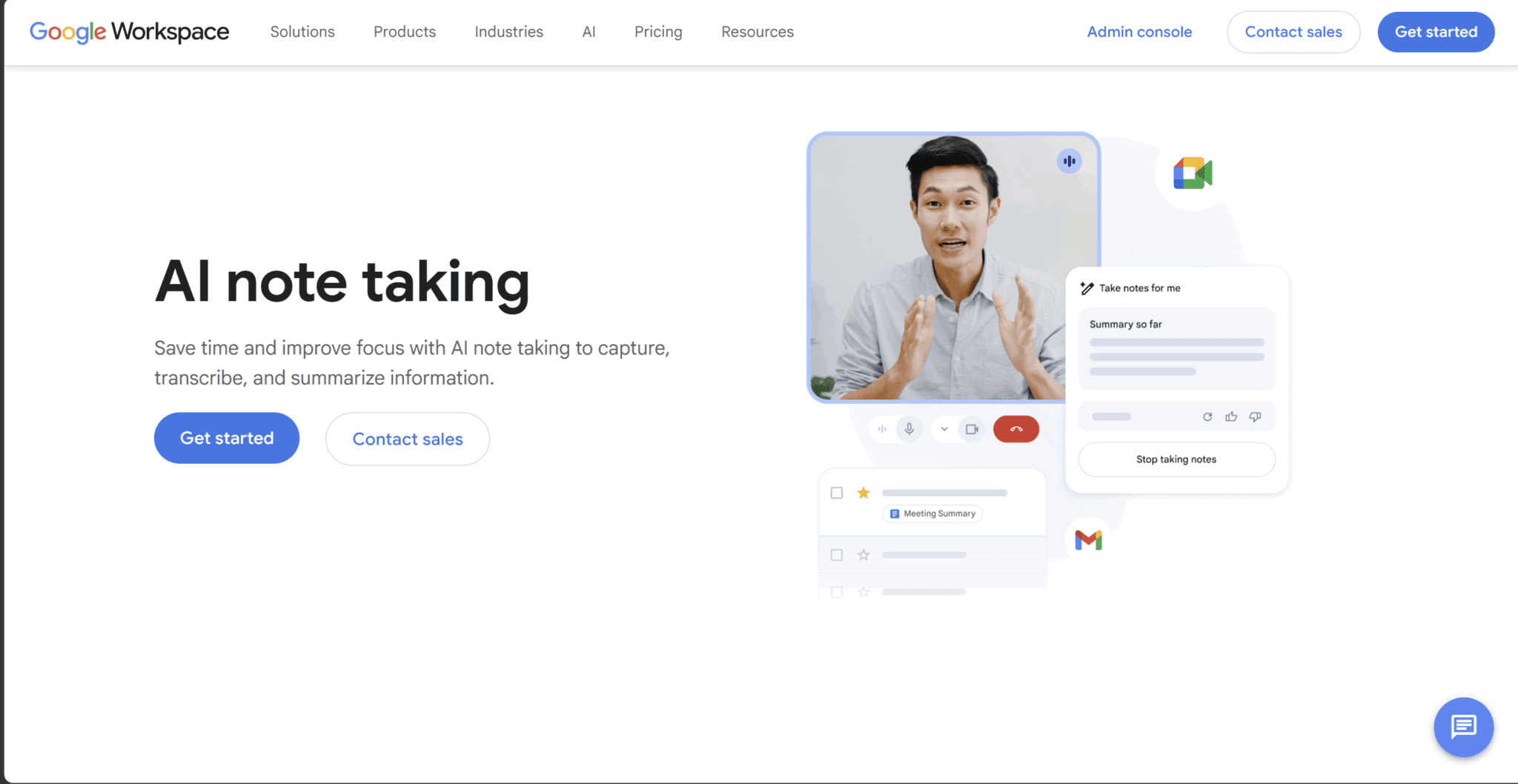
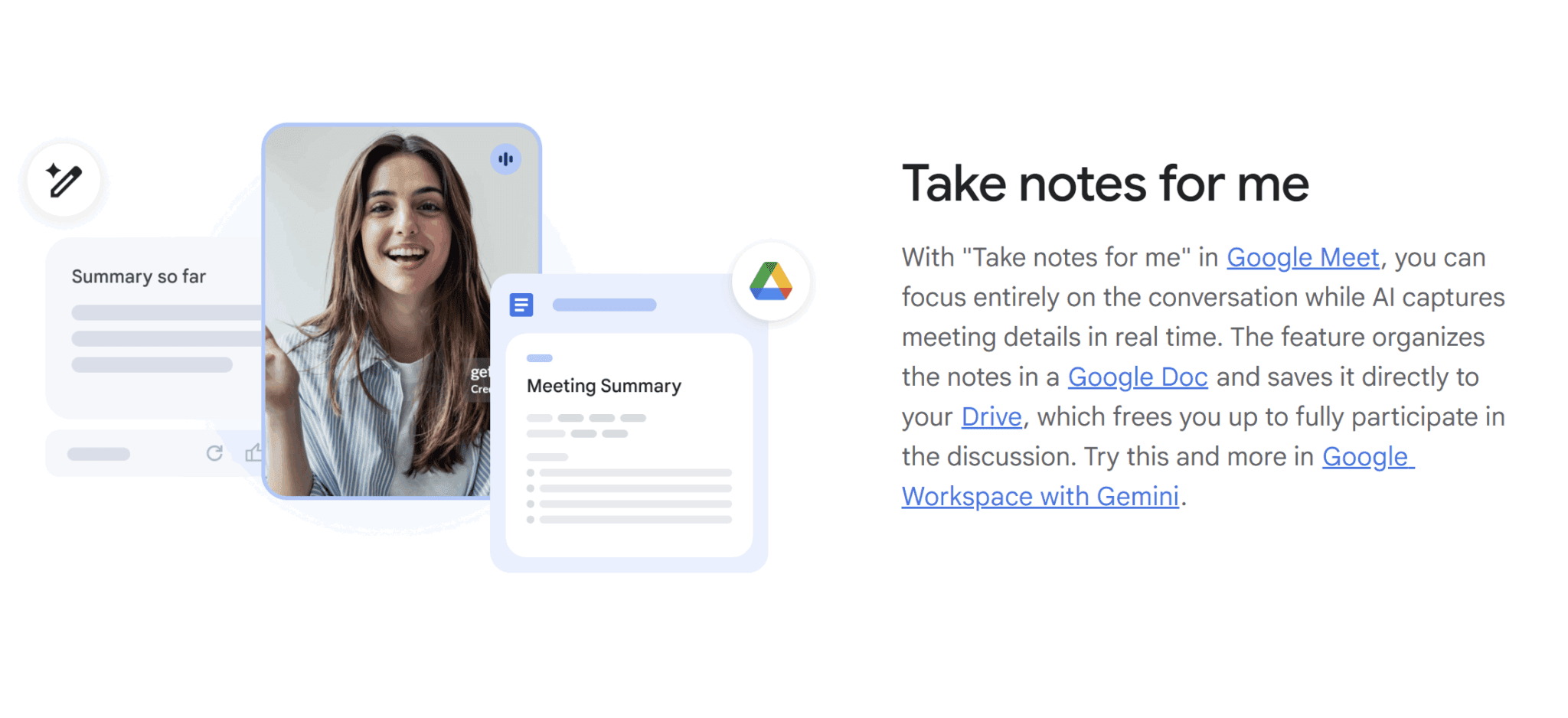
Gemini Google «Take Notes for Me» — это встроенная Gemini , интегрированная непосредственно в Google Meet. Ничего устанавливать не нужно, к звонку не подключается никакой бот, а данные сторонних разработчиков не покидают инфраструктуру Google. Функцию включают прямо в интерфейсе встречи, она работает незаметно в фоновом режиме, а по окончании встречи в «Диске» организатора появляется документ Google Docs. Кроме того, к событию в «Календаре» будут добавлены сводка и список действий.
Проблем не возникнет, если у вас уже есть подходящий тарифный план Workspace. Хотя стоит отметить, что документы Google Docs быстро теряются в потоке информации, а библиотеки встреч или панели управления, где можно было бы просматривать все встречи в одном месте, нет.
Сторонние инструменты, такие как tl;dv , используют иной подход. Вместо того чтобы быть встроенными в саму платформу для проведения встреч, они работают поверх неё, часто в виде расширения для Chrome или настольного приложения. Компромисс заключается в немного более высоких затратах на настройку в обмен на значительно более широкие возможности: синхронизация с CRM, многоязычная транскрипция, функции коучинга по продажам, кроссплатформенная запись и интеграция с остальными инструментами в вашем наборе. Существует бесчисленное Gemini , поэтому перед выбором стоит провести тщательное исследование.
Он запускается как бот, расширение для браузера или фоновый процесс?
Способ записи влияет на то, что видят другие участники, какие данные фиксируются и что вы сможете впоследствии сделать с полученным результатом.
ФункцияGoogle Meet notes»Google Meet работает как фоновый процесс исключительно в рамках собственной инфраструктуры Google. Участники видят небольшой синий значок в виде карандаша, указывающий на то, что ведется запись заметок, но к звонку ничего не подключается. Никаких «мест» для ботов, никакой внешней записи, никакого участия третьих сторон.
tl;dv два различных режима в зависимости от того, что вы записываете. Вы можете пригласить бота присоединиться к вашим звонкам Google Meet + Zoom Teams). Это позволяет осуществлять запись видео. Не любите ботов? Настольное приложениеtl;dvработает без ботов, записывая звук с устройства. Это означает, что бот не присоединяется tl;dv , участники не увидят tl;dv в списке участников, а вы получите доступ ко всем функциям, кроме записи видео.
Оба варианта поддерживают процедуры получения согласия в соответствии с GDPR, а также оснащены функцией распознавания говорящего, благодаря чему вы впоследствии получаете точную стенограмму (чего Gemini предлагает Gemini ).
Как на самом деле работает функция создания заметок Google Meet ?
Функция «Сделай за меня заметки» Google Meetпроста в использовании, как только она включена. Самое сложное — это сначала её включить. tl;dv просто с самого момента создания учётной записи.
Настройка: требуется ли одобрение администратора или это самообслуживание?
Что касается функций Google Meet , пользователю предстоит преодолеть два препятствия, прежде чем он сможет воспользоваться этой функцией.
- Тарифный план «Workspace»: вам потребуется тариф «Standard» или выше.
- Включение администратором: чтобы пользователи получили доступ к этой функции, администратор должен включить её в консоли администратора Google.
Если ваша учетная запись Google привязана к работе или учебному заведению, администратор, возможно, вообще не включил функцию «Делать заметки за меня». Это означает, что возможность делать заметки полностью находится вне вашего контроля, независимо от того, являетесь ли вы платным пользователем или нет. Все зависит от вашего администратора.
Как только оба условия будут выполнены, конечным пользователям необходимо самостоятельно включить эту функцию одним из следующих способов:
- «Google Календарь» перед встречей
- Зал ожидания перед встречей
- В рамках самого конкурса
С января 2026 года организаторы также смогут настроить автоматическое включение этой функции для каждой проводимой ими встречи, однако по умолчанию этот переключатель находится в выключенном состоянии.
Один важный нюанс: в Google Meet запись, транскрипция и функция «Сделать заметки за меня» — это три отдельные функции. Включение первых двух не приводит к автоматическому включению третьей. Google не упрощает вам задачу.
tl;dv полностью автономный сервис. Создайте аккаунт, подключите свой календарь (по желанию) — и сервис начнет автоматически записывать Google Meet . Для начала работы не требуется помощь ИТ-специалистов, нет необходимости использовать административную консоль или переходить на более дорогой тарифный план. Бесплатный тарифный план сразу же предоставляет все основные функции.
Что в результате получается: стенограмма, резюме или и то, и другое?
Оба инструмента генерируют не просто сводку, но и по-разному структурируют полученный результат.
Функция Google Meet notetaker»Google Meet создает документ Google Docs, содержащий краткий отчет о встрече, предложения по дальнейшим действиям и — если запись и транскрипция включены отдельно — ссылку на стенограмму. Отчет и план действий появляются автоматически после завершения встречи и прикрепляются к событию в Google Календаре.
Вскоре после завершения встречи организатор получает электронное письмо со ссылкой на сводку, а эта ссылка также доступна в событии календаря. С апреля 2026 года пользователи также могут настраивать, какие разделы будут отображаться в их заметках, выбирая уровень детализации и точно определяя, какая информация будет фиксироваться. Однако эта функция настройки начала внедряться только 30 апреля 2026 года.
Как уже упоминалось ранее, минусом здесь является то, насколько беспорядочна система организации документов в Google Docs. Систематизировать свои заметки или найти их позже не так просто, как в аналогичных сервисах, таких как tl;dv.
tl;dv стенограмму с отметками времени и указанием говорящих, резюме, подготовленное с помощью ИИ, список действий и даже настраиваемые заметки ИИ, созданные на основе определенных вами шаблонов. Кроме того, вы можете запускать запросы ИИ, охватывающие несколько встреч, по всей вашей библиотеке прошлых звонков — функции, аналога которой у «Заметки Google Meet нет.
Куда попадают записки и кто имеет к ним доступ?
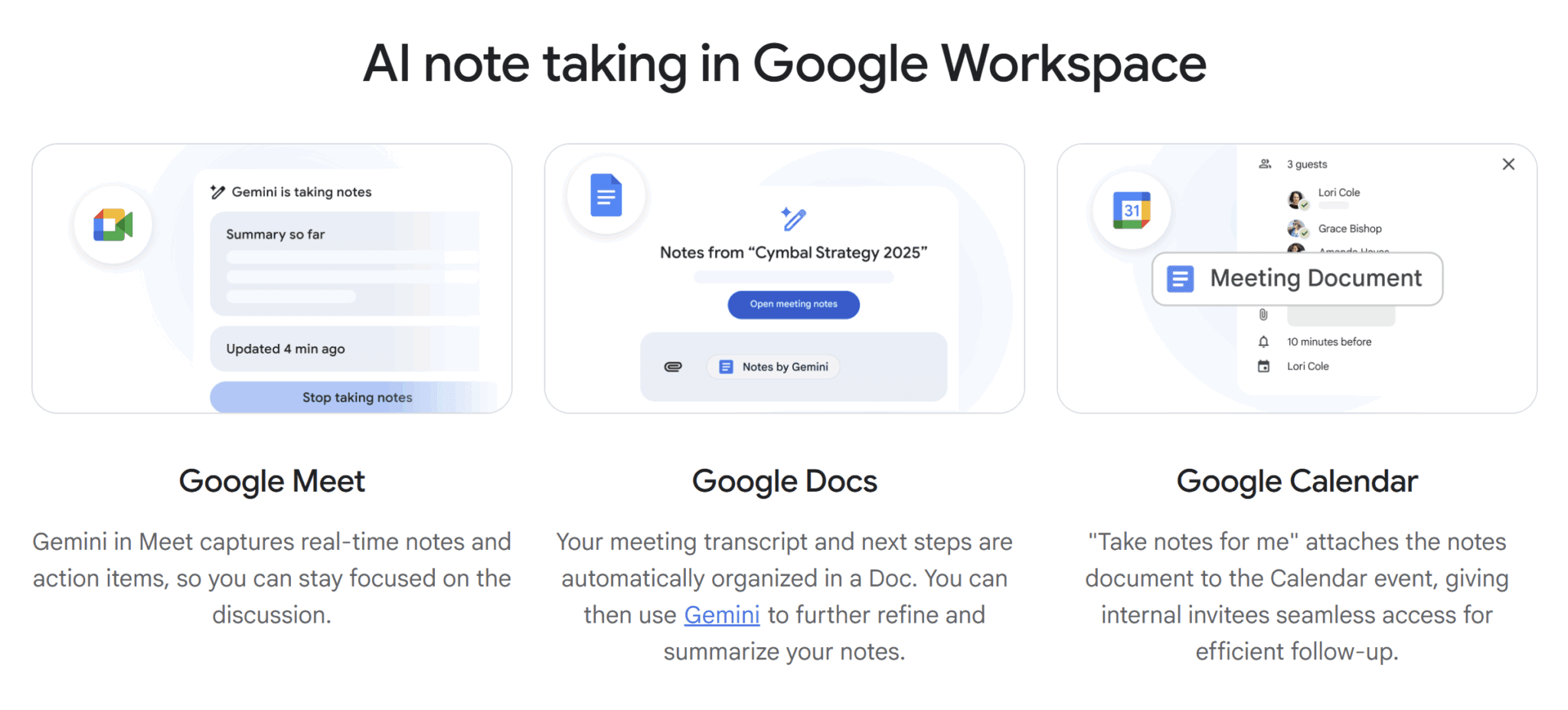
В случае использования функции Google Meet Заметки Google Meet документ с записями встречи сохраняется в папке организатора встречи на Диске и автоматически прикрепляется к событию в Google Календаре, где он становится доступен внутренним участникам встречи в соответствии с настроенными параметрами. Внешние гости не получают доступ автоматически. Администраторы могут установить настройки доступа по умолчанию и ограничить возможность организаторов изменять эти настройки во время встречи. Это полезный механизм контроля для организаций со строгими политиками в отношении данных, однако представляет собой дополнительный уровень настройки, который необходимо правильно настроить, чтобы он работал как положено.
tl;dv всю информацию на панели управления вашей tl;dv , где можно осуществлять поиск по всем вашим прошлым встречам. Доступ к записям предоставляется на уровне отдельных записей: вы можете поделиться clip, стенограммой или ссылкой на полную запись встречи с кем угодно, включая внешних участников, при этом им не обязательно иметь tl;dv .
Можно ли редактировать, добавлять примечания или повторно создавать заметки после встречи?
Заметки, Google Meet , сохраняются в документе Google Docs, а это значит, что вы можете редактировать их так же, как и любой другой документ: добавлять комментарии, изменять структуру разделов, исправлять ошибки. Однако вы не сможете сгенерировать резюме заново с нуля или Gemini другие инструкции после завершения звонка. То, что эта функция создает по итогам встречи, — это и есть конечный результат.
tl;dv напрямую редактировать стенограмму, добавлять комментарии с указанием времени, создавать фрагменты из определённых моментов и повторно генерировать резюме с помощью ИИ, используя различные шаблоны.
В тарифных планах «Business» вы также можете задавать вопросы по всей библиотеке встреч, так что если вам нужно найти все упоминания конкретного конкурента в разговорах за последние три месяца, для этого достаточно одного запроса, а не ручного поиска. Кроме того, вы можете настроить регулярное формирование таких отчетов на основе ИИ с заданными вами интервалами. Хотите получать по понедельникам утром сводку по продажам за прошедшую неделю для всей вашей команды продаж? Достаточно нескольких кликов — и эта настройка будет действовать навсегда.
Какой тарифный план Google Workspace вам нужен для использования AI Notes?
Функция создания заметок с помощью ИИGoogle Meetне является бесплатной. Она входит в состав пакета Google Workspace Standard и более дорогих тарифных планов, стоимость которых составляет 16,80 долларов США за пользователя в месяц при ежемесячной оплате или 168 долларов США за пользователя в год при ежегодной оплате. Если вы пользуетесь тарифным планом «Starter», Gemini Meet для вас просто недоступна.

Именно в этом заключается как преимущество, так и недостаток Google Workspace. Если вы уже пользуетесь Workspace ради всех его других преимуществ, эта услуга, возможно, уже включена в вашу текущую ежемесячную плату. Если же нет, вам придётся платить за то, чем вы, возможно, даже не будете пользоваться.
В конце концов, это целый пакет приложений для повышения продуктивности: Gmail, Docs, Sheets, Calendar, Drive, а также приложение для создания заметок с помощью ИИ. Это выгодное предложение, если вам и так нужно всё это. А вот если вам нужны лишь более качественные заметки по итогам встреч, то это ужасное предложение.
Псссст: сейчас в Google действует вводная скидка 50 %. Стоимость тарифного плана «Standard» снижается до 8,40 долларов в месяц в течение первых трёх месяцев. После этого цена вернётся к прежней — 16,80 долларов. Об этом стоит знать, прежде чем планировать бюджет с учётом этой услуги.
Вот сравнение цен на tl;dv Google Workspace:
tl;dv Google Meet Notes: краткий обзор цен
Стандартные тарифы на услуги по состоянию на июнь 2026 года. Цены на Google Workspace указаны при ежемесячной оплате; годовая стоимость указана в виде общей суммы за год.
| План | tl;dv | Рабочее пространство Google | Что вы получаете с AI notes |
|---|---|---|---|
| Бесплатно | Бесплатно Кредитная карта не требуется |
Нет в наличии | tl;dv: неограниченное количество записей + заметки с использованием ИИ (до 10 встреч в месяц), транскрипция на более чем 30 языках, интеграция со Slack, электронной почтой и календарем |
| Оплата за вход произведена (ежемесячное выставление счетов) |
$29/user/mo Профессиональный план |
$16.80/user/mo «Workspace Standard» — базовый тарифный план для Gemini Meet |
tl;dv: неограниченное количество заметок с ИИ на любой платформе для видеоконференций, инструмент для составления писем с последующим контролем, более 5 000 интеграций, сервер MCP и API · Google: резюме с ИИ + транскрипт сохраняются только в Google Drive/Docs |
| Оплата за вход произведена (ежегодно, в год) |
$216/пользователь/год Профессиональный план |
$168/пользователь/год Рабочая среда «Стандарт» |
Те же возможности, что и при ежемесячной оплате — годовая оплата позволяет сэкономить ~38 % на tl;dv и ~17 % на подписке Google Standard по сравнению с ежемесячной оплатой |
| Средний уровень (ежемесячное выставление счетов) |
$39/user/mo Бизнес-план — интеграция CRM-систем для команд, playbook с использованием ИИ, работа с возражениями |
$26.40/user/mo Workspace Plus |
tl;dv: полный набор инструментов для анализа продаж, аналитика ИИ по нескольким встречам, отчеты на основе ИИ · Google: более крупные встречи (500 участников), та же функция заметок ИИ, что и в версии Standard |
| Предприятие | Пользовательское | Пользовательское | Оба: SSO, настройка SCIM, специализированная служба поддержки, расширенные средства администрирования |
| Интеграции CRM | ✓ Тарифный план «Pro» и выше, с автоматической синхронизацией с CRM | ✗ Плана нет | tl;dv с Salesforce, HubSpot, Pipedrive другими сервисами. Записи, созданные с помощью Google Meet , сохраняются в Google Drive. |
| Кроссплатформенный (Zoom, Teams и др.) |
✓ Все тарифные планы | ✗ Google Meet | tl;dv в Google Meet, Zoom и Microsoft Teams или в режиме без ботов — это работает на любой платформе. Gemini Meet работает только внутри Google Meet. |
| Плата за ИИ в зависимости от объема использования | ✗ Отсутствует в платных тарифных планах | ✗ Не указано | tl;dv явно заявляет: «Нет комиссий за использование ИИ». Бесплатный тариф: 10 встреч с отметками ИИ + 10 запросов к ИИ в месяц. |
Является ли функция Google Meet Notes» в Google Meet бесплатной?
Нет. Для использования Gemini Meet требуется тарифный план Workspace Standard или выше. В тарифном плане Starter приложение Gemini Workspace обозначено как «Ограниченное». На практике это означает, что базовый Gemini предоставляется только для Gmail. Полная функциональность функции «Делать заметки за меня» доступна только в рамках тарифного плана Standard.
Помните, когда можно было приобретать Gemini для отдельных пользователей? Да, ну, Google прекратил их продажу в январе 2025 года. Теперь либо платите, либо уходите.
Как выглядит бесплатный тариф tl;dvпо сравнению с другими?
Во-первых, бесплатный тариф tl;dvдействительно бесплатен: не требуется кредитная карта, нет ограничений по сроку пробного периода. Вы получаете неограниченное количество видеозаписей, неограниченную транскрипцию на более чем 40 языках и AI-записи встреч (до 10 встреч в месяц), а также готовые интеграции со Slack, электронной почтой и календарем. Мобильное приложение (для Android и iOS) также входит в пакет.
Ограничения на использование вступают в силу только при интенсивном использовании: 10 встреч с заметками ИИ в месяц и 10 запросов в «Ask AI» вполне достаточно для отдельных пользователей и небольших команд, проводящих несколько встреч в неделю. Если вам понадобится больше, тариф Pro стоит 18 долларов за пользователя в месяц (при годовой оплате) или 29 долларов в месяц при помесячной оплате. Это снимает ограничения и добавляет функцию составления писем для последующих действий, более 5 000 интеграций и сервер MCP.
Есть ли на какой-либо из этих платформ скрытые расходы?
ПримечанияGoogle Meet : Основная скрытая стоимость заключается в самом переходе на более дорогой тарифный план. Благодаря промо-ценам этот переход может оказаться более болезненным, чем ожидалось. В рамках вступительного тарифа стоимость составляет 8,40 доллара в месяц, но уже через три месяца она удваивается до 16,80 доллара. Если у вас команда из 10 человек, то по истечении срока действия промо-акции расходы вырастут с 252 долларов в квартал до 504 долларов в квартал.
Хранение записей также учитывается в рамках вашего лимита на Google Drive (2 ТБ в тарифном плане «Стандарт»), и для использования этой функции администратор должен иметь соответствующую лицензию Workspace, поэтому, если ваш ИТ-администратор не включил Gemini вашей организации, не имеет значения, на каком тарифном плане вы находитесь.
tl;dv: Ценообразование зависит от количества рабочих мест; в платных тарифных планах отсутствуют сборы за использование ИИ. Объем хранилища неограничен во всех тарифных планах. Основным фактором для перехода на более дорогой тариф является набор функций: playbook ИИ, работа с возражениями и аналитика ИИ по нескольким встречам доступны только в тарифном плане «Business».
Совместимость с платформами: Gemini ли Gemini за пределами Google Meet?
До апреля 2026 года ответ на вопрос о Google Meet для создания заметок Google Meet был категорическим «нет». Эта функция была доступна исключительно в Meet — и точка. Ситуация изменилась, когда Google объявила на конференции Cloud Next ’26, что функция «Take Notes for Me» будет расширена на Zoom, Microsoft Teams и очные встречи. Это значительный сдвиг в масштабах проекта. Просто пока он еще не реализован в полной мере.
По состоянию на июнь 2026 года внедрение этой функции на разных платформах все еще продолжается. Независимо от того, проходит ли встреча в очном формате или проводится с помощью другого сервиса, такого как Zoom Teams, пользователи Google смогут нажать кнопку «Сделать заметки за меня» на Google Meet экране Google Meet , и Gemini краткое резюме и список действий в документе Google Docs. Компания Google сообщила, что расширение этой функции будет доступно пользователям в течение ближайших недель с момента публикации данного объявления. Прошло уже около двух месяцев, а признаков запуска пока нет, но следите за обновлениями.
tl;dv, для сравнения, уже сегодня работает на всех платформах. С помощью режима «без бота» в его настольном приложении вы можете записывать звук с любой платформы, а также приглашать бота на встречи Zoom, Teams или Meet для записи видео.
Работает ли функция Google Meet Notes» в Google Meet в Zoom Microsoft Teams?
Пока нет. В объявлении от апреля 2026 года ясно указано, что эта функция будет внедрена, но формулировка «будет внедряться в течение ближайших недель», приведённая в объявлении конца апреля, означает, что на сегодняшний день доступ к ней в реальных условиях ещё не повсеместен. Если ваша команда проводит встречи как в Google Meet Zoom, скорее всего, вам ещё придётся подождать.
tl;dv эту задачу по-другому и без лишнего ожидания. Расширение для Chrome позволяет записывать звонки в Meets, Zoom и Teams прямо в браузере с помощью бота и функции видеозаписи. А настольное приложение записывает звук с устройства, то есть работает на любой платформе и с любым источником звука, запущенным на вашем компьютере. Не требуется подключение бота или интеграция с конкретной платформой.
Работает ли функция Google Meet Notes» в Google Meet на мобильных устройствах (Android и iOS)?
Да, но есть
Но есть один нюанс. Функция «Сделай за меня заметки» работает как на Android, так и на iOS через Google Meet , но функция «Краткое резюме на данный момент» в режиме реального времени не поддерживается ни на одной из этих платформ. Таким образом, вы можете начать делать заметки со своего телефона, но функция обзора событий в режиме реального времени, которая, пожалуй, является самой полезной функцией во время встречи, доступна только на компьютере.
Расширение функции очных встреч, запланированное на апрель 2026 года, также ориентировано в первую очередь на мобильные устройства: на Android нужно открыть Google Meet , нажать «Сделать заметки за меня», разместить устройство поблизости, и Gemini ход встречи через микрофон вашего устройства. При этом вам даже не нужно участвовать в видеозвонке.
tl;dv , у tl;dv есть бесплатное мобильное приложение для Android и iOS, позволяющее просматривать заметки, видеофрагменты и стенограммы.
Работает ли это с Google Meet и конференц-залами?
Да, для собственного оборудования Google. Gemini Google Meet «Сделать заметки за меня» для комнатных комплектов Google Meet , поэтому, если ваша организация использует сертифицированные комплеты оборудования для Meet, эта функция будет доступна в них.
tl;dv звук с устройства (или из Google Meet ), поэтому он всегда будет работать в конференц-залах.
tl;dv ли tl;dv расширение для Chrome?
Да. Расширениеtl;dv насчитывает более 500 000 пользователей и автоматически записывает и транскрибирует Google Meet прямо в браузере. Это самый простой способ начать работу: установите расширение, присоединитесь к Google Meet — и запись начнётся. Google Meet не требуется устанавливать отдельное приложение для компьютера.
Однако если вам нужна версия приложения для компьютера, она открывает доступ к записи звука без ботов на всем вашем устройстве.
Языковая поддержка: сколько языков поддерживает каждый инструмент?
Функция Google Meet notes» Google Meet поддерживает 8 языков. tl;dv 40. Именно в этом различии и заключается вся суть для международных команд, но прежде чем остановить свой выбор на одном из этих инструментов, стоит разобраться в том, как именно каждый из них обрабатывает языковые данные.
Поддерживает ли Google Meet проведение многоязычных встреч или переключение между языками?
Нет. Это подтверждается в документации службы поддержки Google. Данная функция поддерживает только один язык за раз, поэтому использование нескольких языков в рамках одного совещания в настоящее время не поддерживается. По состоянию на июнь 2026 года поддерживаются следующие языки:
- Английский язык
- Французский
- Немецкий
- Итальянский
- Японский
- Корейский
- Португальский язык
- Испанский.
Язык необходимо выбрать вручную до начала встречи — либо в «Календаре Google» при планировании, либо в настройках встречи перед тем, как включить функцию создания заметок. Если участники переключат язык во время звонка или если язык встречи не был заранее настроен правильно, заметки перестанут иметь смысл (или их создание вообще прекратится).
Для команд, которые работают на этих восьми языках и никогда не смешивают их в ходе одного совещания, это не представляет проблемы. Для всех остальных это настоящая преграда.
tl;dv эту задачу по-другому. Сервис обеспечивает транскрипцию на более чем 40 языках с автоматическим распознаванием, то есть вам не нужно ничего настраивать заранее. Если во время разговора происходит переключение с английского на испанский или к разговору присоединяется участник, говорящий по-французски, tl;dv это без ручного вмешательства. Это может стать настоящим спасением. Это означает, что ваши транскрипты и заметкивсегда будут полными, независимо от смены языка. tl;dv также tl;dv высокой точностью при работе с разными языками. Например, в наших тестах его транскрипция на немецком языке оказалась лучше, чем у 9 других конкурентов.
Может ли язык, на котором составлено резюме, отличаться от языка устной речи?
Что касается Google Meet , то нет. Краткое изложение формируется на том же языке, на котором настроена встреча. Например, нет возможности говорить по-японски и получать краткое изложение на английском. Что вводится, то и выводится.
В настоящее время tl;dv также tl;dv предлагает автоматический перевод резюме. Однако благодаря широкому спектру поддерживаемых языков транскрипт и резюме генерируются непосредственно на том языке, на котором велась беседа, причем выбор языков значительно шире, чем восемь языков, поддерживаемых Google.
Конфиденциальность и данные: кому принадлежит контент ваших встреч?
Оба инструмента обеспечивают надежную защиту конфиденциальности для корпоративных пользователей, но если вы работаете в отрасли, подпадающей под регулирование, или имеете дело с конфиденциальными переписками с клиентами, вам, вероятно, понадобится более подробная информация.
Соответствуют ли Google Meet Notes» Google Meet требованиям GDPR? А как обстоят дела с SOC 2 и HIPAA?
Google Workspace — это зрелая корпоративная платформа с соответствующим набором средств обеспечения соответствия нормативным требованиям. Она соответствует стандартам ISO 27001, SOC 2 Type II и GDPR, а соответствие требованиям HIPAA обеспечивается в рамках соглашения о деловом партнерстве (Business Associate Agreement) для подходящих тарифных планов. В рамках большинства процессов закупок на предприятиях Google Workspace без проблем пройдет проверку на соответствие требованиям безопасности.
tl;dv требованиям GDPR для всех пользователей (даже без использования ботов, что делает его одним из лучших помощников для проведения встреч, соответствующих требованиям GDPR ) и имеет сертификат SOC 2 Type I. Компания базируется в Европе и размещает своё программное обеспечение на платформах Google Cloud Platform, AWS и Hetzner — все эти платформы сертифицированы по стандартам ISO 27001, PCI DSS Service Provider Level 1, а также соответствуют требованиям SOC 1 и 2. Кроме того, сервис соответствует требованиям Закона ЕС об искусственном интеллекте. Для корпоративных покупателей, особенно базирующихся в Европе, tl;dv надежным выбором.
Используются ли данные ваших встреч для обучения моделей искусственного интеллекта Google?
Именно этот вопрос вызывает беспокойство у специалистов по вопросам конфиденциальности, и для пользователей Workspace ответ однозначно отрицательный, при этом следует учесть важную оговорку, касающуюся типа используемой вами учетной записи. Google прямо заявляет, что не использует ваши данные, запросы или сгенерированные ответы для обучения Gemini за пределами вашего домена без вашего разрешения, а также не продает ваши данные и не использует их для таргетирования рекламы.
Данное обязательство распространяется на платные аккаунты Google Workspace. Пользователи личных аккаунтов Gmail, использующие Gemini под действие другой политики, обеспечивающей меньший уровень защиты. Если кто-либо из вашей организации получает доступ к функциям Meet AI через личный аккаунт Google, а не через управляемый аккаунт Workspace, эти меры защиты не применяются.
Кроме того, tl;dv неtl;dv данные ваших встреч для обучения моделей искусственного интеллекта, что делает его отличным выбором для команд, заботящихся о конфиденциальности.
Какие уведомления о согласии отображаются участникам, когда функция «Заметки ИИ» включена?
Когда функция «Делать заметки за меня» включена, в Google Meet всем участникам Google Meet видимый индикатор: значок синего карандаша в интерфейсе встречи. Администраторы также могут установить требование получения явного согласия участников перед началом ведения заметок, хотя по умолчанию этот параметр отключен. Достаточно ли этого для вашей юрисдикции, зависит от местного законодательства о получении согласия на запись. В некоторых штатах США и во многих странах ЕС требуется активное согласие, а не пассивное уведомление.
Если tl;dvра получения согласия действует независимо от того, используете ли вы бота или версию без бота. Если во время встречи индикатор отсутствует, сообщения с запросом согласия отправляются автоматически. Администратор может настроить соответствующие параметры.
Административные настройки: может ли ИТ-отдел ограничивать круг пользователей AI Notes или место хранения заметок?
Администраторы Google Workspace могут управлять функцией создания заметок с помощью ИИ в масштабах всей организации через консоль администратора. Это позволяет им настраивать параметры обмена по умолчанию и ограничивать возможность передачи заметок за пределы домена. Не забывайте, что для того, чтобы вы могли создавать заметки, вам сначала необходимо получить разрешение от администратора. На заметки также распространяются правила хранения данных Meet, что является полезной функцией для юридических, комплаенс-отделов и отделов финансовых услуг.
tl;dv стандартные настройки конфиденциальности записей, параметры согласия и возможности настройки на уровне команды для тарифных планов «Business» и выше.
Интеграция CRM и рабочих процессов: куда попадают заметки после завершения звонка?
Заметки, Google Meet , попадают в Google Docs. И всё. На этом всё. tl;dv их туда, куда вам нужно — в вашу CRM, в Slack, в инструмент управления проектами или во все три одновременно. Для внутренних команд, которые работают исключительно в Google Workspace, первый вариант вполне подходит. А для тех, кто занимается продажами или поддержкой клиентов, это тупик.
Интегрируется ли функция Google Meet Notes» в Google Meet с Salesforce, HubSpot или Pipedrive?
Нет, ни в одном из тарифных планов. Записи, Google MeetИИ Google Meet, сохраняются в документе Google Docs, прикрепленном к событию в Календаре, и в папке на Диске. Не стоит рассчитывать на встроенную интеграцию с какой-либо CRM-системой — вы будете разочарованы. Чтобы перенести записи встреч из Google Meet в Salesforce HubSpot, вам придется скопировать и вставить их вручную, самостоятельно настроить рабочий процесс в Zapier или использовать сторонний инструмент в дополнение к встроенной функции Google.
tl;dv автоматически tl;dv эту задачу, начиная с тарифного плана «Pro». Краткое содержание встреч и аналитические выводы ИИ синхронизируются напрямую с HubSpot, Salesforce, Pipedrive, Salesloft, Zoho, Monday и другими сервисами. Более того, они отправляются в соответствующую запись о контакте или сделке без необходимости ручного ввода данных. Перечисленные выше CRM-системы имеют встроенные интеграции, но через Zapier вы можете найти в общей сложности более 5 000 приложений.
Можно ли с помощью «Записей о встречах» автоматически создавать задачи в Asana, Jira или ClickUp?
Повторим: в заметкахGoogle Meet эта функция изначально отсутствует. Задачи, определенные Gemini в заметках Google Docs. Оттуда их необходимо скопировать и вставить в выбранный вами инструмент управления проектами.
tl;dv к Monday.com, Asana, Notion, Trello и другим сервисам, напрямую преобразуя итоги встреч в задачи. В сочетании с интеграцией через Zapier практически любой последующий инструмент в вашем наборе сервисов может автоматически получать структурированные данные из tl;dv , проведённой tl;dv .
Ниже приведено сравнение этих двух инструментов по наиболее важным аспектам интеграции:
tl;dv Google Meet Notes: сравнение интеграций
Куда на самом деле попадают ваши заметки о встречах — и насколько этот процесс происходит автоматически.
| Интеграция | tl;dv | Заметки об Google Meet |
|---|---|---|
| HubSpot Автоматическая синхронизация с контактом/сделкой |
✓ Родной Тариф «Pro» и выше — автоматическая синхронизация |
Нет в наличии Нет плана |
| Salesforce Автоматическая синхронизация с учетной записью/возможностью |
✓ Родной Тариф «Pro» и выше — автоматическая синхронизация |
Нет в наличии Нет плана |
| Pipedrive Автоматическая синхронизация с записью о сделке |
✓ Родной Тариф «Pro» и выше — автоматическая синхронизация |
Нет в наличии Нет плана |
| Slack Краткий отчет по итогам встречи для канала |
✓ Родной Все платные тарифные планы |
Нет в наличии |
| Google Docs / Диск Заметки сохраняются автоматически |
✓ В наличии Путем интеграции |
✓ Родной Стандартный вывод данных для всех подходящих тарифных планов |
| Notion / Asana / Monday Создание задач на основе пунктов плана действий |
✓ Родной Тариф «Pro» и выше |
Нет в наличии |
| Zapier Индивидуальная автоматизация рабочих процессов |
✓ Родной Тариф «Pro» — более 5 000 подключенных приложений |
Только временное решение С помощью триггера Google Drive/Docs — ограниченный объем структурированных данных |
| Открытый API и веб-хуки | ✓ В наличии Тариф «Pro» и выше |
Нет в наличии |
| Сервер MCP | ✓ В наличии Тариф «Pro» и выше |
Нет в наличии |
| Программа для составления писем для последующего контакта | ✓ В наличии Тариф «Pro» и выше |
Частичный Резюме отправлено по электронной почте только организатору — черновик не создавался |
Качество результатов: насколько качественны резюме, стенограммы и план действий?
Функция Google Meet notes» Google Meet создает лаконичные и удобные для чтения сводки. tl;dv более полную запись: стенограмму с отметками времени, указание говорящего, список действий, библиотеку с возможностью поиска и настраиваемые шаблоны.
Если речь идет о кратком обзоре результатов внутреннего ежедневного собрания, то решения Google вполне подходят. Однако когда дело доходит до задач, требующих принятия мер, синхронизации с CRM или использования в качестве справочного материала на нескольких встречах, разрыв быстро увеличивается.
Насколько точна атрибуция говорящих (диаризация) на каждой платформе?
Функция Google Meet notes» Google Meet определяет говорящих в стенограмме по их именам для отображения в учетной записи Google. Это хорошо работает для внутренних совещаний, где все участники вошли в Workspace. В случае внешних участников или гостей, присоединяющихся без учетной записи Google, идентификация говорящих может быть неточной.
Наша коллега Дани Google Meet протестировала Gemini Google Meet и отметила: «Он работает быстро, автоматически и в целом точно… если не требовать от него слишком многого». В обновлении от апреля 2026 года в резюме были добавлены ссылки с временными метками, так что теперь, когда в заметках упоминается какое-либо решение, вы можете перейти по ссылке к точному моменту в стенограмме и лично проверить источник информации. tl;dv эта функцияtl;dv с самого начала, так что, возможно, это даст вам некоторое представление о том, как эти два сервиса позиционируются в сфере анализа встреч.
tl;dv распознает отдельных говорящих в стенограмме независимо от платформы. В отзыве на G2 от апреля 2026 года говорится: «Высококачественная запись с плавным переключениеммежду говорящими позволяет легко отследить, кто именно что сказал». Автор отзыва также высоко оценил «молниеносную скорость работы» сервиса.
В нём указаны конкретные задачи, ответственные лица и сроки выполнения — или только краткое изложение?
Функция «Заметки Google Meet действительно фиксирует предложенные дальнейшие действия в виде отдельного раздела в документе с заметками. С апреля 2026 года был добавлен новый раздел «Решения», в котором отслеживаются итоги встречи с указанием следующих статусов:
- Выровненный
- Требует дальнейшего обсуждения
- Не согласен
- Отложено.
Но пока что он не может назначать ответственных за задачи, устанавливать сроки их выполнения или автоматически передавать эти задачи в систему управления задачами — то есть делать то, что на самом деле важно.
tl;dv задачи с указанием авторов и временными метками, а в версиях Pro и выше может отправлять их напрямую в инструменты управления проектами или в вашу CRM-систему. Один из авторов отзыва на G2 отметил: «Мне очень нравится, что… сервис присылает мне по электронной почте важные обсуждавшиеся темы и краткоеизложение задач — это очень удобно в тех случаях, когда я не могу принять участие в совещании». Этот рецензент также утверждает:«Это лучший инструмент для транскрипции встреч на базе ИИ, которым я пользовался до сих пор», и единственным недостатком он назвал отсутствие встроенной функции записи встреч прямо из портала — эта проблема была решена после публикации отзыва благодаря функции записи без ботов в настольном приложении.

There’s an awkward limitation to flag for Google Meet AI notes, noted across multiple independent reviews, including Dani’s: notes, transcripts, and recordings are saved as separate, unlinked files in Google Drive rather than a single unified view. If you need to cross-reference the summary against the transcript, you’re opening multiple tabs. It’s super easy to lose things, especially as they all follow the exact same naming structure. You can also work with Google Drive MCP but tl;dv’s MCP does the same thing without needing Google at all.
tl;dv все стенограммы, резюме, видеофрагменты и задачи на выполнение в едином отчете о встрече на одной панели управления. Более того, с помощью ИИ для анализа нескольких встреч вы можете сопоставлять их с данными других встреч, чтобы отслеживать закономерности и тенденции по целым группам звонков.
Можно ли выполнять поиск по всем прошлым заседаниям или только в пределах одной стенограммы?
Это одно из самых заметных функциональных отличий между этими двумя инструментами. Google Meet Notes отсутствует возможность поиска по всем встречам. Для каждой встречи создаётся отдельный документ Google Docs, и чтобы найти информацию, обсуждавшуюся три недели назад, приходится вручную просматривать Google Drive или как-то вспомнить, на какой именно встрече она упоминалась.
Функция глобального поиска по стенограммам tl;dvдоступна в тарифе «Pro» и выше. В тарифе «Business» возможности искусственного интеллекта по анализу нескольких встреч еще более расширенные: задавайте вопросы по всей библиотеке прошлых звонков и получайте структурированные ответы вместо списка результатов поиска, который приходится просматривать вручную.
Можно представить себе это так: tl;dv помощник для проведения встреч на базе ИИ, тогда как заметки Google Meet — это… ну, просто заметки.
Насколько хорошо каждый инструмент справляется с акцентами, жаргоном и перекрестными переговорами?
Ни одна из этих систем не застрахована от снижения точности в сложных условиях. Сильные акценты, быстрая речь, техническая терминология и одновременное выступление нескольких человек станут испытанием для любой системы транскрипции на базе ИИ. Независимое тестирование Google Meet показывает, что она может испытывать трудности с техническими нюансами, а отсутствие функции настройки словаря означает, что нет возможности обучить её отраслевой терминологии.
tl;dv аналогичными проблемами, связанными с нечетким звуком, однако в нем есть функция настраиваемого словаря, которая позволяет ему запоминать отраслевую терминологию, названия компаний или всё, чему вы захотите его научить (просим использовать эту функцию с умом…).
tl;dv имеет преимущество в плане широты языковой поддержки: более 40 языков с функцией автоматического определения языка означают, что базовая точность расчета начинается с правильного языка, что устраняет один из основных источников ошибок транскрипции ещё до начала встречи.
Функции продаж и коучинга: какой инструмент предлагает больше, чем просто ведение заметок?
Функция Google Meet notes» Google Meet ведет записи. В этом и заключается её задача, и она с ней справляется. Если вы — менеджер по продажам и ищете инструменты для оценки звонков, playbook , анализа работы с возражениями или какие-либо данные о том, как ваши менеджеры по продажам на самом деле ведут переговоры, то здесь вы этого не найдете. Бизнес-план tl;dvразработан именно для таких задач.
Поддерживает ли Google Meet оценку звонков, Playbooks или показатели продолжительности разговора?
Нет. Функция Google Meet notes» Google Meet генерирует краткое резюме и предлагает дальнейшие действия. Здесь нет понятия playbook по продажам», нет анализа того, как менеджер по продажам справлялся с возражениями, нет показателя соотношения времени разговора, нет оценки звонков и нет панели коучинга для менеджеров. Это инструмент для документирования, а не для оценки эффективности.
Бизнес-план tl;dvотслеживает playbook во время звонков; менеджеры могут видеть, выполняют ли менеджеры по продажам ключевые этапы ознакомительного звонка, как устраняются возражения и на каких этапах сделки чаще всего застревают. Это позволяет проанализировать, как прошел разговор (и как его можно улучшить), а не просто вспоминать, что было сказано. Это большая разница.
Может ли он автоматически генерировать письма с напоминаниями или отчеты о звонках в CRM?
После завершения звонка Google Meet отправляет организатору встречи электронное письмо со ссылкой на сводку. При этом не создается ни черновик письма для последующей работы, ни запись о звонке в CRM, ни структурированный отчет, который торговый представитель мог бы использовать сразу после завершения разговора.
Инструмент для создания черновиков писем-напоминаний tl;dv(доступен в версии Pro) генерирует готовое к отправке письмо-напоминание на основе обсужденного. Благодаря автоматической синхронизации с CRM менеджер по продажам может завершить разговор, просмотреть черновик, утвердить его, а также обновить данные в CRM и отправить письмо-напоминание — и всё это за считанные минуты. Столько же времени у вас уйдет только на то, чтобы найти свои заметки с помощью Google.
Аналитика нескольких встреч: можно ли выполнять поиск по всем прошлым звонкам?
Функция Google Meet notes» Google Meet создаёт отдельные документы Google Docs. Без ручного копирования и вставки этих документов в Gemini нет возможности задать вопрос «Какие возражения возникали чаще всего в прошлом квартале?» по всей библиотеке звонков. Библиотеки звонков просто нет. Каждый звонок представляет собой отдельный документ в Drive.
Бизнес-план tl;dvвключает аналитику на основе искусственного интеллекта, охватывающую несколько встреч, которая позволяет выполнять поиск по всей истории звонков. Это дает возможность выявлять закономерности в возражениях, упоминаниях конкурентов или этапах сделок без необходимости вручную просматривать каждую стенограмму. Для менеджеров по продажам, занимающихся коучингом в больших масштабах, это означает, что вы можете получать аналитические данные по всем звонкам ваших менеджеров по продажам одновременно!
Кому стоит использовать функцию Google Meet Notes» в Google Meet (а кому — нет)?
Функция Google Meet notes» Google Meet — полезный инструмент для команд, которые уже глубоко интегрированы в экосистему Google. Если вы ищете ИИ-помощника для проведения встреч, но пока не используете Google, или иногда проводите звонки на других платформах, либо вам нужно синхронизировать заметки с CRM-системами и другими инструментами, то функция Google Meet notes» Google Meet вам не подойдет.
Достаточно ли функционал Google Meet Notes» в Google Meet для проведения внутренних совещаний?
Если речь идет исключительно о внутреннем использовании, то с преимуществами функции «Заметки Google Meet трудно поспорить. Если ваша организация уже использует Workspace Standard или более позднюю версию, ничего устанавливать не нужно, настраивать — разве что включить функцию в панели администратора, а результаты появляются именно там, где ваша команда уже работает: в Google Docs, Google Drive и Google Calendar. Удобство использования практически на уровне нуля.
В обновлении от апреля 2026 года был добавлен раздел «Решения» с отслеживаемыми результатами и более структурированным форматом сводки. Это, конечно, еще далеко не уровень специализированного помощника для проведения встреч, но для внутренних команд это шаг в правильном направлении. Если цель состоит в том, чтобы зафиксировать, что было решено и кто чем занимается, то эта функция в полной мере решает поставленную задачу.
Однако даже для внутренних команд у этого подхода возникают недостатки, связанные с масштабируемостью и возможностями поиска. Если вы проводите много совещаний и вам нужно найти информацию, обсуждавшуюся три недели назад, вы будете искать её в «Диске», а не на платформе для анализа данных о совещаниях. И без того там царит беспорядок, не говоря уже о том, что там накапливаются записи о совещаниях за несколько месяцев. Для небольших команд с этим ещё можно как-то справляться. Но по мере роста численности персонала и количества совещаний это превращается в настоящий кошмар.
Когда tl;dv лучше перейти на tl;dv ?
Краткий ответ: когда встречи являются частью рабочего процесса, а не просто каналом коммуникации.
Если выполняется любое из следующих условий, заметок Google Meet будет недостаточно:
- Вы проводите звонки с клиентами. Изучение потребностей потенциальных клиентов, проверка успешности работы с клиентами, интервью в рамках пользовательских исследований: любые встречи, результаты которых необходимо внести в CRM, учесть при определении этапа сделки или использовать в рамках программы коучинга. Функция Google Meet notes» Google Meet не поддерживает синхронизацию с CRM ни на одном тарифном плане и не имеет функций анализа продаж. tl;dv обе эти задачи.
- Ваша команда не всегда использует Google Meet. Если некоторые звонки проходят в Zoom, Teams или на любой другой платформе, записи Google Meet просто не будут доступны. tl;dv все платформы, которые использует ваша команда.
- У вас работают международные или многоязычные команды. Восемь языков без поддержки нескольких языков на каждом совещании — это серьёзное ограничение. tl;dv на более чем 40 языках с автоматическим распознаванием.
- Вам нужна аналитика встреч, а не просто их протоколы. Поиск по нескольким встречам, аналитические выводы ИИ на основе данных нескольких встреч, playbook , отслеживание возражений… Ничего из этого нет в Google Meet . Если вам нужно выявить закономерности, прослеживающиеся во всех звонках, а не просто фиксировать отдельные моменты, вам понадобится специальный инструмент.
Какой инструмент подходит именно вашей команде?
Четкий ответ с разбивкой по типам команд и сценариям использования.
| Тип команды | Рекомендация | Почему |
|---|---|---|
| Внутренние операции / администрирование Команды, использующие исключительно Google Workspace |
Заметки об Google Meet | Никаких препятствий, никаких дополнительных затрат, результаты поступают прямо в инструменты, которыми уже пользуется ваша команда |
| Межплатформенные команды Zoom Meet + Teams + другие |
tl;dv | Функция Google Meet notes» в Google Meet не доступна за пределами Google Meet tl;dv на любой платформе |
| Отделы продаж Обзор, демонстрации, заключительные переговоры |
tl;dv | Автоматическая синхронизация с CRM, создание писем для последующих контактов, playbook и отслеживание возражений — ни одна из этих функций отсутствует в Google Meet |
| Успех клиентов Отчеты о проделанной работе, ежеквартальные обзоры результатов, адаптация новых сотрудников |
tl;dv | Аналитика по всем встречам, автоматическая регистрация данных в CRM и возможность поиска по истории звонков на протяжении всего жизненного цикла клиента |
| Подбор персонала Собеседования с кандидатами, подведение итогов |
tl;dv | Кроссплатформенная запись, поддержка более 40 языков и библиотека со функцией поиска по всем кандидатам |
| Международные / многоязычные команды | tl;dv | Функция Google Meet notes» Google Meet поддерживает 8 языков, по одному на каждое совещание, которые настраиваются вручную. tl;dv на более чем 40 языках с автоматическим распознаванием. |
| Организации, в которых приоритет отдается корпоративным ИТ-решениям Полное развертывание Google Workspace |
По-разному | Функция Google Meet notes» Google Meet служит надёжной основой для внутренних команд. Добавьте tl;dv отделам продаж, обслуживания клиентов или подбора персонала требуется нечто большее, чем просто документация. |
| Организации, заботящиеся о конфиденциальности Отрасли, подлежащие регулированию, звонки, требующие особого внимания |
По-разному | Оба инструмента обеспечивают надежную базовую защиту данных. Google хранит данные исключительно в пределах Workspace. tl;dv требованиям GDPR, базируется в ЕС и имеет сертификат SOC 2 — оцените их с учетом ваших конкретных требований к соответствию нормативным требованиям |
Записи Google Meet не справляются с задачей?
tl;dv вам заметки, созданные с помощью ИИ, синхронизацию с CRM и транскрипцию на более чем 40 языках в Google Meet, Zoom, Teams и других платформах — и всё это совершенно бесплатно.
Получите tl;dv навсегда →Кредитная карта не требуется. Работает в Google Meet, Zoom Teams.Вывод: стоит ли использовать функцию Google Meet Notetaker» в Google Meet в 2026 году?
Google Meet AI notes — это полезная функция, которая продолжает совершенствоваться. В апреле 2026 года о кроссплатформенности свидетельствует о намерении Google расширять эту функцию. Fили команды, уже работающие на Workspace Standard или более высокой версии, настоящую ценность представляет инструмент для создания заметок, не требующий настройки и позволяет получать результат именно там, где ваша команда уже работает.
Тем не менее, честный ответ таков: это зависит исключительно от того, для чего цель ваших собраний. Внутренние ежедневные собрания, сессии по планированию сессии и встречи по обмену информацией в команде , результаты которых остаются в пределах экосистемы Google? С этим трудно спорить с тем, с тем, что уже включено в ваш тарифный план. Обслуживание клиентов по телефону, кроссплатформенные команды, многоязычные рабочие процессы или всё, что требует подачи данных в CRM? Функция AI Notetaker Google Meetпросто не достаточно хороша.
tl;dv был создан для случаи использования, которые не охватывает Google Meet не охватывает. Он синхронизируется с вашей CRM, вашим Slack, вашим инструментом управления проектами и работает с вашей программой. Вся ваша история встреч, начиная с первого дня доступна для поиска, сравнения и использования в качестве справочной информации благодаря аналитике, охватывающей несколько встреч. Бесплатный тариф очень щедрый, так что вы можете протестировать его наряду с Google Meet платя ни копейки.
Если вы сравниваете оба инструмента, самый быстрый способ принять решение — это задать один вопрос: приносят ли ваши встречи доход? Если да, вам нужно нечто большее, , чем просто записи. Вам нужна аналитика встреч.
Часто задаваемые вопросы о функции Google Meet Notetaker» в Google Meet
Может ли программа для ведения записей на базе ИИ работать в Google Meet подключаясь в качестве видимого участника?
Да. Оба рассматриваемых здесь инструмента делают это по умолчанию. Сервис Google «Take Notes for Me» работает как нативный фоновый процесс без использования бота.
tl;dv записывать Google Meet из настольного приложения без подключения бота к встрече. tl;dv браузере или tl;dv расширении для Chrome tl;dv подключается к встрече с помощью бота для записи видео.
Можно ли настроить формат сводки в Google Meet ?
С 30 апреля 2026 года Google добавил несколько возможностей настройки: теперь пользователи могут выбирать, какие разделы будут отображаться в их заметках, выбирая из следующих вариантов: «Резюме», «Решения», «Следующие шаги» и «Подробности». В разделе «Решения» также отслеживаются результаты с такими статусами, как «Согласовано», «Требует дальнейшего обсуждения» и «Отложено».
Нельзя, однако, после встречи Gemini новые инструкции или применять пользовательские шаблоны. tl;dv создавать собственные шаблоны заметок с помощью ИИ, в том числе шаблоны, соответствующие конкретной методологии, которые автоматически применяются к каждому звонку.
Используются ли данные ваших встреч для обучения моделей искусственного интеллекта Google?
Но это не касается пользователей платных аккаунтов Google Workspace. Компания Google официально подтвердила, что корпоративные данные, используемые в Gemini Workspace, не применяются для обучения моделей и не просматриваются людьми. Это обязательство распространяется на управляемые аккаунты Workspace, однако на пользователей личных аккаунтов Gmail, пользующихся Gemini иная политика.
Как следует из документации по вопросам конфиденциальности, tl;dv также неtl;dv данные клиентов для обучения моделей искусственного интеллекта.
Работают ли заметки Google Meet с Zoom Microsoft Teams?
Пока что не для большинства пользователей. В апреле 2026 года на конференции Cloud Next ’26 компания Google объявила, что функция «Take Notes for Me» будет расширена на Zoom, Teams и очные встречи, а её внедрение начнётся в течение нескольких недель после этого объявления. По состоянию на июнь 2026 года внедрение всё ещё продолжается, и доступность функции остаётся неравномерной.
Сегодня tl;dv на всех платформах через браузер, расширение для Chrome или настольное приложение (с любым источником аудио).
Каковы ограничения бесплатного тарифа на tl;dv?
Бесплатный тариф tl;dvвключает неограниченное количество видеозаписей, неограниченную транскрипцию на более чем 40 языках, а также создание протоколов встреч с помощью ИИ — до 10 встреч в месяц. Также предусмотрена интеграция со Slack, электронной почтой и календарем, а также мобильное приложение для Android и iOS.
Основными ограничениями являются лимиты на использование ИИ: 10 встреч с записями ИИ и 10 запросов «Ask AI» в месяц. Для начала работы не требуется кредитная карта.
Имеют ли заметки, Google Meet в Google Meet , какие-либо последствия с точки зрения системы хранения данных (Vault), предотвращения утечки данных (DLP) или электронного раскрытия информации (eDiscovery)?
Да. И это важно для юридических отделов, отделов по обеспечению нормативно-правового соответствия и финансовых служб. Документы Google Meet подчиняются политикам хранения данных Meet, а это означает, что в рамках соответствующих тарифных планов они могут быть включены в Google Vault для целей электронного раскрытия информации (eDiscovery), юридического удержания данных и аудита. Администраторы также могут настраивать политики DLP и ограничивать доступ к документам за пределами домена.
tl;dv имеет аналога функции «Vault», хотя администраторы тарифного плана «Business» имеют доступ к настройкам конфиденциальности записей по умолчанию, параметрам согласия и настройкам на уровне команды.
Доступны ли заметки Google Meet для личных учетных записей Gmail?
Для использования этой функции требуется учетная запись Google Workspace тарифного плана «Стандарт» или выше, однако ею можно пользоваться и с личных учетных записей Gmail.
tl;dv с любой учетной записью Google, и начать пользоваться сервисом можно бесплатно.