Przejdź do treści






TL;DR: Jak wypada funkcja Google Meet Notetaker Google Meet w porównaniu z tl;dv?
Google Meet Notetaker (Gemini) to solidna bezpłatna opcja, jeśli korzystasz już z planu Standard lub wyższego i regularnie używasz Google Workspace. Dla wszystkich pozostałych użytkowników: tl;dv więcej funkcji, działa wszędzie i jest dostępna za darmo na początku.
- Korzystanie z funkcji notatek Google Meet wymaga posiadania pakietu Workspace Standard lub wyższego (16,80 USD/użytkownik/miesiąc). tl;dv hojny bezpłatny plan, który nie wymaga podawania danych karty kredytowej.
- W kwietniu 2026 roku podczas konferencji Cloud Next firma Google ogłosiła wprowadzenie obsługi wielu platform dla Zoom, Teams i innych, jednak wdrożenie tej funkcji nie zostało jeszcze zakończone. tl;dv już obecnie na różnych platformach.
- W żadnym planie Google Workspace nie ma funkcji synchronizacji z systemem CRM. tl;dv z Salesforce, HubSpot, Pipedrive i innymi platformami już od planu Pro.
- Funkcja notatek Google Meet obsługuje jeden język na spotkanie, który należy ustawić ręcznie. tl;dv w ponad 40 językach.
- Google Meet Notetaker zdecydowanie wygrywa pod względem wygody, jeśli już jesteś głęboko zanurzony w ekosystemie Google. Jest ona natywną funkcją aplikacji Meet, nie wymaga instalacji i zapisuje notatki bezpośrednio w Google Docs. Trudno o lepsze rozwiązanie dla zespołów korzystających wyłącznie z Workspace, które nigdy nie prowadzą rozmów z klientami.
Google Meet’s AI note-taker is everywhere. Over 110 million attendees used “Take Notes for Me” in March 2026, with 8.5x year-over-year growth. If you’re already paying for Google Workspace, it’s the obvious place to start. But it gives you a Doc per meeting and stops there: no recording, no CRM updates, eight languages, and nothing to search across last quarter’s calls. That’s fine for an internal stand-up. It isn’t fine when the call is a customer, a deal, or a hire. This comparison shows exactly where Gemini’s notes are enough, and where tl;dv picks up the rest. For a wider look, see our full list of Gemini meeting notes alternatives.
Czym jest narzędzie do sporządzania notatek Google Meet (i co się za nie uważa)?
„Narzędzie do sporządzania notatekGoogle Meet ” może oznaczać dwie różne rzeczy, w zależności od tego, kogo zapytasz: wbudowaną funkcję samego Google lub jedno z dziesiątek narzędzi innych firm, które można podłączyć do Google Meet. Działają one w zupełnie inny sposób, różnią się znacznie pod względem kosztów i dają zupełnie inne wyniki.
Wbudowana funkcja Google „Take Notes for Me” a narzędzia innych firm — jaka jest rzeczywista różnica?
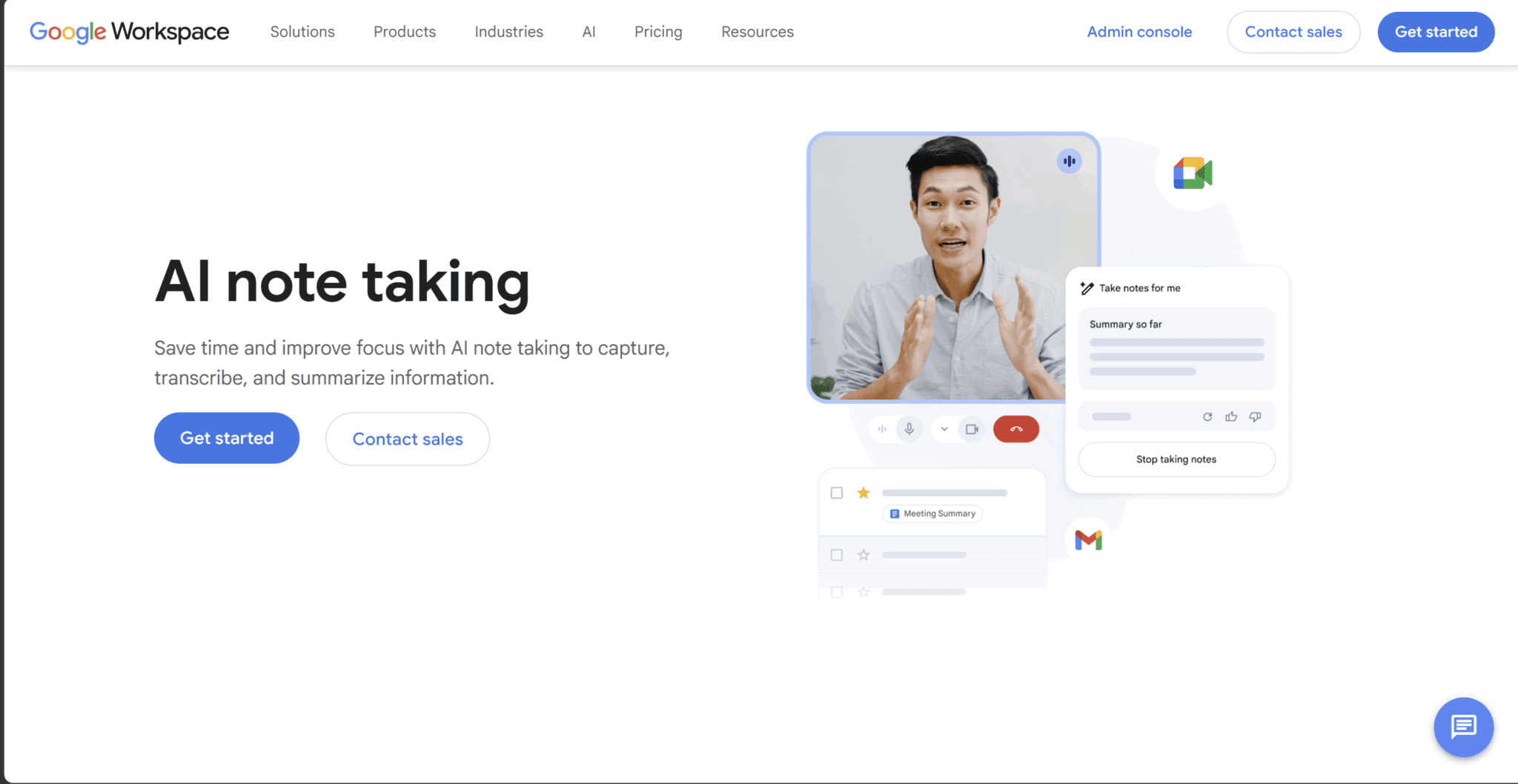
Gemini „Take Notes for Me” firmy Google to natywna Gemini wbudowana bezpośrednio w Google Meet. Nie trzeba niczego instalować, do rozmowy nie dołącza żaden bot, a dane stron trzecich nie opuszczają infrastruktury Google. Funkcję tę włącza się w interfejsie spotkania; działa ona dyskretnie w tle, a po zakończeniu spotkania w usłudze Dysku organizatora pojawia się dokument Google Docs. Do wydarzenia w Kalendarzu dołączane jest również podsumowanie oraz lista zadań do wykonania.
Nie ma żadnych utrudnień, o ile masz już odpowiedni plan Workspace. Warto jednak wspomnieć, że dokument Google Docs szybko znika w gąszczu innych plików i nie ma biblioteki spotkań ani pulpitu nawigacyjnego, gdzie można by przeglądać wszystkie spotkania w jednym miejscu.
Narzędzia innych firm, takie jak tl;dv , stosują inne podejście. Zamiast być wbudowane w samą platformę do spotkań, działają one jako nakładka na nią, często w postaci rozszerzenia do przeglądarki Chrome lub aplikacji komputerowej. Kompromisem jest nieco wyższy koszt wdrożenia w zamian za znacznie większe możliwości: synchronizacja z systemem CRM, wielojęzyczna transkrypcja, funkcje coachingu sprzedażowego, nagrywanie na różnych platformach oraz integracja z pozostałymi narzędziami w Twoim zestawie. Istnieje niezliczona Gemini , dlatego przed podjęciem decyzji warto przeprowadzić dokładną analizę.
Czy działa jako bot, rozszerzenie przeglądarki czy proces działający w tle?
Sposób przechwytywania ma wpływ na to, co widzą inni uczestnicy, jakie dane są rejestrowane oraz jakie możliwości wykorzystania uzyskanych materiałów masz później.
Funkcja notatekGoogle Meet działa jako proces w tle, w całości w ramach własnej infrastruktury Google. Uczestnicy widzą małą niebieską ikonę ołówka wskazującą, że tworzone są notatki, ale do rozmowy nie dołącza żadna dodatkowa osoba. Nie ma miejsca dla bota, nie ma zewnętrznego nagrywania ani udziału podmiotów zewnętrznych.
tl;dv dwa różne tryby pracy w zależności od tego, co nagrywasz. Możesz zaprosić bota do swoich rozmów Google Meet + Zoom Teams). Umożliwia to nagrywanie obrazu. Nie przepadasz za botami? Aplikacja komputerowatl;dvnie wykorzystuje botów, a nagrywa dźwięk z urządzenia. Oznacza to, że żaden bot nie dołącza tl;dv , uczestnicy nie widzą tl;dv liście uczestników, a Ty masz dostęp do wszystkich funkcji z wyjątkiem nagrywania obrazu.
Obie opcje obejmują procedury uzyskiwania zgody zapewniające zgodność z RODO, a także funkcję rozpoznawania mówcy, dzięki czemu po zakończeniu rozmowy otrzymujesz poprawny zapis (czego Gemini oferuje Gemini ).
Jak właściwie działa funkcja sporządzania notatek Google Meet ?
Funkcja „Take Notes for Me” Google Meetjest prosta w obsłudze po jej włączeniu. Najtrudniejsze jest samo jej włączenie. tl;dv proste od momentu założenia konta.
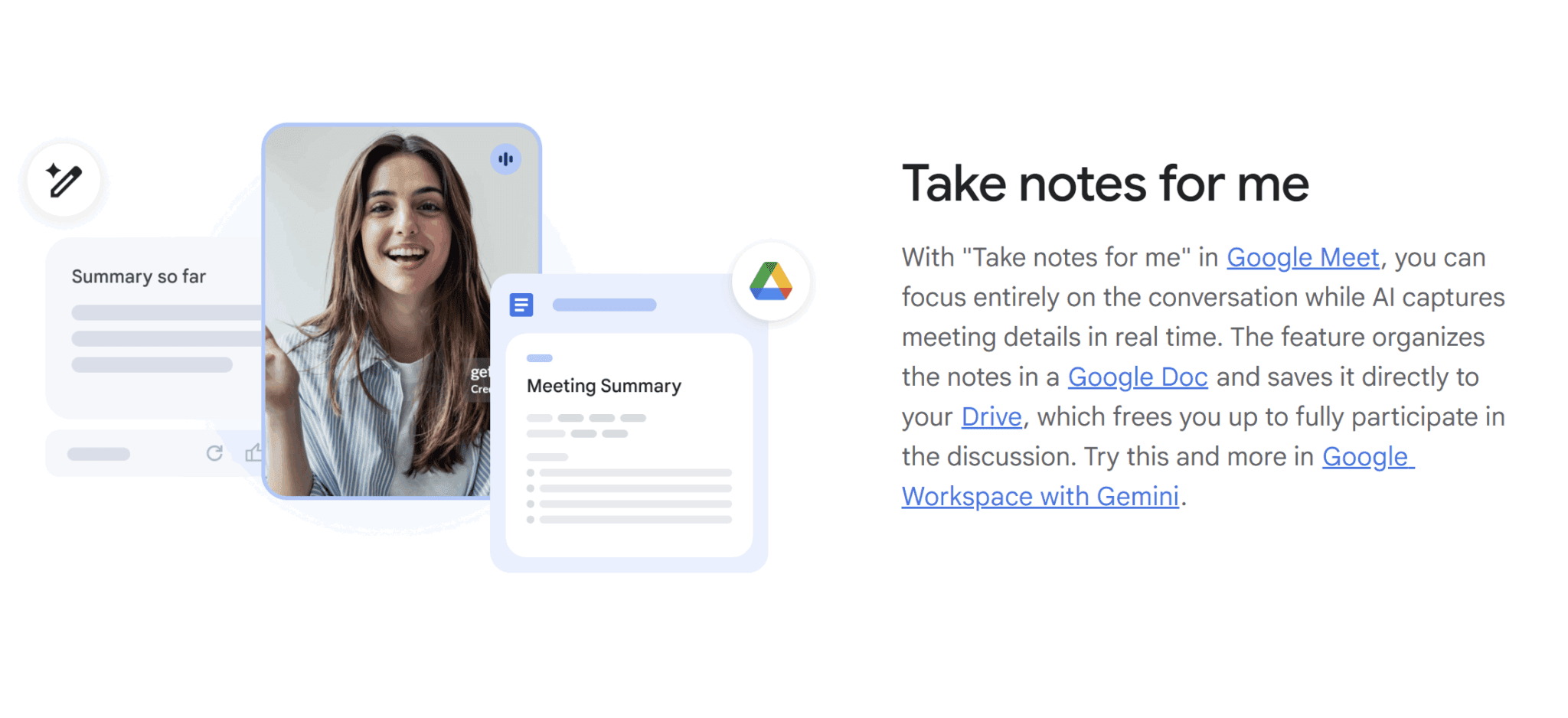
Konfiguracja: czy wymaga zatwierdzenia przez administratora, czy jest to usługa samoobsługowa?
W przypadku notatek Google Meet użytkownik musi pokonać dwie przeszkody, zanim będzie mógł w ogóle skorzystać z tej funkcji.
- Plan „Workspace”: Wymagany jest plan „Standard” lub wyższy.
- Włączenie przez administratora: Administrator musi włączyć tę funkcję w Konsoli administracyjnej Google, zanim użytkownicy będą mogli z niej korzystać.
Jeśli korzystasz z konta Google w ramach pracy lub szkoły, administrator mógł w ogóle nie włączyć funkcji „Rób notatki za mnie”. Oznacza to, że nie masz żadnej kontroli nad tworzeniem notatek, niezależnie od tego, czy jesteś płatnym klientem, czy nie. Decyzja leży w gestii administratora.
Gdy oba warunki zostaną spełnione, użytkownicy końcowi muszą sami włączyć tę funkcję, korzystając z jednej z następujących opcji:
- Kalendarz Google przed spotkaniem
- Poczekalnia przed spotkaniem
- W samym ogłoszeniu
Od stycznia 2026 r. organizatorzy mogą również ustawić automatyczne włączanie tej funkcji podczas każdego prowadzonego przez siebie spotkania, jednak domyślnie opcja ta jest wyłączona.
Ważna uwaga: w Google Meet nagrywanie, transkrypcja i funkcja „Rób notatki za mnie” to trzy odrębne funkcje. Włączenie dwóch pierwszych nie powoduje automatycznego włączenia trzeciej. Google nie ułatwia użytkownikom życia.
tl;dv całkowicie samoobsługowym. Wystarczy założyć konto, podłączyć kalendarz (opcjonalnie), a aplikacja automatycznie zacznie rejestrować Google Meet . Nie wymaga to udziału działu IT, konsoli administracyjnej ani aktualizacji planu, aby rozpocząć korzystanie z usługi. Bezpłatny plan od razu zapewnia dostęp do podstawowych funkcji.
Co powstaje w wyniku tego procesu: transkrypcja, streszczenie czy jedno i drugie?
Oba narzędzia generują coś więcej niż tylko podsumowanie, ale sposób przedstawienia wyników różni się w obu przypadkach.
Funkcja notatekGoogle Meet generuje dokument Google Docs zawierający podsumowanie spotkania, propozycje dalszych działań oraz — jeśli nagrywanie i transkrypcja są włączone osobno — link do transkrypcji. Podsumowanie i listę zadań do wykonania wyświetlają się automatycznie po zakończeniu spotkania i są dołączane do wydarzenia w Kalendarzu Google.
Organizator spotkania otrzymuje wiadomość e-mail z linkiem do podsumowania wkrótce po zakończeniu spotkania, a link ten jest również dostępny w wydarzeniu w Kalendarzu. Od kwietnia 2026 r. użytkownicy mogą również dostosowywać, które sekcje pojawiają się w ich notatkach, wybierając poziom szczegółowości oraz dokładnie określając, jakie informacje mają zostać zapisane. Ta funkcja dostosowywania zaczęła jednak być wprowadzana dopiero 30 kwietnia 2026 r.
Jak już wspomniano, wadą tego rozwiązania jest chaotyczna organizacja dokumentów w Google Docs. Nie jest tak łatwo uporządkować swoje notatki ani później je odnaleźć, jak ma to miejsce w przypadku konkurencyjnych serwisów, takich jak tl;dv.
tl;dv transkrypcję z oznaczeniami czasu i nazwiskami mówców, streszczenie wygenerowane przez sztuczną inteligencję, listę działań do wykonania, a nawet niestandardowe notatki AI oparte na zdefiniowanych przez użytkownika szablonach. Można również przeprowadzać zapytania AI obejmujące wiele spotkań w całej bibliotece poprzednich rozmów, czego nie oferuje funkcja notatek Google Meet .
Gdzie trafiają te notatki i kto ma do nich dostęp?
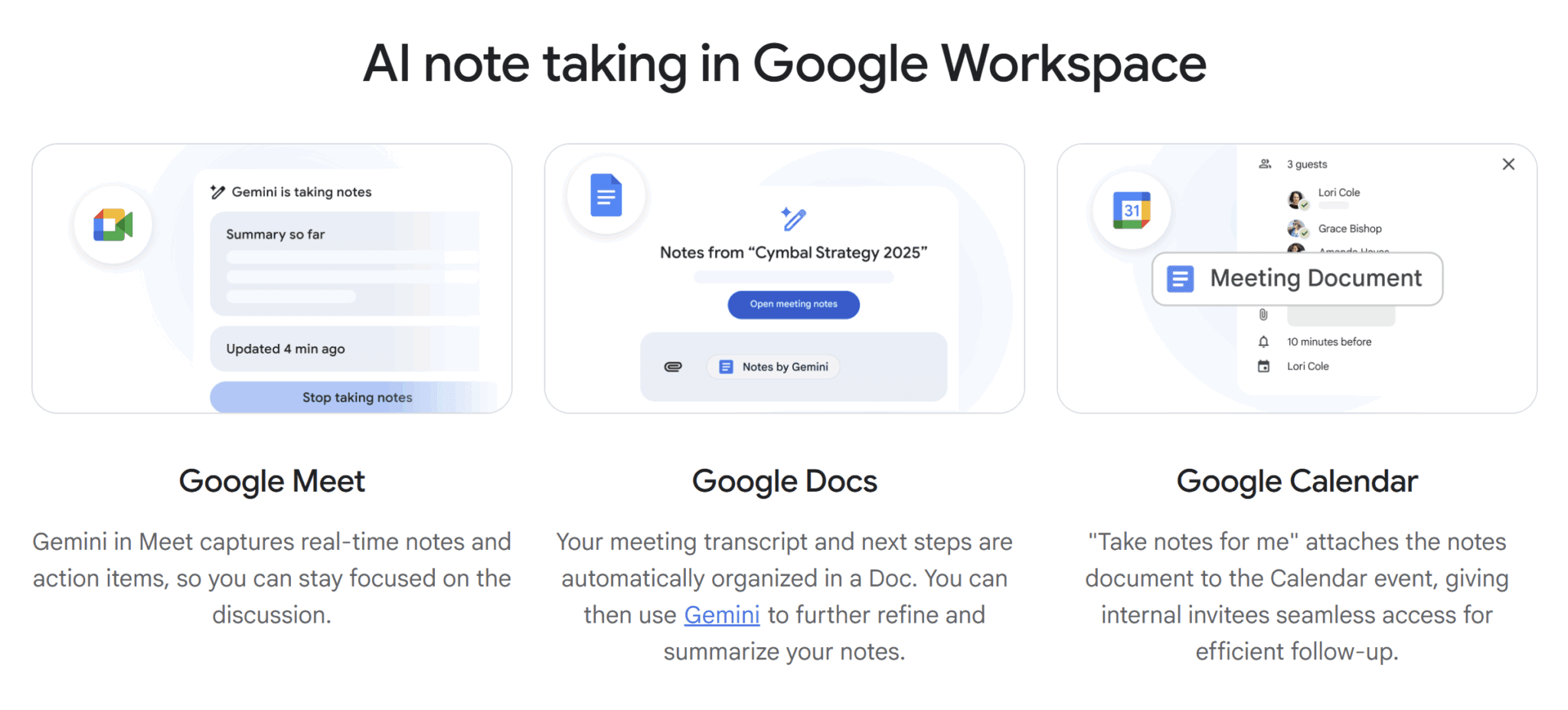
W przypadku notatek Google Meet dokument z notatkami ze spotkania jest zapisywany w folderze organizatora spotkania na Dysku i automatycznie dołączany do wydarzenia w Kalendarzu Google, gdzie jest dostępny dla wewnętrznych uczestników spotkania zgodnie ze skonfigurowanymi ustawieniami. Goście zewnętrzni nie otrzymują automatycznie dostępu. Administratorzy mogą ustawić domyślne opcje udostępniania oraz ograniczyć możliwość zmiany tych ustawień przez gospodarzy podczas spotkania. Jest to przydatna funkcja dla organizacji stosujących rygorystyczne zasady dotyczące danych, ale stanowi również dodatkowy poziom konfiguracji, który należy poprawnie skonfigurować, aby działał zgodnie z oczekiwaniami.
tl;dv wszystkie dane w panelu użytkownika tl;dv , gdzie można je przeszukiwać we wszystkich dotychczasowych spotkaniach. Udostępnianie odbywa się na poziomie poszczególnych nagrań: możesz udostępnić clip, transkrypcję lub link do całego spotkania dowolnej osobie, w tym uczestnikom z zewnątrz, bez konieczności posiadania przez nich tl;dv .
Czy po zakończeniu spotkania można edytować, dodawać adnotacje lub ponownie wygenerować notatki?
Notatki Google Meet są zapisywane w dokumencie Google Docs, co oznacza, że można je edytować tak samo jak każdy inny dokument: dodawać komentarze, zmieniać strukturę sekcji, poprawiać błędy. Nie można jednak wygenerować podsumowania od nowa ani Gemini po zakończeniu rozmowy. To, co ta funkcja tworzy po zakończeniu spotkania, jest ostateczną wersją.
tl;dv na bezpośrednią edycję transkrypcji, dodawanie komentarzy z oznaczeniem czasu, tworzenie fragmentów z konkretnych momentów oraz ponowne generowanie streszczeń opartych na sztucznej inteligencji przy użyciu różnych szablonów.
W planach Business możesz również zadawać pytania dotyczące całej biblioteki spotkań, więc jeśli chcesz wyodrębnić wszystkie wzmianki o konkretnym konkurentem z rozmów z ostatnich trzech miesięcy, wystarczy jedno zapytanie zamiast ręcznego wyszukiwania. Co więcej, możesz zaplanować generowanie tego typu raportów opartych na sztucznej inteligencji w regularnych odstępach czasu, które sam ustalisz. Podsumowanie w poniedziałek rano rozmów sprzedażowych z minionego tygodnia dla całego zespołu sprzedaży? Wystarczy kilka kliknięć, a funkcja ta będzie działać na stałe.
Który plan Google Workspace jest Ci potrzebny do korzystania z funkcji AI Notes?
Funkcja tworzenia notatek oparta na sztucznej inteligencjiGoogle Meetnie jest bezpłatna. Jest ona dostępna w ramach pakietu Google Workspace Standard i wyższych, którego koszt wynosi 16,80 USD miesięcznie za użytkownika przy rozliczeniu miesięcznym lub 168 USD rocznie za użytkownika przy rozliczeniu rocznym. Jeśli korzystasz z planu Starter, Gemini Meet po prostu nie jest dla Ciebie dostępna.

W tym właśnie aspekcie Google Workspace ma zarówno zalety, jak i wady. Jeśli już korzystasz z Workspace ze względu na wszystkie inne korzyści, które oferuje, usługa ta może być wliczona w Twój obecny miesięczny koszt. Jeśli nie, będziesz płacić za funkcje, z których być może nawet nie będziesz korzystać.
W końcu to cały pakiet narzędzi zwiększających produktywność: Gmail, Dokumenty, Arkusze, Kalendarz, Dysk, a do tego jeszcze aplikacja do sporządzania notatek oparta na sztucznej inteligencji. To całkiem korzystna oferta, jeśli już potrzebujesz wszystkich tych narzędzi. To jednak fatalna oferta, jeśli zależy ci wyłącznie na lepszych notatkach ze spotkań.
Psst: Google oferuje obecnie 50-procentową zniżkę powitalną. Cena abonamentu Standard spada do 8,40 USD miesięcznie przez pierwsze trzy miesiące. Potem wraca do poziomu 16,80 USD. Warto o tym wiedzieć przed zaplanowaniem budżetu.
Oto porównanie cen usług tl;dv Google Workspace:
tl;dv Google Meet Notes: Ceny w skrócie
Standardowe stawki rozliczeniowe obowiązujące od czerwca 2026 r. Ceny usług Google Workspace podano w rozliczeniu miesięcznym; stawka roczna podana jest jako kwota całkowita za rok.
| Plan | tl;dv | Google Workspace | Co zyskujesz dzięki notatkom AI |
|---|---|---|---|
| Bezpłatny | Bezpłatny Nie jest wymagana karta kredytowa |
Niedostępne | tl;dv: nieograniczona liczba nagrań + notatki generowane przez AI (do 10 spotkań miesięcznie), transkrypcja w ponad 30 językach, integracja ze Slackiem, pocztą e-mail i kalendarzem |
| Opłata za wpis została uiszczona (rozliczenie miesięczne) |
$29/użytkownik/mo Plan Pro |
$16.80/użytkownik/mo Workspace Standard — podstawowy plan dla Gemini Meet |
tl;dv: nieograniczona liczba notatek generowanych przez AI na dowolnej platformie do wideokonferencji, narzędzie do tworzenia wiadomości e-mail z podsumowaniem, ponad 5 000 integracji, serwer MCP i API · Google: podsumowania generowane przez AI + transkrypcje zapisywane wyłącznie na Dysku Google/w Dokumentach Google |
| Opłata za wpis została uiszczona (rocznie, za rok) |
$216/użytkownik/rok Plan Pro |
$168/użytkownik/rok Standardowe środowisko pracy |
Te same funkcje co w planie miesięcznym — rozliczenie roczne pozwala zaoszczędzić około 38% w przypadku tl;dv i około 17% w przypadku Google Standard w porównaniu z rozliczeniem miesięcznym |
| Średnia klasa (rozliczenie miesięczne) |
$39/użytkownik/mo Biznesplan — integracje CRM dla zespołów, playbook sztucznej inteligencji, radzenie sobie z zastrzeżeniami |
$26.40/użytkownik/mo Workspace Plus |
tl;dv: kompletny zestaw narzędzi do analizy sprzedaży, wnioski oparte na sztucznej inteligencji z wielu spotkań, raporty generowane przez sztuczną inteligencję · Google: większe spotkania (500 uczestników), ta sama funkcja notatek generowanych przez sztuczną inteligencję co w wersji Standard |
| Przedsiębiorstwo | Niestandardowy | Niestandardowy | Oba: SSO, konfiguracja SCIM, dedykowane wsparcie techniczne, zaawansowane narzędzia administracyjne |
| Integracje CRM | ✓ Plan Pro i wyższe, z automatyczną synchronizacją z systemem CRM | ✗ Brak planu | tl;dv z Salesforce, HubSpot, Pipedrive innymi serwisami. Notatki generowane przez Google Meet są zapisywane na Google Drive. |
| Wieloplatformowy (Zoom, Teams i inne) |
✓ Wszystkie plany | ✗ Google Meet | tl;dv w Google Meet, Zoom i Microsoft Teams, a w trybie bez botów działa na każdej platformie. Gemini Meet działa wyłącznie w ramach Google Meet. |
| Opłaty za korzystanie z usług opartych na sztucznej inteligencji | ✗ Brak w planach płatnych | ✗ Nie podano | tl;dv wyraźnie podkreśla: „Brak opłat za korzystanie z AI uzależnionych od wykorzystania”. Plan bezpłatny: 10 spotkań z uwagami AI + 10 zapytań do AI miesięcznie. |
Czy funkcja Google Meet Notes” w Google Meet jest bezpłatna?
Nie. Korzystanie Gemini aplikacji Meet wymaga planu Workspace Standard lub wyższego. W planie Starter aplikacja Gemini Workspace jest oznaczona jako „ograniczona”. W praktyce oznacza to, że podstawowy Gemini dotyczy wyłącznie Gmaila. Pełna funkcja „rób notatki za mnie” jest dostępna wyłącznie w planie Standard.
Pamiętasz czasy, kiedy można było kupować Gemini na użytkownika? No cóż, Google wycofało je ze sprzedaży w styczniu 2025 roku. Teraz albo płacisz, albo się wynoś.
Jak wypada bezpłatny plan tl;dvna tle innych?
Po pierwsze, bezpłatny plan tl;dvjest naprawdę darmowy: nie trzeba podawać danych karty kredytowej ani martwić się o limit czasu okresu próbnego. Otrzymujesz nieograniczoną liczbę nagrań wideo, nieograniczoną liczbę transkrypcji w ponad 40 językach oraz notatki ze spotkań generowane przez sztuczną inteligencję dla maksymalnie 10 spotkań miesięcznie, a także gotowe do użycia integracje ze Slackiem, pocztą e-mail i kalendarzem. W pakiecie znajduje się również aplikacja mobilna (na systemy Android i iOS).
Limity użytkowania zaczynają obowiązywać dopiero przy większym wykorzystaniu: 10 spotkań z notatkami generowanymi przez AI miesięcznie oraz 10 zapytań w funkcji „Ask AI” wystarczą dla pojedynczych użytkowników i małych zespołów organizujących kilka spotkań tygodniowo. Jeśli potrzebujesz więcej, plan Pro kosztuje 18 USD na użytkownika miesięcznie (przy rozliczeniu rocznym) lub 29 USD miesięcznie przy rozliczeniu miesięcznym. Usuwają one ograniczenia i dodają narzędzie do tworzenia wiadomości e-mailowych podsumowujących spotkanie, ponad 5 000 integracji oraz serwer MCP.
Czy na którejś z tych platform występują ukryte koszty?
UwagiGoogle Meet : Głównym ukrytym kosztem jest samo podwyższenie planu taryfowego. Promocyjna cena może sprawić, że będzie to bardziej bolesne, niż się spodziewasz. W ramach oferty wprowadzającej koszt wynosi 8,40 USD miesięcznie, ale już po trzech miesiącach podwaja się do 16,80 USD. Jeśli masz 10-osobowy zespół, po wygaśnięciu promocji oznacza to wzrost kosztów z 252 USD na kwartał do 504 USD na kwartał.
Przechowywanie nagrań również wlicza się do limitu miejsca na Dysku Google (2 TB w planie Standard), a korzystanie z tej funkcji wymaga, aby administrator posiadł odpowiednią licencję Workspace, więc jeśli administrator IT nie włączył Gemini Twojej organizacji, nie ma znaczenia, z jakiego planu korzystasz.
tl;dv: Ceny zależą od liczby stanowisk; w płatnych planach nie ma opłat za korzystanie z funkcji AI. We wszystkich planach przestrzeń dyskowa jest nieograniczona. Głównym czynnikiem decydującym o wyborze wyższego planu jest zakres funkcji: playbook AI, obsługa zastrzeżeń oraz analizy AI dotyczące wielu spotkań są dostępne wyłącznie w planie Business.
Kompatybilność z platformami: czy Gemini poza Google Meet?
Do kwietnia 2026 roku odpowiedź na pytanie o notatki Google Meet brzmiała: zdecydowanie nie. Funkcja ta była dostępna wyłącznie w Meet – i tyle. Sytuacja uległa zmianie, gdy firma Google ogłosiła podczas konferencji Cloud Next ’26, że funkcja „Take Notes for Me” zostanie rozszerzona na Zoom, Microsoft Teams oraz spotkania stacjonarne. To znacząca zmiana w zakresie ambicji. Po prostu nie została jeszcze w pełni zrealizowana.
Od czerwca 2026 r. wdrażanie tej funkcji na różnych platformach wciąż trwa. Niezależnie od tego, czy spotkanie odbywa się osobiście, czy jest organizowane przez innego dostawcę, takiego jak Zoom Teams, użytkownicy Google będą mogli kliknąć opcję „Take Notes for Me” na ekranie Google Meet , a Gemini podsumowanie i listę zadań do wykonania w dokumencie Google Docs. Firma Google poinformowała, że rozszerzenie tej funkcji będzie udostępniane klientom w ciągu najbliższych tygodni od daty ogłoszenia. Minęły już około dwa miesiące, a wciąż nie widać żadnych oznak tej zmiany, ale śledźcie tę stronę.
Krótko mówiąc, tl;dv już dziś działa na różnych platformach. Można nagrywać dźwięk z dowolnej platformy, korzystając z trybu bezbota w aplikacji komputerowej, albo zaprosić bota na spotkania Zoom, Teamsie lub Meet, aby nagrywać wideo.
Czy funkcja Google Meet Notes” w Google Meet działa w Zoom Microsoft Teams?
Jeszcze nie. Ogłoszenie z kwietnia 2026 r. jasno wskazuje, że ta funkcja zostanie wprowadzona, ale sformułowanie „wdrażana w ciągu najbliższych tygodni” zawarte w komunikacie z końca kwietnia oznacza, że na dzień dzisiejszy jej dostępność w praktyce jest nierównomierna. Jeśli Twój zespół organizuje spotkania zarówno w Google Meet Zoom, prawdopodobnie wciąż czekasz na tę funkcję.
tl;dv tym inaczej i bez konieczności czekania. Rozszerzenie do przeglądarki Chrome pozwala nagrywać rozmowy w serwisach Meet, Zoom i Teams bezpośrednio w przeglądarce za pomocą bota i funkcji nagrywania wideo. Natomiast aplikacja komputerowa przechwytuje dźwięk z urządzenia, co oznacza, że działa na każdej platformie i z każdym źródłem dźwięku uruchomionym na komputerze. Nie trzeba dołączać żadnego bota ani korzystać z integracji specyficznych dla danej platformy.
Czy funkcja Google Meet Notes” w Google Meet działa na urządzeniach mobilnych (z systemem Android i iOS)?
Tak, ale jest
jest jednak pewien haczyk. Funkcja „Take Notes for Me” działa zarówno na systemie Android, jak i iOS za pośrednictwem Google Meet , ale funkcja wyświetlania „podsumowania dotychczasowych wydarzeń” na żywo nie jest obsługiwana na żadnej z tych platform. Można więc zacząć sporządzać notatki na telefonie, ale funkcja podsumowania w czasie rzeczywistym – która jest prawdopodobnie najbardziej przydatną funkcją podczas spotkania – jest dostępna wyłącznie na komputerze stacjonarnym.
Rozszerzenie funkcji spotkań stacjonarnych, które zostanie wprowadzone w kwietniu 2026 r., jest również zaprojektowane z myślą o urządzeniach mobilnych: w systemie Android wystarczy otworzyć Google Meet , kliknąć opcję „Rób notatki za mnie”, umieścić urządzenie w pobliżu, a Gemini przebieg spotkania za pomocą mikrofonu urządzenia. Nie trzeba nawet brać udziału w rozmowie wideo.
tl;dv oferuje tl;dv bezpłatną aplikację mobilną na systemy Android i iOS, umożliwiającą przeglądanie notatek, klipów i transkrypcji.
Czy to rozwiązanie działa z Google Meet i salami konferencyjnymi?
Tak, w przypadku sprzętu własnej produkcji firmy Google. Gemini Google Meet „Take Notes for Me” w konfiguracjach Google Meet przeznaczonych do sal konferencyjnych, więc jeśli Twoja organizacja korzysta z certyfikowanych zestawów do sal konferencyjnych Meet, funkcja ta jest tam dostępna.
tl;dv dźwięk z urządzenia (lub Google Meet ), więc zawsze sprawdzi się w salach konferencyjnych.
Czy tl;dv rozszerzenie do przeglądarki Chrome?
Tak. Rozszerzenietl;dv ma ponad 500 000 użytkowników i automatycznie nagrywa oraz transkrybuje Google Meet bezpośrednio w przeglądarce. To najprostszy sposób na rozpoczęcie korzystania z tej funkcji: wystarczy zainstalować rozszerzenie, dołączyć do Google Meet , a nagrywanie rozpocznie się automatycznie. Google Meet nie potrzebują do tego żadnej aplikacji komputerowej.
Jeśli jednak wolisz korzystać z aplikacji na komputer, zyskasz dostęp do nagrywania dźwięku bez botów na całym urządzeniu.
Obsługa języków: Ile języków obsługuje każde z tych narzędzi?
Funkcja notatek Google Meet obsługuje 8 języków. tl;dv ponad 40. Ta różnica ma kluczowe znaczenie dla zespołów międzynarodowych, ale przed podjęciem decyzji o wyborze jednego z tych narzędzi warto zapoznać się ze szczegółami dotyczącymi obsługi języków przez każde z nich.
Czy Google Meet obsługuje spotkania wielojęzyczne lub przełączanie się między językami?
Nie. Informacja ta została potwierdzona w dokumentacji pomocy technicznej firmy Google. Funkcja ta obsługuje tylko jeden język naraz, więc obecnie nie ma możliwości korzystania z wielu języków podczas tego samego spotkania. Języki obsługiwane na dzień czerwca 2026 r. to:
- angielski
- francuski
- niemiecki
- włoski
- japoński
- Koreański
- portugalski
- Hiszpański.
Język należy ustawić ręcznie przed rozpoczęciem spotkania – albo w Kalendarzu Google podczas planowania, albo w ustawieniach spotkania przed włączeniem funkcji tworzenia notatek. Jeśli uczestnicy zmienią język w trakcie rozmowy lub jeśli język spotkania nie został wcześniej prawidłowo ustawiony, notatki przestaną mieć sens (lub w ogóle przestaną się tworzyć).
Dla zespołów, które posługują się tymi ośmioma językami i nigdy nie mieszają ich podczas jednego spotkania, nie stanowi to problemu. Dla wszystkich pozostałych jest to poważna przeszkoda.
tl;dv inaczej. Oferuje transkrypcję w ponad 40 językach z automatycznym wykrywaniem języka, co oznacza, że nie trzeba niczego wstępnie konfigurować. Jeśli podczas rozmowy następuje przełączanie między językiem angielskim a hiszpańskim lub jeśli dołącza uczestnik mówiący po francusku, tl;dv to bez konieczności ręcznej interwencji. To może okazać się nieocenioną pomocą. Oznacza to, że Twoje transkrypcje i notatki będązawsze kompletne, niezależnie od zmian językowych. tl;dv również wysoką dokładnością w przypadku różnych języków. Na przykład w naszych testach jego transkrypcja języka niemieckiego wypadła lepiej niż w przypadku 9 innych konkurentów.
Czy język, w którym sporządzane jest podsumowanie, może różnić się od języka, w którym zostało ono wygłoszone?
Jeśli chodzi o notatki Google Meet , to nie. Podsumowanie jest generowane w tym samym języku, na jaki ustawiono spotkanie. Nie ma na przykład możliwości, by mówić po japońsku, a otrzymać podsumowanie w języku angielskim. Wynik jest taki sam jak język, w którym prowadzone jest spotkanie.
tl;dv również tl;dv oferuje obecnie funkcji automatycznego tłumaczenia streszczeń. Jednak dzięki szerokiej gamie obsługiwanych języków transkrypcja i streszczenie są generowane natywnie w języku, w którym prowadzono rozmowę, i to w znacznie szerszym zakresie języków niż osiem obsługiwanych przez Google.
Prywatność i dane: Kto jest właścicielem treści z Twoich spotkań?
Oba narzędzia zapewniają użytkownikom biznesowym solidną ochronę prywatności, ale jeśli działasz w branży podlegającej regulacjom lub zajmujesz się poufnymi rozmowami z klientami, warto zapoznać się z bardziej szczegółowymi informacjami.
Czy funkcja Google Meet Notes” w Google Meet jest zgodna z RODO? A co z certyfikatami SOC 2 i HIPAA?
Google Workspace to dojrzała platforma dla przedsiębiorstw, wyposażona w odpowiedni zestaw rozwiązań zapewniających zgodność z przepisami. Posiada certyfikaty zgodności z normą ISO 27001, SOC 2 typu II oraz RODO, a zgodność z HIPAA jest dostępna w ramach umowy o współpracy biznesowej (Business Associate Agreement) dla kwalifikujących się planów. W przypadku większości procesów zakupowych w przedsiębiorstwach Google Workspace bez problemu przejdzie ocenę bezpieczeństwa.
tl;dv zgodny z RODO dla wszystkich użytkowników (nawet bez wykorzystania botów, co czyni go jednym z najlepszych asystentów spotkań zgodnych z RODO na rynku) i posiada certyfikat SOC 2 typu I. Firma ma siedzibę w Europie, a swoje oprogramowanie hostuje na platformach Google Cloud Platform, AWS i Hetzner — z których wszystkie posiadają certyfikaty zgodności z normą ISO 27001, standardem PCI DSS na poziomie 1 oraz certyfikaty SOC 1 i 2. Jest również zgodny z unijną ustawą o sztucznej inteligencji. Dla nabywców korporacyjnych, zwłaszcza tych z siedzibą w Europie, tl;dv bezpieczny wybór.
Czy dane z Państwa spotkań są wykorzystywane do szkolenia modeli sztucznej inteligencji firmy Google?
To pytanie budzi niepokój zespołów ds. prywatności, a odpowiedź dla użytkowników Workspace brzmi jednoznacznie „nie” – z ważnym zastrzeżeniem dotyczącym rodzaju posiadanego konta. Firma Google wyraźnie stwierdza, że nie wykorzystuje danych użytkownika, jego poleceń ani wygenerowanych odpowiedzi do szkolenia Gemini poza jego domeną bez zgody, a także nie sprzedaje jego danych ani nie wykorzystuje ich do targetowania reklam.
Zobowiązanie to dotyczy płatnych kont Google Workspace. Użytkownicy prywatnych kont Gmail korzystający Gemini innym zasadom, zapewniającym mniejszy poziom ochrony. Jeśli ktokolwiek w Twojej organizacji korzysta z funkcji Meet AI za pośrednictwem prywatnego konta Google, a nie zarządzanego konta Workspace, zabezpieczenia te nie mają zastosowania.
tl;dv nietl;dv również danych z waszych spotkań do szkolenia modeli sztucznej inteligencji, co czyni tę platformę doskonałym rozwiązaniem dla zespołów dbających o prywatność.
Jakie komunikaty dotyczące zgody są wyświetlane uczestnikom, gdy funkcja „Notatki AI” jest aktywna?
Google Meet , gdy funkcja „Rób notatki za mnie” jest aktywna, wszystkim uczestnikom Google Meet widoczny wskaźnik: niebieska ikona ołówka w interfejsie spotkania. Administratorzy mogą również wymagać wyraźnej zgody uczestników przed rozpoczęciem sporządzania notatek, choć domyślnie opcja ta jest wyłączona. To, czy jest to wystarczające w danej jurysdykcji, zależy od lokalnych przepisów dotyczących zgody na nagrywanie. Niektóre stany USA oraz wiele krajów UE wymagają aktywnej zgody, a nie jedynie biernego powiadomienia.
tl;dv proces uzyskiwania zgody działa niezależnie od tego, czy korzystasz z bota, czy z wersji bez bota. Gdy podczas spotkania nie ma widocznego wskaźnika, komunikaty dotyczące zgody są wysyłane automatycznie. Administrator może dostosować te ustawienia.
Narzędzia administracyjne: Czy dział IT może ograniczyć krąg użytkowników notatek generowanych przez sztuczną inteligencję lub miejsce ich przechowywania?
Administratorzy Google Workspace mogą zarządzać funkcją tworzenia notatek opartą na sztucznej inteligencji w całej organizacji za pośrednictwem Konsoli administracyjnej. Dzięki temu mogą ustawiać domyślne opcje udostępniania oraz ograniczać możliwość udostępniania notatek poza domeną. Pamiętaj, że to właśnie administrator musi najpierw zezwolić Ci na tworzenie notatek. Notatki podlegają również zasadom przechowywania danych obowiązującym w aplikacji Meet, co stanowi dodatkową zaletę dla zespołów zajmujących się kwestiami prawnymi, zgodnością z przepisami oraz usługami finansowymi.
tl;dv domyślne ustawienia dotyczące prywatności nagrań, opcje zgody oraz konfigurację na poziomie zespołu w planach Business i wyższych.
Integracja systemów CRM i przepływu pracy: Gdzie trafiają notatki po zakończeniu rozmowy?
Notatki Google Meet trafiają do Google Docs. To wszystko. Koniec historii. tl;dv je tam, gdzie tylko chcesz — do systemu CRM, na Slacka, do narzędzia do zarządzania projektami lub do wszystkich trzech jednocześnie. Dla zespołów wewnętrznych, które działają wyłącznie w Google Workspace, pierwsza opcja jest w porządku. Dla każdego, kto zajmuje się sprzedażą lub obsługą klienta, to ślepa uliczka.
Czy funkcja Google Meet Notes Google Meet integruje się z Salesforce, HubSpot lub Pipedrive?
Nie, w żadnym pakiecie. Notatki Google Meetsztuczną inteligencję Google Meettrafiają do dokumentu Google Docs dołączonego do wydarzenia w Kalendarzu oraz do folderu na Dysku. Nie oczekuj natywnej integracji z żadnym systemem CRM – rozczarujesz się. Aby przenieść notatki ze spotkań z Google Meet do Salesforce HubSpot, musisz je skopiować i wkleić ręcznie, samodzielnie stworzyć przepływ pracy w Zapierze lub skorzystać z narzędzia zewnętrznego jako uzupełnienia natywnej funkcji Google.
tl;dv tym automatycznie już w ramach planu Pro. Podsumowania spotkań i analizy oparte na sztucznej inteligencji są synchronizowane bezpośrednio z HubSpot, Salesforce, Pipedrive, Salesloft, Zoho, Monday i innymi platformami. Co więcej, są one przesyłane do odpowiedniego rekordu kontaktu lub transakcji bez konieczności ręcznego wprowadzania danych. Wymienione powyżej systemy CRM mają wbudowane integracje, ale za pośrednictwem Zapier można znaleźć łącznie ponad 5 000 aplikacji.
Czy notatki ze spotkań mogą automatycznie tworzyć zadania w Asanie, Jira lub ClickUp?
Ponownie przypominamy, że notatkiGoogle Meet nie obsługują tej funkcji w sposób natywny. Zadania do wykonania zidentyfikowane przez Gemini w notatkach w Google Docs. Stamtąd trzeba je skopiować i wkleić do wybranego narzędzia do zarządzania projektami.
tl;dv z Monday.com, Asaną, Notionem, Trello i innymi narzędziami, przekształcając wnioski ze spotkań bezpośrednio w zadania. Dzięki integracji z Zapierem praktycznie każde kolejne narzędzie w Twoim zestawie może automatycznie otrzymywać uporządkowane dane wyjściowe ze tl;dv .
Oto porównanie tych dwóch narzędzi pod kątem najważniejszych integracji:
tl;dv Google Meet Notes: porównanie integracji
Gdzie faktycznie trafiają notatki ze spotkań — i w jakim stopniu proces ten przebiega automatycznie.
| Integracja | tl;dv | Notatki Google Meet |
|---|---|---|
| HubSpot Automatyczna synchronizacja z kontaktem/transakcją |
✓ Rodzimy Plan Pro i wyższe — automatyczna synchronizacja |
Niedostępne Brak planu |
| Salesforce Automatyczna synchronizacja z kontem/szansą sprzedaży |
✓ Rodzimy Plan Pro i wyższe — automatyczna synchronizacja |
Niedostępne Brak planu |
| Pipedrive Automatyczna synchronizacja z rekordem transakcji |
✓ Rodzimy Plan Pro i wyższe — automatyczna synchronizacja |
Niedostępne Brak planu |
| Slack Podsumowanie po spotkaniu do kanału |
✓ Rodzimy Wszystkie płatne plany |
Niedostępne |
| Google Docs / Dysk Notatki zapisywane automatycznie |
✓ Dostępne Poprzez integrację |
✓ Rodzimy Domyślne ustawienie we wszystkich kwalifikujących się planach |
| Notion / Asana / Monday Tworzenie zadań na podstawie pozycji do realizacji |
✓ Rodzimy Plan Pro i wyższe |
Niedostępne |
| Zapier Automatyzacja niestandardowych procesów roboczych |
✓ Rodzimy Plan Pro — ponad 5 000 połączonych aplikacji |
Tylko rozwiązanie tymczasowe Za pomocą wyzwalacza z Google Drive/Docs — ograniczone dane ustrukturyzowane |
| Publiczny interfejs API i webhooki | ✓ Dostępne Plan Pro i wyższe |
Niedostępne |
| Serwer MCP | ✓ Dostępne Plan Pro i wyższe |
Niedostępne |
| Narzędzie do tworzenia wiadomości e-mailowych z przypomnieniem | ✓ Dostępne Plan Pro i wyższe |
Częściowy Podsumowanie wysłane pocztą elektroniczną wyłącznie do organizatora — bez tworzenia wersji roboczej |
Jakość wyników: jak dobre są streszczenia, transkrypcje i zadania do wykonania?
Funkcja „Notatki Google Meet generuje przejrzyste i czytelne streszczenia. Natomiast tl;dv bardziej kompletny zapis: transkrypcję z oznaczeniami czasowymi, oznaczenia mówców, zadania do wykonania, bibliotekę z funkcją wyszukiwania oraz niestandardowe szablony.
Jeśli chodzi o szybkie podsumowanie wewnętrznego spotkania standupowego, rozwiązania oferowane przez Google w zupełności wystarczają. Jednak w przypadku spraw wymagających podjęcia działań, przesłania do systemu CRM lub odwołania się do nich podczas kolejnych spotkań, różnica szybko się pogłębia.
Jak dokładna jest identyfikacja mówców (diaryzacja) na poszczególnych platformach?
Funkcja „Notatki Google Meet identyfikuje mówców w transkrypcji na podstawie nazw wyświetlanych w ich kontach Google. Rozwiązanie to sprawdza się dobrze w przypadku spotkań wewnętrznych, podczas których wszyscy uczestnicy są zalogowani do Workspace. W przypadku uczestników zewnętrznych lub gości dołączających bez konta Google przypisanie mówców może być niespójne.
Nasza koleżanka Dani Google Meet przetestowała Gemini Google Meet i stwierdziła: „Działa szybko, automatycznie i w większości przypadków jest dokładne… o ile nie wymaga się od niego zbyt wiele”. W aktualizacji z kwietnia 2026 r. do streszczeń dodano odniesienia z sygnaturami czasowymi, więc teraz, gdy notatki odnoszą się do jakiejś decyzji, można kliknąć i przejść do dokładnego momentu w transkrypcji, aby faktycznie zweryfikować źródło informacji. tl;dv tę funkcję od samego początku, więc być może daje to pewne wyobrażenie o tym, jak te dwa narzędzia plasują się pod względem analizy spotkań.
tl;dv identyfikuje poszczególnych mówców w transkrypcji, niezależnie od platformy. W recenzji opublikowanej na G2 w kwietniu 2026 r. czytamy: „Wysokiej jakości nagranie z płynnym przełączaniemmiędzy mówcami pozwala z łatwością ustalić, kto dokładnie co powiedział”. Autor pochwalił również „błyskawiczną realizację”.
Czy zawiera listę zadań do wykonania, osoby odpowiedzialne i terminy — czy tylko podsumowanie?
Funkcja notatek Google Meet zapisuje sugerowane kolejne kroki w osobnej sekcji dokumentu z notatkami. Od kwietnia 2026 r. dodano nową sekcję „Decyzje”, która śledzi wyniki spotkań wraz z następującymi statusami:
- Wyrównane
- Wymaga dalszej dyskusji
- Nie zgadzam się
- Odłożone na półkę.
Jednak nadal nie pozwala na przypisywanie właścicieli do poszczególnych zadań, ustalanie terminów ani automatyczne przesyłanie tych zadań do narzędzia do zarządzania zadaniami — no wiesz, te naprawdę ważne rzeczy.
tl;dv zadania do wykonania wraz z informacją o autorze wypowiedzi i znacznikami czasu, a w wersji Pro i wyższych może przesyłać je bezpośrednio do narzędzi do zarządzania projektami lub do systemu CRM. Jeden z recenzentów serwisu G2 napisał: „Bardzo podoba mi się to, że… wysyła mi e-mailem podsumowanie omówionych ważnych tematów izadaniado wykonania– to niezwykle przydatne, gdy nie mogę uczestniczyć w spotkaniu”. Recenzent ten twierdzi również: „To najlepsze narzędzie do transkrypcji spotkań oparte na sztucznej inteligencji, z jakiego dotychczas korzystałem”, a jedyną wadą, jaką wskazał, był brak natywnej funkcji nagrywania spotkań z poziomu portalu – problem ten został jednak rozwiązany od czasu napisania recenzji dzięki funkcji nagrywania bez udziału botów w aplikacji komputerowej.

There’s an awkward limitation to flag for Google Meet AI notes, noted across multiple independent reviews, including Dani’s: notes, transcripts, and recordings are saved as separate, unlinked files in Google Drive rather than a single unified view. If you need to cross-reference the summary against the transcript, you’re opening multiple tabs. It’s super easy to lose things, especially as they all follow the exact same naming structure. You can also work with Google Drive MCP but tl;dv’s MCP does the same thing without needing Google at all.
tl;dv wszystkie transkrypcje, streszczenia, fragmenty nagrań i zadania do wykonania w jednym protokole spotkania na jednym pulpicie nawigacyjnym. Co więcej, dzięki funkcji analizy wielu spotkań opartej na sztucznej inteligencji można je porównać z innymi spotkaniami, aby śledzić wzorce i trendy w całych seriach rozmów.
Czy można przeszukiwać wszystkie poprzednie spotkania, czy tylko treść jednego protokołu?
Jest to jedna z najbardziej wyraźnych różnic funkcjonalnych między tymi dwoma narzędziami. Funkcja notatek Google Meet nie oferuje możliwości wyszukiwania treści w różnych spotkaniach. Każde spotkanie generuje osobny dokument Google Docs, a znalezienie informacji omówionej trzy tygodnie temu wymaga ręcznego przeszukiwania Google Drive lub przypomnienia sobie, z którego spotkania pochodziła.
Funkcja globalnego wyszukiwania transkrypcji tl;dvjest dostępna w planie Pro i wyższych. W planie Business funkcje analizy AI obejmujące wiele spotkań są jeszcze lepsze: możesz zadawać pytania dotyczące całej biblioteki poprzednich rozmów i otrzymywać uporządkowane odpowiedzi zamiast listy wyników wyszukiwania, którą trzeba przeglądać ręcznie.
Można to sobie wyobrazić w ten sposób, że tl;dv asystent spotkań oparty na sztucznej inteligencji, podczas gdy notatki Google Meet to… cóż, po prostu notatki.
Jak dobrze poszczególne narzędzia radzą sobie z akcentami, żargonem i zakłóceniami w rozmowie?
Żadne z tych narzędzi nie jest odporne na spadki dokładności w trudnych warunkach. Silne akcenty, szybka mowa, terminologia techniczna oraz jednoczesne wypowiedzi wielu osób stanowią wyzwanie dla każdego systemu transkrypcji opartego na sztucznej inteligencji. Niezależne testy funkcji Google Meet Notatki Google Meet pokazują, że może ona mieć trudności z uchwyceniem niuansów technicznych, a brak funkcji niestandardowego słownika oznacza, że nie ma możliwości przeszkolenia jej w zakresie terminów branżowych.
tl;dv podobnymi problemami związanymi z niewyraźnym dźwiękiem, jednak posiada funkcję niestandardowego słownika, która pozwala mu uczyć się żargonu branżowego, nazw firm lub czegokolwiek innego, czego zechcesz go nauczyć (proszę, korzystaj z tej funkcji z rozwagą…).
tl;dv ma tl;dv przewagę pod względem zakresu obsługiwanych języków: ponad 40 języków z automatycznym rozpoznawaniem oznacza, że podstawowa dokładność opiera się na właściwym języku, co eliminuje jedno z głównych źródeł błędów transkrypcji jeszcze przed rozpoczęciem spotkania.
Funkcje związane ze sprzedażą i coachingiem: które narzędzie oferuje więcej niż tylko sporządzanie notatek?
Funkcja „Notatki Google Meet służy do sporządzania notatek. Taka jest jej rola i właśnie to robi. Jeśli jesteś kierownikiem sprzedaży i szukasz narzędzia do oceny rozmów, playbook , analizy sposobu radzenia sobie z zastrzeżeniami lub jakichkolwiek wskazówek dotyczących rzeczywistej wydajności Twoich przedstawicieli handlowych podczas rozmów, nie znajdziesz tego tutaj. Plan Business tl;dvzostał stworzony specjalnie z myślą o takich zastosowaniach.
Czy Google Meet obsługuje ocenę rozmów, Playbooks lub wskaźniki czasu rozmowy?
Nie. Funkcja notatek Google Meet generuje podsumowanie i sugeruje kolejne kroki. Nie ma tu pojęcia playbook sprzedaży”, nie ma analizy tego, jak przedstawiciel handlowy radził sobie z zastrzeżeniami, nie ma wskaźnika czasu rozmowy, nie ma oceny rozmów ani panelu coachingowego dla menedżerów. Jest to narzędzie do dokumentacji, a nie narzędzie do oceny wyników.
Plan biznesowy tl;dvśledzi playbook podczas poszczególnych rozmów; menedżerowie mogą sprawdzić, czy przedstawiciele handlowi realizują kluczowe etapy rozmowy rozpoznawczej, w jaki sposób radzą sobie z zastrzeżeniami oraz na jakim etapie transakcje najczęściej utknęły. Dzięki temu można przeanalizować przebieg rozmowy (i zastanowić się, jak ją ulepszyć), a nie tylko polegać na pamięci tego, co zostało powiedziane. To ogromna różnica.
Czy potrafi automatycznie generować e-maile z przypomnieniem lub podsumowania rozmów w systemie CRM?
Po zakończeniu rozmowy Google Meet Notes wysyła organizatorowi spotkania wiadomość e-mail zawierającą link do podsumowania. Nie ma jednak szkicu wiadomości e-mail z podsumowaniem, nie ma wpisu w systemie CRM ani żadnego ustrukturyzowanego dokumentu, z którego przedstawiciel handlowy mógłby skorzystać bezpośrednio po zakończeniu rozmowy.
Narzędzie do tworzenia wiadomości e-mail z podsumowaniem rozmowy tl;dv(dostępne w wersji Pro) generuje gotową do wysłania wiadomość na podstawie omówionych kwestii. Dzięki automatycznej synchronizacji z systemem CRM przedstawiciel handlowy może zamknąć rozmowę, przejrzeć szkic wiadomości, zatwierdzić go, a następnie w ciągu kilku minut zaktualizować dane w systemie CRM i wysłać wiadomość. Tyle czasu zajmie Ci samo wyszukanie notatek w Google.
Analiza wielu spotkań: czy można przeszukiwać wszystkie dotychczasowe rozmowy?
Notatki Google Meet tworzą osobne dokumenty Google Docs. Bez ręcznego kopiowania i wklejania ich do Gemini nie ma możliwości zadania pytania „jakie zastrzeżenia pojawiały się najczęściej w ostatnim kwartale?” w całej bibliotece rozmów. Nie ma żadnej biblioteki rozmów. Każda rozmowa stanowi osobny dokument w Dysku.
Plan biznesowy tl;dvobejmuje analizy oparte na sztucznej inteligencji dotyczące wielu spotkań, które umożliwiają przeszukiwanie całej historii rozmów. Dzięki temu można wykrywać powtarzające się wzorce w zastrzeżeniach klientów, wzmiankach o konkurencji czy etapach transakcji bez konieczności ręcznego przeglądania poszczególnych transkrypcji. Dla kierowników sprzedaży prowadzących coaching na dużą skalę oznacza to możliwość uzyskania wglądu we wszystkie rozmowy swoich przedstawicieli jednocześnie!
Kto powinien korzystać z funkcji „Notatki Google Meet (a kto nie)?
Funkcja notatek Google Meet to przydatne narzędzie dla zespołów, które są już głęboko zintegrowane z ekosystemem Google. Jeśli szukasz asystenta do spotkań opartego na sztucznej inteligencji, a nie korzystasz jeszcze z usług Google, lub czasami prowadzisz rozmowy na innych platformach, albo potrzebujesz synchronizacji notatek z systemami CRM i innymi narzędziami, funkcja notatek Google Meet nie jest dla Ciebie.
Czy funkcja Google Meet Notes” w Google Meet sprawdza się podczas spotkań wewnętrznych?
Jeśli chodzi o czysto wewnętrzne zastosowanie, trudno nie zgodzić się z tym, że notatki Google Meet są doskonałym rozwiązaniem. Jeśli Twoja organizacja korzysta już z pakietu Workspace Standard lub wyższego, nie trzeba niczego instalować ani konfigurować – wystarczy, że administrator włączy tę funkcję, a wyniki trafiają dokładnie tam, gdzie Twój zespół już pracuje: do Dokumentów Google, Dysku Google i Kalendarza Google. Przeszkody są praktycznie zerowe.
W aktualizacji z kwietnia 2026 r. dodano sekcję „Decyzje” zawierającą śledzone wyniki oraz bardziej uporządkowany format podsumowania. Nadal daleko jej do poziomu dedykowanego asystenta spotkań, ale dla zespołów wewnętrznych jest to krok we właściwym kierunku. Jeśli celem jest uchwycenie tego, co zostało postanowione i kto za co odpowiada, to rozwiązanie spełnia swoje zadanie.
Jednak nawet w przypadku zespołów wewnętrznych pojawiają się ograniczenia związane ze skalą i możliwością wyszukiwania. Jeśli organizujesz wiele spotkań i musisz znaleźć informację omówioną trzy tygodnie temu, przeszukujesz Dysk, a nie platformę do analizy spotkań. Już i tak panuje tam spory bałagan, a co dopiero, gdy zgromadzą się tam notatki ze spotkań z kilku miesięcy. W przypadku małych zespołów da się to jeszcze jakoś ogarnąć. Jednak wraz ze wzrostem liczby pracowników i liczby spotkań staje się to prawdziwym koszmarem.
Kiedy warto tl;dv przejść na tl;dv ?
Krótka odpowiedź: wtedy, gdy spotkania stanowią część procesu pracy, a nie tylko kanał komunikacji.
Jeśli spełniony jest którykolwiek z poniższych warunków, notatki Google Meet nie będą wystarczające:
- Prowadzisz rozmowy z klientami. Rozmowy sprzedażowe, spotkania dotyczące sukcesu klienta, wywiady w ramach badań użytkowników: każde spotkanie, którego wyniki muszą trafić do systemu CRM, wpłynąć na etap transakcji lub posłużyć jako podstawa do coachingu. Funkcja notatek Google Meet nie oferuje synchronizacji z systemem CRM w żadnym planie taryfowym ani funkcji analizy danych sprzedażowych. tl;dv obie te funkcje.
- Twój zespół nie korzysta wyłącznie z Google Meet. Jeśli niektóre rozmowy odbywają się na Zoom, w Teamsie lub na jakiejkolwiek innej platformie, notatki Google Meet po prostu nie będą tam dostępne. tl;dv każdą platformę, z której korzysta Twój zespół.
- Masz zespoły międzynarodowe lub wielojęzyczne. Osiem języków bez obsługi wielojęzycznej podczas każdego spotkania to poważne ograniczenie. tl;dv w ponad 40 językach z automatycznym rozpoznawaniem.
- Potrzebujesz analizy spotkań, a nie tylko notatek z nich. Wyszukiwanie między spotkaniami, wnioski generowane przez sztuczną inteligencję na podstawie wielu spotkań, playbook , śledzenie zastrzeżeń… Żadnej z tych funkcji nie ma w notatkach Google Meet . Jeśli chcesz zrozumieć wzorce występujące w różnych rozmowach, a nie tylko rejestrować poszczególne rozmowy, potrzebujesz dedykowanego narzędzia.
Które narzędzie będzie odpowiednie dla Twojego zespołu?
Prosta odpowiedź w podziale na typy zespołów i scenariusze zastosowań.
| Rodzaj drużyny | Zalecenie | Dlaczego |
|---|---|---|
| Operacje wewnętrzne / administracja Zespoły korzystające wyłącznie z Google Workspace |
Notatki Google Meet | Zero utrudnień, bez dodatkowych kosztów, wyniki trafiają do narzędzi, z których Twój zespół już korzysta |
| Zespoły wieloplatformowe Zoom Meet + Teams + inne |
tl;dv | Funkcja „Notatki Google Meet nie działa poza aplikacją Google Meet tl;dv na każdej platformie |
| Zespoły sprzedaży Odkrywanie, prezentacje, rozmowy podsumowujące |
tl;dv | Automatyczna synchronizacja z systemem CRM, narzędzie do tworzenia wiadomości e-mail z przypomnieniami, playbook oraz śledzenie zastrzeżeń — żadna z tych funkcji nie jest dostępna w notatkach Google Meet |
| Sukces klienta Spotkania podsumowujące, kwartalne przeglądy wyników (QBR), wdrażanie nowych pracowników |
tl;dv | Wgląd w dane z różnych spotkań, automatyczne rejestrowanie danych w systemie CRM oraz możliwość przeszukiwania historii rozmów w całym cyklu życia konta |
| Rekrutacja Rozmowy kwalifikacyjne z kandydatami, podsumowania |
tl;dv | Nagrywanie na różnych platformach, obsługa ponad 40 języków oraz biblioteka umożliwiająca wyszukiwanie spośród wszystkich kandydatów |
| Zespoły międzynarodowe / wielojęzyczne | tl;dv | Funkcja notatek Google Meet obsługuje 8 języków – po jednym na spotkanie, wybieranych ręcznie. tl;dv w ponad 40 językach z automatycznym wykrywaniem języka |
| Organizacje, w których priorytetem jest IT Pełne wdrożenie Google Workspace |
To zależy | Notatki Google Meet stanowią solidną podstawę dla zespołów wewnętrznych. tl;dv zespoły ds. sprzedaży, obsługi klienta lub rekrutacji potrzebują czegoś więcej niż tylko dokumentacji, warto dodać sekcję tl;dv ”. |
| Organizacje dbające o ochronę prywatności Branże podlegające regulacjom, rozmowy o charakterze wrażliwym |
To zależy | Oba narzędzia zapewniają solidne podstawowe zabezpieczenia. Google przechowuje dane wyłącznie w ramach platformy Workspace. tl;dv zgodne z RODO, ma siedzibę w UE i posiada certyfikat SOC 2 — należy ocenić je pod kątem konkretnych wymagań dotyczących zgodności |
Notatki Google Meet nie spełniają Twoich oczekiwań?
tl;dv notatki generowane przez sztuczną inteligencję, synchronizację z systemem CRM oraz transkrypcję w ponad 40 językach w serwisach Google Meet, Zoom, Teams i nie tylko — a wszystko to już od wersji całkowicie bezpłatnej.
Zdobądź tl;dv na zawsze →Nie trzeba podawać danych karty kredytowej. Działa w Google Meet, Zoom Teams.Werdykt: Czy funkcja Google Meet Notetaker Google Meet jest warta uwagi w 2026 roku?
Google Meet Notatki AI to przydatna funkcja, która jest stale ulepszana. W kwietniu ogłoszenie dotyczące wielu platform z kwietnia wskazuje na zamiar ekspansji ze strony Google. Flub zespoły korzystające już z Workspace Standard lub wyższej wersji, narzędzie do sporządzania notatek, które nie wymaga żadnego wysiłku, narzędzia do sporządzania notatek, które nie wymaga żadnej konfiguracji i umieszcza wyniki dokładnie tam, gdzie Twój zespół już pracuje.
Mimo to szczera odpowiedź brzmi: to zależy wyłącznie od tego, do czego celu odbywają się spotkania. Wewnętrzne spotkania stand-upowe, sesje planowania oraz spotkania kontrolne zespołu , których wyniki pozostają w ekosystemie Google’a? Trudno trudno zaprzeczyć, z czymś, co już w twoim planie. Rozmowy z klientami, zespoły zespoły, wielojęzyczne przepływy pracy lub cokolwiek, co wymaga zostać wprowadzone do systemu CRM? Funkcja AI Notetaker Google Meetpo prostu nie jest wystarczająco dobra.
tl;dv zostało stworzone z myślą o sytuacje, Google Meet nie obejmują , których nie obejmują notatki. Synchronizuje się z systemem CRM, Slackiem, narzędziem do oraz współpracuje z Twoim . Cała historia spotkań sięgająca pierwszego dnia, można przeszukiwać, porównywać i odwoływać się do niej dzięki analizom obejmującym wiele spotkań. Bezpłatny plan jest bardzo bogaty, więc możesz faktycznie przetestować go równolegle z Google Meet ponoszenia żadnych dodatkowych.
Jeśli rozważasz oba narzędzia, najszybszym sposobem na podjęcie decyzji to zadać jedno pytanie: czy Twoje spotkania generują przychody? Jeśli tak, potrzebujesz czegoś więcej niż notatek. Potrzebujesz analizy spotkań.
Najczęściej zadawane pytania dotyczące funkcji Google Meet Notetaker w Google Meet
Czy aplikacja do sporządzania notatek oparta na sztucznej inteligencji może działać w Google Meet dołączania jako widoczny uczestnik?
Tak. Oba omówione tu narzędzia działają w ten sposób domyślnie. Funkcja „Take Notes for Me” firmy Google działa jako natywny proces w tle, bez wykorzystania konta bota.
tl;dv nagrywać Google Meet z poziomu aplikacji komputerowej bez konieczności wysyłania bota na spotkanie. tl;dv przeglądarce lub rozszerzenie do przeglądarki Chrome dołączają do spotkania za pomocą bota w celu nagrania wideo.
Czy można dostosować format podsumowania w notatkach Google Meet ?
Od 30 kwietnia 2026 r. firma Google wprowadziła pewne możliwości dostosowania: użytkownicy mogą teraz wybierać, które sekcje mają się pojawiać w ich notatkach, wybierając spośród opcji „Podsumowanie”, „Decyzje”, „Kolejne kroki” i „Szczegóły”. Sekcja „Decyzje” śledzi również wyniki, przypisując im statusy, takie jak „Uzgodnione”, „Wymaga dalszej dyskusji” i „Odłożone”.
Nie można jednak po zakończeniu spotkania Gemini nowych instrukcji ani zastosować niestandardowych szablonów. tl;dv tworzyć własne szablony notatek generowanych przez AI, w tym schematy dostosowane do konkretnych metodologii, które są automatycznie stosowane podczas każdej rozmowy.
Czy dane dotyczące Państwa spotkań są wykorzystywane do szkolenia modeli sztucznej inteligencji firmy Google?
Nie, jeśli korzystasz z płatnego konta Google Workspace. Firma Google oficjalnie potwierdziła, że dane przedsiębiorstwa wykorzystywane w ramach Gemini Workspace nie są wykorzystywane do szkolenia modeli i nie są sprawdzane przez ludzi. Zobowiązanie to dotyczy zarządzanych kont Workspace, jednak użytkownicy prywatnych kont Gmail korzystający Gemini innym zasadom.
tl;dv również tl;dv danych klientów do szkolenia modeli sztucznej inteligencji, co potwierdza dokumentacja dotycząca polityki prywatności.
Czy notatki Google Meet działają w Zoom Microsoft Teams?
Dla większości użytkowników funkcja ta nie jest jeszcze dostępna. Podczas konferencji Cloud Next ’26 w kwietniu 2026 roku firma Google ogłosiła, że usługa „Take Notes for Me” zostanie rozszerzona na Zoom i Teams oraz spotkania stacjonarne, a jej wdrażanie rozpocznie się w tygodniach następujących po tej zapowiedzi. W czerwcu 2026 roku wdrażanie nadal trwa, a dostępność usługi jest nierównomierna.
tl;dv obecnie na różnych platformach za pośrednictwem przeglądarki, rozszerzenia do przeglądarki Chrome lub aplikacji komputerowej (z dowolnym źródłem dźwięku).
Jakie są ograniczenia w ramach bezpłatnego planu na tl;dv?
Bezpłatny plan tl;dvobejmuje nieograniczoną liczbę nagrań wideo, nieograniczoną liczbę transkrypcji w ponad 40 językach oraz notatki ze spotkań generowane przez sztuczną inteligencję dla maksymalnie 10 spotkań miesięcznie. W pakiecie znajdują się integracje ze Slackiem, pocztą elektroniczną i kalendarzem, a także aplikacja mobilna na systemy Android i iOS.
Głównymi ograniczeniami są limity korzystania z AI — 10 spotkań z notatkami generowanymi przez AI oraz 10 zapytań w funkcji „Ask AI” miesięcznie. Aby rozpocząć korzystanie z usługi, nie jest wymagana karta kredytowa.
Czy notatki Google Meet w Google Meet mają wpływ na kwestie związane z Vault, DLP lub eDiscovery?
Tak. Ma to znaczenie dla zespołów zajmujących się kwestiami prawnymi, zgodnością z przepisami oraz usługami finansowymi. Notatki tworz Google Meet są zgodne z zasadami przechowywania danych obowiązującymi w usłudze Meet, co oznacza, że w ramach kwalifikujących się planów mogą być objęte usługą Google Vault do celów eDiscovery, zabezpieczenia dowodów oraz audytu. Administratorzy mogą również konfigurować zasady DLP i ograniczać udostępnianie treści poza domeną.
tl;dv ma odpowiednika tl;dv „Vaulttl;dv , choć administratorzy planu Business mają dostęp do domyślnych ustawień prywatności nagrań, ustawień dotyczących zgody oraz konfiguracji na poziomie zespołu.
Czy notatki Google Meet są dostępne na prywatnych kontach Gmail?
Ta funkcja wymaga konta Google Workspace w planie Standard lub wyższym, ale można z niej korzystać również na prywatnych kontach Gmail.
tl;dv z każdym kontem Google, a rozpoczęcie korzystania z serwisu jest bezpłatne.