Zum Inhalt






TL;DR: Wie schneidet der Google Meet Notiz-Assistent Google Meet im Vergleich zu tl;dv ab?
Google Meet Notetaker (Gemini) ist ein solides Gratis-Tool, wenn Sie bereits den Standard-Tarif oder einen höheren Tarif nutzen und Google Workspace regelmäßig einsetzen. Für alle anderen tl;dv mehrtl;dv , funktioniert überall und ist zunächst kostenlos.
- Für die Google Meet Notizen in Google Meet ist Workspace Standard oder eine höhere Version erforderlich (16,80 $ pro Nutzer und Monat). tl;dv einen großzügigen kostenlosen Tarif tl;dv , für den keine Kreditkarte erforderlich ist.
- Die plattformübergreifende Unterstützung für Zoom, Teams und weitere Dienste wurde von Google im April 2026 auf der Cloud Next angekündigt, ist jedoch noch nicht vollständig eingeführt. tl;dv bereits heute plattformübergreifend.
- In keinem Google Workspace-Tarif ist eine CRM-Synchronisierung enthalten. tl;dv ab dem Pro-Tarif tl;dv mit Salesforce, HubSpot, Pipedrive und weiteren Anbietern.
- Google Meet Notes unterstützt eine Sprache pro Meeting, die manuell festgelegt wird. tl;dv in über 40 Sprachen.
- Der Google Meet Notetaker punktet in puncto Benutzerfreundlichkeit, wenn man bereits tief im Google-Ökosystem verwurzelt ist. Er ist direkt in Meet integriert, muss nicht installiert werden und speichert Notizen direkt in Google Docs. Für reine interne Workspace-Teams, die niemals Kundengespräche führen, ist er kaum zu übertreffen.
Google Meet’s AI note-taker is everywhere. Over 110 million attendees used “Take Notes for Me” in March 2026, with 8.5x year-over-year growth. If you’re already paying for Google Workspace, it’s the obvious place to start. But it gives you a Doc per meeting and stops there: no recording, no CRM updates, eight languages, and nothing to search across last quarter’s calls. That’s fine for an internal stand-up. It isn’t fine when the call is a customer, a deal, or a hire. This comparison shows exactly where Gemini’s notes are enough, and where tl;dv picks up the rest. For a wider look, see our full list of Gemini meeting notes alternatives.
Was ist ein Google Meet -Notiz-Tool Google Meet (und was zählt als solches)?
Google Meet Note Taker“ kann je nachdem, wen man fragt, zwei verschiedene Dinge bedeuten: entweder die von Google integrierte Funktion oder eines der Dutzenden Tools von Drittanbietern, die sich in Google Meet einbinden lassen. Sie funktionieren ganz unterschiedlich, haben sehr unterschiedliche Kosten und liefern sehr unterschiedliche Ergebnisse.
Googles integrierte Funktion „Take Notes for Me“ im Vergleich zu Tools von Drittanbietern – Was ist eigentlich der Unterschied?
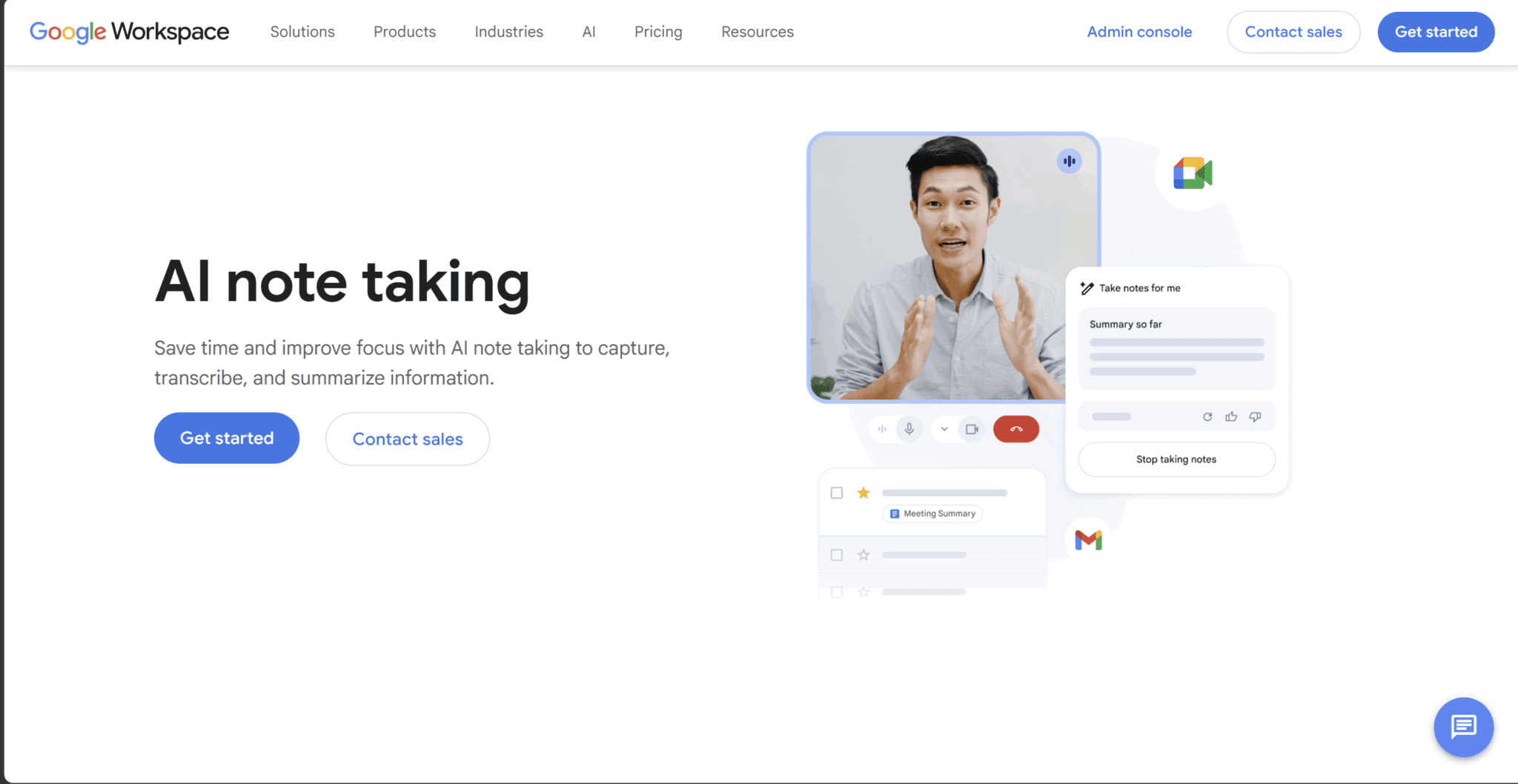
Die Google Gemini „Take Notes for Me“ ist eine native Gemini , die direkt in Google Meet integriert ist. Es muss nichts installiert werden, es wird kein Bot in den Anruf eingebunden, und es verlassen keine Daten von Drittanbietern die Infrastruktur von Google. Sie aktivieren die Funktion über die Meeting-Oberfläche, sie läuft unauffällig im Hintergrund, und wenn das Meeting endet, erscheint ein Google Doc im Drive des Organisators. Außerdem erhalten Sie eine Zusammenfassung und Aktionspunkte, die dem Kalendertermin hinzugefügt werden.
Es gibt keinerlei Probleme, solange Sie bereits über den richtigen Workspace-Tarif verfügen. Allerdings sollte erwähnt werden, dass das Google-Dokument schnell in der Masse untergeht und es keine Besprechungsbibliothek oder ein Dashboard gibt, in dem Sie alle Ihre Besprechungen auf einen Blick einsehen können.
Tools von Drittanbietern wie tl;dv verfolgen einen anderen Ansatz. Anstatt in die Meeting-Plattform selbst integriert zu sein, werden sie darüber gelegt, oft über eine Chrome-Erweiterung oder eine Desktop-App. Der Kompromiss besteht in etwas höheren Einrichtungskosten im Gegenzug für deutlich mehr Funktionen: CRM-Synchronisierung, mehrsprachige Transkription, Funktionen für das Vertriebscoaching, plattformübergreifende Aufzeichnung und Integrationen mit den übrigen Tools in Ihrem Tool-Stack. Es gibt unzählige Gemini , daher lohnt es sich, vor der Auswahl gründlich zu recherchieren.
Wird es als Bot, als Browser-Erweiterung oder als Hintergrundprozess installiert?
Die Art der Erfassung beeinflusst, was andere Teilnehmer sehen, welche Daten aufgezeichnet werden und was Sie anschließend tatsächlich mit den Ergebnissen machen können.
Google Meet Notes läuft als Hintergrundprozess vollständig innerhalb der Google-eigenen Infrastruktur. Den Teilnehmern wird durch ein kleines blaues Bleistift-Symbol angezeigt, dass Notizen erstellt werden, doch es wird nichts in den Anruf eingebunden. Es gibt keinen Bot-Platz, keine externe Aufzeichnung und keine Beteiligung Dritter.
tl;dv je nach Art der Aufzeichnung zwei verschiedene Modi an. Sie können einen Bot einladen, an Ihren Google Meet Anrufen Google Meet + Zoom Teams) teilzunehmen. Dies ermöglicht die Videoaufzeichnung. Sie sind kein Fan von Bots? Die Desktop-Apptl;dvist botfrei und zeichnet lediglich den Ton des Geräts auf. Das bedeutet, dass kein Bot teilnimmt, die Teilnehmer keinen tl;dv in der Teilnehmerliste sehen und Sie Zugriff auf alle Funktionen außer der Videoaufzeichnung haben.
Beide Optionen verfügen über Einwilligungsabläufe zur Einhaltung der DSGVO und bieten eine Sprechererkennung, sodass Sie anschließend ein korrektes Transkript erhalten (was Gemini bietet).
Wie funktioniert die Google Meet Notizfunktion Google Meet eigentlich?
Die Funktion „Take Notes for Me“ Google Meetist einfach zu bedienen, sobald sie aktiviert ist. Das Schwierigste daran ist, sie überhaupt erst zu aktivieren. tl;dv jedoch schon ab dem Zeitpunkt der Kontoerstellung ganz einfach.
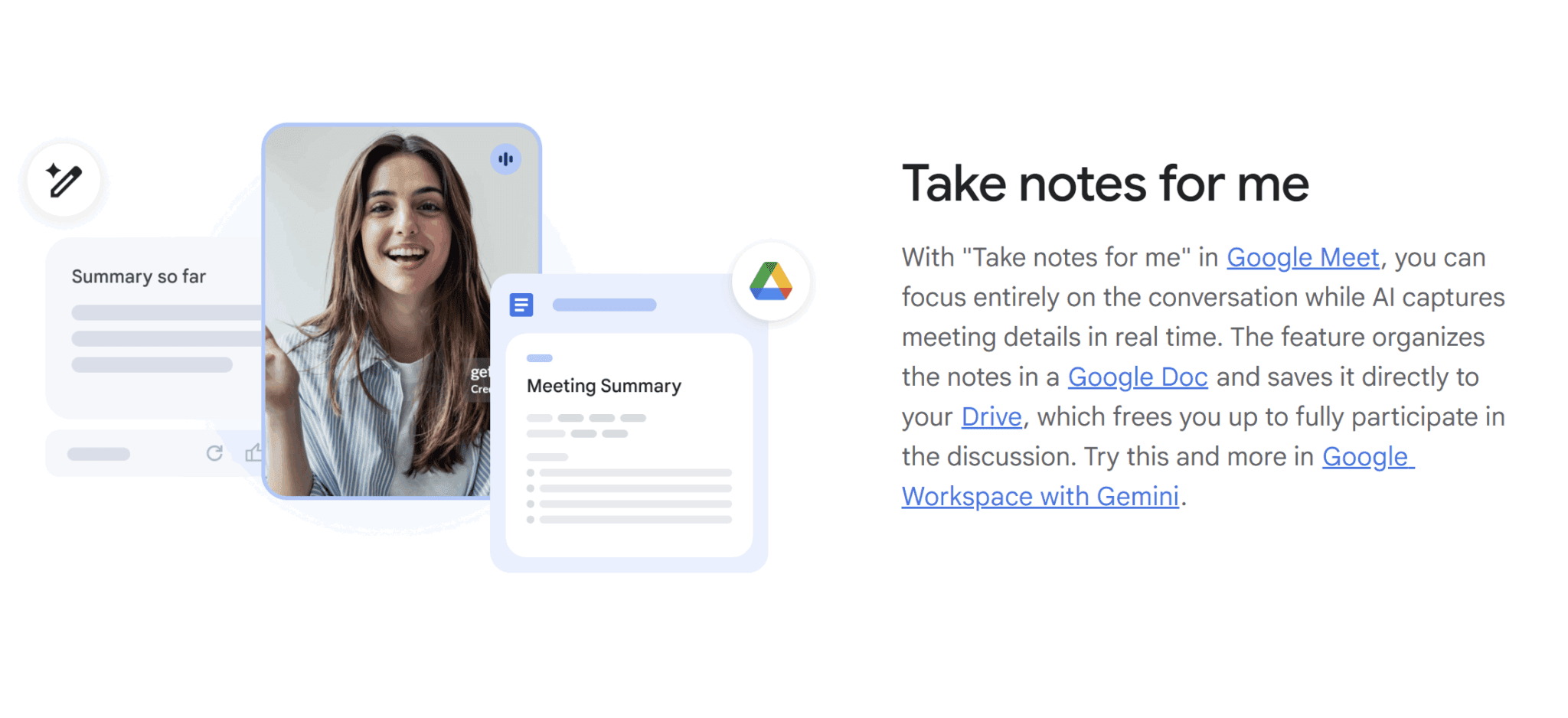
Einrichtung: Ist eine Genehmigung durch den Administrator erforderlich oder erfolgt die Einrichtung selbstständig?
Was die Google Meet -Notizen in Google Meet betrifft, gibt es zwei Hürden, die ein Nutzer überwinden muss, bevor er die Funktion überhaupt nutzen kann.
- Der „Workspace“-Tarif: Sie benötigen den „Standard“-Tarif oder höher.
- Aktivierung durch den Administrator: Ein Administrator muss die Funktion in der Google Admin-Konsole aktivieren, bevor Nutzer darauf zugreifen können.
Wenn Sie Ihr Google-Konto über Ihren Arbeitgeber oder Ihre Schule nutzen, hat Ihr Administrator die Funktion „Notizen für mich erstellen“ möglicherweise gar nicht aktiviert. Das bedeutet, dass Sie keinerlei Einfluss auf das Erstellen von Notizen haben, unabhängig davon, ob Sie zahlender Kunde sind oder nicht. Die Entscheidung liegt bei Ihrem Administrator.
Sobald beide Bedingungen erfüllt sind, müssen die Endbenutzer die Funktion selbst aktivieren, und zwar entweder über:
- Google Kalender vor einem Termin
- Der Greenroom vor der Sitzung
- Innerhalb des Aufrufs selbst
Ab Januar 2026 können Gastgeber diese Funktion so einstellen, dass sie bei jedem von ihnen veranstalteten Meeting automatisch aktiviert wird; standardmäßig ist diese Option jedoch deaktiviert.
Eine wichtige Nuance: In Google Meet sind Aufzeichnung, Transkription und „Notizen für mich erstellen“ drei separate Funktionen. Wenn Sie die ersten beiden aktivieren, steht Ihnen die dritte nicht automatisch zur Verfügung. Google macht es einem nicht gerade leicht.
tl;dv komplett im Self-Service-Modus. Erstellen Sie Ihr Konto, verbinden Sie Ihren Kalender (optional), und schon werden Google Meet automatisch aufgezeichnet. Es ist keine IT-Abteilung erforderlich, es gibt keine Verwaltungskonsole und Sie benötigen kein Upgrade Ihres Tarifs, um loszulegen. Der kostenlose Tarif deckt die Grundfunktionen sofort ab.
Was wird dabei erstellt: ein Transkript, eine Zusammenfassung oder beides?
Beide Tools liefern mehr als nur eine Zusammenfassung, strukturieren die Ausgabe jedoch unterschiedlich.
Google Meet erstellt ein Google Doc mit einer Zusammenfassung des Meetings, Vorschlägen für die nächsten Schritte und – sofern die Aufzeichnung und die Transkription separat aktiviert sind – einem verlinkten Transkript. Die Zusammenfassung und die Aktionspunkte werden nach Ende des Meetings automatisch angezeigt und dem Google Kalender-Termin hinzugefügt.
Der Organisator des Meetings erhält kurz nach Ende des Meetings eine E-Mail mit einem Link zur Zusammenfassung; dieser Link ist zudem im Kalendertermin verfügbar. Seit April 2026 können Nutzer zudem individuell festlegen, welche Abschnitte in ihren Notizen erscheinen, indem sie den Detaillierungsgrad wählen und genau bestimmen, welche Informationen erfasst werden sollen. Diese Anpassungsfunktion wurde jedoch erst am 30. April 2026 eingeführt.
Wie bereits erwähnt, besteht der Nachteil hier darin, dass die Organisation in Google Docs sehr unübersichtlich ist. Es ist nicht so einfach, seine Notizen zu ordnen oder sie später wiederzufinden, wie es bei Konkurrenten wie tl;dv der Fall ist.
tl;dv ein mit Zeitstempeln versehenes Transkript mit Sprecherangaben, einer KI-Zusammenfassung, Aktionspunkten und sogar benutzerdefinierten KI-Notizen, die auf von Ihnen festgelegten Vorlagen basieren. Außerdem können Sie KI-Abfragen für mehrere Besprechungen über Ihre gesamte Bibliothek vergangener Anrufe hinweg durchführen – eine Funktion, für die es bei Google Meet keine Entsprechung gibt.
Wo landen die Notizen, und wer hat Zugriff darauf?
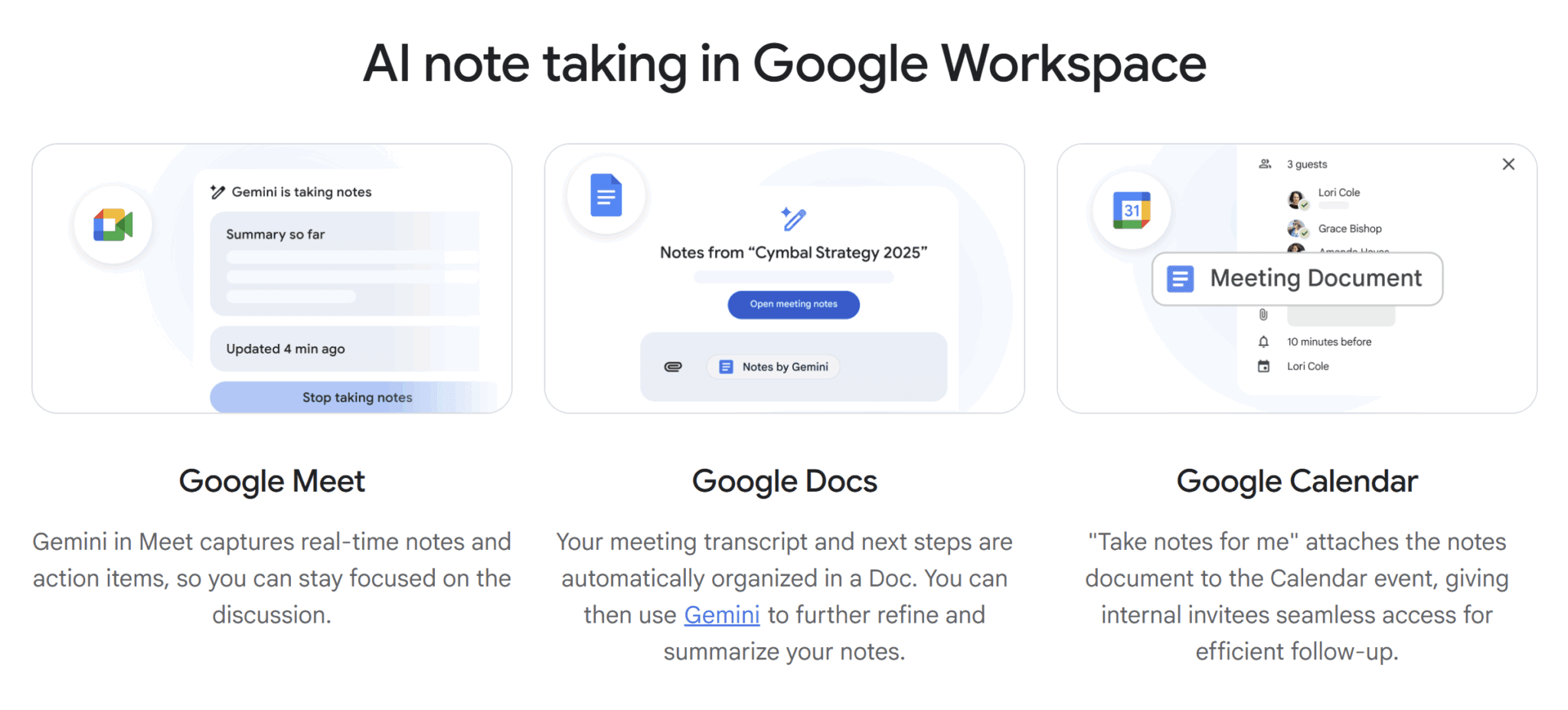
Bei Google Meet wird das Dokument mit den Besprechungsnotizen im Drive-Ordner des Besprechungsveranstalters gespeichert und automatisch an den Google-Kalender-Termin angehängt, auf den interne Besprechungsteilnehmer je nach den konfigurierten Einstellungen zugreifen können. Externe Gäste erhalten nicht automatisch Zugriff. Administratoren können eine Standardfreigabeeinstellung festlegen und einschränken, ob Gastgeber diese Freigabeeinstellungen während einer Besprechung überschreiben dürfen. Dies ist eine nützliche Kontrollmöglichkeit für Organisationen mit strengen Datenschutzrichtlinien, stellt jedoch eine weitere Konfigurationsebene dar, die korrekt eingerichtet werden muss, bevor sie wie erwartet funktioniert.
tl;dv alles in Ihrem tl;dv , wo Sie alle Ihre bisherigen Besprechungen durchsuchen können. Die Freigabe erfolgt pro Aufzeichnung: Sie können einen clip, ein Transkript oder einen Link zur vollständigen Besprechung an beliebige Personen weitergeben, auch an externe Teilnehmer, ohne dass diese über ein tl;dv verfügen müssen.
Können Sie Notizen nach der Besprechung bearbeiten, mit Anmerkungen versehen oder neu erstellen?
Google Meet werden in einem Google Doc gespeichert, sodass Sie sie wie jedes andere Dokument bearbeiten können: Kommentare hinzufügen, Abschnitte umstrukturieren, Fehler korrigieren. Was Sie jedoch nicht tun können, ist, die Zusammenfassung von Grund auf neu zu erstellen oder Gemini nach dem Gespräch Gemini anderen Anweisungen erneut zu befragen. Was die Funktion nach dem Meeting erstellt, ist das, was Sie erhalten.
tl;dv Sie das Transkript direkt bearbeiten, Kommentare mit Zeitstempel hinzufügen, Ausschnitte aus bestimmten Momenten erstellen und KI-Zusammenfassungen mit verschiedenen Vorlagen erneut erstellen.
Bei Business-Tarifen können Sie auch Fragen über Ihre gesamte Besprechungsbibliothek hinweg stellen. Wenn Sie also alle Erwähnungen eines bestimmten Mitbewerbers aus den Gesprächen der letzten drei Monate abrufen möchten, reicht dafür eine einzige Abfrage – eine manuelle Suche ist nicht erforderlich. Darüber hinaus können Sie solche KI-Berichte so einrichten, dass sie in von Ihnen festgelegten regelmäßigen Abständen automatisch erstellt werden. Eine Zusammenfassung der Verkaufsgespräche der vergangenen Woche für Ihr gesamtes Vertriebsteam am Montagmorgen? Mit wenigen Klicks ist das dauerhaft eingerichtet.
Welchen Google Workspace-Tarif benötigen Sie für AI Notes?
Die KI-NotizfunktionGoogle Meetist nicht kostenlos. Sie ist in Google Workspace Standard und höheren Tarifen enthalten, die bei monatlicher Abrechnung 16,80 US-Dollar pro Nutzer und Monat oder bei jährlicher Abrechnung 168 US-Dollar pro Nutzer und Jahr kosten. Wenn Sie den Starter-Tarif nutzen, steht Ihnen Gemini Meet schlichtweg nicht zur Verfügung.

Genau hier liegt sowohl der Vorteil als auch der Nachteil von Google Workspace. Wenn Sie Workspace bereits wegen all seiner anderen Vorteile nutzen, ist dies möglicherweise bereits in Ihren aktuellen monatlichen Kosten enthalten. Falls nicht, zahlen Sie für Funktionen, die Sie vielleicht gar nicht nutzen.
Es handelt sich schließlich um eine komplette Produktivitätssuite: Gmail, Docs, Sheets, Kalender, Drive – und dazu gibt es noch den KI-Notizassistenten. Das ist ein vernünftiges Angebot, wenn man all das ohnehin schon braucht. Es ist jedoch ein miserables Angebot, wenn man eigentlich nur bessere Besprechungsnotizen haben möchte.
Psssst: Google bietet derzeit einen Einführungsrabatt von 50 % an. Der Standardtarif sinkt in den ersten drei Monaten auf 8,40 $ pro Monat. Danach gilt wieder der reguläre Preis von 16,80 $. Das solltest du wissen, bevor du dein Budget entsprechend planst.
Hier sehen Sie einen Preisvergleich zwischen tl;dv Google Workspace:
tl;dv Google Meet Notes: Preise im Überblick
Standard-Abrechnungssätze Stand Juni 2026. Die Preise für Google Workspace gelten bei monatlicher Abrechnung; der Jahrespreis wird als Jahresgesamtbetrag angegeben.
| Plan | tl;dv | Google Arbeitsbereich | Was Sie mit AI Notes erhalten |
|---|---|---|---|
| Kostenlos | Kostenlos Keine Kreditkarte erforderlich |
Nicht verfügbar | tl;dv: unbegrenzte Aufzeichnungen + KI-Notizen (bis zu 10 Besprechungen/Monat), Transkription in über 30 Sprachen, Slack-/E-Mail-/Kalender-Integrationen |
| Eintrag bezahlt (monatliche Abrechnung) |
$29/user/mo Profi-Plan |
$16.80/user/mo Workspace Standard – Basis-Tarif für Gemini Meet |
tl;dv: Unbegrenzte KI-Notizen auf jeder Videokonferenzplattform, Entwürfe für E-Mail-Nachfassaktionen, über 5.000 Integrationen, MCP-Server und API · Google: KI-Zusammenfassungen + Transkripte werden ausschließlich auf Google Drive/Docs gespeichert |
| Eintrag bezahlt (jährlich, pro Jahr) |
$216/Nutzer/Jahr Profi-Plan |
$168/Nutzer/Jahr Arbeitsbereich Standard |
Gleiche Funktionen wie bei der monatlichen Abrechnung – bei jährlicher Abrechnung sparen Sie ca. 38 % bei tl;dv und ca. 17 % bei Google Standard im Vergleich zur monatlichen Abrechnung |
| Mittelklasse (monatliche Abrechnung) |
$39/user/mo Geschäftsplan – CRM-Integrationen für Teams, playbook anhand playbook KI playbook , Umgang mit Einwänden |
$26.40/user/mo Workspace Plus |
tl;dv: Kompletter Sales-Intelligence-Stack, KI-Erkenntnisse aus mehreren Meetings, KI-Berichte · Google: größere Meetings (500 Teilnehmer), dieselbe KI-Notizfunktion wie bei „Standard“ |
| Unternehmen | Benutzerdefiniert | Benutzerdefiniert | Beides: SSO, SCIM-Provisionierung, dedizierter Support, erweiterte Administrationsfunktionen |
| CRM-Integrationen | ✓ Pro-Tarif und höher, mit automatischer CRM-Synchronisierung | ✗ Kein Plan | tl;dv mit Salesforce, HubSpot, Pipedrive anderen Diensten tl;dv . Die von Google Meet erstellten Notizen werden in Google Drive gespeichert. |
| Plattformübergreifend (Zoom, Teams und weitere) |
✓ Alle Tarife | ✗ Google Meet | tl;dv über Google Meet, Zoom und Microsoft Teams hinweg oder im botfreien Modus – es funktioniert auf jeder Plattform. Gemini Meet funktioniert ausschließlich innerhalb von Google Meet. |
| Nutzungsabhängige KI-Gebühren | ✗ Bei kostenpflichtigen Tarifen nicht verfügbar | ✗ Keine Angabe | tl;dv wirbt ausdrücklich mit dem Slogan „Keine nutzungsabhängigen KI-Gebühren“. Kostenloser Tarif: 10 von der KI kommentierte Besprechungen + 10 „Ask AI“-Anfragen pro Monat. |
Ist Google Meet Notes“ kostenlos?
Nein. Für Gemini Meet ist Workspace Standard oder höher erforderlich. Im Starter-Tarif wird Gemini den Workspace-Apps als „eingeschränkt“ aufgeführt. In der Praxis bedeutet dies, dass Gemini grundlegende Gemini nur für Gmail gilt. Die vollständige Funktion „Notizen für mich erstellen“ ist erst ab dem Standard-Tarif verfügbar.
Erinnerst du dich noch daran, als man Gemini pro Nutzer bekommen konnte? Ja, nun, Google hat sie im Januar 2025 eingestellt. Jetzt heißt es: entweder zahlen oder verschwinden.
Wie schneidet der kostenlose Tarif tl;dvim Vergleich ab?
Erstens ist der kostenlose Tarif tl;dvwirklich kostenlos: keine Kreditkarte, keine zeitlich begrenzte Testphase. Sie erhalten unbegrenzte Videoaufzeichnungen, unbegrenzte Transkriptionen in über 40 Sprachen und KI-Besprechungsnotizen für bis zu 10 Besprechungen pro Monat sowie sofort einsatzbereite Integrationen für Slack, E-Mail und Kalender. Die mobile App (Android und iOS) ist ebenfalls enthalten.
Die Nutzungsbeschränkungen greifen erst bei größerem Umfang: 10 Besprechungen mit KI-Notizen pro Monat und 10 „Ask AI“-Anfragen reichen für Einzelnutzer und kleine Teams aus, die nur wenige Besprechungen pro Woche abhalten. Wenn Sie mehr benötigen, kostet die Pro-Version 18 $ pro Nutzer und Monat (bei jährlicher Abrechnung) oder 29 $ pro Monat bei monatlicher Abrechnung. Damit entfallen die Obergrenzen und Sie erhalten zusätzlich den E-Mail-Follow-up-Entwerfer, über 5.000 Integrationen sowie den MCP-Server.
Gibt es auf einer der beiden Plattformen versteckte Kosten?
Google Meet Notes: Die größte versteckte Kostenquelle ist das Upgrade des Tarifs selbst. Durch den Aktionspreis kann dies teurer ausfallen als erwartet. Der Einführungspreis beträgt 8,40 $ pro Monat, der sich jedoch bereits nach drei Monaten auf 16,80 $ verdoppelt. Bei einem 10-köpfigen Team bedeutet dies nach Ablauf der Aktion einen Anstieg von 252 $ pro Quartal auf 504 $ pro Quartal.
Der Speicherplatz für Aufzeichnungen wird ebenfalls auf Ihr Google Drive-Kontingent angerechnet (2 TB im Standard-Tarif), und für die Nutzung dieser Funktion muss der Host über eine berechtigte Workspace-Lizenz verfügen. Wenn Ihr IT-Administrator Gemini also nicht Gemini Ihre Organisation aktiviert hat, spielt es keine Rolle, welchen Tarif Sie nutzen.
tl;dv: Preisgestaltung nach Nutzerlizenzen, keine nutzungsabhängigen KI-Gebühren bei kostenpflichtigen Tarifen. Der Speicherplatz ist in allen Tarifen unbegrenzt. Der Hauptgrund für ein Upgrade ist der Funktionsumfang: playbook , Umgang mit Einwänden und KI-Erkenntnisse für mehrere Meetings sind ausschließlich im Business-Tarif verfügbar.
Plattformkompatibilität: Gemini auch außerhalb von Google Meet?
Bis April 2026 lautete die Antwort in Bezug auf die Google Meet Notizen Google Meet ganz klar „Nein“. Die Funktion war ausschließlich auf Meet beschränkt, Punkt. Das änderte sich, als Google auf der Cloud Next ’26 ankündigte, dass „Take Notes for Me“ auf Zoom, Microsoft Teams und persönliche Besprechungen ausgeweitet werden soll. Das ist eine große Veränderung in den Zielen. Nur ist sie noch nicht vollständig umgesetzt.
Stand Juni 2026 ist die plattformübergreifende Einführung noch im Gange. Unabhängig davon, ob es sich um ein persönliches Treffen handelt oder um eine Besprechung über einen anderen Anbieter wie Zoom Teams, können Google-Nutzer auf dem Google Meet auf „Take Notes for Me“ tippen, woraufhin Gemini eine Zusammenfassung und Aktionspunkte in einem Google Doc Gemini . Google gab bekannt, dass die Erweiterung in den kommenden Wochen ab dem Datum der Ankündigung für die Kunden verfügbar sein wird. Seitdem sind etwa zwei Monate vergangen, und es gibt noch immer keine Anzeichen dafür – aber bleiben Sie dran.
tl;dv funktioniert im Vergleich dazu bereits heute plattformübergreifend. Mit dem botfreien Modus der Desktop-App können Sie Audioaufnahmen auf jeder Plattform erstellen, oder Sie können den Bot zu Zoom, Teams- oder Meet-Meetings einladen, um Videoaufnahmen zu machen.
Funktionieren die Google Meet Notizen Google Meet auch in Zoom Microsoft Teams?
Noch nicht. Die Ankündigung vom April 2026 macht zwar deutlich, dass dies kommen wird, aber die Aussage, dass die Einführung „in den kommenden Wochen“ nach einer Ankündigung Ende April erfolgen soll, bedeutet, dass die tatsächliche Verfügbarkeit zum jetzigen Zeitpunkt noch lückenhaft ist. Wenn Ihr Team seine Besprechungen auf Google Meet Zoom aufteilt, warten Sie wahrscheinlich noch darauf.
tl;dv anders tl;dv und tl;dv ohne Wartezeit tl;dv . Mit der Chrome-Erweiterung können Sie „Meets“--, „Zoom“-- und „Teams“-Anrufe direkt im Browser mithilfe eines Bots und einer Videoaufzeichnung aufzeichnen. Die Desktop-App erfasst jedoch den Ton des Geräts, sodass sie auf jeder Plattform und mit jeder Audioquelle funktioniert, die Sie auf Ihrem Computer nutzen. Es werden keine Bots hinzugefügt und es sind keine plattformspezifischen Integrationen erforderlich.
Funktioniert die Google Meet Notizfunktion Google Meet auf Mobilgeräten (Android und iOS)?
Ja, aber es gibt
Ein Haken: Die Funktion „Take Notes for Me“ funktioniert sowohl auf Android als auch auf iOS über die Google Meet , doch die Live-Funktion „Zusammenfassung bis jetzt“ wird auf keiner der beiden Plattformen unterstützt. Sie können also Notizen von Ihrem Smartphone aus erstellen, doch die Echtzeit-Zusammenfassung – die wohl nützlichste Funktion während eines Meetings – ist nur auf dem Desktop verfügbar.
Die im April 2026 geplante Erweiterung für Präsenzbesprechungen ist ebenfalls „Mobile-First“ ausgerichtet: Auf Android-Geräten öffnen Sie die Google Meet , tippen auf „Notizen für mich erstellen“, stellen Ihr Gerät in der Nähe auf und Gemini das Meeting über das Mikrofon Ihres Geräts. Sie müssen nicht einmal an einem Videoanruf teilnehmen.
tl;dv bietet tl;dv eine kostenlose App für Android und iOS an, mit der man Notizen, Clips und Transkripte einsehen kann.
Funktioniert es mit Google Meet und Konferenzräumen?
Ja, für Googles eigene Hardware. Gemini Google Meet „Take Notes for Me“ für Google Meet -Raumkonfigurationen Google Meet . Wenn Ihre Organisation also zertifizierte Meet-Raum-Kits einsetzt, steht Ihnen diese Funktion dort zur Verfügung.
tl;dv den Ton des Geräts (oder von Google Meet ) tl;dv , sodass es in Konferenzräumen immer funktioniert.
tl;dv eine Chrome-Erweiterung für tl;dv ?
Ja. Die tl;dv hat über 500.000 Nutzer und zeichnet Google Meet automatisch direkt im Browser auf und transkribiert sie. Es ist der einfachste Einstieg: Installieren Sie die Erweiterung, nehmen Sie an einem Google Meet teil, und schon beginnt die Aufzeichnung. Für Google Meet ist keine Desktop-App erforderlich.
Wenn Sie jedoch die Desktop-App nutzen möchten, ermöglicht diese botfreie Audioaufnahmen auf Ihrem gesamten Gerät.
Sprachunterstützung: Wie viele Sprachen unterstützt das jeweilige Tool?
Google Meet Notes unterstützt 8 Sprachen. tl;dv mehr als 40. Dieser Unterschied ist für internationale Teams entscheidend, doch es lohnt sich, die Details zum Umgang der jeweiligen Tools mit Sprachen zu kennen, bevor man sich für eines davon entscheidet.
Unterstützt Google Meet mehrsprachige Besprechungen oder den Sprachwechsel?
Nein. Dies wird in der Support-Dokumentation von Google selbst bestätigt. Die Funktion unterstützt jeweils nur eine Sprache, sodass derzeit nicht mehrere Sprachen in derselben Besprechung unterstützt werden. Die unterstützten Sprachen sind Stand Juni 2026:
- Englisch
- Französisch
- Deutsch
- Italienisch
- Japanisch
- Koreanisch
- Portugiesisch
- Spanisch.
Die Sprache muss vor Beginn der Besprechung manuell festgelegt werden, entweder in Google Kalender bei der Terminplanung oder in den Besprechungseinstellungen, bevor Sie die Notizfunktion aktivieren. Wenn Teilnehmer während der Besprechung die Sprache wechseln oder wenn die Sprache der Besprechung nicht im Voraus korrekt festgelegt wurde, ergeben die Notizen keinen Sinn mehr (oder werden gar nicht mehr erstellt).
Für Teams, die in diesen acht Sprachen arbeiten und diese in einer einzigen Besprechung niemals miteinander vermischen, ist das kein Problem. Für alle anderen stellt dies eine unüberwindbare Hürde dar.
tl;dv dabei anderstl;dv . Es transkribiert in über 40 Sprachen mit automatischer Spracherkennung, sodass Sie keine Voreinstellungen vornehmen müssen. Wenn bei einem Anruf zwischen Englisch und Spanisch gewechselt wird oder wenn ein Teilnehmer sich auf Französisch zuschaltet, tl;dv dies ohne manuelles Eingreifen. Das kann ein echter Lebensretter sein. Es bedeutet, dass Ihre Transkripte und Notizenimmer vollständig sind, unabhängig von Sprachwechseln. tl;dv zudem äußerst präzise, wenn es um verschiedene Sprachen geht. In unseren Tests schnitt beispielsweise die deutsche Transkription besser ab als die von neun anderen Mitbewerbern.
Kann die Sprache der Zusammenfassung von der gesprochenen Sprache abweichen?
Was die Google Meet Notizen Google Meet betrifft: Nein. Die Zusammenfassung wird in derselben Sprache erstellt, die für das Meeting eingestellt ist. Es gibt beispielsweise keine Möglichkeit, auf Japanisch zu sprechen und eine Zusammenfassung auf Englisch zu erhalten. Was reingeht, kommt auch wieder raus.
tl;dv bietet derzeit ebenfalls tl;dv automatische Übersetzung der Zusammenfassung an. Doch dank der großen Bandbreite an unterstützten Sprachen werden das Transkript und die Zusammenfassung nativ in der jeweiligen Sprechsprache erstellt – und zwar in einer viel größeren Auswahl an Sprachen als die acht, die Google bietet.
Datenschutz und Daten: Wem gehören Ihre Besprechungsinhalte?
Beide Tools bieten Geschäftsnutzern einen hohen Datenschutz, doch wenn Sie in einer regulierten Branche tätig sind oder vertrauliche Kundengespräche führen, sollten Sie sich genauer informieren.
Sind die Google Meet -Notizen Google Meet DSGVO-konform? Wie sieht es mit SOC 2 und HIPAA aus?
Google Workspace ist eine ausgereifte Unternehmensplattform mit einem entsprechenden Compliance-Paket. Sie erfüllt die Anforderungen der Normen ISO 27001, SOC 2 Typ II und der DSGVO; die HIPAA-Konformität ist im Rahmen einer Business-Associate-Vereinbarung für berechtigte Tarife verfügbar. Bei den meisten Beschaffungsprozessen in Unternehmen wird Google Workspace die Sicherheitsprüfung problemlos bestehen.
tl;dv für alle Nutzer DSGVO-konform (auch ohne Bots, was es zu einem der besten DSGVO-konformen Meeting-Assistenten auf dem Markt macht) und verfügt über eine SOC-2-Typ-I-Zertifizierung. Das Unternehmen hat seinen Sitz in Europa und hostet seine Software auf der Google Cloud Platform, bei AWS und bei Hetzner – alle diese Anbieter sind nach ISO 27001, PCI DSS Service Provider Level 1 sowie SOC 1 und 2 zertifiziert. Zudem entspricht es dem EU-KI-Gesetz. Für Unternehmenskunden, insbesondere solche mit Sitz in Europa, tl;dv eine sichere Wahl.
Werden Ihre Besprechungsdaten zum Trainieren der KI-Modelle von Google verwendet?
Das ist die Frage, die Datenschutzteams nervös macht, und die Antwort für Workspace-Nutzer lautet eindeutig „Nein“ – allerdings mit einem wichtigen Vorbehalt hinsichtlich des von Ihnen verwendeten Kontotyps. Google erklärt ausdrücklich, dass es Ihre Daten, Eingabeaufforderungen oder generierten Antworten nicht ohne Ihre Zustimmung zum Trainieren Gemini außerhalb Ihrer Domäne verwendet und Ihre Daten weder verkauft noch für gezielte Werbung nutzt.
Diese Verpflichtung gilt für kostenpflichtige Google Workspace-Konten. Für private Gmail-Nutzer, die Gemini verwenden, Gemini andere, weniger umfassende Schutzbestimmungen. Wenn jemand in Ihrer Organisation über ein privates Google-Konto statt über ein verwaltetes Workspace-Konto auf die Meet-AI-Funktionen zugreift, gelten diese Schutzmaßnahmen nicht.
tl;dv auch keine KI-Modelle anhand Ihrer Besprechungsdaten, was es zu einer hervorragenden Wahl für datenschutzbewusste Teams macht.
Welche Einwilligungshinweise werden den Teilnehmern angezeigt, wenn KI-Notizen aktiv sind?
Google Meet allen Teilnehmern eine sichtbare Anzeige Google Meet , wenn die Funktion „Notizen für mich erstellen“ aktiv ist: ein blaues Bleistift-Symbol in der Meeting-Oberfläche. Administratoren können zudem vor Beginn der Notizen die ausdrückliche Zustimmung der Teilnehmer einholen, wobei diese Einstellung standardmäßig deaktiviert ist. Ob dies für Ihre Rechtsordnung ausreichend ist, hängt von den lokalen Gesetzen zur Einwilligung bei Aufzeichnungen ab. In einigen US-Bundesstaaten und in vielen EU-Ländern ist eine aktive Einwilligung anstelle einer passiven Benachrichtigung erforderlich.
tl;dv ob Sie den Bot oder die botfreie Version nutzen, gibt es Abläufe zur Einholung der Einwilligung. Wenn während des Meetings kein sichtbarer Indikator angezeigt wird, werden automatisch Einwilligungsmeldungen gesendet. Der Administrator kann die Einstellungen anpassen.
Administratorsteuerung: Kann die IT-Abteilung einschränken, wer KI-Notizen nutzt oder wo diese gespeichert werden?
Google Workspace-Administratoren können die KI-gestützte Notizfunktion organisationsweit über die Verwaltungskonsole steuern. So können sie Standardoptionen für die Freigabe festlegen und einschränken, ob Notizen außerhalb der Domain geteilt werden dürfen. Denken Sie daran, dass Sie zunächst einmal auf die Zustimmung des Administrators angewiesen sind, um überhaupt Notizen erstellen zu können. Notizen unterliegen zudem den Aufbewahrungsrichtlinien von Meet, was für Rechts-, Compliance- und Finanzteams ein willkommener Vorteil ist.
tl;dv in den Business-Tarifen und höher Standard-Datenschutzeinstellungen für Aufzeichnungen, Einwilligungseinstellungen sowie Konfigurationsmöglichkeiten auf Teamebene.
CRM- und Workflow-Integrationen: Wohin gehen die Notizen nach dem Anruf?
Google Meet werden in Google Docs gespeichert. Das war’s. Ende der Geschichte. tl;dv sie dorthin tl;dv , wo Sie sie benötigen – in Ihr CRM, Ihren Slack-Chat, Ihr Projektmanagement-Tool oder in alle drei gleichzeitig. Für interne Teams, die ausschließlich mit Google Workspace arbeiten, ist die erste Option völlig ausreichend. Für alle, customer success Vertrieb oder customer success , ist sie jedoch eine Sackgasse.
Lässt sich Google Meet Notes in Salesforce, HubSpot oder Pipedrive integrieren?
Nein, das ist in keinem Tarif vorgesehen. Die KI-Notizen Google Meetwerden in einem Google Doc gespeichert, das Ihrem Kalendertermin und Ihrem Drive-Ordner angehängt ist. Erwarten Sie keine native Anbindung an ein CRM – Sie würden enttäuscht werden. Um Besprechungsnotizen aus Google Meet in Salesforce HubSpot zu übertragen, müssten Sie diese manuell kopieren und einfügen, selbst einen Zapier-Workflow erstellen oder zusätzlich zu Googles nativer Funktion ein Tool eines Drittanbieters verwenden.
tl;dv dies ab dem Pro-Tarif automatisch. Besprechungszusammenfassungen und KI-Erkenntnisse werden direkt mit HubSpot, Salesforce, Pipedrive, Salesloft, Zoho, Monday und weiteren Systemen synchronisiert. Und das Beste daran: Sie werden ohne manuelle Eingabe an den richtigen Kontakt- oder Deal-Datensatz gesendet. Die oben aufgeführten CRMs verfügen über native Integrationen, aber über Zapier stehen Ihnen insgesamt mehr als 5.000 Apps zur Verfügung.
Können aus Besprechungsnotizen automatisch Aufgaben in Asana, Jira oder ClickUp erstellt werden?
Auch hier gilt: DieGoogle Meet izen bieten diese Funktion nicht von Haus aus. Die von Gemini identifizierten Aufgaben Gemini in den Notizen in Google Docs. Von dort aus müssen Sie sie kopieren und in das Projektmanagement-Tool Ihrer Wahl einfügen.
tl;dv mit Monday.com, Asana, Notion, Trello und anderen Tools tl;dv und wandelt die wichtigsten Erkenntnisse aus Besprechungen direkt in Aufgaben um. In Kombination mit der Zapier-Integration kann praktisch jedes nachgelagerte Tool in Ihrem Stack automatisch strukturierte Daten aus einer tl;dv erhalten.
Hier sehen Sie einen Vergleich der beiden Tools hinsichtlich der wichtigsten Integrationsfunktionen:
tl;dv Google Meet Notes: Ein Vergleich der Integrationen
Wo Ihre Besprechungsnotizen letztendlich landen – und inwieweit dies automatisch geschieht.
| Integration | tl;dv | Google Meet Notizen |
|---|---|---|
| HubSpot Automatische Synchronisierung mit Kontakt/Geschäft |
✓ Muttersprachler Pro-Tarif und höher – automatische Synchronisierung |
Nicht verfügbar Kein Plan |
| Salesforce Automatische Synchronisierung mit Konto/Vertriebschance |
✓ Muttersprachler Pro-Tarif und höher – automatische Synchronisierung |
Nicht verfügbar Kein Plan |
| Pipedrive Automatische Synchronisierung mit dem Geschäftsdatensatz |
✓ Muttersprachler Pro-Tarif und höher – automatische Synchronisierung |
Nicht verfügbar Kein Plan |
| Slack Zusammenfassung nach der Sitzung an den Kanal senden |
✓ Muttersprachler Alle kostenpflichtigen Tarife |
Nicht verfügbar |
| Google Docs / Drive Notizen werden automatisch gespeichert |
✓ Verfügbar Durch Integration |
✓ Muttersprachler Standardausgabe bei allen in Frage kommenden Tarifen |
| Notion / Asana / Monday Aufgaben aus Aktionspunkten erstellen |
✓ Muttersprachler Pro-Tarif und höher |
Nicht verfügbar |
| Zapier Maßgeschneiderte Workflow-Automatisierung |
✓ Muttersprachler Pro-Tarif – über 5.000 integrierte Apps |
Nur als Notlösung Über Google Drive/Docs-Trigger – begrenzte strukturierte Daten |
| Öffentliche API und Webhooks | ✓ Verfügbar Pro-Tarif und höher |
Nicht verfügbar |
| MCP-Server | ✓ Verfügbar Pro-Tarif und höher |
Nicht verfügbar |
| Entwurf für eine Folge-E-Mail | ✓ Verfügbar Pro-Tarif und höher |
Teilweise Zusammenfassung wird ausschließlich per E-Mail an den Organisator gesendet – es wird kein Entwurf erstellt |
Ausgabequalität: Wie gut sind die Zusammenfassungen, Transkripte und Aktionspunkte?
Google Meet Notes erstellt übersichtliche, gut lesbare Zusammenfassungen. tl;dv eine umfassendere Aufzeichnung: ein Transkript mit Zeitstempeln, Sprecherangaben, Aktionspunkten, einer durchsuchbaren Bibliothek und benutzerdefinierten Vorlagen.
Für eine kurze Zusammenfassung eines internen Standup-Meetings reicht das, was Google bietet, völlig aus. Bei allem, was Maßnahmen erfordert, in ein CRM übernommen werden muss oder in mehreren Besprechungen als Referenz dient, wird die Lücke jedoch schnell größer.
Wie genau ist die Sprecherzuordnung (Diarisierung) auf den einzelnen Plattformen?
Google Meet Notizen Google Meet identifizieren die Sprecher im Transkript anhand der Anzeigenamen ihrer Google-Konten. Dies funktioniert gut bei internen Besprechungen, bei denen alle Teilnehmer bei Workspace angemeldet sind. Bei externen Teilnehmern oder Gästen, die ohne Google-Konto teilnehmen, kann die Zuordnung jedoch uneinheitlich sein.
Unsere Kollegin Dani hat Gemini Google Meet Gemini Google Meet getestet und meinte: „Es ist schnell, läuft automatisch und ist meistens genau … wenn man nicht zu viel von ihm verlangt.“ Mit dem Update vom April 2026 wurden den Zusammenfassungen Zeitstempel-Quellenangaben hinzugefügt. Wenn in den Notizen nun auf eine Entscheidung verwiesen wird, kann man sich durchklicken, um genau zu dem Zeitpunkt im Protokoll zu gelangen und die Zuordnung tatsächlich noch einmal zu überprüfen. tl;dv bereits von Anfang antl;dv diese Funktion – vielleicht gibt Ihnen das einen Eindruck davon, wie sich die beiden Lösungen im Bereich der Meeting-Intelligenz positionieren.
tl;dv identifiziert tl;dv einzelne Sprecher im Transkript, unabhängig von der Plattform. In einer G2-Bewertung vom April 2026 heißt es: „Dank der hochwertigen Aufnahme und dem nahtlosen Wechselzwischen den Sprechern lässt sich leicht nachvollziehen, wer genau was gesagt hat.“ Der Verfasser lobte zudem die „blitzschnelle Bereitstellung“.
Erfasst es Maßnahmen, Verantwortliche und Fristen – oder nur eine Zusammenfassung?
Die Google Meet Notizen Google Meet erfassen vorgeschlagene nächste Schritte in einem eigenen Abschnitt im Notizdokument. Seit April 2026 gibt es einen neuen Abschnitt „Entscheidungen“, in dem die Ergebnisse der Besprechung mit folgenden Statusangaben erfasst werden:
- Ausgerichtet
- Muss noch weiter erörtert werden
- Nicht einverstanden
- Zurückgestellt.
Was es jedoch noch nicht kann, ist, den Aufgaben tatsächlich Verantwortliche zuzuweisen, Fristen festzulegen oder diese Aufgaben automatisch in ein Aufgabenmanagement-Tool zu übertragen – also genau die Dinge, auf die es eigentlich ankommt.
tl;dv Aktionspunkte mit Angabe des Sprechers und Zeitstempeln und kann diese in der Pro-Version und höher direkt an Projektmanagement-Tools oder Ihr CRM weiterleiten. Ein G2-Rezensent schrieb: „Ich finde es toll, dass … mir die behandelten wichtigen Themen und zusammengefasstenAktionspunkte per E-Mail zugeschickt werden – superpraktisch, wenn ich nicht am Meeting teilnehmen kann.“ Dieser Rezensent behauptet außerdem:„Es ist das beste KI-Tool zur Besprechungstranskription, das ich bisher verwendet habe.“ Sein einziger Kritikpunkt war, dass Besprechungen nicht nativ über das Portal aufgezeichnet werden können – ein Problem, das seit der Abgabe der Rezension durch die botfreie Aufzeichnung der Desktop-App behoben wurde.

There’s an awkward limitation to flag for Google Meet AI notes, noted across multiple independent reviews, including Dani’s: notes, transcripts, and recordings are saved as separate, unlinked files in Google Drive rather than a single unified view. If you need to cross-reference the summary against the transcript, you’re opening multiple tabs. It’s super easy to lose things, especially as they all follow the exact same naming structure. You can also work with Google Drive MCP but tl;dv’s MCP does the same thing without needing Google at all.
tl;dv alle Transkripte, Zusammenfassungen, Ausschnitte und Aktionspunkte in einem einzigen Besprechungsprotokoll innerhalb eines Dashboards tl;dv . Darüber hinaus können Sie diese mithilfe der KI-Funktion für mehrere Besprechungen mit anderen Besprechungen abgleichen, um Muster und Trends über ganze Gruppen von Gesprächen hinweg zu verfolgen.
Kann man in früheren Sitzungen suchen oder nur innerhalb eines einzelnen Protokolls?
Dies ist einer der deutlichsten funktionalen Unterschiede zwischen den beiden Tools. Google Meet Notes bietet keine meetingsübergreifende Suchfunktion. Für jedes Meeting wird ein eigenes Google Doc erstellt, und um etwas zu finden, das vor drei Wochen besprochen wurde, muss man entweder manuell in Google Drive suchen oder sich irgendwie daran erinnern, aus welchem Meeting es stammt.
Die globale Transkriptsuche tl;dvist ab dem Pro-Tarif verfügbar. Im Business-Tarif sind die KI-Auswertungen für mehrere Besprechungen sogar noch besser: Stellen Sie Fragen zu Ihrer gesamten Bibliothek vergangener Anrufe und erhalten Sie strukturierte Antworten, anstatt eine Liste mit Suchergebnissen, die Sie manuell durchsehen müssen.
Man könnte es so sehen: tl;dv einKI-Besprechungsassistent, während die Google Meet Notizen Google Meet … nun ja, einfach nur Notizen sind.
Wie gut kommt jedes Tool mit Akzenten, Fachjargon und Gesprächsüberlagerungen zurecht?
Kein der beiden Tools ist unter schwierigen Bedingungen vor Genauigkeitsverlusten gefeit. Starke Akzente, schnelles Sprechen, Fachterminologie und mehrere Personen, die gleichzeitig sprechen, stellen für jedes KI-Transkriptionssystem eine Herausforderung dar. Unabhängige Tests Google Meet zeigen, dass das System mit technischen Feinheiten zu kämpfen hat, und da es keine Funktion für benutzerdefinierte Vokabeln gibt, lässt es sich nicht auf branchenspezifische Begriffe trainieren.
tl;dv ähnlichen Herausforderungen hinsichtlich unklarer Audioaufnahmen, verfügt jedoch über eine Funktion zum Erstellen benutzerdefinierter Vokabulare, mit der es branchenspezifische Fachbegriffe, Firmennamen oder alles andere lernen kann, was Sie ihm beibringen möchten (bitte nutzen Sie diese Funktion mit Bedacht…).
tl;dv hat tl;dv in puncto Sprachvielfalt die Nase vorn: Mit über 40 Sprachen und automatischer Spracherkennung wird von vornherein die richtige Sprache als Ausgangsbasis gewählt, wodurch eine der Hauptursachen für Transkriptionsfehler bereits vor Beginn der Besprechung beseitigt wird.
Funktionen für Vertrieb und Coaching: Welches Tool bietet mehr als nur Notizen?
Google Meet Notes macht Notizen. Das ist seine Aufgabe, und die erfüllt es. Wenn Sie als Vertriebsleiter nach Funktionen zur Bewertung von Telefonaten, playbook , zur Analyse des Umgangs mit Einwänden oder nach Anhaltspunkten dafür suchen, wie Ihre Vertriebsmitarbeiter bei Telefonaten tatsächlich abschneiden, werden Sie hier nicht fündig. Der Business-Tarif tl;dvwurde speziell für diesen Anwendungsfall entwickelt.
Unterstützt Google Meet die Bewertung von Anrufen, Playbooks oder Gesprächszeitquoten?
Nein. Google Meet Notes erstellt eine Zusammenfassung und schlägt nächste Schritte vor. Es gibt weder ein „Sales playbook noch eine Analyse, wie ein Vertriebsmitarbeiter mit Einwänden umgegangen ist, noch eine Redezeitquote, noch eine Anrufbewertung und auch kein Coaching-Dashboard für Manager. Es handelt sich um ein Dokumentationswerkzeug, nicht um ein Leistungswerkzeug.
Der Businessplan tl;dvverfolgt playbook während der Gespräche; Manager können sehen, ob die Vertriebsmitarbeiter die wichtigsten Phasen eines Erstgesprächs einhalten, wie Einwände behandelt werden und an welchen Stellen Geschäfte häufig ins Stocken geraten. So können Sie analysieren, wie ein Gespräch verlaufen ist (und wie Sie es verbessern können), anstatt sich nur daran zu erinnern, was gesagt wurde. Das ist ein großer Unterschied.
Kann das System automatisch Folge-E-Mails oder CRM-Anrufzusammenfassungen erstellen?
Google Meet Notes sendet dem Organisator des Meetings nach dem Gespräch per E-Mail einen Link zur Zusammenfassung. Es gibt weder einen Entwurf für eine Folge-E-Mail noch ein CRM-Anrufprotokoll noch eine strukturierte Ausgabe, die ein Vertriebsmitarbeiter unmittelbar nach Beendigung des Gesprächs nutzen könnte.
Der E-Mail-Entwurfsgenerator für Folge-E-Mails tl;dv(verfügbar in der Pro-Version) erstellt auf Grundlage des Gesprächsinhalts einen versandfertigen Folge-E-Mail-Entwurf. In Kombination mit der automatischen CRM-Synchronisierung kann ein Vertriebsmitarbeiter ein Gespräch abschließen, den Entwurf prüfen, freigeben und so innerhalb weniger Minuten sowohl das CRM aktualisieren als auch die Folge-E-Mail versenden. So lange dauert es allein schon, bis Sie Ihre Notizen über Google gefunden haben.
Multi-Meeting Intelligence: Können Sie alle Ihre bisherigen Anrufe abfragen?
Google Meet Notizen Google Meet werden als einzelne Google Docs-Dokumente erstellt. Ohne manuelles Kopieren und Einfügen in Gemini gibt es keine Möglichkeit, die Frage „Welche Einwände wurden im letzten Quartal am häufigsten vorgebracht?“ über Ihre gesamte Anrufbibliothek hinweg zu stellen. Es gibt keine Anrufbibliothek. Jeder Anruf ist ein eigenständiges Dokument in Drive.
Der Business-Plan tl;dvumfasst KI-basierte Auswertungen mehrerer Besprechungen, mit denen Sie Ihre gesamte Anrufhistorie durchsuchen können. So lassen sich Muster bei Einwänden, Erwähnungen von Mitbewerbern oder in den verschiedenen Phasen des Verkaufsprozesses erkennen, ohne dass Sie ein einziges Transkript manuell durchsehen müssen. Für Vertriebsleiter, die in großem Umfang Coaching betreiben, bedeutet dies, dass Sie auf einen Blick Einblicke in alle Anrufe Ihrer Vertriebsmitarbeiter erhalten!
Wer sollte die Google Meet nutzen (und wer nicht)?
Google Meet Notes ist ein nützliches Tool für Teams, die bereits tief in das Google-Ökosystem eingebunden sind. Wenn Sie auf der Suche nach einem KI-Assistenten für Besprechungen sind und Google noch nicht nutzen, gelegentlich Anrufe über andere Plattformen führen oder Ihre Notizen mit CRMs und anderen Tools synchronisieren müssen, ist Google Meet Notes nicht das Richtige für Sie.
Sind die Google Meet Notizen Google Meet gut genug für interne Besprechungen?
Für den rein internen Gebrauch sind Google Meet kaum zu übertreffen. Wenn Ihre Organisation bereits Workspace Standard oder eine höhere Version nutzt, müssen Sie nichts installieren und außer einer Administrator-Einstellung nichts konfigurieren – und die Ergebnisse landen genau dort, wo Ihr Team ohnehin schon arbeitet: in Google Docs, Google Drive und Google Kalender. Der Aufwand ist nahezu null.
Mit dem Update vom April 2026 wurde ein Abschnitt „Entscheidungen“ hinzugefügt, der die Ergebnisse nachverfolgt und eine strukturiertere Zusammenfassung bietet. Das ist zwar noch weit davon entfernt, mit einem speziellen Besprechungsassistenten mithalten zu können, aber für interne Teams ist es ein Schritt in die richtige Richtung. Wenn es darum geht, festzuhalten, was beschlossen wurde und wer welche Aufgaben übernimmt, erfüllt es seinen Zweck.
Wo es jedoch selbst für interne Teams an seine Grenzen stößt, sind Skalierbarkeit und Durchsuchbarkeit. Wenn Sie viele Besprechungen abhalten und etwas finden müssen, das vor drei Wochen besprochen wurde, suchen Sie in Drive, nicht auf einer Plattform für Besprechungsdaten. Das ist schon so unübersichtlich genug, ganz zu schweigen von den Besprechungsnotizen aus mehreren Monaten, die dort gespeichert sind. Für kleine Teams ist das gerade noch überschaubar. Mit wachsender Mitarbeiterzahl und steigendem Besprechungsaufkommen wird es jedoch zum Albtraum.
Wann solltest du tl;dv zu tl;dv wechseln?
Die kurze Antwort: Wenn Besprechungen Teil eines Arbeitsablaufs sind und nicht nur ein Kommunikationskanal.
Wenn einer der folgenden Punkte zutrifft, reichen die Google Meet Notizen Google Meet nicht aus:
- Sie führen Kundengespräche durch. Vertriebsgespräche, customer success , Interviews im Rahmen der Nutzerforschung: jedes Meeting, dessen Ergebnisse in ein CRM-System eingegeben werden müssen, um den Status eines Geschäfts zu bestimmen oder in ein Coaching-Konzept einfließen zu lassen. Google Meet Notes bietet in keinem Tarif eine CRM-Synchronisierung und keine Sales-Intelligence-Funktionen. tl;dv beides tl;dv .
- Ihr Team nutzt nicht ausschließlich Google Meet. Wenn einige Besprechungen über Zoom, Teams oder eine andere Plattform stattfinden, sind die Google Meet Notizen dort einfach nicht verfügbar. tl;dv alle Plattformen tl;dv , die Ihr Team nutzt.
- Sie haben internationale oder mehrsprachige Teams. Acht Sprachen ohne mehrsprachige Unterstützung pro Besprechung stellen eine große Herausforderung dar. tl;dv in über 40 Sprachen mit automatischer Spracherkennung.
- Sie benötigen „Meeting Intelligence“, nicht nur Besprechungsnotizen. Besprechungsübergreifende Suche, KI-Erkenntnisse aus mehreren Besprechungen, playbook , Nachverfolgung von Einwänden … All das gibt es in Google Meet nicht. Wenn Sie Muster über mehrere Besprechungen hinweg erkennen möchten, anstatt nur einzelne Besprechungen zu erfassen, benötigen Sie ein spezielles Tool.
Welches Tool ist das richtige für Ihr Team?
Eine klare Antwort nach Teamtyp und Anwendungsfall.
| Teamtyp | Empfehlung | Warum |
|---|---|---|
| Interne Betriebsabläufe / Verwaltung Teams, die ausschließlich Google Workspace nutzen |
Google Meet Notizen | Keine Reibungsverluste, keine zusätzlichen Kosten, die Ergebnisse werden direkt in die Tools übertragen, die Ihr Team bereits nutzt |
| Plattformübergreifende Teams Zoom Meet + Teams + andere |
tl;dv | Die Google Meet -Notizen Google Meet sind nur innerhalb von Google Meet verfügbar Google Meet tl;dv hingegen plattformübergreifend |
| Vertriebsteams Kennenlernen, Vorführungen, Abschlussgespräche |
tl;dv | Automatische CRM-Synchronisierung, Erstellung von Folge-E-Mails, playbook und Nachverfolgung von Einwänden – all das gibt es in den Google Meet Notizen Google Meet nicht |
| Customer success Check-ins, QBRs, Einarbeitung |
tl;dv | Erkenntnisse aus verschiedenen Besprechungen, automatische CRM-Protokollierung und durchsuchbare Anrufhistorie über den gesamten Kundenlebenszyklus hinweg |
| Personalbeschaffung Vorstellungsgespräche mit Bewerbern, Nachbesprechungen |
tl;dv | Plattformübergreifende Aufzeichnung, Unterstützung von über 40 Sprachen und eine durchsuchbare Bibliothek für alle Kandidaten |
| Internationale / mehrsprachige Teams | tl;dv | Die Google Meet Notizen Google Meet unterstützen 8 Sprachen, jeweils eine pro Meeting, die manuell eingestellt werden müssen. tl;dv in über 40 Sprachen mit automatischer Erkennung. |
| Unternehmen, bei denen die IT an erster Stelle steht Vollständige Bereitstellung von Google Workspace |
Das kommt darauf an | Die Google Meet Notizen Google Meet bilden eine solide Grundlage für interne Teams. Fügen Sie tl;dv hinzu, tl;dv Vertriebs-, Kundenservice- oder Recruiting-Teams mehr als nur eine Dokumentation benötigen. |
| Datenschutzbewusste Organisationen Regulierte Branchen, sensible Anrufe |
Das kommt darauf an | Beide Tools bieten ein hohes Maß an Basisschutz. Google speichert die Daten ausschließlich innerhalb von Workspace. tl;dv DSGVO-konform, hat seinen Sitz in der EU und ist SOC 2-zertifiziert – prüfen Sie, ob es Ihren spezifischen Compliance-Anforderungen entspricht. |
Reichen die Google Meet -Notizen Google Meet nicht aus?
tl;dv Ihnen KI-Notizen, CRM-Synchronisierung und Transkriptionen in über 40 Sprachen für Google Meet, Zoom, Teams und weitere Plattformen – und das völlig kostenlos.
Holen Sie sich tl;dv – für immer tl;dv →Keine Kreditkarte erforderlich. Funktioniert mit Google Meet, Zoom Teams.Das Fazit: Lohnt sich der Google Meet -Notiz-Assistent Google Meet im Jahr 2026?
Google Meet „AI Notes“ ist ein nützliche Funktion, die ständig verbessert wird. Die im April 2026 Ankündigung der plattformübergreifenden Verfügbarkeit deutet auf Googles Absicht hin, das Angebot auszuweiten. Für Teams, die bereits Workspace Standard oder höher arbeiten, bietet ein Tool zur Notizenerstellung, das keinerlei Einrichtung erfordert und die Ergebnisse genau dort, wo Ihr Team bereits arbeitet.
Allerdings lautet die ehrliche Antwort: Das hängt ganz davon ab, wofür Zweck Ihrer Besprechungen ist. Interne Standup-Meetings, Planungssitzungen Sitzungen und Team-Check-ins , deren Ergebnisse innerhalb des Google-Ökosystems? Da lässt sich schwer, etwas dagegen einzuwenden etwas, das bereits in Ihrem Tarif enthalten ist. Kundenkontakte, plattformübergreifende Teams, mehrsprachige Workflows oder alles, was in ein CRM eingespeist werden muss? Der KI-Notiz-Assistent Google Meetist dafür einfach nicht gut genug.
tl;dv wurde für die Anwendungsfälle entwickelt, die von den Google Meet Notes nicht abdeckt. Es synchronisiert sich mit dein CRM, dein Slack, Ihr Management-Tool und lässt sich in Ihr Coaching- . Ihr gesamter Besprechungsverlauf bis zurück zum erster Tag, ist durch Einblicke über mehrere Besprechungen hinweg durchsuchbar, vergleichbar und als Referenz heranziehen. Der kostenlose Tarif ist großzügig gestaltet, sodass Sie das Tool tatsächlich parallel zu Google Meet testen können, Google Meet zusätzliche Kosten zu verursachen.
Wenn Sie beide Tools vergleichen, ist der schnellste Weg zur Entscheidung , ist, sich eine Frage zu stellen: Führen Ihre Besprechungen zu Umsatz? Wenn ja, brauchen Sie mehr als nur Notizen. Sie brauchen „Meeting Intelligence“.
Häufig gestellte Fragen zum Google Meet Notetaker
Kann ein KI-Notizprogramm in Google Meet funktionieren, Google Meet als sichtbarer Teilnehmer beizutreten?
Ja. Beide hier vorgestellten Tools tun dies standardmäßig. Googles „Take Notes for Me“ läuft als nativer Hintergrundprozess ohne Bot-Instanz.
tl;dv Google Meet über die Desktop-App aufzeichnen, ohne dass ein Bot an der Besprechung teilnehmen muss. Bei der Nutzung von tl;dv Browser oder als Chrome-Erweiterung wird für die Videoaufzeichnung ein Bot in die Besprechung eingebunden.
Kann man das Format der Zusammenfassung in den Google Meet Notizen Google Meet anpassen?
Seit dem 30. April 2026 bietet Google einige Anpassungsmöglichkeiten: Nutzer können nun festlegen, welche Abschnitte in ihren Notizen angezeigt werden sollen, und dabei zwischen „Zusammenfassung“, „Entscheidungen“, „Nächste Schritte“ und „Details“ wählen. Im Abschnitt „Entscheidungen“ werden außerdem die Ergebnisse mit Statusangaben wie „Abgestimmt“, „Muss weiter diskutiert werden“ und „Zurückgestellt“ erfasst.
Was Sie jedoch nicht tun können, ist, Gemini nach dem Meeting Gemini anderen Anweisungen erneut zu beauftragen oder benutzerdefinierte Vorlagen anzuwenden. tl;dv Sie benutzerdefinierte KI-Notizvorlagen erstellen, einschließlich methodenspezifischer Rahmenwerke, die automatisch auf jedes Gespräch angewendet werden.
Werden Ihre Besprechungsdaten zum Trainieren der KI-Modelle von Google verwendet?
Nicht, wenn Sie ein kostenpflichtiges Google Workspace-Konto nutzen. Google hat öffentlich bestätigt, dass Unternehmensdaten, die in Gemini Workspace verwendet werden, nicht für das Training von Modellen genutzt und nicht von Menschen überprüft werden. Diese Zusicherung gilt für verwaltete Workspace-Konten, Gemini private Gmail-Nutzer, die auf Gemini zugreifen, Gemini jedoch andere Richtlinien.
tl;dv laut seiner Datenschutzerklärung ebenfalls keine Kundendaten zum Trainieren von KI-Modellen.
Funktionieren die Google Meet auch mit Zoom Microsoft Teams?
Für die meisten Nutzer noch nicht. Google kündigte auf der Cloud Next ’26 im April 2026 an, dass „Take Notes for Me“ auf Zoom, Teams und Präsenzbesprechungen ausgeweitet wird, wobei die Einführung in den Wochen nach dieser Ankündigung beginnen soll. Stand Juni 2026 ist die Einführung noch im Gange und die Verfügbarkeit ist lückenhaft.
tl;dv heute plattformübergreifend über den Browser, die Chrome-Erweiterung oder die Desktop-App (jede Audioquelle).
Welche Einschränkungen gelten für den kostenlosen Tarif bei tl;dv?
Der kostenlose Tarif tl;dvumfasst unbegrenzte Videoaufzeichnungen, unbegrenzte Transkriptionen in über 40 Sprachen sowie KI-gestützte Besprechungsnotizen für bis zu 10 Besprechungen pro Monat. Integrationen mit Slack, E-Mail und Kalendern sind ebenso enthalten wie die mobile App für Android und iOS.
Die Nutzungsbeschränkungen für die KI – 10 Besprechungen mit KI-Notizen und 10 „Ask AI“-Anfragen pro Monat – stellen die wichtigsten Einschränkungen dar. Für den Einstieg ist keine Kreditkarte erforderlich.
Gibt es Auswirkungen auf Vault, DLP oder eDiscovery im Zusammenhang mit den Google Meet Notizen in Google Meet ?
Ja. Und das ist für Teams in den Bereichen Recht, Compliance und Finanzdienstleistungen von Bedeutung. Die Google Meet erstellten Notizen in Dokumenten unterliegen den Aufbewahrungsrichtlinien von Meet, was bedeutet, dass sie bei berechtigten Tarifen für eDiscovery-, Legal-Hold- und Prüfungszwecke von Google Vault erfasst werden können. Administratoren können zudem DLP-Richtlinien konfigurieren und die Freigabe außerhalb der Domain einschränken.
tl;dv verfügt über tl;dv Äquivalent zu „Vault“, allerdings haben Administratoren des Business-Tarifs Zugriff auf die Standardeinstellungen für den Datenschutz bei Aufzeichnungen, die Einwilligungseinstellungen und die Konfiguration auf Teamebene.
Sind die Google Meet Notizen Google Meet auch für private Gmail-Konten verfügbar?
Für diese Funktion ist ein Google Workspace-Konto der Stufe „Standard“ oder höher erforderlich, sie kann jedoch auch mit privaten Gmail-Konten genutzt werden.
tl;dv mit jedem Google-Konto und der Einstieg ist kostenlos.