Ir al contenido






TL;DR: ¿En qué se diferencia el tomador de notas Google Meet de tl;dv?
Google Meet Notetaker (Gemini) es una opción gratuita muy buena si ya tienes el plan Estándar o superior y usas Google Workspace a diario. Para el resto, tl;dv más funciones, funciona en cualquier sitio y es gratis al principio.
- Para usar las notas Google Meet necesitas Workspace Standard o una versión superior (16,80 $ al mes por usuario). tl;dv un plan gratuito muy completo y no hace falta dar ningún dato de tarjeta de crédito.
- Google anunció en Cloud Next, en abril de 2026, la compatibilidad multiplataforma con Zoom, Teams y otras aplicaciones, pero aún no se ha completado su implementación. tl;dv ya tl;dv en todas las plataformas.
- Ningún plan de Google Workspace incluye sincronización con CRM. tl;dv con Salesforce, HubSpot, Pipedrive y otras plataformas a partir del plan Pro.
- Las notas Google Meet admiten un idioma por reunión, que hay que configurar manualmente. tl;dv en más de 40 idiomas.
- El tomador de notas Google Meet sí que destaca por su facilidad de uso si ya estás metido de lleno en el ecosistema de Google. Es una función integrada en Meet, no hace falta instalar nada y guarda las notas directamente en Google Docs. Es difícil de superar para equipos que solo usan Workspace internamente y nunca hacen llamadas con clientes.
Google Meet’s AI note-taker is everywhere. Over 110 million attendees used “Take Notes for Me” in March 2026, with 8.5x year-over-year growth. If you’re already paying for Google Workspace, it’s the obvious place to start. But it gives you a Doc per meeting and stops there: no recording, no CRM updates, eight languages, and nothing to search across last quarter’s calls. That’s fine for an internal stand-up. It isn’t fine when the call is a customer, a deal, or a hire. This comparison shows exactly where Gemini’s notes are enough, and where tl;dv picks up the rest. For a wider look, see our full list of Gemini meeting notes alternatives.
¿Qué es un tomador de notas Google Meet (y qué se considera como tal)?
«El tomador de notasGoogle Meet » puede referirse a dos cosas diferentes, dependiendo de a quién le preguntes: la función integrada de Google o una de las docenas de herramientas de terceros que se integran con Google Meet. Funcionan de forma muy diferente, tienen precios muy distintos y ofrecen resultados muy diferentes.
La función integrada de Google «Take Notes for Me» frente a las herramientas de terceros: ¿cuál es la diferencia real?
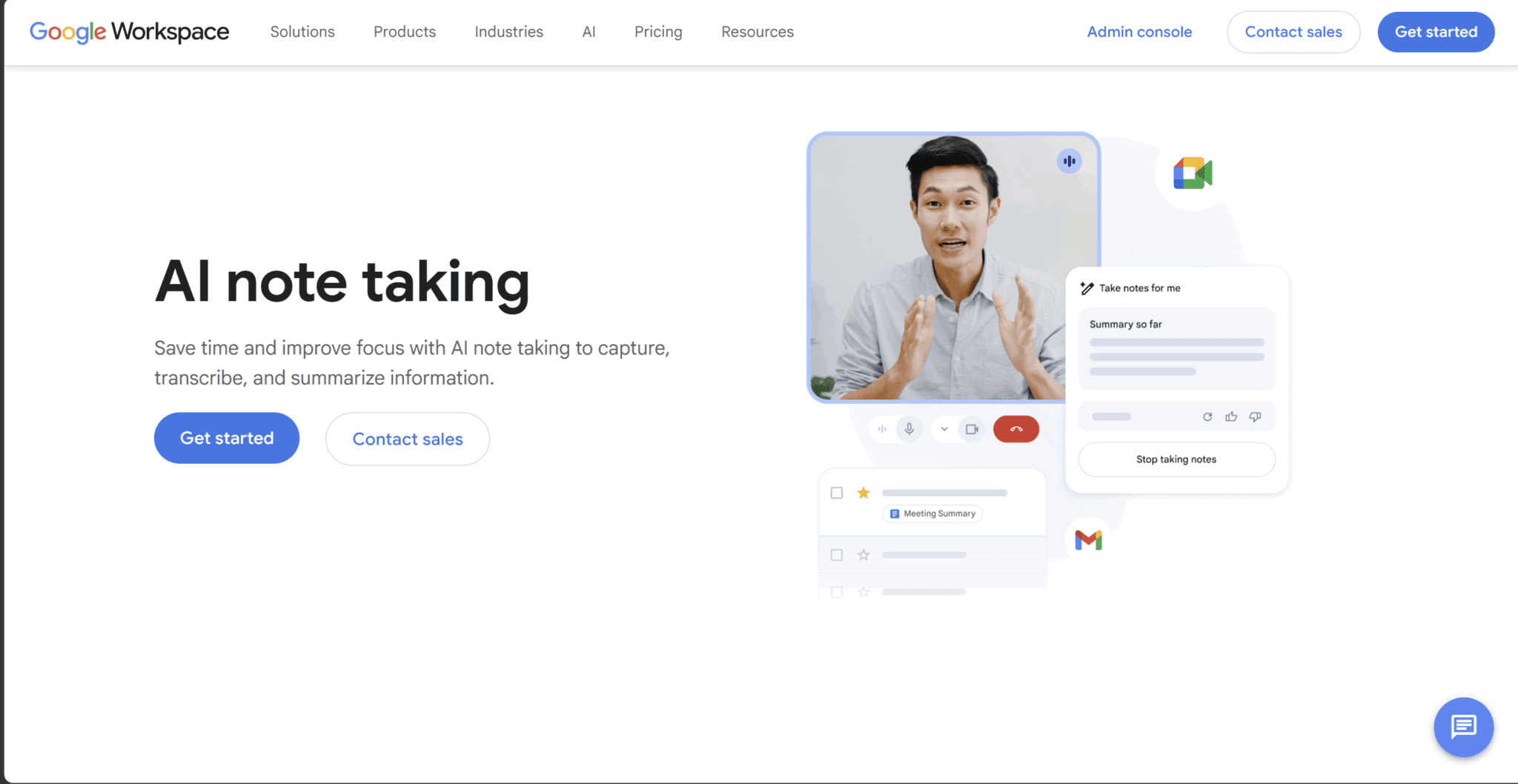
La Gemini «Take Notes for Me» de Google es Gemini nativa Gemini integrada directamente en Google Meet. No hay que instalar nada, no se une ningún bot a la llamada y los datos de terceros no salen de la infraestructura de Google. La activas desde la interfaz de la reunión, funciona de forma silenciosa en segundo plano y, cuando termina la reunión, aparece un documento de Google Docs en el Drive del organizador. Además, recibirás un resumen y una lista de tareas pendientes adjuntas al evento del Calendario.
No hay ningún problema, siempre y cuando ya tengas el plan de Workspace adecuado. Aunque vale la pena mencionar que el documento de Google Docs se pierde rápidamente y no hay ninguna biblioteca de reuniones ni panel de control donde puedas ver todas tus reuniones juntas.
Herramientas de terceros como tl;dv adoptan un enfoque diferente. En lugar de integrarse directamente en la propia plataforma de reuniones, se superponen a ella, a menudo a través de una extensión de Chrome o una aplicación de escritorio. La contrapartida es un coste de configuración ligeramente superior a cambio de unas prestaciones considerablemente mayores: sincronización con CRM, transcripción multilingüe, funciones de coaching de ventas, grabación multiplataforma e integraciones con el resto de tus herramientas. Hay un montón Gemini , así que vale la pena investigar a fondo antes de elegir.
¿Se instala como un bot, una extensión del navegador o un proceso en segundo plano?
El método de captura influye en lo que ven los demás participantes, en qué datos se registran y en lo que realmente puedes hacer con el resultado posterior.
Las notasGoogle Meet se ejecutan como un proceso en segundo plano, íntegramente dentro de la propia infraestructura de Google. Los participantes ven un pequeño icono azul con forma de lápiz que indica que se están tomando notas, pero no se une nada a la llamada. No hay ningún bot, ni grabación externa, ni participación de terceros.
tl;dv dos modos distintos según lo que estés grabando. Puedes invitar a un bot a que se una a tus llamadas Google Meet y también a las Zoom Teams). Esto te permite grabar el vídeo. ¿No te gustan los bots? La app de escritoriotl;dvno usa bots, ya que graba el audio del dispositivo. Eso significa que no se une ningún bot, los participantes no verán tl;dv en la lista de participantes y tendrás acceso a todas las funciones, excepto a la grabación de vídeo.
Ambas opciones incluyen procesos de consentimiento para cumplir con el RGPD, y las dos cuentan con reconocimiento de voz para que puedas obtener una transcripción correcta después (algo que Gemini ofrece).
¿Cómo funciona realmente la función de toma de notas Google Meet ?
La función «Toma notas por mí» Google Meetes muy fácil de usar una vez que la activas. Lo más complicado es activarla en primer lugar. tl;dv sencillo desde el momento en que creas tu cuenta.
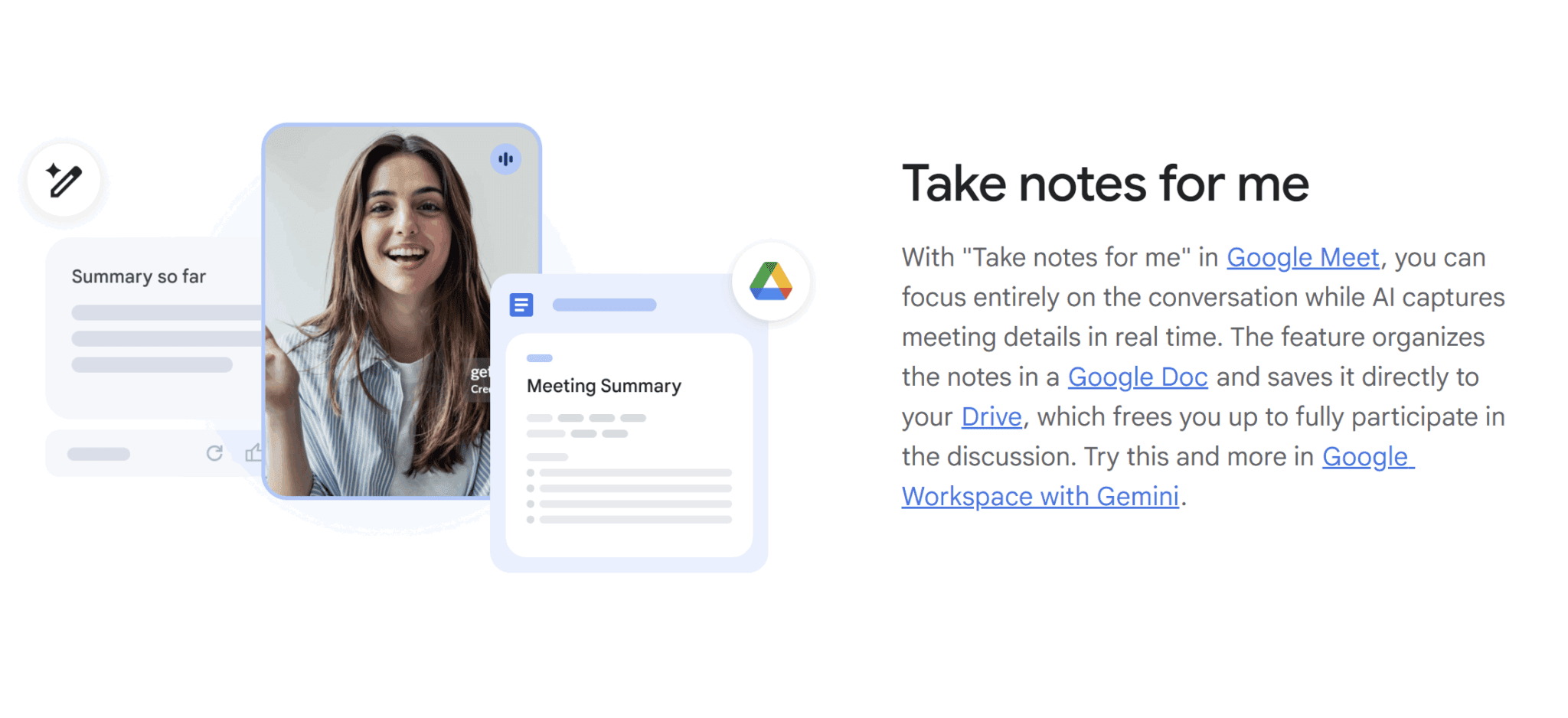
Configuración: ¿Hay que pedir permiso al administrador o se puede hacer por tu cuenta?
En cuanto a las notas Google Meet , hay dos obstáculos que el usuario debe superar antes siquiera de poder usar la función.
- El plan Workspace: necesitas el plan Standard o superior.
- Activación por parte del administrador: El administrador debe activar la función en la Consola de administración de Google para que los usuarios puedan acceder a ella.
Si tu cuenta de Google es de tu trabajo o centro educativo, puede que tu administrador no haya activado la función «Tomar notas por mí» en absoluto. Esto significa que la posibilidad de tomar notas está totalmente fuera de tu control, independientemente de si eres cliente de pago o no. Depende de tu administrador.
Una vez que se cumplan ambas condiciones, los usuarios finales tendrán que activarlo ellos mismos, ya sea desde:
- Google Calendar antes de una reunión
- La sala VIP antes de la reunión
- Dentro de la propia convocatoria
A partir de enero de 2026, los anfitriones también podrán configurarlo para que se active automáticamente en todas las reuniones que organicen, aunque esa opción viene desactivada por defecto.
Un matiz importante: en Google Meet, la grabación, la transcripción y la opción «Toma notas por mí» son tres funciones distintas. Activar las dos primeras no te da automáticamente acceso a la tercera. Google no te lo pone nada fácil.
tl;dv totalmente autoservicio. Crea tu cuenta, conecta tu calendario (opcional) y empezará a grabar automáticamente Google Meet . No hace falta que intervenga el departamento de TI, ni hay consola de administración, ni tienes que cambiar de plan para empezar. El plan gratuito te ofrece lo básico desde el primer momento.
¿Qué genera: una transcripción, un resumen o ambos?
Ambas herramientas no solo generan un resumen, sino que estructuran el resultado de forma diferente.
La función de toma de notasGoogle Meet genera un documento de Google Docs que incluye un resumen de la reunión, sugerencias sobre los próximos pasos y —si la grabación y la transcripción están activadas por separado— un enlace a la transcripción. El resumen y las acciones pendientes aparecen automáticamente una vez finalizada la reunión y se adjuntan al evento de Google Calendar.
El organizador de la reunión recibe un correo con un enlace al resumen poco después de que termine la reunión, y el enlace también está disponible en el evento del calendario. Desde abril de 2026, los usuarios también pueden personalizar qué secciones aparecen en sus notas, eligiendo el nivel de detalle y exactamente qué información se recoge. Eso sí, esa función de personalización no empezó a implementarse hasta el 30 de abril de 2026.
Como ya he dicho antes, el inconveniente es lo desordenada que está la organización en Google Docs. No es tan fácil organizar tus notas ni volver a encontrarlas después como lo es con competidores como tl;dv.
tl;dv una transcripción con marca de tiempo, en la que se identifica a cada interlocutor, un resumen generado por IA, acciones pendientes e incluso notas personalizadas de IA creadas a partir de plantillas que tú mismo definas. Además, puedes realizar consultas de IA que abarquen varias reuniones en toda tu biblioteca de llamadas anteriores, algo para lo que las notas Google Meet no tienen equivalente.
¿Dónde acaban las notas y quién puede acceder a ellas?
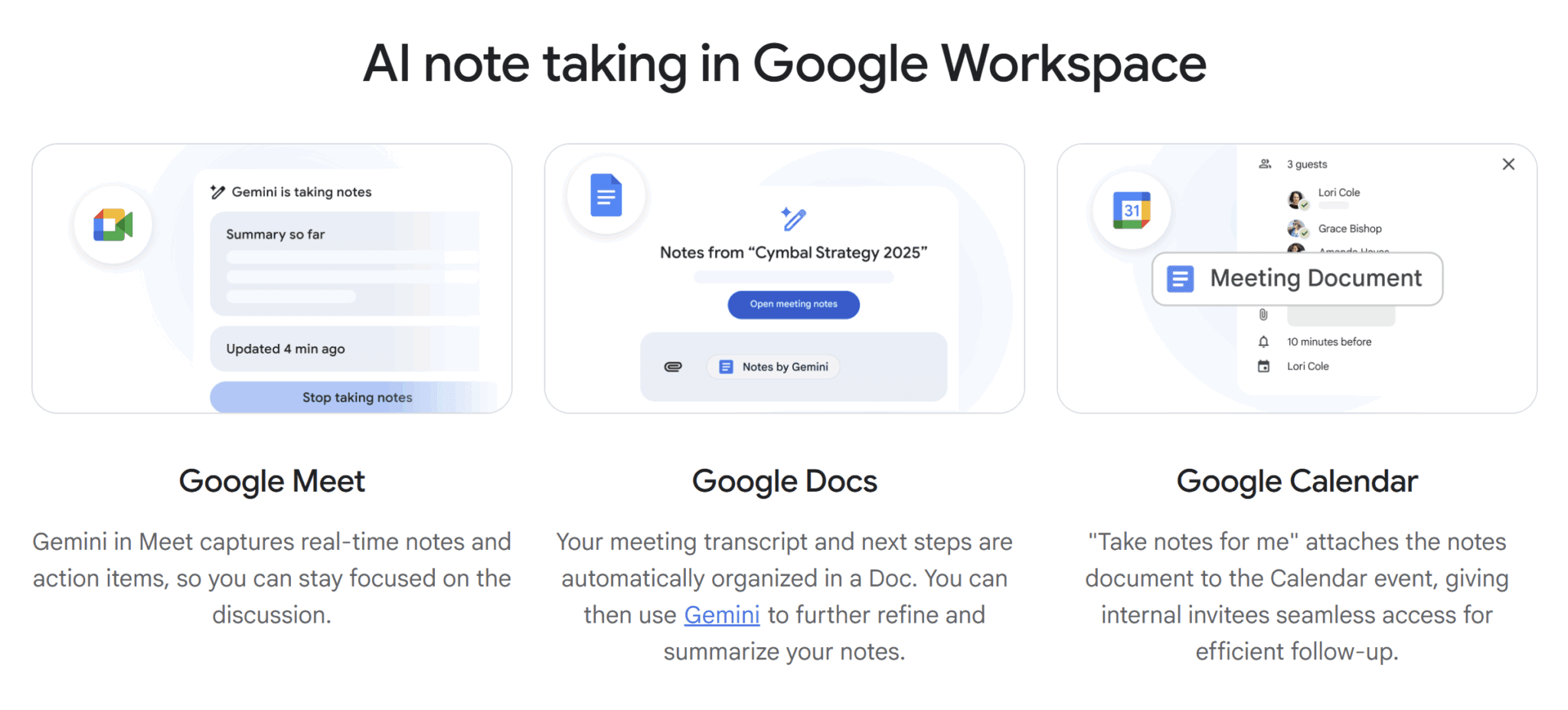
En el caso de las notas Google Meet , el documento con las notas de la reunión se guarda en la carpeta de Drive del organizador de la reunión y se adjunta automáticamente al evento de Google Calendar, al que pueden acceder los invitados internos según la configuración establecida. Los invitados externos no tienen acceso automático. Los administradores pueden establecer una configuración predeterminada para compartir y restringir si los anfitriones pueden anular esa configuración durante una reunión. Es un control útil para organizaciones con políticas de datos estrictas, pero supone otra capa de configuración que hay que configurar correctamente para que funcione como se espera.
tl;dv todo en el panel de control tl;dv tu tl;dv , donde puedes buscar en todas tus reuniones anteriores. El uso compartido se hace por grabación: puedes compartir un clip, una transcripción o el enlace a la reunión completa con quien quieras, incluso con participantes externos, sin que necesiten tener una tl;dv .
¿Puedes editar, añadir comentarios o volver a generar las notas después de la reunión?
Las notas Google Meet se guardan en un documento de Google Docs, lo que significa que puedes editarlas como cualquier otro documento: añadir comentarios, reorganizar secciones, corregir errores. Lo que no puedes hacer es volver a generar el resumen desde cero ni volver a dar instrucciones Gemini indicaciones diferentes después de la llamada. Lo que genera la función tras la reunión es lo que te queda.
tl;dv te tl;dv editar la transcripción directamente, añadir comentarios con marca de tiempo, crear fragmentos a partir de momentos concretos y volver a generar resúmenes con IA utilizando diferentes plantillas.
En los planes Business también puedes hacer preguntas que abarquen toda tu biblioteca de reuniones, así que si quieres recopilar todas las menciones a un competidor concreto en las llamadas de los últimos tres meses, basta con una sola consulta en lugar de una búsqueda manual. Además, puedes programar este tipo de informes de IA para que se generen periódicamente a intervalos que tú mismo establezcas. ¿Un resumen los lunes por la mañana de las llamadas de ventas de la semana anterior de todo tu equipo de ventas? Unos cuantos clics y lo tendrás configurado para siempre.
¿Qué plan de Google Workspace necesitas para AI Notes?
La función de toma de notas con IAGoogle Meetno es gratuita. Está incluida en Google Workspace Standard y en los planes superiores, que cuestan 16,80 dólares al mes por usuario con facturación mensual, o 168 dólares al año por usuario con facturación anual. Si tienes el plan Starter, Gemini Meet simplemente no está disponible para ti.

Aquí es donde Google Workspace supone tanto una ventaja como un inconveniente. Si ya utilizas Workspace por todas sus otras ventajas, es posible que esto ya esté incluido en tu cuota mensual actual. Si no es así, vas a pagar por cosas que quizá ni siquiera uses.
Al fin y al cabo, es toda una suite de productividad: Gmail, Docs, Sheets, Calendar, Drive… y además viene con la herramienta de toma de notas con IA. Es una oferta razonable si ya necesitas todo eso. Pero es una oferta pésima si lo único que quieres es tomar mejores notas en las reuniones.
Psssst: Google ofrece ahora mismo un descuento de lanzamiento del 50 %. El plan Standard baja a 8,40 $ al mes durante los tres primeros meses. Después, vuelve a costar 16,80 $. Es bueno que lo sepas antes de planificar tu presupuesto.
Aquí tienes una comparación de precios entre tl;dv Google Workspace:
tl;dv Google Meet Notes: resumen de precios
Tarifas estándar a partir de junio de 2026. Los precios de Google Workspace se muestran para la facturación mensual; la tarifa anual se indica como importe total anual.
| Plan | tl;dv | Espacio de trabajo de Google | Qué te ofrecen las notas de IA |
|---|---|---|---|
| Gratis | Gratis No hace falta tarjeta de crédito |
No disponible | tl;dv grabaciones ilimitadas + notas generadas por IA (hasta 10 reuniones al mes), transcripción en más de 30 idiomas, integraciones con Slack, correo electrónico y calendario |
| Entrada pagada (facturación mensual) |
$29/user/mo inform Plan Pro |
$16.80/user/mo inform Workspace Standard: el plan básico de Gemini Meet |
tl;dv notas con IA ilimitadas en cualquier plataforma de videoconferencia, generador de correos de seguimiento, más de 5.000 integraciones, servidor MCP y API · Google: resúmenes con IA y transcripciones guardadas solo en Google Drive/Docs |
| Entrada pagada (anual, por año) |
$216/usuario/año Plan Pro |
$168/usuario/año Workspace Standard |
Las mismas funciones que en la suscripción mensual: con la facturación anual te ahorras un ~38 % en tl;dv y un ~17 % en Google Standard en comparación con la suscripción mensual |
| Gama media (facturación mensual) |
$39/user/mo inform Plan de negocio: integraciones de CRM para equipos, playbook con IA, gestión de objeciones |
$26.40/user/mo inform Workspace Plus |
tl;dv paquete completo de inteligencia de ventas, análisis de IA para varias reuniones, informes de IA · Google: reuniones más grandes (500 participantes), la misma función de notas de IA que la versión Standard |
| Empresa | Personalizado | Personalizado | Ambos: SSO, aprovisionamiento SCIM, asistencia técnica dedicada, controles de administración avanzados |
| Integraciones CRM | ✓ Plan Pro y superiores, con sincronización automática con el CRM | ✗ No tengo ningún plan | tl;dv con Salesforce, HubSpot, Pipedrive otras plataformas. Las notas generadas por Google Meet se guardan en Google Drive. |
| Multiplataforma (Zoom, Teams y otras) |
✓ Todos los planes | ✗ Google Meet | tl;dv en Google Meet, Zoom y Microsoft Teams, o en modo sin bots; funciona en cualquier plataforma. Gemini Meet solo funciona dentro de Google Meet. |
| Tarifas de IA en función del uso | ✗ Ninguna en los planes de pago | ✗ No se indica | tl;dv se promociona explícitamente con el lema «Sin tarifas de IA basadas en el uso». Plan gratuito: 10 reuniones con notas de IA + 10 consultas a Ask AI al mes. |
¿Es gratis la función Google Meet Notes» de Google Meet ?
No. Para usar Gemini Meet, necesitas Workspace Standard o una versión superior. En el plan Starter, Gemini aparece como «Limitado» Gemini las apps de Workspace. En la práctica, eso significa que Gemini básico Gemini solo sirve para Gmail. La función completa de «toma notas por mí» solo está disponible en el plan Standard.
¿Te acuerdas de cuando se podían conseguir Gemini por usuario? Sí, pues Google los dejó de ofrecer en enero de 2025. Ahora o pagas o te vas.
¿Cómo se compara el plan gratuito tl;dv?
En primer lugar, el plan gratuito tl;dves realmente gratis: sin tarjeta de crédito ni periodo de prueba limitado. Tienes grabaciones de vídeo ilimitadas, transcripción ilimitada en más de 40 idiomas y notas de reuniones generadas por IA para hasta 10 reuniones al mes, además de integraciones con Slack, correo electrónico y calendario listas para usar. La app móvil (Android e iOS) también está incluida.
Los límites de uso solo se aplican a gran escala: 10 reuniones con notas de IA al mes y 10 consultas a «Ask AI» son suficientes para usuarios individuales y equipos pequeños que celebran unas cuantas reuniones a la semana. Si necesitas más, la versión Pro cuesta 18 $ al mes por usuario (si se factura anualmente) o 29 $ al mes si se factura mensualmente. Esto elimina los límites y añade el generador de correos de seguimiento, más de 5.000 integraciones y el servidor MCP.
¿Hay costes ocultos en alguna de las dos plataformas?
NotasGoogle Meet : El principal coste oculto es la propia actualización del plan. El precio promocional puede hacer que esto te salga más caro de lo esperado. Cuesta 8,40 $ al mes con la tarifa de lanzamiento, que se duplica a 16,80 $ tras solo tres meses. Si tienes un equipo de 10 personas, eso supone un salto de 252 $ al trimestre a 504 $ al trimestre una vez que vence la promoción.
El almacenamiento de las grabaciones también se descuenta de tu cuota de Google Drive (2 TB en el plan Estándar), y esta función requiere que el administrador tenga una licencia válida de Workspace, así que, si tu administrador de TI no ha activado Gemini tu organización, da igual qué plan tengas.
tl;dv Precios por puesto, sin tarifas de IA basadas en el uso en los planes de pago. El almacenamiento es ilimitado en todos los planes. El principal motivo para pasarse a un plan superior es el nivel de funciones: playbook de IA, la gestión de objeciones y los análisis de IA para varias reuniones solo están disponibles en el plan Business.
Compatibilidad con otras plataformas: Gemini fuera de Google Meet?
Hasta abril de 2026, la respuesta sobre las notas Google Meet era un rotundo «no». Solo funcionaba en Meet, y punto. Eso cambió cuando Google anunció en Cloud Next ’26 que la función «Take Notes for Me» se ampliaría a Zoom, Microsoft Teams y las reuniones presenciales. Es un gran cambio en cuanto a ambición. Pero aún no se ha materializado del todo.
A fecha de junio de 2026, el lanzamiento multiplataforma sigue en marcha. Tanto si la reunión es presencial como si se celebra a través de otro proveedor, como Zoom Teams, los usuarios de Google podrán pulsar «Tomar notas por mí» en la pantalla Google Meet y hacer que Gemini un resumen y las tareas pendientes en un documento de Google Docs. Google ha dicho que la ampliación se irá implementando para los usuarios en las próximas semanas a partir de la fecha de ese anuncio. Ya han pasado unos dos meses y todavía no hay señales de ello, pero estate atento a este espacio.
En resumen, tl;dv ya funciona en todas las plataformas. Puedes grabar el audio de cualquier plataforma con el modo «sin bot» de su aplicación de escritorio, o puedes invitar al bot a reuniones Zoom, Teams o Meet para grabar el vídeo.
¿Funcionan las notas Google Meet en Zoom en Microsoft Teams?
Todavía no. El anuncio de abril de 2026 deja claro que esto va a llegar, pero que se «vaya a ir implementando en las próximas semanas» a partir de un anuncio de finales de abril significa que, a día de hoy, la disponibilidad real es irregular. Si tu equipo divide las reuniones entre Google Meet Zoom, es probable que sigas esperando.
tl;dv lo tl;dv de otra manera y sin esperas. La extensión de Chrome te permite grabar llamadas de Meet, Zoom y Teams directamente en el navegador con un bot y la función de grabación de vídeo. Pero la aplicación de escritorio captura el audio del dispositivo, lo que significa que funciona con cualquier plataforma o fuente de audio que tengas en tu ordenador. No hace falta que se una ningún bot ni se requieran integraciones específicas para cada plataforma.
¿Funciona la función «Notas Google Meet en el móvil (Android e iOS)?
Sí, pero hay
Hay un pero. La función «Toma notas por mí» funciona tanto en Android como en iOS a través de la Google Meet , pero la función en directo «resumen hasta ahora» no está disponible en ninguna de las dos plataformas. Así que puedes empezar a tomar notas desde tu móvil, pero el resumen en tiempo real —que podría decirse que es la función más útil durante una reunión— solo está disponible en el ordenador.
La ampliación para reuniones presenciales de abril de 2026 también da prioridad a los dispositivos móviles: en Android, abres la Google Meet , pulsas «Tomar notas por mí», colocas tu dispositivo cerca y Gemini la reunión a través del micrófono de tu dispositivo. Ni siquiera hace falta que estés en una videollamada.
tl;dv tiene una app móvil gratuita para Android e iOS con la que puedes revisar notas, fragmentos y transcripciones.
¿Funciona con Google Meet y en las salas de reuniones?
Sí, para el hardware propio de Google. Gemini Google Meet la función «Take Notes for Me» en las configuraciones de sala Google Meet , así que si tu organización utiliza kits de sala certificados para Meet, la función estará disponible allí.
En resumen, tl;dv el audio del dispositivo (o Google Meet ), así que siempre funcionará en las salas de reuniones.
tl;dv una extensión para Chrome?
Sí. La extensióntl;dv tiene más de 500 000 usuarios y graba y transcribe automáticamente Google Meet directamente en el navegador. Es la forma más sencilla de empezar: instálala, únete a una Google Meet y la grabación empieza. Google Meet de Google Meet no necesitan ninguna aplicación de escritorio.
Sin embargo, si quieres la aplicación de escritorio, te permite grabar audio sin bots en todo tu dispositivo.
Compatibilidad lingüística: ¿Cuántos idiomas admite cada herramienta?
Las notas Google Meet admiten 8 idiomas. tl;dv más de 40. Esa diferencia lo dice todo para los equipos internacionales, pero vale la pena conocer los detalles de cómo gestiona cada herramienta los idiomas antes de decidirte por una u otra.
¿Admite Google Meet las reuniones multilingües o el cambio de idioma?
No. Esto se confirma en la propia documentación de ayuda de Google. La función solo admite un idioma a la vez, por lo que, de momento, no es posible utilizar varios idiomas en la misma reunión. Los idiomas compatibles a fecha de junio de 2026 son:
- Inglés
- Francés
- Alemán
- Italiano
- Japonés
- Coreano
- Portugués
- Español.
Hay que configurar el idioma manualmente antes de que empiece la reunión, ya sea en Google Calendar al programarla o desde los ajustes de la reunión antes de activar la función de tomar notas. Si los participantes cambian de idioma durante la llamada, o si el idioma de la reunión no se ha configurado correctamente de antemano, las notas dejarán de tener sentido (o dejarán de generarse por completo).
Para los equipos que trabajan en esos ocho idiomas y nunca los mezclan en una misma reunión, esto no supone ningún problema. Para todos los demás, es un obstáculo insuperable.
tl;dv lotl;dv de otra forma. Transcribe en más de 40 idiomas con detección automática, lo que significa que no tienes que configurar nada de antemano. Si en una llamada se alterna entre inglés y español, o si se une un participante que habla francés, tl;dv lo tl;dv sin que tengas que hacer nada. Esto puede ser un salvavidas. Significa que tus transcripciones y notassiempre estarán completas, independientemente de los cambios de idioma. Además, tl;dv muy preciso con los distintos idiomas. Por ejemplo, en nuestras pruebas, su transcripción en alemán salió mejor que la de otros nueve competidores.
¿Puede el idioma del resumen ser diferente del idioma hablado?
En cuanto a las notas Google Meet , no. El resumen se genera en el mismo idioma en el que está configurada la reunión. No hay ninguna opción para hablar en japonés y recibir un resumen en inglés, por ejemplo. Lo que se introduce es lo que sale.
tl;dv por ahora traducción automática de resúmenes. Pero, gracias a la amplia variedad de idiomas que admite, la transcripción y el resumen se generan de forma nativa en el idioma en el que se haya hablado, en una gama mucho más amplia de idiomas que los ocho de Google.
Privacidad y datos: ¿Quién es el propietario del contenido de tus reuniones?
Ambas herramientas ofrecen una sólida protección de la privacidad para los usuarios empresariales, pero si trabajas en un sector regulado o gestionas conversaciones confidenciales con clientes, te interesará conocer más detalles.
¿Cumple Google Meet Notes con el RGPD? ¿Y qué hay de SOC 2 y la HIPAA?
Google Workspace es una plataforma empresarial consolidada que cuenta con un conjunto de medidas de cumplimiento normativo. Cumple con las normas ISO 27001, SOC 2 Tipo II y el RGPD, y ofrece cobertura según la HIPAA mediante un acuerdo de socio comercial para los planes que cumplan los requisitos. En la mayoría de los procesos de adquisición de las empresas, Google Workspace superará la revisión de seguridad sin problemas.
tl;dv el RGPD para todos los usuarios (incluso sin bots, lo que lo convierte en uno de los mejores asistentes para reuniones que cumplen con el RGPD que hay) y cuenta con la certificación SOC 2 Tipo I. Tiene su sede en Europa y aloja su software en Google Cloud Platform, AWS y Hetzner, todos ellos certificados según la norma ISO 27001, PCI DSS Nivel 1 para proveedores de servicios y conformes con SOC 1 y 2. Además, cumple con la Ley de IA de la UE. Para las empresas, sobre todo las con sede en Europa, tl;dv una opción segura.
¿Se utilizan los datos de tus reuniones para entrenar los modelos de IA de Google?
Esta es la pregunta que pone nerviosos a los equipos de privacidad, y la respuesta para los usuarios de Workspace es un «no» rotundo, con una salvedad importante en función del tipo de cuenta que uses. Google afirma directamente que no utiliza tus datos, indicaciones ni respuestas generadas para entrenar Gemini fuera de tu dominio sin tu permiso, y que no vende tus datos ni los utiliza para la personalización de anuncios.
Ese compromiso se aplica a las cuentas de pago de Google Workspace. Los usuarios personales de Gmail que utilizan Gemini a una política diferente, que ofrece menos protección. Si alguien de tu organización accede a las funciones de Meet AI a través de una cuenta personal de Google en lugar de una cuenta gestionada de Workspace, las medidas de protección no se aplican.
En resumen, tl;dv tampocotl;dv modelos de IA con los datos de tus reuniones, lo que lo convierte en una opción ideal para equipos que se preocupan por la privacidad.
¿Qué avisos de consentimiento se muestran a los participantes cuando las notas de IA están activas?
Google Meet un indicador visible para todos los participantes cuando la función «Tomar notas por mí» está activa: un icono de lápiz azul en la interfaz de la reunión. Los administradores también pueden exigir el consentimiento explícito de los participantes antes de que empiece la toma de notas, aunque esta opción viene desactivada por defecto. Que eso sea suficiente en tu jurisdicción depende de las leyes locales sobre el consentimiento para la grabación. Algunos estados de EE. UU. y muchos países de la UE exigen un consentimiento activo en lugar de una notificación pasiva.
En tl;dv hay procesos de obtención de consentimiento tanto si usas el bot como si usas la versión sin bot. Cuando no hay ningún indicador visible durante la reunión, los mensajes de consentimiento se envían automáticamente. El administrador puede ajustar la configuración.
Controles de administración: ¿Puede el departamento de TI restringir quién usa las notas de IA o dónde se almacenan?
Los administradores de Google Workspace pueden controlar la función de toma de notas con IA en toda la organización desde la Consola de administración. Esto les permite configurar las opciones de uso compartido predeterminadas y restringir si las notas se pueden compartir fuera del dominio. Recuerda que, para empezar, también dependes de que el administrador te permita tomar notas. Además, las notas siguen las políticas de retención de Meet, lo cual es una ventaja para los equipos jurídicos, de cumplimiento normativo y de servicios financieros.
tl;dv ajustes predeterminados de privacidad para las grabaciones, opciones de consentimiento y configuración a nivel de equipo en los planes Business y superiores.
Integraciones de CRM y flujos de trabajo: ¿Dónde van a parar las notas después de la llamada?
Las notas Google Meet se guardan en Google Docs. Y ya está. Fin de la historia. tl;dv las tl;dv donde tú quieras: a tu CRM, a tu Slack, a tu herramienta de gestión de proyectos o a las tres a la vez. Para los equipos internos que trabajan exclusivamente con Google Workspace, la primera opción está bien. Pero para cualquiera que se dedique a las ventas o a la atención al cliente, es un callejón sin salida.
¿Se integra Google Meet Notes con Salesforce, HubSpot o Pipedrive?
No, en ningún plan. Las notas generadas por IA Google Meetse guardan en un documento de Google Docs adjunto a tu evento de Calendar y en una carpeta de Drive. No esperes una integración nativa con ningún CRM; te llevarás una decepción. Para pasar las notas de las reuniones de Google Meet a Salesforce HubSpot, tendrás que copiarlas y pegarlas a mano, crear tú mismo un flujo de trabajo en Zapier o usar una herramienta de terceros además de la función nativa de Google.
tl;dv esto automáticamente a partir del plan Pro. Los resúmenes de las reuniones y los análisis de IA se sincronizan directamente con HubSpot, Salesforce, Pipedrive, Salesloft, Zoho, Monday y muchas otras plataformas. Y lo mejor de todo es que se envían al contacto o al registro de oportunidad correspondientes sin necesidad de introducirlos manualmente. Los CRM mencionados anteriormente cuentan con integraciones nativas, pero puedes encontrar más de 5.000 aplicaciones en total a través de Zapier.
¿Se pueden crear tareas automáticamente a partir de las notas de las reuniones en Asana, Jira o ClickUp?
Una vez más, las notasGoogle Meet no pueden hacer esto de forma nativa. Las tareas identificadas por Gemini en las notas de Google Docs. Desde ahí, tienes que copiarlas y pegarlas en la herramienta de gestión de proyectos que prefieras.
tl;dv con Monday.com, Asana, Notion, Trello y otras plataformas, y convierte directamente las conclusiones de las reuniones en tareas. Si lo combinas con la integración de Zapier, prácticamente cualquier herramienta posterior de tu ecosistema puede recibir automáticamente información estructurada de una tl;dv .
A continuación te muestro una comparación entre ambas herramientas en cuanto a las integraciones más importantes:
tl;dv Google Meet Notes: comparación de integraciones
Dónde acaban realmente tus notas de las reuniones… y en qué medida todo esto ocurre de forma automática.
| Integración | tl;dv | Notas de Google Meet |
|---|---|---|
| HubSpot Sincronización automática con contacto/oportunidad |
✓ Nativo Plan Pro y superiores: sincronización automática |
No disponible No tengo ningún plan |
| Salesforce Sincronización automática con la cuenta/oportunidad |
✓ Nativo Plan Pro y superiores: sincronización automática |
No disponible No tengo ningún plan |
| Pipedrive Sincronización automática con el registro de la operación |
✓ Nativo Plan Pro y superiores: sincronización automática |
No disponible No tengo ningún plan |
| Slack Resumen posterior a la reunión para el canal |
✓ Nativo Todos los planes de pago |
No disponible |
| Google Docs / Drive Notas guardadas automáticamente |
✓ Disponible A través de la integración |
✓ Nativo Salida predeterminada en todos los planes que cumplan los requisitos |
| Notion / Asana / Monday Creación de tareas a partir de acciones pendientes |
✓ Nativo Plan Pro y superiores |
No disponible |
| Zapier Automatización de flujos de trabajo personalizados |
✓ Nativo Plan Pro: más de 5.000 aplicaciones conectadas |
Solo solución provisional A través del activador de Google Drive/Docs — datos estructurados limitados |
| API pública y webhooks | ✓ Disponible Plan Pro y superiores |
No disponible |
| Servidor MCP | ✓ Disponible Plan Pro y superiores |
No disponible |
| Plantilla para correos de seguimiento | ✓ Disponible Plan Pro y superiores |
Parcial El resumen se envía por correo electrónico solo al organizador; no se genera ningún borrador |
Calidad de los resultados: ¿qué tal son los resúmenes, las transcripciones y las medidas a tomar?
Las notas Google Meet ofrecen resúmenes claros y fáciles de leer. tl;dv un registro más completo: transcripción con marcas de tiempo, identificación de los participantes, tareas pendientes, biblioteca con función de búsqueda y plantillas personalizadas.
Para un resumen rápido de una reunión interna de pie, lo que ofrece Google está bien. Pero para cualquier cosa que requiera tomar medidas, compartir con un CRM o consultar en varias reuniones, la diferencia se nota enseguida.
¿Qué grado de precisión tiene la atribución de hablantes (diarización) en cada plataforma?
Las notas Google Meet identifican a los participantes en la transcripción usando los nombres que aparecen en sus cuentas de Google. Esto funciona bien en reuniones internas en las que todos han iniciado sesión en Workspace. En el caso de participantes externos o invitados que se unen sin una cuenta de Google, la atribución puede ser inconsistente.
Nuestra compañera Dani probó Google Meet Gemini Google Meet y dijo: «Es rápido, automático y, en general, bastante preciso… si no le pides demasiado». La actualización de abril de 2026 añadió referencias con marca de tiempo a los resúmenes, así que ahora, cuando las notas hacen referencia a una decisión, puedes hacer clic para ir al momento exacto de la transcripción y comprobar de verdad la atribución. tl;dv esta función desde el primer día, así que quizá eso te dé una idea de cómo se posicionan las dos herramientas en lo que respecta a la inteligencia en reuniones.
tl;dv identifica tl;dv a cada hablante en la transcripción, independientemente de la plataforma. Una reseña de G2 de abril de 2026 dice: «La grabación de alta calidad, junto con el cambio fluidoentre hablantes, hace que sea fácil saber exactamente quién dijo qué». También elogió su «rapidez fulgurante».
¿Recoge las tareas pendientes, los responsables y los plazos, o solo un resumen?
Las notas Google Meet recogen los siguientes pasos sugeridos en una sección específica del documento de notas. A partir de abril de 2026, se ha añadido una nueva sección llamada «Decisiones» que hace un seguimiento de los resultados de las reuniones con estados como:
- Alineado
- Hay que seguir hablando de esto
- No estoy de acuerdo
- Archivado.
Lo que todavía no hace es asignar responsables a las tareas pendientes, fijar plazos ni enviar esas tareas automáticamente a una herramienta de gestión de tareas… ya sabes, las cosas que de verdad importan.
tl;dv las acciones pendientes con la atribución del ponente y las marcas de tiempo, y en la versión Pro y superiores puede enviarlas directamente a herramientas de gestión de proyectos o a tu CRM. Un usuario de G2 comentó: «Me encanta cómo… me envía por correo electrónico los temas importantes tratados ylas acciones pendientes resumidas; es súper útil para cuando no puedo unirme a la reunión». Este usuario también afirma:«Es la mejor herramienta de transcripción de reuniones con IA que he usado hasta ahora», y su único inconveniente era que no podía grabar reuniones de forma nativa desde el portal, algo que ya se ha solucionado desde que se escribió la reseña gracias a la función de grabación sin bots de la aplicación de escritorio.

There’s an awkward limitation to flag for Google Meet AI notes, noted across multiple independent reviews, including Dani’s: notes, transcripts, and recordings are saved as separate, unlinked files in Google Drive rather than a single unified view. If you need to cross-reference the summary against the transcript, you’re opening multiple tabs. It’s super easy to lose things, especially as they all follow the exact same naming structure. You can also work with Google Drive MCP but tl;dv’s MCP does the same thing without needing Google at all.
tl;dv todas las transcripciones, resúmenes, fragmentos y acciones pendientes en un único registro de reunión dentro de un panel de control. Y no solo eso, sino que puedes compararlos con otras reuniones gracias a la IA multirreunión para detectar patrones y tendencias en lotes enteros de llamadas.
¿Se pueden hacer búsquedas en reuniones anteriores o solo dentro de una misma transcripción?
Esta es una de las diferencias funcionales más marcadas entre las dos herramientas. Las notas Google Meet no permiten buscar en todas las reuniones. Cada reunión genera su propio documento de Google Docs, y para encontrar algo que se discutió hace tres semanas tienes que buscar manualmente en Google Drive o intentar recordar de qué reunión se trata.
La búsqueda global en transcripciones tl;dvestá disponible en el plan Pro y superiores. En el plan Business, los análisis de IA para varias reuniones son aún mejores: haz preguntas sobre todo tu historial de llamadas anteriores y obtén respuestas estructuradas, en lugar de una lista de resultados de búsqueda que tengas que revisar manualmente.
Una forma de verlo es que tl;dv unasistente de reuniones con IA, mientras que las notas Google Meet son… bueno, solo notas.
¿Cómo se desenvuelven las distintas herramientas con los acentos, la jerga y las conversaciones cruzadas?
Ninguna de las dos herramientas es inmune a las pérdidas de precisión en condiciones difíciles. Los acentos marcados, el habla rápida, la terminología técnica y el hecho de que varias personas hablen a la vez suponen un reto para cualquier sistema de transcripción basado en IA. Las pruebas independientes realizadas con las notas Google Meet muestran que puede tener dificultades con los matices técnicos, y la falta de una función de vocabulario personalizado significa que no hay forma de entrenarlo con términos específicos del sector.
tl;dv retos similares con el audio poco claro; sin embargo, cuenta con una función de vocabulario personalizado que le permite aprender jerga específica del sector, nombres de empresas o cualquier otra cosa que quieras enseñarle (por favor, úsala con cabeza…).
tl;dv destaca por la variedad de idiomas que ofrece: con más de 40 idiomas y detección automática, la precisión inicial ya parte del idioma correcto, lo que elimina una de las principales fuentes de error en la transcripción antes incluso de que empiece la reunión.
Funciones de ventas y coaching: ¿qué herramienta va más allá de tomar notas?
Google Meet Notes toma notas. Esa es su función, y la cumple. Si eres un jefe de ventas y buscas una herramienta para puntuar llamadas, playbook , analizar cómo se gestionan las objeciones o cualquier indicio sobre el rendimiento real de tus comerciales en las llamadas, aquí no lo encontrarás. El plan Business tl;dvestá diseñado específicamente para ese caso de uso.
Google Meet admite la puntuación de llamadas, Playbooks o los ratios de tiempo de conversación?
No. Las notas Google Meet generan un resumen y sugieren los siguientes pasos. No hay nada parecido a un playbook de ventas, ni análisis de cómo ha gestionado un comercial las objeciones, ni ratio de tiempo de conversación, ni puntuación de llamadas, ni panel de coaching para los jefes. Es una herramienta de documentación, no una herramienta de rendimiento.
El plan de negocio tl;dvhace un seguimiento de playbook en las llamadas; los responsables pueden ver si los comerciales están cumpliendo con las etapas clave de una llamada de descubrimiento, cómo se gestionan las objeciones y en qué puntos suelen atascarse los acuerdos. Esto te permite analizar cómo ha ido una conversación (y cómo puedes mejorarla), en lugar de limitarte a recordar lo que se dijo. Hay una gran diferencia.
¿Puede generar automáticamente correos de seguimiento o resúmenes de llamadas en el CRM?
Las notas Google Meet envían un enlace con el resumen por correo electrónico al organizador de la reunión una vez finalizada la llamada. No hay ningún borrador de correo de seguimiento, ni registro de llamadas en el CRM, ni ningún documento estructurado pensado para que un comercial lo utilice justo después de colgar.
El generador de borradores de correos de seguimiento tl;dv(disponible en la versión Pro) crea un correo de seguimiento listo para enviar basado en lo que se ha hablado. Si lo combinas con la sincronización automática con el CRM, un comercial puede dar por terminada una llamada, revisar el borrador, aprobarlo y tener tanto el CRM actualizado como el correo de seguimiento enviado en cuestión de minutos. Solo te llevará ese tiempo encontrar tus notas con Google.
Inteligencia para múltiples reuniones: ¿puedes buscar información en todas tus llamadas anteriores?
Las notas Google Meet generan documentos individuales de Google Docs. Si no los copias y pegas manualmente en Gemini, no hay forma de preguntar «¿qué objeciones surgieron con más frecuencia el trimestre pasado?» en tu biblioteca de llamadas. No hay ninguna biblioteca de llamadas. Cada llamada es un documento independiente en Drive.
El plan Business tl;dvincluye análisis de IA para múltiples reuniones que te permiten realizar búsquedas en todo tu historial de llamadas. Así podrás detectar patrones en las objeciones, las menciones a la competencia o las fases de las negociaciones sin tener que revisar manualmente ni una sola transcripción. Para los jefes de ventas que dan formación a gran escala, ¡esto significa que podéis obtener información sobre todas las llamadas de vuestros comerciales de una sola vez!
¿Quién debería usar las notas Google Meet (y quién no)?
Las notas Google Meet son una herramienta útil para los equipos que ya están muy integrados en el ecosistema de Google. Si buscas un asistente de reuniones con IA y aún no usas Google, o a veces tienes llamadas en otras plataformas, o necesitas que las notas se sincronicen con CRM y otras herramientas, las notas Google Meet no son para ti.
¿Son las notas Google Meet lo suficientemente buenas para las reuniones internas?
Si es solo para uso interno, las notas Google Meet son difíciles de superar. Si tu empresa ya tiene Workspace Standard o una versión superior, no hay que instalar nada, ni configurar nada más allá de un ajuste de administrador, y el resultado aparece justo donde tu equipo ya trabaja: Google Docs, Google Drive y Google Calendar. Las dificultades son prácticamente nulas.
La actualización de abril de 2026 añadió una sección de «Decisiones» con un seguimiento de los resultados y un formato de resumen más estructurado. Todavía le queda mucho para estar al mismo nivel que un asistente de reuniones especializado, pero es un paso en la dirección correcta para los equipos internos. Si el objetivo es dejar constancia de lo que se ha decidido y de quién se encarga de qué, cumple con lo básico.
Donde empieza a fallar, incluso para los equipos internos, es en la escalabilidad y la facilidad de búsqueda. Si tienes muchas reuniones y necesitas encontrar algo que se debatió hace tres semanas, acabas buscando en Drive, no en una plataforma de inteligencia de reuniones. Ya de por sí es un lío, y más aún con meses de notas de reuniones acumuladas ahí. Apenas se puede gestionar en equipos pequeños. Se convierte en una pesadilla a medida que crece el número de empleados y el volumen de reuniones.
¿Cuándo deberías pasar a usar tl;dv ?
La respuesta corta: cuando las reuniones forman parte de un flujo de trabajo y no son solo un canal de comunicación.
Si se da alguna de las siguientes situaciones, las notas Google Meet no serán suficientes:
- Tú te encargas de las llamadas con los clientes. Reuniones de prospección comercial, seguimientos de éxito de los clientes, entrevistas de investigación de usuarios: cualquier reunión cuyo resultado tenga que introducirse en un CRM, determinar la fase de una operación o alimentar un marco de coaching. Las notas Google Meet no tienen sincronización con el CRM en ningún plan ni funciones de inteligencia comercial. tl;dv ambas cosas.
- Tu equipo no utiliza solo Google Meet. Si algunas llamadas se hacen por Zoom, Teams o cualquier otra plataforma, las notas Google Meet simplemente no estarán ahí. tl;dv cualquier plataforma que utilice tu equipo.
- Tienes equipos internacionales o multilingües. Ocho idiomas sin soporte multilingüe por reunión es una limitación importante. tl;dv en más de 40 idiomas con detección automática.
- Necesitas información útil sobre las reuniones, no solo notas. Búsqueda entre reuniones, análisis de IA para varias reuniones, playbook de objeciones… Nada de esto existe en las notas Google Meet . Si necesitas entender patrones en todas las llamadas en lugar de limitarte a registrar las individuales, necesitas una herramienta específica.
¿Qué herramienta es la más adecuada para tu equipo?
Una respuesta clara según el tipo de equipo y el caso de uso.
| Tipo de equipo | Recomendación | ¿Por qué? |
|---|---|---|
| Operaciones internas / Administración Equipos que solo usan Google Workspace |
Notas de Google Meet | Sin complicaciones, sin costes adicionales, y los resultados se integran directamente en las herramientas que tu equipo ya utiliza |
| Equipos con miembros de diferentes plataformas Zoom Meet + Teams + otros |
tl;dv | Las notas Google Meet no existen fuera de Google Meet tl;dv en cualquier plataforma |
| Equipos de ventas Reuniones de presentación, demostraciones, llamadas de cierre |
tl;dv | Sincronización automática con el CRM, redactor de correos de seguimiento, playbook y seguimiento de objeciones: nada de eso existe en las notas Google Meet |
| Éxito de los clientes Reuniones de seguimiento, informes trimestrales de resultados (QBR), incorporación de nuevos empleados |
tl;dv | Información de varias reuniones, registro automático en el CRM e historial de llamadas con función de búsqueda a lo largo de todo el ciclo de vida de la cuenta |
| Contratación Entrevistas a candidatos, sesiones de análisis |
tl;dv | Grabación multiplataforma, compatibilidad con más de 40 idiomas y una biblioteca con función de búsqueda que abarca a todos los candidatos |
| Equipos internacionales / multilingües | tl;dv | Las notas Google Meet admiten 8 idiomas, uno por reunión, que se configuran manualmente. tl;dv en más de 40 idiomas con detección automática. |
| Empresas que dan prioridad a las tecnologías de la información Implementación completa de Google Workspace |
Depende | Las notas Google Meet son una buena base para los equipos internos. Añade tl;dv los equipos de ventas, atención al cliente o selección de personal necesitan algo más que documentación. |
| Organizaciones que se preocupan por la privacidad Sectores regulados, llamadas delicadas |
Depende | Ambas herramientas cuentan con sólidas medidas de protección básicas. Google almacena los datos íntegramente dentro de Workspace. tl;dv el RGPD, tiene su sede en la UE y cuenta con la certificación SOC 2: evalúalas en función de tus requisitos específicos de cumplimiento normativo. |
¿Las notas Google Meet no te convencen?
tl;dv te tl;dv notas generadas por IA, sincronización con CRM y transcripción en más de 40 idiomas en Google Meet, Zoom, Teams y otras plataformas — y todo ello de forma totalmente gratuita.
Consigue tl;dv para siempre →No hace falta tarjeta de crédito. Funciona en Google Meet, Zoom Teams.El veredicto: ¿Merece la pena usar el tomador de notas Google Meet en 2026?
Google Meet Las notas de IA son función que sigue mejorando. El anuncio multiplataforma de abril de 2026 muestra la intención de Google de seguir creciendo. Fo equipos que ya utilicen Workspace Standard o una versión superior, una herramienta para herramienta para tomar notas que no requiera configuración y muestra los resultados exactamente donde tu equipo ya trabaja.
Dicho esto, la respuesta sincera es: eso depende totalmente de para qué el objetivo de tus reuniones. Reuniones internas de pie, sesiones de planificación y reuniones de seguimiento del equipo en las que los resultados se quedan dentro del ecosistema de Google? Es difícil discutir algo que ya incluido en tu plan. Llamadas de atención al cliente, , flujos de trabajo o cualquier cosa que necesite alimentar un CRM? El «AI Notetaker» Google Meetsimplemente no da la talla.
tl;dv se creó para los casos de uso que las notas de Google Meet no cubre. Se sincroniza con tu CRM, tu Slack, tu y funciona con tu . Todo tu historial de reuniones, desde primero, se puede buscar, comparar y consultar a través de análisis que abarcan varias reuniones. El plan gratuito es muy completo, así que puedes probarlo junto con Google Meet pagar nada extra.
Si estás comparando ambas herramientas, la forma más rápida de decidir es hacerte una pregunta: ¿Tus reuniones generan ingresos? Si es así, necesitas algo más que unas simples notas. Necesitas inteligencia para reuniones.
Preguntas frecuentes sobre el tomador de notas Google Meet
¿Puede un asistente de IA para tomar notas funcionar en Google Meet tener que unirse como participante visible?
Sí. Las dos herramientas que se tratan aquí lo hacen por defecto. La función «Take Notes for Me» de Google se ejecuta como un proceso nativo en segundo plano sin necesidad de un bot.
tl;dv grabar Google Meet desde la aplicación de escritorio sin tener que conectar un bot a la reunión. En cambio, la versión de tl;dv el navegador o la extensión de Chrome sí que se conecta con un bot para grabar el vídeo.
¿Se puede personalizar el formato del resumen en las notas Google Meet ?
A partir del 30 de abril de 2026, Google ha añadido algunas opciones de personalización: ahora los usuarios pueden elegir qué secciones aparecen en sus notas, seleccionando entre «Resumen», «Decisiones», «Próximos pasos» y «Detalles». La sección «Decisiones» también hace un seguimiento de los resultados con estados como «Acordado», «Necesita más debate» y «Archivado».
Lo que no puedes hacer es volver a dar instrucciones a Gemini indicaciones diferentes después de la reunión ni aplicar plantillas personalizadas. tl;dv te tl;dv crear plantillas personalizadas de notas con IA, incluyendo marcos específicos para cada metodología que se aplican automáticamente a cada llamada.
¿Se utilizan los datos de tus reuniones para entrenar los modelos de IA de Google?
No, si tienes una cuenta de pago de Google Workspace. Google ha confirmado públicamente que los datos empresariales que se utilizan en Gemini Workspace no se emplean para entrenar los modelos y no son revisados por personas. Ese compromiso se aplica a las cuentas gestionadas de Workspace, pero los usuarios de Gmail personal que acceden Gemini a una política diferente.
tl;dv tampocotl;dv los datos de los clientes para entrenar modelos de IA, tal y como se confirma en su política de privacidad.
¿Funcionan las notas Google Meet con Zoom Microsoft Teams?
Todavía no para la mayoría de los usuarios. Google anunció en Cloud Next ’26, en abril de 2026, que la función «Take Notes for Me» se va a ampliar a Zoom, Teams y las reuniones presenciales, y que el lanzamiento empezaría en las semanas siguientes a ese anuncio. A fecha de junio de 2026, el lanzamiento sigue en marcha y la disponibilidad es irregular.
Hoy en día, tl;dv en todas las plataformas a través del navegador, la extensión de Chrome o la aplicación de escritorio (cualquier fuente de audio).
¿Cuáles son los límites del plan gratuito de tl;dv?
El plan gratuito tl;dvincluye grabaciones de vídeo ilimitadas, transcripción ilimitada en más de 40 idiomas y notas de reuniones generadas por IA para hasta 10 reuniones al mes. También incluye integraciones con Slack, el correo electrónico y el calendario, así como la app móvil para Android e iOS.
Los límites de uso de la IA —10 reuniones con notas de IA y 10 consultas a «Ask AI» al mes— son las principales restricciones. No hace falta una tarjeta de crédito para empezar.
¿Tienen las notas Google Meet de Google Meet alguna implicación en cuanto a Vault, DLP o eDiscovery?
Sí. Y esto es importante para los equipos jurídicos, de cumplimiento normativo y de servicios financieros. Las notas Google Meet siguen las políticas de retención de Meet, lo que significa que pueden estar cubiertas por Google Vault en los planes que cumplan los requisitos para fines de eDiscovery, retención legal y auditoría. Los administradores también pueden configurar políticas de DLP y restringir el uso compartido fuera del dominio.
tl;dv hay tl;dv equivalente a Vault, aunque los administradores del plan Business tienen acceso a los ajustes predeterminados de privacidad de las grabaciones, a la configuración del consentimiento y a la configuración a nivel de equipo.
¿Se pueden usar las notas Google Meet en las cuentas personales de Gmail?
Esta función requiere una cuenta de Google Workspace del plan Estándar o superior, aunque también se puede usar con cuentas personales de Gmail.
tl;dv con cualquier cuenta de Google y empezar a usarlo es gratis.