Kurz gesagt: Die besten Tools zur Audio-zu-Text-Transkription
Der schnellste Weg, Audioaufnahmen in Text umzuwandeln, besteht darin, die Aufnahme in ein KI-Transkriptionstool hochzuladen, die gesprochene Sprache auszuwählen, das Tool die Verarbeitung durchführen zu lassen und anschließend das Transkript anhand der Audioaufnahme zu überprüfen. Für Besprechungen nutze ich ein Transkriptionstool für Besprechungen, da es den Anruf aufzeichnet, die Sprecher identifiziert, Notizen erstellt und die Aufnahme mit dem Text verknüpft. Für eine einzelne Datei kann ein kostenloser Audio-zu-Text-Konverter ausreichen.
| Tool | Am besten für | Freier Zugang | Hauptbeschränkung |
|---|---|---|---|
| tl;dv | Regelmäßige Besprechungen, Interviews und Kundengespräche | Unbegrenzte Anzahl von Live-Aufnahmen und Transkripten; 5 hochgeladene Dateien | Hochgeladene Dateien verwenden allgemeine Sprecherbezeichnungen |
| Happy Scribe | Mehrsprachige Dateien, Untertitel und Übersetzungen | 10 AI-Minuten; unbegrenzte Besprechungsaufzeichnungen mit einer Länge von jeweils bis zu 45 Minuten | Die kostenlose Transkription von Dateien ist nur eine Testversion. |
| Rev. | Dateien von hoher Bedeutung und von Menschen geprüfte Transkripte | 45 AI-Minuten pro Monat auf Englisch | Die kostenlose Version ist nur auf Englisch verfügbar; ab 45 Minuten ist die Nutzung kostenpflichtig. |
| Otter.ai | Präsenz-, mobile und kurze Besprechungen | 300 Minuten pro Monat; 30 Minuten pro Gespräch; 3 Importe auf Lebenszeit | Die kostenlosen Importe sind schnell aufgebraucht |
| Microsoft Word – Transkription | Gelegentlich verwendete Dateien für Microsoft 365-Benutzer | 300 hochgeladene Minuten pro Monat bei einem berechtigten Abonnement | Kein eigenständiger kostenloser Tarif; Verfügbarkeit variiert |
Meine ehrliche Meinung dazu ist ganz einfach: Nutzt KI für den ersten Entwurf und einen Menschen für die abschließende Überprüfung. Jedes Wort von Grund auf manuell abzutippen, ist sinnvoll, wenn die Aufnahme kurz, sehr sensibel oder so unübersichtlich ist, dass der Einsatz von Software „mehr Arbeit“ bedeuten würde. In allen anderen Fällen spart ein KI-Tool in der Regel erheblich Zeit.
Inhaltsübersicht
Was bedeutet es, Audio in Text umzuwandeln?
Die Transkription von Audio in Text bedeutet, gesprochene Worte aus einer Audio- oder Videoaufnahme in geschriebenen Text umzuwandeln. In den meisten Fällen kann die Transkription je nach Tool und Art der Aufnahme auch Angaben zu den Sprechern, Zeitstempel, Untertitel, Zusammenfassungen und Handlungsempfehlungen enthalten.
Ein einfaches Transkript enthält die transkribierten Wörter in groben Absätzen, aber ein nützliches Transkript bietet genügend Struktur, damit man etwas damit anfangen kann. Ein nützliches Transkript bietet genügend Struktur, damit man etwas damit anfangen kann.
Neue und moderne Transkriptionssoftware kann mehrere Ebenen hinzufügen:
| Transkript-Funktion | Was es tut | Wann ist die Verwendung angebracht? |
|---|---|---|
| Lautsprecher-Etiketten | Unterscheidet zwischen Sprecher 1, Sprecher 2 usw. | Interviews, Besprechungen, Podiumsdiskussionen |
| Namentlich genannte Redner | Verbindung zwischen der Rede und den tatsächlichen Teilnehmern | Live-Online-Meetings |
| Zeitstempel | Verbindet jede Zeile mit einem Zeitpunkt in der Aufnahme | Bearbeitung, Zitieren, Überprüfung der Richtigkeit |
| Suche | Sucht im Transkript nach einem Wort oder Thema | Recherchen und Kundengespräche |
| KI-Zusammenfassung | Fasst die Aufzeichnung auf die wichtigsten Punkte zusammen | Lange Besprechungen und Vorträge |
| Aktionspunkte | Ruft Aufgaben, Verantwortliche und Folgemaßnahmen ab | Arbeitsbesprechungen |
| Clips | Wandelt einen Abschnitt aus dem Transkript in einen Video-Moment um, der geteilt werden kann | Vertrieb, Forschung, Schulung |
| Übersetzung | Konvertiert das Transkript in eine andere Sprache | Mehrsprachige Teams |
Aus diesem Grund würde ich mich nicht allein aufgrund der Genauigkeit für einen Audio-zu-Text-Konverter entscheiden. Es ist auch wichtig zu berücksichtigen, wie die transkribierte Audioaufnahme aussieht, sonst verbringst du mehr Zeit damit, sie so zu strukturieren, dass sie brauchbar ist.
So transkribieren Sie Audio in Text
Um eine Audioaufnahme in Text umzuwandeln, müssen Sie lediglich eine Transkriptionsmethode auswählen, die Audioaufnahme hochladen oder aufnehmen, die richtige Sprache auswählen, das Transkript erstellen und Namen, Zahlen, Fachbegriffe sowie unklare Stellen überprüfen, bevor Sie den endgültigen Text exportieren.
Der grundlegende Arbeitsablauf umfasst fünf Schritte. Der gleiche Prozess gilt unabhängig davon, ob Sie ihn als Transkription bezeichnen oder einfach nur Audiodateien in Text umwandeln möchten.
- Wählen Sie die Methode aus – Entscheiden Sie, ob Sie eine schnelle, kostenlose Transkription, ein Besprechungsprotokoll, eine professionelle Transkription durch einen Menschen oder ein lokales Offline-Tool benötigen.
- Bereiten Sie die Audiodatei vor – Verwenden Sie die sauberste Version der Datei, die Ihnen zur Verfügung steht. Vermeiden Sie es, Audio über Laptop-Lautsprecher neu aufzunehmen, es sei denn, eine kostenlose Alternative lässt Ihnen keine andere Wahl.
- Wählen Sie die gesprochene Sprache aus – Gehen Sie nicht davon aus, dass die automatische Spracherkennung bei mehrsprachigen Aufnahmen immer korrekt funktioniert.
- Transkript erstellen – Laden Sie die Datei hoch oder lassen Sie das Tool am Live-Meeting teilnehmen.
- Überprüfen Sie die kritischen Stellen – Überprüfen Sie Eigennamen, Preise, Datumsangaben, Abkürzungen, Akzente, sich überschneidende Redepassagen sowie alle Sätze, die das Tool möglicherweise falsch markiert hat.
Wenn das Transkript in einen Blog, einen Forschungsbericht, ein Rechtsdokument, eine Krankenakte oder ein kundenorientiertes Dokument aufgenommen wird, ist der fünfte Schritt nicht optional.
4 Möglichkeiten, Audio in Text umzuwandeln
Es gibt vier Hauptmethoden: einen KI-Konverter für vorhandene Dateien, einen Protokollierer für Live-Anrufe, kostenlose integrierte Tools und die manuelle Transkription. Je nachdem, was Sie transkribieren möchten, würde ich mich wie folgt entscheiden.
- Um ein aufgezeichnetes Interview zu transkribieren oder eine Vorlesung in durchsuchbare Notizen umzuwandeln, verwenden Sie einen KI-basierten Audio-zu-Text-Konverter.
- Um wiederkehrende Arbeitsbesprechungen festzuhalten, nutzen Sie einen KI-Besprechungsprotokollierer, der gleichzeitig aufzeichnet und transkribiert.
- Um eine einzelne MP3-Datei zu transkribieren, ohne für ein weiteres Tool bezahlen zu müssen, nutzen Sie „Microsoft Word Transcribe“, falls Sie bereits über Microsoft 365 verfügen.
- Um Ihr eigenes Video mit Untertiteln zu versehen, nutzen Sie ein KI-Tool oder die automatische Untertitelung von YouTube.
- Um vertrauliches Material lokal zu transkribieren, verwenden Sie ein Open-Source-Modell wie Whisper.
- Um ein für Gerichtsverfahren oder Veröffentlichungen geeignetes Protokoll zu erstellen, sollten Sie eine von Menschen überprüfte Transkription wie z. B. Rev. verwenden.
- Um eine zweiminütige Sprachnotiz zu transkribieren, nutzen Sie die Diktierfunktion des Telefons oder die Dokumentendiktierfunktion.
Methode 1: Verwenden Sie einen KI-basierten Audio-zu-Text-Konverter
Ein KI-basierter Audio-zu-Text-Konverter ist der schnellste Weg, eine bereits vorhandene Aufnahme zu verarbeiten. Sie müssen lediglich die Datei hochladen, die Sprache auswählen und das Transkript erstellen lassen. Anschließend können Sie Namen, Zahlen und unklare Stellen korrigieren und die Datei dann herunterladen oder weitergeben.
Die meisten guten KI-Transkriptionsprogramme lesen MP3-, WAV-, M4A- und MP4-Dateien direkt ein. Eine 30-minütige Datei ist in der Regel in etwa zwei Minuten fertig, was Ihnen Zeit spart und Ihnen ein paar zusätzliche Minuten für die Überprüfung der Genauigkeit verschafft. Ein guter Konverter hält die Audiodatei, das Transkript, die Zeitstempel und die Suchfunktion zusammen. Wenn also eine Zeile falsch erscheint, klicken Sie darauf, hören sich an, was gesagt wurde, und korrigieren es sofort.
Wenn es sich bei Ihren Aufzeichnungen jedoch überwiegend um Live-Besprechungen handelt, erspart Ihnen ein Besprechungsprotokollierer (Methode 2) den Upload-Schritt vollständig und behält die Namen der Sprecher bei.
Hier sind einige meiner Top-Empfehlungen für KI-Transkriptionsdienste:
HappyScribe

HappyScribe vereint Transkription, Untertitelung, Übersetzung und menschliche Dienstleistungen auf einer einzigen Plattform. Der kostenlose Tarif umfasst eine 10-minütige Testphase für KI-Transkription, Untertitelung und Übersetzung sowie unbegrenzte Besprechungsaufzeichnungen mit einer maximalen Länge von jeweils 45 Minuten.
Ich würde darauf zurückgreifen, wenn das Endergebnis als bearbeitbares Transkript, Untertitel, übersetzter Text, zeitgesteuerte Untertitel, ein Video mit Untertiteln oder ein von einer anderen Person überprüftes Transkript vorliegen soll. Die 10-Minuten-Pauschale reicht aus, um sich einen Eindruck von der Funktionsweise des Produkts zu verschaffen, reicht jedoch nicht für eine normale Podcast-Folge oder ein einstündiges Interview aus. Informieren Sie sich daher über die Preise, bevor Sie eine größere Menge verarbeiten lassen.
Rev.

Rev ist die richtige Wahl, wenn Sie eine KI-Transkription wünschen, aber möglicherweise auch ein von Menschen erstelltes Transkript benötigen. Der kostenlose Tarif umfasst zudem 45 Minuten KI-Transkription pro Monat. Hier finden Sie weitere Details zu den von Rev angebotenen Preisoptionen:
| Rev-Option | Am besten für | Preis |
|---|---|---|
| Kostenlos | Gelegentlich kurze Dateien | 45 AI-Minuten/Monat (nur Englisch) |
| KI nach Verbrauch | Einmalige Dateien ohne Abonnement | 0,25 $ pro Audiominute |
| Transkription durch Menschen | Aufzeichnungen mit hohem Einsatz oder rechtlich relevante Aufzeichnungen | 1,99 $ pro Audiominute |
| Grundlegende Informationen | Einzelpraktiker und zweisprachige Akten | 25,49 $ pro Arbeitsplatz/Monat (jährliche Abrechnung) |
| Pro | Unternehmen, die umfangreiche Analysen und Übersetzungen benötigen | 47,99 $ pro Arbeitsplatz/Monat (jährliche Abrechnung) |
Ich würde die KI-Option für eindeutige, risikoarme Aufnahmen nutzen und eine manuelle Transkription hinzufügen, wenn der genaue Wortlaut konkrete Konsequenzen hat, wie beispielsweise bei einem veröffentlichten Interview, juristischen Unterlagen, medizinischen Informationen oder einer Aufnahme, bei der sich mehrere Personen immer wieder ins Wort fallen.
Microsoft Word – Transkription

Microsoft Word Transcribe wandelt eine hochgeladene Audioaufnahme in ein nach Sprechern getrenntes Transkript mit zeitgestempelter Wiedergabe um. Berechtigte Microsoft 365-Benutzer können monatlich bis zu 300 Minuten hochgeladenes Audiomaterial transkribieren und das Transkript anschließend in Word bearbeiten, in ein bestehendes Dokument einfügen oder als neues Dokument speichern. Die Verfügbarkeit hängt vom jeweiligen Microsoft-Produkt, der Plattform und dem Kontotyp ab.
| Vorteile von Microsoft Word | Einschränkung bei Microsoft Word |
|---|---|
| ✓Speichertdas Transkript in einem vertrauten Dokument | ✗Erfordertein berechtigtes Microsoft 365-Konto |
| ✓Lautsprecher trennen | ✗Keinspezieller Arbeitsbereich für Transkriptionen |
| ✓VerknüpftText mit Audioaufnahmen, die mit einem Zeitstempel versehen sind | ✗Nichtfür die Verwaltung zahlreicher Unterhaltungen konzipiert |
| ✓Beinhaltet300 Upload-Minuten pro Monat | ✗Die Verfügbarkeitvariiert je nach Microsoft-Umgebung |
Word eignet sich gut für gelegentliche Vorträge, Interviews oder Forschungsaufzeichnungen, die Sie als Dokument benötigen. Für umfangreiche Aufgaben wie im Vertrieb oder in der Personalbeschaffung, bei denen Sie Dutzende von Anrufen pro Monat transkribieren und diese durchsuchen müssen, ist es weniger geeignet, da die Transkripte in einer einzigen Word-Datei gespeichert sind und nicht in einer durchsuchbaren Bibliothek.
Methode 2: Ein Live-Meeting automatisch transkribieren
Um eine Live-Besprechung zu transkribieren, verbinden Sie einen KI-Besprechungsprotokollierer mit Zoom, Google Meet oder Microsoft Teams, erteilen Sie ihm nach Einholung der Zustimmung die Erlaubnis, das Gespräch aufzuzeichnen, und öffnen Sie das Transkript und die Zusammenfassung nach Ende der Besprechung. tl;dv ist einer dieser Dienste: Er zeichnet auf, transkribiert, fasst zusammenund stellt Besprechungen über Google Meet, Zoom und Microsoft Teams zur Verfügung.
Mittlerweile gibt es zahlreiche KI-basierte Tools zur Protokollführung, und die meisten decken die Grundlagen gut ab. Die Unterschiede zeigen sich in den Details, wie zum Beispiel der Sprachunterstützung, CRM-Integrationen und den Beschränkungen der kostenlosen Version. Dies sind die drei, die ich in die engere Wahl nehmen würde.
| Tool | Am besten für | Kostenlose Stufe | Kostenpflichtige Tarife (jährliche Abrechnung) | Kernpunkte |
|---|---|---|---|---|
| tl;dv | Regelmäßige Besprechungen, Verkaufsgespräche und Kundenrecherchen | Unbegrenzte Anzahl an Aufzeichnungen und Transkripten | Pro 18 $ · Business 29 $ pro Arbeitsplatz/Monat | Über 30 Sprachen mit automatischer Erkennung sowie Synchronisierung mit HubSpot, Salesforce und Pipedrive |
| Otter.ai | Aufnahmen vor Ort, Vorlesungen und mobile Nutzung | 300 Minuten pro Monat, 30 Minuten pro Gespräch | Pro 8,33 $ · Business 19,99 $ pro Benutzer und Monat | Die leistungsstärkste mobile App, wenn auch auf sechs Sprachen beschränkt |
| Fireflies.ai | Globale Teams, die ausschließlich Audio nutzen und die größtmögliche Anzahl an Sprachen benötigen | 400 Minuten Speicherplatz | Pro 10 $ · Business 19 $ pro Arbeitsplatz/Monat | Über 100 Sprachen, obwohl die Genauigkeit in unseren Tests mit rund 91 % etwas geringer ausfiel |
tl;dv Das ist meine wichtigste Empfehlung. Nach unseren eigenen Tests schnitt es mit rund 97 % als das genaueste der drei Programme ab.Otter ist ebenfalls eine hervorragende Wahl, wenn Sie persönlich oder mit Ihrem Smartphone aufnehmen. „ Fireflies “ deckt mehr Sprachen ab als „ tl;dv “, allerdings in unseren Tests lag die Genauigkeit mit etwa 91 % jedoch niedriger.
Der Unterschied zu einem Konverter besteht darin, dass das Transkript mit der Besprechung verknüpft bleibt.
Ein einfaches Protokoll liefert Ihnen den Wortlaut in groben Absätzen, während ein Protokollführer Ihnen den Text, die Aufzeichnung, die Redner, den Kontext sowie die notwendigen Hilfsmittel zur weiteren Bearbeitung zur Verfügung stellt.
Wenn Sie sich näher mit einem der beiden Tools befassen möchten, lesen Sie unsere ausführlichen Anleitungen zu den Preisen von „Otter“ und den besten Alternativen zu „ Fireflies.ai“.
So transkribieren Sie Besprechungsaufnahmen mit tl;dv
Um ein Live-Meeting zu transkribieren, müssen Sie keine Datei hochladen oder die Transkription in einem separaten Schritt durchführen, da tl;dv das Gespräch aufzeichnet und das Transkript bereits unmittelbar nach dessen Ende bereitstellt.
- Kalender verbinden – Google oder Outlook werden bei der Anmeldung automatisch verbunden, sodass tl;dv automatisch an Besprechungen teilnehmen kann, ohne dass Sie es jedes Mal hinzufügen müssen.
- Legen Sie Ihre Aufzeichnungseinstellungen fest – Wählen Sie die automatische Aufzeichnung für alle Besprechungen, nur für interne oder externe Besprechungen oder nur für diejenigen, an denen Sie teilnehmen. Verweigern Sie den Zugang zu einzelnen Anrufen individuell.
- Lassen Sie tl;dv das Meeting aufzeichnen – Der Bot wird zu „ Zoom “ und „Teams“ hinzugefügt, sobald der Gastgeber dies genehmigt hat. Auf Google Meet sollten Sie stattdessen die Desktop-App verwenden, da diese lokal aufzeichnet, ohne dass ein Bot oder eine Genehmigung erforderlich ist.
- Die Transkription erfolgt in Echtzeit – Sprecherbezeichnungen, Zeitstempel und Text werden automatisch in über 30 Sprachen während der Besprechung.
- So finden Sie die Aufzeichnung: – „ tl;dv “ Ihnen die Notizen und einen Link per E-Mail zusendet, sobald das Meeting beendet ist, oder öffnen Sie sie über Ihr Dashboard.
- Sehen Sie sich das an und nutzen Sie es – Clip Wichtige Momente markieren, eine KI-Zusammenfassung erstellen (10 kostenlos pro Monat), das Transkript exportieren oder bei kostenpflichtigen Tarifen mit Slack, HubSpot, Salesforce oder Pipedrive synchronisieren.
tl;dv Angebote botfreie Aufzeichnung über seine Desktop-App, die Mikrofon- und Systemton aufzeichnet, ohne einen Notiz-Bot zum Anruf hinzuzufügen. Bei der bot-freien Aufzeichnung wird nur Ton aufgezeichnet, kein Video, keine Bildschirmfreigabe und kein Chat.
tl;dv kann auch hochgeladene Audio- und Videodateien transkribieren, auch wenn dies nicht seine Hauptfunktion ist. Die hochgeladenen Dateien werden automatisch transkribiert und zusammengefasst, und Nutzer der kostenlosen Version können während der gesamten Laufzeit ihres Kontos insgesamt bis zu fünf Dateien hochladen. Jede Aufnahme darf nicht länger als drei Stunden sein. Eine Sprechererkennung ist bei hochgeladenen Dateien nicht verfügbar, daher werden im Transkript Bezeichnungen wie „Sprecher 1“ und „Sprecher 2“ verwendet.
Methode 3: Kostenlose und integrierte Transkriptions-Tools verwenden
Wenn Sie Audioaufnahmen kostenlos in Text umwandeln möchten, gibt es einige kostenlose Tools zur Audio-Transkription, die einen Blick wert sind: die Spracheingabe in Google Docs, die automatischen Untertitel von YouTube und Open-Source-Software zur Spracherkennung.
Sie eignen sich zwar für gelegentliche Audioaufnahmen, erfordern jedoch in der Regel einen höheren Aufwand hinsichtlich Einrichtung, Echtzeitwiedergabe, Dateikonvertierung, technischer Installation oder zusätzlicher Bereinigung der Transkripte.
Ein kostenloser Konverter und eine kostenlose Übergangslösung sind nicht dasselbe.
Option A: Sprachsteuerung in Google Docs

Die Spracherkennung von Google Docs nimmt über Ihr Mikrofon auf und wandelt gesprochene Sprache in Echtzeit in Text um. Da diese Funktion eher für das Diktieren als für das Hochladen einer Datei konzipiert ist, besteht die gängige Umgehungslösung darin, die Aufnahme über die Lautsprecher abzuspielen, während Google Docs über das Mikrofon zuhört. Das bringt jedoch einige Tücken mit sich:
- Die gesamte Aufnahme muss in Echtzeit abgespielt werden.
- Hintergrundgeräusche können stören
- Lautsprecherbezeichnungen werden nicht hinzugefügt
- Das erneute Abspielen der Audiodatei kann die Verständlichkeit beeinträchtigen
- Das vollständige Protokoll muss noch überprüft werden.
Eine 45-minütige Aufnahme muss mindestens 45 Minuten lang abgespielt werden, bevor man mit der Bearbeitung beginnen kann. Das kostet zwar nichts, ist aber langwierig, und die Tonqualität verschlechtert sich, wenn der Ton von den Lautsprechern zurück ins Mikrofon geleitet wird.
Option B: Automatische Untertitel auf YouTube
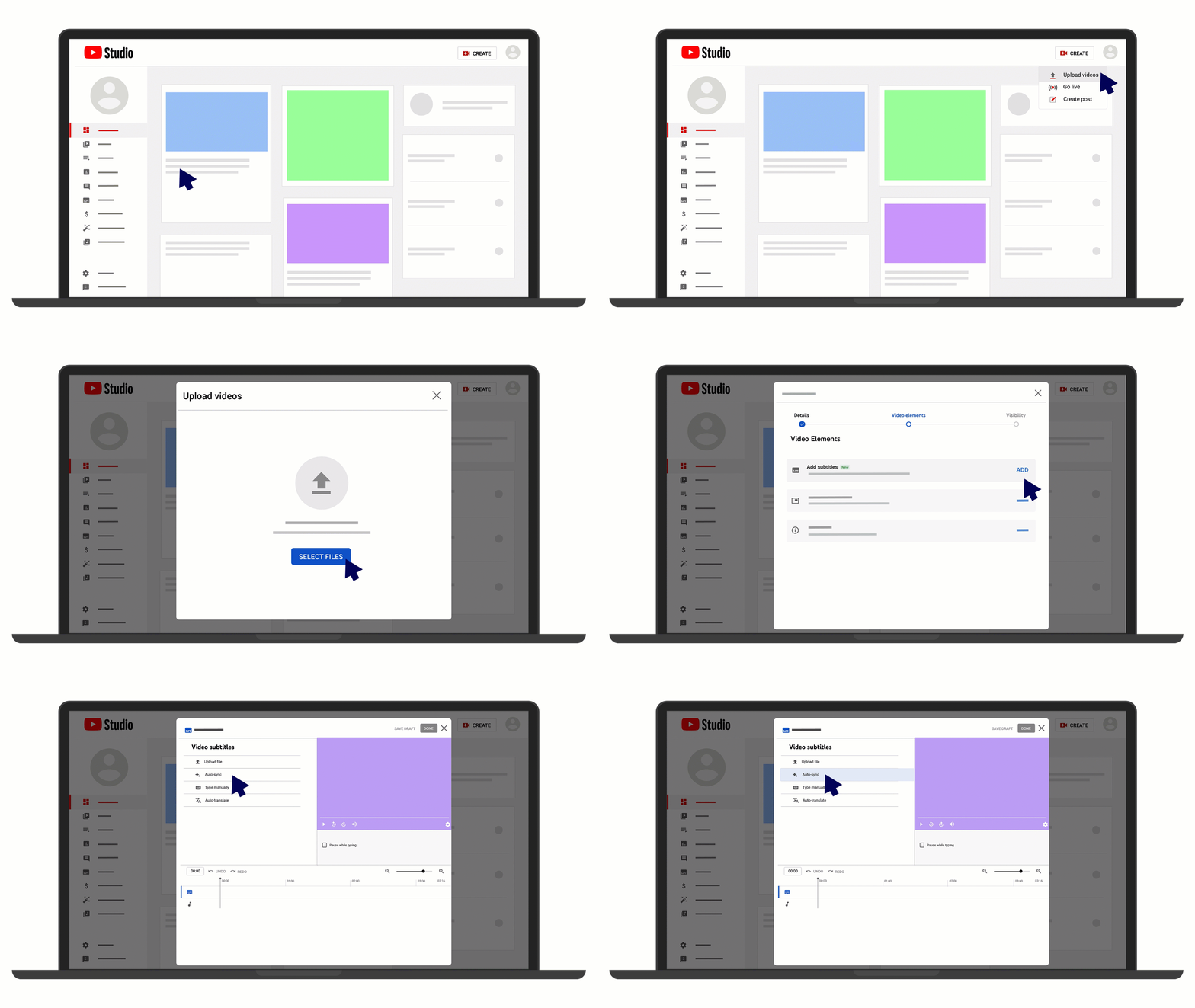
YouTube kann hochgeladene Videos automatisch in vielen Sprachen mit Untertiteln versehen, akzeptiert jedoch keine eigenständigen Audiodateien. Sie müssen die Audiodatei zunächst in ein Video umwandeln, indem Sie ein statisches Bild hinzufügen, das Video hochladen, auf die Verarbeitung warten und anschließend die Untertitel überprüfen oder herunterladen.
YouTube selbst warnt davor, dass automatische Untertitel die gesprochene Sprache aufgrund von Akzenten, Dialekten, falschen Aussprachen, sich überschneidenden Sprechern oder Hintergrundgeräuschen falsch wiedergeben können. Die Funktion ist nützlich für Videokünstler, die bereits mit YouTube Studio arbeiten. Für die Transkription eines privaten Interviews ist dies ein unnötig öffentlicher Weg, selbst wenn das Video als privat hochgeladen wurde.
Option C: Ein Open-Source-Modell lokal ausführen

„Whisper“ von OpenAI ist ein universell einsetzbares Modell für mehrsprachige Spracherkennung, Übersetzung, Spracherkennung und Sprachaktivitätserkennung. Die lokale Ausführung kann vorteilhaft sein, wenn Sie mehr Kontrolle darüber haben möchten, wo die Datei verarbeitet wird.
Der Nachteil liegt in der Einrichtung. Man benötigt kompatible Software, FFmpeg, geeignete Hardware und das nötige Selbstvertrauen, um Fehler in der Befehlszeile zu beheben. Es fallen zwar keine minutengenauen Kosten an, aber Einrichtung und Wartung kosten dennoch Zeit.
| Kostenlose Option | Direkter Datei-Upload | Läuft in Echtzeit | Hauptbeschränkung |
|---|---|---|---|
| Sprachsteuerung in Google Docs | ✗Nein | ✓Ja | Der Ton muss über ein Mikrofon wiedergegeben werden |
| YouTube-Untertitel | ~Nur Video | ✗Nein | Audio muss zunächst in Video konvertiert werden |
| Lokales Flüstern | ✓Ja | ~Hängt von der Hardware ab | Technische Einrichtung und manueller Arbeitsablauf |
| tl;dv Kostenloser Tarif | ✓Ja, begrenzte Uploads | ✗Nein | Die Anzahl der Uploads unterscheidet sich von der unbegrenzten Anzahl an Live-Meetings |
| Microsoft Word | ✓Ja | ✗Nein | Erfordert Microsoft 365 und unterliegt einer monatlichen Minutenbegrenzung |
Manche Tools begrenzen die Nutzungsdauer in Minuten, andere die Dateigröße, und wieder andere setzen ein bestehendes Abonnement voraus. Einige sind zwar kostenlos, benötigen aber eine Stunde Ihrer Zeit, um eine Stunde Audioaufnahme zu transkribieren.
Methode 4: Audio manuell in Text umwandeln
Bei der manuellen Transkription hört man sich die Aufnahme an und tippt jedes Wort selbst ab. So hat man direkten Einfluss auf Wortwahl und Kontext, muss jedoch immer wieder pausieren, zurückspulen und die Sprecher Beschriftung, das Einfügen von Zeitstempeln und das Korrekturlesen.
Eine manuelle Transkription ist zwar nützlich, aber bei einer langen, klaren Aufnahme selten der beste erste Schritt. Ich würde sie in Betracht ziehen, wenn einer der folgenden Punkte zutrifft:
Ich würde das nur in folgenden Fällen in Betracht ziehen:
- Der „ clip “ dauert nur wenige Minuten.
- Die Audiodatei enthält vertrauliche Informationen, die nicht hochgeladen werden dürfen.
- Der genaue Wortlaut ist wichtiger als die Bearbeitungszeit
- Die Aufnahme weist starkes Übersprechen oder eine schlechte Tonqualität auf.
- Ein Mensch muss ohnehin jede Zeile überprüfen.
Ein besserer hybrider Arbeitsablauf besteht darin, zunächst ein KI-Transkript zu erstellen und dieses anschließend manuell zu korrigieren, während man es mit 1-facher oder 1,25-facher Geschwindigkeit anhört. So bleibt das menschliche Urteilsvermögen , ohne beim ersten Durchgang jedes vorhersehbare Wort abtippen zu müssen.
Ich empfehle Ihnen einige praktische Hilfsmittel und Tipps, mit denen Sie die manuelle Arbeit schneller und genauer erledigen können:
- Geschlossene Kopfhörer – leise Gespräche besser hören und Ablenkungen reduzieren
- Player mit Tastaturbefehlen – Anhalten und Zurückspulen, ohne das Dokument zu verlassen
- Text-Expander – wiederkehrende Namen, Bezeichnungen und Formulierungen einfügen
- Stilrichtlinien – Zahlen, Füllwörter und Unterbrechungen einheitlich verwenden
- Regeln für Zeitstempel – Legen Sie fest, wann Zeitstempel angezeigt werden sollen
- Zweite Überprüfungsrunde – Auslassungen und erfundene Formulierungen aufspüren
Entscheiden Sie bei professionellen Transkripten vor Beginn, ob Sie ein wortgetreues oder ein bereinigtes wortgetreues Transkript benötigen. Bei der wortgetreuen Variante bleiben Füllwörter, Wiederholungen, Fehlstarts und Nicht-Sprachlaute erhalten. Bei der bereinigten wortgetreuen Variante werden überflüssige Elemente entfernt, wobei die Bedeutung erhalten bleibt. Wenn Sie den Standard mitten im Prozess ändern, entsteht ein Transkript, das so aussieht, als hätten es zwei Personen bei einer kleinen Meinungsverschiedenheit bearbeitet.
Wie genau ist die Transkription von Audio in Text?
Die Genauigkeit der Transkription hängt von der Audioqualität, Hintergrundgeräuschen, Akzenten, Überschneidungen zwischen Sprechern, der Sprachunterstützung, Fachvokabular, dem Abstand zum Mikrofon und dem Sprachmodell des Tools ab. Messen Sie sie anhand der Wortfehlerquote, anstatt sich auf eine einzelne Prozentangabe aus dem Marketing zu verlassen.
Angaben zur Genauigkeit lassen sich nur schwer vergleichen, da die Anbieter unterschiedliche Aufzeichnungen unter unterschiedlichen Bedingungen testen.
Eine Software oder ein Tool kann bei einem übersichtlichen Podcast hervorragende Ergebnisse liefern, hat aber möglicherweise Schwierigkeiten mit sich überschneidenden Sprechern in einem Café. Beide Ergebnisse stammen dennoch vom selben Produkt.
Die Standardkennzahl ist Wortfehlerrate, auch WER genannt.
WER = (Ersetzungen + Streichungen + Einfügungen) ÷ Gesamtzahl der Wörter in der korrekten Abschrift × 100
Stellen Sie sich zum Beispiel vor, das verifizierte Transkript enthält 500 Wörter. Die KI-Ausgabe weist 22 ersetzte Wörter, acht fehlende Wörter und fünf eingefügte Wörter auf.
WER = (22 + 8 + 5) ÷ 500 × 100 = 7 %
Ein vereinfachter Genauigkeitswert würde bei 93 % liegen, obwohl die Angabe des WER die präzisere Art der Ergebnisdarstellung darstellt.
Was beeinflusst die Transkriptionsgenauigkeit am stärksten?
| Faktor | Besseres Ergebnis | Schlechteres Ergebnis |
|---|---|---|
| Mikrofon | ✓Nahbündiges, spezielles Mikrofon | ✗Laptop-Mikrofon in einem großen Raum |
| Hintergrund | ✓RuhigesZimmer | ✗Musik, Verkehr, Tastaturgeräusche |
| Referenten | ✓Jeweils nur einePerson | ✗HäufigeÜberschneidungen und Unterbrechungen |
| Sprache | ✓Explizitunterstützte Sprache oder Dialekt | ✗Nicht unterstützteoder falsch erkannte Sprache |
| Vokabeln | ✓AlltäglicheWörter und der gegebene Kontext | ✗Abkürzungen, Markennamen, medizinische oder juristische Fachbegriffe |
| Aufzeichnung | ✓Originaldateiin hoher Qualität | ✗Neu aufgenommeneoder stark komprimierte Audiodateien |
| Lieferung | ✓Klare, gleichmäßige Sprache | ✗Flüsterndes, lautes oder sehr schnelles Sprechen |
Bei wichtigen Aufgaben sollten Sie das Tool zunächst an einer repräsentativen Stichprobe von fünf bis zehn Minuten testen, bevor Sie ein großes Archiv verarbeiten. Testen Sie es nicht an der „saubersten“ Datei „ clip “, die Sie haben, wenn die restlichen 40 Stunden in einem Lagerhaus aufgezeichnet wurden.
So verbessern Sie die Genauigkeit von Audio-Transkriptionen
Es gibt einige praktische Maßnahmen, mit denen Sie die Qualität der Transkription verbessern können.
- Halten Sie das Mikrofon näher heran – Durch den Abstand entstehen Raumhall und Störgeräusche.
- Verwenden Sie nach Möglichkeit ein Mikrofon pro Redner – Separate Audiospuren erleichtern die Arbeit mit den Rednern.
- Verhindern Sie, dass sich die Leute ins Wort fallen – Das ist ein guter Ratschlag für Protokolle und Besprechungen im Allgemeinen.
- Stellen Sie sicher, dass die richtige Eingabe aufgezeichnet wird – Stellen Sie sicher, dass Ihr System das externe Mikrofon und nicht das Mikrofon des Laptops erfasst hat.
- Wählen Sie die genaue Sprache oder den genauen Dialekt aus – „Englisch“ ist nicht immer präzise genug, wenn das Tool regionale Varianten unterstützt.
- Bewahren Sie die Quelldatei auf – Komprimieren Sie sie vor der Transkription nicht wiederholt.
- Erstellen Sie eine Korrekturliste – Notieren Sie sich die Namen der Teilnehmer, Firmennamen, Abkürzungen, Produktbezeichnungen und ungewöhnliche Orte.
- Zusammenfassung mit Zeitangaben – Springe direkt zu den kritischen Stellen, anstatt das gesamte Transkript ohne Ton durchzulesen.
Ich würde immer zuerst diese fünf Kategorien überprüfen: Namen, Zahlen, Daten, Negativpunkte und Entscheidungen. „Wir können starten“ und „wir können nicht starten“ unterscheiden sich durch ein einziges Zeichen und haben erhebliche Auswirkungen auf das Projektergebnis.
Die besten Audiodateiformate für die Transkription
WAV und FLAC bewahren mehr Audiodetails und sind eine gute Wahl, wenn es auf Qualität ankommt. MP3 und M4A sind kleiner und lassen sich leichter weitergeben. Eine klare Aufnahme in einem komprimierten Format lässt sich in der Regel besser transkribieren als eine verrauschte Aufnahme, die als verlustfreie Datei gespeichert wurde.
Das Dateiformat ist weniger wichtig als die Aufnahmequalität. Eine WAV-Datei kann ein zu weit entferntes Mikrofon nicht ausgleichen, und die Konvertierung einer schlechten MP3-Datei in eine WAV-Datei führt lediglich zu einer größeren, aber ebenfalls schlechten Datei.
| Format | Kompression | Dateigröße | Geeignet für | Hauptbeschränkung |
|---|---|---|---|---|
| WAV | In der Regel unkomprimiert | Groß | Interviews, Originalaufnahmen, Schnitt | Langsame Uploads und Speicherverbrauch |
| FLAC | Verlustfreie Komprimierung | Mittel bis groß | Hochwertige Archive | Wird nicht von jedem einfachen Werkzeug unterstützt |
| MP3 | Verlustbehaftete Komprimierung | Klein | Teilen, Podcasts, gemeinsame Uploads | Sehr niedrige Bitraten führen zu Detailverlusten |
| M4A/AAC | Verlustbehaftet oder verlustfrei, je nach Codec | Klein bis mittel | Telefonaufzeichnungen und Apple-Workflows | Die Codec-Unterstützung kann variieren |
| OGG/Opus | Effiziente Komprimierung | Klein | Web- und Sprachanwendungen | Für nicht-technisch versierte Nutzer weniger vertraut |
| MP4/MOV | Videocontainer mit Ton | Mittel bis groß | Aufgezeichnete Anrufe, Webinare und Interviews | Die Upload-Zeit umfasst auch die Videodaten |
Wenn Sie speziell mit einer WAV-Datei arbeiten, finden Sie bei uns eine ausführliche Anleitung, wie Sie WAV-Dateien in Text umwandeln können.
Verwenden Sie nach Möglichkeit immer die Originaldatei. Falls das Tool diese nicht akzeptiert, konvertieren Sie sie einmal in ein unterstütztes Format. Wiederholte Konvertierungen zwischen verlustbehafteten Formaten können die Sprachqualität beeinträchtigen.
Audio in Text in mehreren Sprachen umwandeln
Die meisten KI-Transkriptionstools unterstützen mittlerweile mehr als eine Sprache, doch der Umfang variiert je nach Funktion. So kann es sein, dass ein Tool, das 30 Sprachen transkribiert, weitaus weniger Sprachen übersetzt oder mit Untertiteln versieht. Prüfen Sie daher vor der Beauftragung, ob die jeweilige Sprache für den konkreten Auftrag unterstützt wird.
tl;dv transkribiert in über 30 Sprachen mit automatischer Spracherkennung, sodass Sie die Sprache nicht vor jedem Anruf einstellen müssen. Außerdem übersetzt es Transkripte, was verteilten Teams hilft, das gleiche Meeting in ihrer eigenen Sprache nachzulesen. In den Business- und Enterprise-Tarifen kann das Whisper-Modell mehr als eine Sprache verarbeiten, die innerhalb eines einzelnen Meetings gesprochen wird.
Man sollte unbedingt prüfen, ob ein Tool die Transkription in der Originalsprache erstellt oder standardmäßig stillschweigend ins Englische übersetzt. Das sind nicht dieselben Ergebnisse, und dieser Unterschied ist gerade bei den Aufnahmen von entscheidender Bedeutung, bei denen man sich Fehler am wenigsten leisten kann.
Also, welches solltest du verwenden?
Es gibt kein „perfektes“ Tool. Die Wahl hängt davon ab, was Sie transkribieren, von der Sprache sowie von Ihren Erwartungen hinsichtlich der Genauigkeit und Ihrem Budget.
Bei einer vorhandenen Audio- oder Videodatei ist ein spezieller Konverter der direkteste Weg. HappyScribe eignet sich für mehrsprachige Dateien, Untertitel und Übersetzungen. Rev ist die richtige Wahl, wenn der Wortlaut von großer Bedeutung ist, da es sowohl KI- als auch manuelle Transkription bietet. Wenn Sie bereits für Microsoft 365 bezahlen, kann Word Transcribe gelegentliche Dateien ohne zusätzliches Abonnement verarbeiten. tl;dv kann ebenfalls eine Handvoll Uploads verarbeiten, wenn Sie diese neben Ihren Besprechungen ablegen möchten, obwohl ein Konverter für eine einmalige MP3-Datei die sauberere Lösung ist.
Bei einem Live-Gespräch erspart ein KI-Protokollführer den Upload-Schritt und verknüpft das Transkript direkt mit den Sprechern und der Aufzeichnung. Wenn es auf höchste Genauigkeit ankommt, ist ein menschlicher Transkriptionist immer noch die sicherste Option, und wenn Sie Whisper lokal ausführen, bleibt eine vertrauliche Datei auf Ihrem eigenen Rechner gespeichert.
Am schnellsten lässt sich herausfinden, was passt, indem man es an einer echten Aufnahme ausprobiert. Wenn der Großteil Ihrer Audioaufnahmen aus Besprechungen stammt, ist der kostenlose Tarif vontl;dv ein guter Einstieg ohne große Verpflichtungen, da Sie Ihren nächsten Anruf aufzeichnen und transkribieren können, ohne dafür zu bezahlen oder etwas einrichten zu müssen.
Häufig gestellte Fragen zur Transkription von Audioaufnahmen in Text
Kann ich eine MP3-Datei in Text umwandeln?
Ja. MP3 ist eines der am häufigsten unterstützten Formate für die Audio-Transkription. Laden Sie die MP3-Datei in ein Transkriptionstool hoch, wählen Sie die Sprache aus, lassen Sie das Transkript erstellen und überprüfen Sie Namen, Zahlen und unklare Passagen.
Wie lange dauert es, Audio in Text umzuwandeln?
KI-Tools verarbeiten Audiodateien in der Regel schneller als die manuelle Transkription, doch die genaue Dauer hängt von der Länge und Größe der Datei, der Serverauslastung, dem Modell und der Upload-Geschwindigkeit ab. Die Workarounds in Google Docs laufen in Echtzeit, sodass eine 60-minütige Datei mindestens 60 Minuten benötigt, bevor sie bearbeitet werden kann. Die manuelle Transkription dauert länger, da Pausen, das Zurückspulen, die Kennzeichnung der Sprecher und das Korrekturlesen Zeit in Anspruch nehmen.
Kann ChatGPT Audio in Text umwandeln?
ChatGPT kann in unterstützten Anwendungen mit Audio arbeiten, doch der geeignete Arbeitsablauf hängt von der Produktoberfläche, den Dateigrößenbeschränkungen, den Datenschutzanforderungen sowie davon ab, ob Sie Zeitstempel, Sprecherkennzeichnungen, Untertitel oder eine wiederverwendbare Besprechungsbibliothek benötigen. Bei wiederkehrenden Besprechungen ist ein spezielles Tool zur Besprechungstranskription in der Regel einfacher zu handhaben.
Was ist der Unterschied zwischen Transkription und Diktat?
Die Diktatfunktion wandelt das, was Sie gerade sprechen, in Text um. Bei der Transkription wird eine vorhandene oder Live-Aufnahme in ein strukturiertes Schriftprotokoll umgewandelt. Diktat-Tools gehen in der Regel von einem einzigen Sprecher aus. Transkriptions-Tools unterstützen hingegen eher Dateien, Zeitstempel, mehrere Sprecher und die Wiedergabe.
Ist die KI-Transkription für vertrauliche Audioaufnahmen sicher?
Das hängt vom Anbieter, dem Tarif, den Speichereinstellungen, den Bedingungen zur Datenverarbeitung und Ihrer Richtlinien Ihrer Organisation. Prüfen Sie, wo Aufzeichnungen gespeichert werden, wie lange sie aufbewahrt werden, wer darauf zugreifen kann, ob sie für das Modelltraining verwendet werden und ob Sie sie löschen oder die Freigabe einschränken können. Für hochsensible Audioaufnahmen kann ein zugelassener Unternehmensdienst, eine lokale Verarbeitung oder eine vertraglich vereinbarte manuelle Transkription erforderlich sein.