En bref : les meilleurs outils de transcription audio-texte
La manière la plus rapide de transcrire un fichier audio en texte consiste à importer l’enregistrement dans un outil de transcription basé sur l’IA, à sélectionner la langue parlée, à laisser l’outil traiter le fichier, puis à vérifier la transcription en la comparant à l’enregistrement audio. Pour les réunions, j’utilise un outil de transcription dédié, car il permet d’enregistrer l’appel, d’identifier les intervenants, de créer des notes et de conserver le lien entre l’enregistrement et le texte. Pour un fichier ponctuel, un convertisseur audio-texte gratuit peut suffire.
| Outil | Meilleur pour | Accès gratuit | Principale limite |
|---|---|---|---|
| tl;dv | Réunions régulières, entretiens et appels avec les clients | Enregistrements en direct et transcriptions illimités ; 5 fichiers à télécharger | Les fichiers mis en ligne utilisent des étiquettes génériques pour les intervenants |
| Happy Scribe | Fichiers multilingues, sous-titres et traduction | 10 minutes d'IA ; enregistrements illimités de réunions d'une durée maximale de 45 minutes chacun | La transcription gratuite de fichiers n'est qu'une version d'essai |
| Rev | Dossiers à fort enjeu et transcriptions vérifiées par des humains | 45 minutes d'IA par mois en anglais | La version gratuite est disponible uniquement en anglais ; la version payante s'applique au-delà de 45 minutes |
| Otter.ai | Réunions en présentiel, à distance et de courte durée | 300 minutes par mois ; 30 minutes par conversation ; 3 importations à vie | Les importations gratuites s'épuisent rapidement |
| Transcription Microsoft Word | Fichiers occasionnels pour les utilisateurs de Microsoft 365 | 300 minutes de transfert de données par mois avec un abonnement éligible | Pas de formule gratuite autonome ; la disponibilité varie |
Mon avis sincère est simple : utilisez l'IA pour la première ébauche et faites appel à un humain pour la vérification finale. Taper chaque mot à la main, en partant de zéro, est judicieux lorsque l'enregistrement est court, très sensible ou tellement confus que l'utilisation d'un logiciel représenterait « plus de travail ». Dans tous les autres cas, un outil d'IA permet généralement de gagner un temps considérable.
Table des matières
Que signifie « transcrire un fichier audio en texte » ?
La transcription audio en texte consiste à convertir les paroles prononcées dans un enregistrement audio ou vidéo en texte écrit. Dans la plupart des cas, la transcription peut également inclure l'identification des intervenants, des horodatages, des sous-titres, des résumés et des actions à mener, selon l'outil utilisé et le type d'enregistrement.
Une transcription basique vous donne le texte transcrit sous forme de longs paragraphes, mais une transcription utile apporte suffisamment de structure pour que vous puissiez en tirer parti. Une transcription utile apporte suffisamment de structure pour que vous puissiez en tirer parti.
Les logiciels de transcription récents et modernes peuvent offrir plusieurs fonctionnalités :
| Fonctionnalité de transcription | Ce qu'il fait | Quand l'utiliser |
|---|---|---|
| Étiquettes pour haut-parleurs | Distingue l'intervenant 1, l'intervenant 2, etc. | Entretiens, réunions, tables rondes |
| Intervenants désignés | Lie le discours aux participants réels | Réunions en ligne en direct |
| Horodatage | Relie chaque ligne à un moment précis de l'enregistrement | Révision, citation, vérification de l'exactitude |
| Recherche | Permet de rechercher un mot ou un sujet dans la transcription | Recherches et appels clients |
| Résumé généré par l'IA | Résume l'enregistrement en points clés | Longues réunions et conférences |
| Actions à entreprendre | Affiche les tâches, les responsables et les relances | Réunions de travail |
| Extraits | Transforme une section de transcription en un moment vidéo partageable | Ventes, recherche, formation |
| Traduction | Convertit la transcription dans une autre langue | Équipes multilingues |
C'est pourquoi je ne choisirais pas un outil de conversion audio-texte uniquement sur la base de sa précision. Il est également important de tenir compte de la présentation du texte transcrit, sinon vous passerez plus de temps à le restructurer pour le rendre exploitable.
Comment transcrire un fichier audio en texte
Pour transcrire un fichier audio en texte, il vous suffit de choisir une méthode de transcription, de télécharger ou d'enregistrer le fichier audio, de sélectionner la bonne langue, de générer la transcription, puis de vérifier les noms, les chiffres, les termes techniques et les passages peu clairs avant d'exporter le texte final.
Le processus de base comporte cinq étapes. Cette procédure s'applique que vous parliez de transcription ou que vous ayez simplement besoin de convertir un fichier audio en texte.
- Choisissez la méthode – Déterminez si vous avez besoin d'une transcription rapide et gratuite, d'un compte-rendu de réunion, d'une transcription professionnelle réalisée par un transcripteur humain ou d'un outil local hors ligne.
- Préparez le fichier audio – Utilisez la version la plus propre du fichier dont vous disposez. Évitez de réenregistrer le son via les haut-parleurs de votre ordinateur portable, sauf si vous n’avez pas d’autre choix en raison d’un problème technique.
- Sélectionnez la langue de l'enregistrement – Ne partez pas du principe que la détection automatique de la langue permettra toujours d'identifier correctement un enregistrement multilingue.
- Générer la transcription – Téléchargez le fichier ou laissez l'outil rejoindre la réunion en direct.
- Vérifiez les passages à risque – Vérifiez les noms propres, les prix, les dates, les acronymes, les accents, les chevauchements dans les dialogues et toute phrase que l’outil aurait pu signaler à tort.
Si la transcription est destinée à un blog, un rapport de recherche, un document juridique, un dossier médical ou un support destiné aux clients, la cinquième étape n'est pas facultative.
4 façons de transcrire un fichier audio en texte
Il existe quatre méthodes principales pour y parvenir : un convertisseur IA pour les fichiers existants, un outil de prise de notes pour les appels en direct, des outils intégrés gratuits et la transcription manuelle. Voici comment je ferais mon choix, en fonction de ce que vous souhaitez transcrire.
- Pour transcrire un entretien enregistré ou transformer un cours en notes consultables, utilisez un outil de conversion audio-texte basé sur l'IA.
- Pour consigner vos réunions de travail régulières, utilisez un outil de prise de notes assisté par IA qui enregistre et transcrit simultanément.
- Pour transcrire un seul fichier MP3 sans avoir à payer pour un autre outil, utilisez la fonctionnalité « Transcription » de Microsoft Word si vous disposez déjà de Microsoft 365.
- Pour ajouter des sous-titres à votre vidéo, utilisez un outil d'IA ou la fonctionnalité de sous-titrage automatique de YouTube.
- Pour transcrire des données confidentielles en local, utilisez un modèle open source tel que Whisper.
- Pour obtenir une transcription prête à être utilisée devant un tribunal ou destinée à une publication officielle, optez pour une transcription vérifiée par un humain, telle que Rev.
- Pour transcrire un mémo vocal de deux minutes, utilisez la fonction de dictée vocale de votre téléphone ou la dictée de documents.
Méthode n° 1 : utiliser un convertisseur audio-texte basé sur l'IA
Un convertisseur audio-texte basé sur l’IA est le moyen le plus rapide de traiter un enregistrement dont vous disposez déjà. Il vous suffit de télécharger le fichier, de sélectionner la langue et de générer la transcription. Une fois cette étape terminée, vous pouvez corriger les noms, les chiffres et les passages peu clairs, puis télécharger ou partager le fichier.
La plupart des bons outils de transcription basés sur l’IA lisent directement les formats MP3, WAV, M4A et MP4. Un fichier de 30 minutes est généralement traité en deux minutes environ, ce qui vous fait gagner du temps et vous laisse quelques minutes supplémentaires pour vérifier l’exactitude de la transcription. Un bon convertisseur regroupe l’audio, la transcription, les horodatages et la fonction de recherche ; ainsi, lorsqu’une ligne semble erronée, il vous suffit de cliquer dessus, d’écouter ce qui a été dit et de la corriger immédiatement.
Si vos enregistrements sont principalement des réunions en direct, un outil de prise de notes de réunion (méthode 2) vous évite complètement l'étape de mise en ligne et conserve les noms des intervenants associés à chaque enregistrement.
Voici quelques-unes de mes principales recommandations en matière de logiciels de transcription basés sur l'IA :
HappyScribe

HappyScribe réunit la transcription, le sous-titrage, la traduction et les services humains au sein d'une seule et même plateforme. Son offre gratuite comprend un essai de 10 minutes pour la transcription, le sous-titrage et la traduction par IA, ainsi que des enregistrements de réunions illimités d'une durée maximale de 45 minutes chacun.
Je m'en servirais lorsque le résultat final doit prendre la forme d'une transcription modifiable, de sous-titres, d'un texte traduit, de sous-titres synchronisés, d'une vidéo sous-titrée ou d'une transcription relue par une autre personne. Les 10 minutes offertes suffisent pour découvrir le fonctionnement du service, mais ne couvrent pas un épisode de podcast classique ni une interview d'une heure ; pensez donc à vérifier les tarifs avant de traiter un volume plus important.
Rev

Rev est la solution idéale si vous souhaitez bénéficier d’une transcription par IA, mais que vous pourriez également avoir besoin d’une transcription réalisée par un humain. La formule gratuite comprend également 45 minutes de transcription par IA par mois. Voici quelques détails supplémentaires sur les différentes formules tarifaires proposées par Rev :
| Option « Rev » | Meilleur pour | Prix |
|---|---|---|
| Gratuit | Fichiers courts occasionnels | 45 minutes d'IA par mois (en anglais uniquement) |
| IA à l'utilisation | Fichiers à l'unité sans abonnement | 0,25 $ par minute d'enregistrement audio |
| Transcription humaine | Enregistrements à enjeux élevés ou à caractère juridique | 1,99 $ par minute d'enregistrement audio |
| Essentiels | Les professionnels indépendants et les dossiers bilingues | 25,49 $ par poste et par mois (facturation annuelle) |
| Pro | Entreprises ayant besoin de services d'analyse et de traduction à grande échelle | 47,99 $ par poste et par mois (facturation annuelle) |
J'utiliserais l'option d'IA pour les enregistrements clairs et présentant peu de risques, et je ferais appel à une transcription humaine lorsque la formulation exacte a une réelle importance, comme dans le cas d'une interview publiée, de documents juridiques, d'informations médicales ou d'un enregistrement où plusieurs personnes parlent en même temps à plusieurs reprises.
Transcription Microsoft Word

La fonctionnalité « Transcription » de Microsoft Word transforme un enregistrement importé en une transcription par intervenant, avec une lecture horodatée. Les utilisateurs éligibles de Microsoft 365 peuvent transcrire jusqu’à 300 minutes d’enregistrements audio importés par mois, puis modifier la transcription dans Word, l’ajouter à un document existant ou l’enregistrer en tant que nouveau document. La disponibilité dépend du produit Microsoft, de la plateforme et du type de compte.
| Les atouts de Microsoft Word | Limites de Microsoft Word |
|---|---|
| ✓Conservela transcription dans un document familier | ✗Nécessiteun compte Microsoft 365 éligible |
| ✓Enceintes séparées | ✗Ce n'est pasun espace de travail dédié à la transcription |
| ✓Associele texte à un enregistrement audio horodaté | ✗N'est pasconçu pour gérer un grand nombre de conversations |
| ✓Comprend300 minutes de téléchargement par mois | ✗La disponibilitévarie selon les environnements Microsoft |
Word est une bonne solution pour les conférences, entretiens ou enregistrements de recherche ponctuels dont vous avez besoin sous forme de document. Il est en revanche moins adapté aux tâches à grand volume, comme la vente ou le recrutement, où vous devez transcrire des dizaines d'appels par mois et effectuer des recherches parmi ceux-ci, car la transcription est stockée dans un seul fichier Word et non dans une bibliothèque consultable.
Méthode 2 : Transcrire automatiquement une réunion en direct
Pour transcrire une réunion en direct, connectez un outil de prise de notes de réunion basé sur l'IA à Zoom, Google Meet ou Microsoft Teams, autorisez-le à enregistrer l'appel après avoir obtenu le consentement des participants, puis ouvrez la transcription et le résumé une fois la réunion terminée. tl;dv en fait partie : ce site enregistre, transcrit, résumeet partage les réunions sur Google Meet, Zoom et Microsoft Teams.
Il existe aujourd’hui de nombreux outils d’IA pour la prise de notes de réunion, et la plupart couvrent bien les fonctionnalités de base. C’est dans les détails que résident les différences, notamment en matière de prise en charge linguistique, d’intégrations CRM et de limites des formules gratuites. Voici les trois que je retiendrais.
| Outil | Meilleur pour | Formule gratuite | Formules payantes (facturées annuellement) | Points forts |
|---|---|---|---|---|
| tl;dv | Réunions régulières, appels commerciaux et études de marché | Enregistrements et transcriptions illimités | Pro : 18 $ · Business : 29 $ par poste et par mois | Plus de 30 langues avec détection automatique, ainsi qu'une synchronisation avec HubSpot, Salesforce et Pipedrive |
| Otter.ai | Enregistrement en présentiel, cours magistraux et utilisation sur mobile | 300 minutes par mois, 30 minutes par appel | Pro : 8,33 $ · Entreprise : 19,99 $ par utilisateur et par mois | L'application mobile la plus performante, bien qu'elle ne soit disponible qu'en 6 langues |
| Fireflies.ai | Équipes internationales exclusivement audio nécessitant le plus grand nombre de langues possible | 400 minutes de stockage | Pro : 10 $ · Entreprise : 19 $ par poste et par mois | Plus de 100 langues, même si, lors de nos tests, son taux de précision s'est avéré inférieur, à environ 91 % |
tl;dv C'est ma recommandation principale. D'après nos propres tests, c'est celui qui s'est révélé le plus précis des trois, avec un taux d'environ 97 %.Otter est également une excellente option si vous enregistrez en personne ou sur votre téléphone. Fireflies couvre davantage de langues que tl;dv, bien que lors de nos tests, sa précision s'est avérée inférieure, à environ 91 %.
La différence par rapport à un convertisseur réside dans le fait que la transcription reste associée à la réunion.
Une transcription basique vous fournit le texte sous forme de paragraphes assez longs, mais un service de prise de notes de réunion vous offre non seulement le texte et l'enregistrement, mais aussi l'identification des intervenants, le contexte général et les outils nécessaires pour travailler dessus.
Si vous souhaitez en savoir plus sur l’un ou l’autre de ces outils, consultez nos guides complets sur les tarifs d’Otter et les meilleures alternatives à Fireflies.ai.
Comment transcrire l'enregistrement audio d'une réunion avec tl;dv
Pour transcrire une réunion en direct, vous n'avez pas besoin de télécharger un fichier ni de lancer la transcription dans une étape distincte, car tl;dv enregistre l'appel et met la transcription à votre disposition dès la fin de celui-ci.
- Connectez votre agenda – Google ou Outlook se connectent automatiquement lors de l'inscription, ce qui permet à tl;dv de rejoindre automatiquement les réunions sans que vous ayez à l'ajouter à chaque fois.
- Définissez vos préférences d'enregistrement – Choisissez l'enregistrement automatique pour toutes les réunions, uniquement pour les réunions internes ou externes, ou uniquement pour celles auxquelles vous participez. Refusez l'enregistrement pour chaque appel individuellement.
- Laissez tl;dv enregistrer la réunion – Le bot rejoint « Zoom » et Teams dès que l’organisateur donne son accord. Sur Google Meet, utilisez plutôt l’application de bureau, car elle permet d’enregistrer localement sans bot et sans qu’aucune autorisation ne soit nécessaire.
- La transcription s'effectue en temps réel – Les identifiants des locuteurs, les horodatages et le texte sont générés automatiquement dans plus de 30 langues au fur et à mesure que la réunion se déroule.
- Retrouvez l'enregistrement après – tl;dv vous envoie par e-mail les notes et un lien dès la fin de la réunion, ou accédez-y depuis votre tableau de bord.
- Consultez-le et utilisez-le – Clip : identifiez les moments clés, générez un résumé par IA (10 gratuits par mois), exportez la transcription ou synchronisez-la avec Slack, HubSpot, Salesforce ou Pipedrive dans le cadre des formules payantes.
tl;dv offres un enregistrement sans bot via son application de bureau, qui capture le son du microphone et celui du système sans ajouter de bot de prise de notes à l'appel. L'enregistrement sans bot ne capture que le son, et non la vidéo, le partage d'écran ou le chat.
tl;dv Il permet également de transcrire des fichiers audio et vidéo mis en ligne, même si ce n’est pas sa fonctionnalité principale. Les fichiers mis en ligne sont automatiquement transcrits et résumés, et les utilisateurs de la version gratuite peuvent télécharger jusqu’à cinq fichiers au total pendant toute la durée de vie de leur compte. Chaque enregistrement doit durer moins de trois heures. La reconnaissance des locuteurs n’est pas disponible pour les fichiers téléchargés ; la transcription utilise donc des libellés tels que « Locuteur 1 » et « Locuteur 2 ».
Méthode n° 3 : utiliser des outils de transcription gratuits et intégrés
Si vous souhaitez transcrire gratuitement un fichier audio en texte, il existe plusieurs outils de transcription audio gratuits qui méritent le détour : la saisie vocale de Google Docs, les sous-titres automatiques de YouTube et les logiciels open source de reconnaissance vocale.
Elles peuvent convenir pour des fichiers audio ponctuels, mais elles nécessitent généralement davantage de configuration, une lecture en temps réel, la conversion de fichiers, une installation technique ou un travail supplémentaire de correction des transcriptions.
Un convertisseur gratuit et une solution de contournement qui ne coûte rien ne sont pas la même chose.
Option A : Saisie vocale dans Google Docs

La saisie vocale de Google Docs capte le son via votre microphone et convertit la parole en texte en temps réel. Cette fonctionnalité est conçue pour la dictée plutôt que pour l'importation d'un fichier ; la solution courante consiste donc à lire l'enregistrement via les haut-parleurs pendant que Google Docs capte le son via le microphone. Cette méthode présente toutefois quelques inconvénients :
- l'enregistrement doit être lu dans son intégralité en temps réel
- le bruit de fond peut causer des interférences
- les étiquettes des haut-parleurs ne sont pas ajoutées
- la relecture de l'enregistrement audio peut nuire à la clarté du son
- la transcription complète doit encore être relue
Il faut au moins 45 minutes pour écouter intégralement un enregistrement de 45 minutes avant de pouvoir commencer à le monter. Ce service est gratuit, mais il est lent, et la qualité sonore se dégrade lorsque le son est renvoyé des haut-parleurs vers le microphone.
Option B : Sous-titres automatiques YouTube
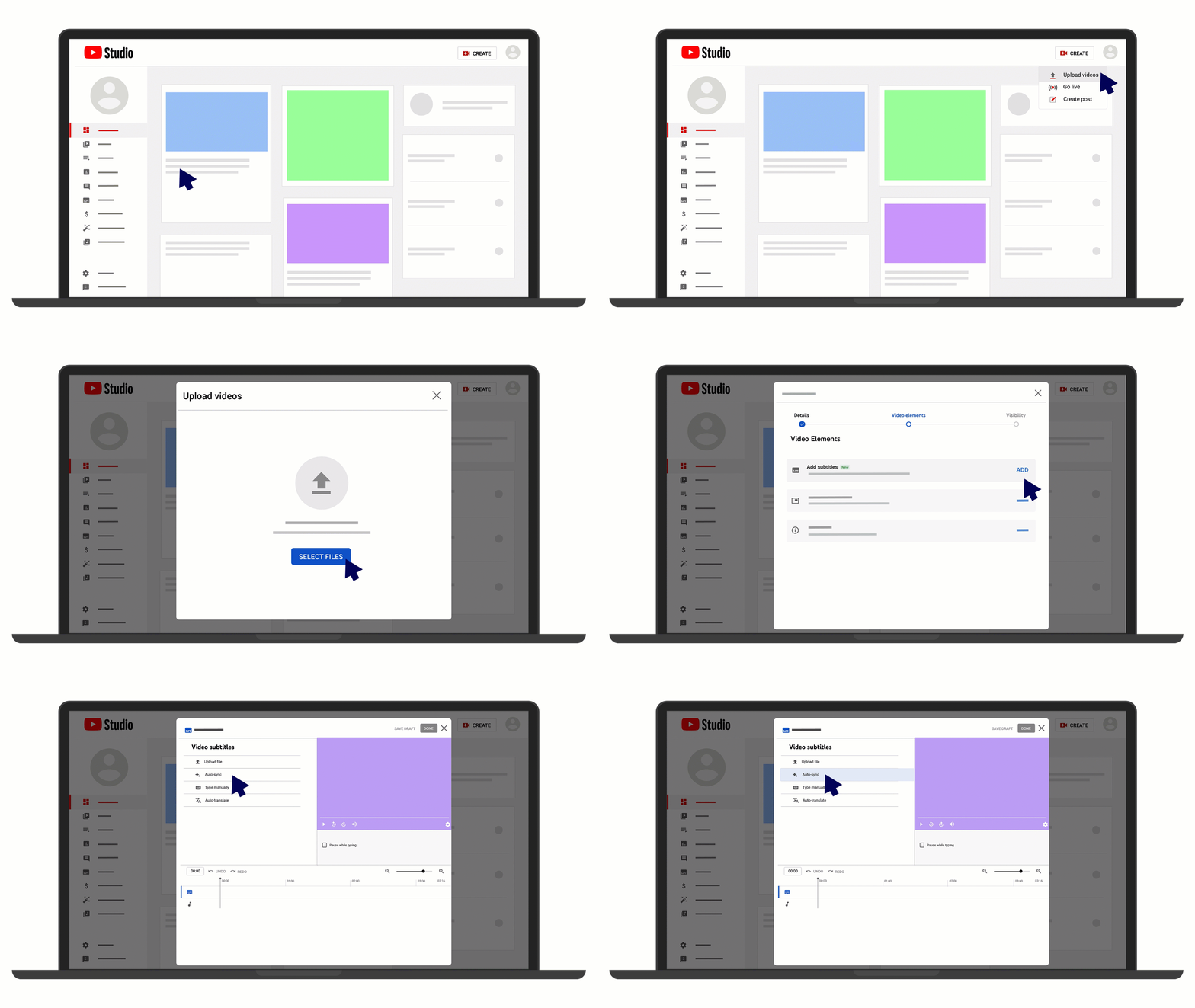
YouTube peut générer automatiquement des sous-titres pour les vidéos mises en ligne dans de nombreuses langues, mais il n'accepte pas les fichiers audio seuls. Vous devez d'abord transformer le fichier audio en vidéo en y ajoutant une image fixe, puis le mettre en ligne, attendre que le traitement soit terminé, avant de pouvoir vérifier ou télécharger les sous-titres.
YouTube lui-même prévient que les sous-titres automatiques peuvent déformer le contenu des propos en raison des accents, des dialectes, des erreurs de prononciation, des interventions simultanées de plusieurs interlocuteurs ou des bruits de fond. Cette fonctionnalité est utile pour les créateurs de vidéos qui travaillent déjà avec YouTube Studio. Elle constitue toutefois une voie inutilement publique pour la transcription d’un entretien privé, même lorsque la vidéo est mise en ligne en mode « privé ».
Option C : Exécuter un modèle open source en local

Whisper, développé par OpenAI, est un modèle polyvalent destiné à la reconnaissance vocale multilingue, à la traduction, à l'identification de la langue et à la détection d'activité vocale. Son exécution en local peut s'avérer intéressante lorsque l'on souhaite avoir davantage de contrôle sur l'emplacement où le fichier est traité.
Le compromis réside dans la configuration. Il faut disposer d'un logiciel compatible, de FFmpeg, d'un matériel adapté et de l'assurance nécessaire pour résoudre les erreurs en ligne de commande. Il n'y a peut-être pas de facturation à la minute, mais la configuration et la maintenance demandent tout de même du temps.
| Option gratuite | Téléchargement direct de fichiers | Fonctionne en temps réel | Principale limite |
|---|---|---|---|
| Saisie vocale dans Google Docs | ✗Non | ✓Oui | Le son doit être rediffusé via un microphone |
| Sous-titres YouTube | ~Vidéo uniquement | ✗Non | Il faut d'abord convertir le fichier audio en fichier vidéo |
| Chuchotements locaux | ✓Oui | ~Cela dépend du matériel | Configuration technique et procédure manuelle |
| tl;dv formule gratuite | ✓Oui, nombre limité de fichiers à télécharger | ✗Non | Le nombre de téléchargements diffère de celui des réunions en direct illimitées |
| Microsoft Word | ✓Oui | ✗Non | Nécessite Microsoft 365 et est soumis à une limite mensuelle de minutes |
Certains outils imposent une limite de durée, d'autres une limite de taille de fichier, et d'autres encore nécessitent un abonnement. Quelques-uns sont gratuits, mais il faut compter une heure de votre temps pour transcrire une heure d'enregistrement audio.
Méthode n° 4 : Transcrire manuellement un fichier audio en texte
La transcription manuelle consiste à écouter l'enregistrement et à taper soi-même chaque mot. Elle vous permet de contrôler directement la formulation et le contexte, mais nécessite de s'arrêter régulièrement, de revenir en arrière et d'identifier les locuteurs l'étiquetage, l'horodatage et la relecture.
La transcription manuelle est utile, même si elle constitue rarement la meilleure première étape pour un enregistrement long et clair. Je l'envisagerais dans les cas suivants :
Je n'en tiendrais compte que dans les cas suivants :
- L'clip e ne dure que quelques minutes.
- le fichier audio contient des informations sensibles qui ne peuvent pas être mises en ligne
- la formulation exacte est plus importante que le délai d'exécution
- l'enregistrement présente une forte diaphonie ou une mauvaise qualité sonore
- De toute façon, un être humain doit vérifier chaque ligne.
Une meilleure méthode hybride consiste à générer d’abord une transcription par IA, puis à la corriger manuellement tout en écoutant à une vitesse de 1x ou 1,25x. On conserve ainsi le jugement humain sans passer la première étape à taper chaque mot prévisible.
Je vous propose quelques outils pratiques et astuces qui permettent de rendre le travail manuel plus rapide et plus précis :
- Casques fermés: pour entendre les paroles chuchotées et réduire les distractions
- Lecteur avec raccourcis clavier: mettez en pause et revenez en arrière sans quitter le document
- Générateur de texte – insérer des noms, des libellés et des expressions récurrents
- Guide de style – veillez à la cohérence des chiffres, des mots de remplissage et des interruptions
- Règles relatives aux horodatages: déterminer quand les horodatages doivent apparaître
- Deuxième relecture – repérer les omissions et les formulations erronées
Pour les transcriptions professionnelles, déterminez avant de commencer si vous avez besoin d’une transcription « mot pour mot » ou d’une transcription « mot pour mot épurée ». La transcription « mot pour mot » conserve les mots de remplissage, les répétitions, les faux départs et les sons non verbaux. La transcription « mot pour mot épurée » élimine les éléments superflus tout en préservant le sens. Changer de format en cours de route donne lieu à une transcription qui donne l’impression d’avoir été révisée par deux personnes en désaccord sur des détails mineurs.
Quelle est la précision de la transcription audio-texte ?
La précision de la transcription dépend de la qualité audio, des bruits de fond, des accents, des interférences entre locuteurs, des langues prises en charge, du vocabulaire technique, de la distance par rapport au microphone et du modèle vocal de l'outil. Évaluez-la à l'aide du taux d'erreur sur les mots plutôt que de vous fier à un simple pourcentage avancé par le marketing.
Il est difficile de comparer les affirmations relatives à la précision, car les fournisseurs testent différents enregistrements dans des conditions variables.
Un logiciel ou un outil peut donner d'excellents résultats sur un podcast où les voix sont bien distinctes, mais peut rencontrer des difficultés lorsque les intervenants parlent en même temps dans un café. Ces deux résultats relèvent néanmoins du même produit.
La mesure standard est le taux d'erreur sur les mots, ou WER.
WER = (substitutions + suppressions + insertions) ÷ nombre total de mots dans la transcription correcte × 100
Imaginons, par exemple, que la transcription vérifiée comporte 500 mots. Le résultat généré par l'IA comporte 22 mots remplacés, huit mots manquants et cinq mots ajoutés.
WER = (22 + 8 + 5) ÷ 500 × 100 = 7 %
Un taux de précision simplifié serait de 93 %, même si le WER constitue la méthode la plus précise pour présenter ce résultat.
Qu'est-ce qui influence le plus la précision de la transcription ?
| Facteur | Meilleur résultat | Un résultat encore plus mauvais |
|---|---|---|
| Microphone | ✓Microphone procheet dédié | ✗Micro d'un ordinateur portabledans une grande pièce |
| Contexte | ✓Chambre calme | ✗Musique, bruit de la circulation, bruit du clavier |
| Intervenants | ✓Unepersonne à la fois | ✗Chevauchements et interruptions fréquents |
| Langue | ✓Langue ou dialecte explicitementpris en charge | ✗Langue non prise en chargeou mal détectée |
| Vocabulaire | ✓Mots courantset contexte fourni | ✗Acronymes, noms de marques, termes médicaux ou juridiques |
| Enregistrement | ✓Fichier originalde haute qualité | ✗Fichier audio réenregistréou fortement compressé |
| Livraison | ✓Une élocution claireet régulière | ✗Chuchoter, crier ou parler très vite |
Pour toute tâche importante, testez l'outil sur un échantillon représentatif de cinq à dix minutes avant de traiter une archive volumineuse. Ne le testez pas sur l'clip ion la plus propre dont vous disposez si les 40 heures restantes ont été enregistrées dans un entrepôt.
Comment améliorer la précision de la transcription audio
Il existe quelques mesures concrètes que vous pouvez prendre pour améliorer la qualité de la transcription.
- Rapprochez le microphone – La distance génère un écho dans la pièce et des bruits parasites.
- Utilisez si possible un microphone par intervenant – des pistes audio distinctes facilitent la gestion des intervenants.
- Empêchez les gens de parler tous en même temps – C'est un bon conseil pour les transcriptions et les réunions en général.
- Vérifiez que l'entrée est correctement sélectionnée – Vérifiez que votre système a bien détecté le microphone externe plutôt que celui de l'ordinateur portable.
- Choisissez la langue ou le dialecte précis – le terme « anglais » n’est pas toujours suffisamment précis lorsque l’outil prend en charge des variantes régionales.
- Conservez le fichier source – Ne le compressez pas à plusieurs reprises avant la transcription.
- Créez une liste de corrections – Notez les noms des participants, les noms d’entreprises, les acronymes, les termes relatifs aux produits et les lieux inhabituels.
- Révision avec repères temporels – Accédez directement aux passages à risque plutôt que de lire l'intégralité de la transcription sans écouter l'enregistrement.
Je commence toujours par passer en revue ces cinq catégories : les noms, les chiffres, les dates, les éléments négatifs et les décisions. « On peut lancer » et « on ne peut pas lancer » ne sont séparés que par un seul caractère, mais cela représente une différence assez importante pour l'issue du projet.
Les meilleurs formats de fichiers audio pour la transcription
Les formats WAV et FLAC préservent davantage de détails audio et constituent d'excellents choix lorsque la qualité est primordiale. Les formats MP3 et M4A sont plus légers et plus faciles à partager. Un enregistrement clair au format compressé sera généralement plus lisible qu'un enregistrement parasité enregistré sous forme de fichier sans perte.
Le format de fichier importe moins que la qualité d'enregistrement. Un fichier WAV ne compense pas une prise de son à distance, et convertir un MP3 de mauvaise qualité en WAV ne fait que créer un fichier plus volumineux, mais toujours de mauvaise qualité.
| Format | Compression | Taille du fichier | Idéal pour | Principale limite |
|---|---|---|---|---|
| WAV | Généralement non compressé | Grand | Entretiens, enregistrements sources, montage | Lenteur des transferts vers le serveur et utilisation de l'espace de stockage |
| FLAC | Compression sans perte | Moyen à grand | Des archives de grande qualité | N'est pas pris en charge par tous les outils de base |
| MP3 | Compression avec perte | Petit | Partage, podcasts, publications communes | Des débits binaires très faibles font perdre des détails |
| M4A/AAC | Avec ou sans perte, selon le codec | Petites et moyennes | Enregistrements téléphoniques et flux de travail Apple | La prise en charge des codecs peut varier |
| OGG/Opus | Compression efficace | Petit | Applications Web et vocales | Moins familier aux utilisateurs non initiés à la technique |
| MP4/MOV | Fichier vidéo contenant de l'audio | Moyen à grand | Enregistrements d'appels, webinaires et entretiens | La durée de téléchargement inclut les données vidéo |
Si vous travaillez plus précisément avec un fichier WAV, nous mettons à votre disposition un guide complet expliquant comment transcrire un fichier WAV en texte.
Utilisez le fichier d'origine dans la mesure du possible. Si l'outil ne le prend pas en charge, convertissez-le une seule fois dans un format pris en charge. Des conversions répétées entre des formats avec perte peuvent nuire à la clarté de la parole.
Transcription audio en texte dans plusieurs langues
La plupart des outils de transcription basés sur l'IA prennent désormais en charge plusieurs langues, mais la couverture varie selon les fonctionnalités : ainsi, un outil capable de transcrire 30 langues peut n'en traduire ou en sous-titrer qu'un nombre bien moindre. Vérifiez la prise en charge de la langue concernée pour la mission en question avant de vous engager.
tl;dv transcrit dans plus de 30 langues grâce à détection automatique, ce qui vous évite de devoir sélectionner la langue avant chaque appel. Il traduit également les transcriptions, ce qui permet aux équipes dispersées de prendre connaissance du compte-rendu de la réunion dans leur propre langue. Avec les formules Business et Enterprise, le modèle Whisper peut prendre en charge plusieurs langues parlées au cours d’une même réunion.
Il faut notamment vérifier si un outil transcrit dans la langue d'origine ou s'il traduit discrètement en anglais par défaut. Le résultat n'est pas le même, et cette différence est d'autant plus importante pour les enregistrements où vous ne pouvez absolument pas vous permettre de commettre d'erreurs.
Alors, lequel choisir ?
Il n'existe pas d'outil « parfait ». Le choix dépend de ce que vous transcrivez, de la langue, de vos exigences en matière de précision et de votre budget.
Pour un fichier audio ou vidéo existant, un convertisseur dédié constitue la solution la plus directe. HappyScribe est adapté aux fichiers multilingues, aux sous-titres et à la traduction. Rev est la solution à privilégier lorsque le choix des mots a une réelle importance, car il propose à la fois une transcription par IA et une transcription humaine. Si vous êtes déjà abonné à Microsoft 365, Word Transcribe permet de traiter occasionnellement des fichiers sans abonnement supplémentaire. tl;dv peut également prendre en charge quelques fichiers si vous souhaitez les associer à vos réunions, même si un convertisseur reste plus simple pour un fichier MP3 ponctuel.
Lors d’un appel en direct, un outil de prise de notes de réunion basé sur l’IA évite l’étape de téléchargement et associe automatiquement la transcription aux intervenants et à l’enregistrement. Si la précision est indispensable, un transcripteur humain reste l’option la plus sûre, et l’exécution de Whisper en local permet de conserver un fichier sensible sur votre propre ordinateur.
Le moyen le plus rapide de voir si cela vous convient est de l'essayer sur un enregistrement réel. Si la plupart de vos fichiers audio proviennent de réunions, la formule gratuite d'tl;dv constitue un point de départ sans engagement, puisque vous pouvez enregistrer et transcrire votre prochain appel sans rien payer ni rien configurer.
Foire aux questions sur la transcription audio en texte
Puis-je convertir un fichier MP3 en texte ?
Oui. Le format MP3 est l'un des formats les plus couramment pris en charge pour la transcription audio. Importez le fichier MP3 d'origine dans un outil de transcription, sélectionnez la langue, générez la transcription, puis vérifiez les noms, les chiffres et les passages peu clairs.
Combien de temps faut-il pour transcrire un fichier audio en texte ?
Les outils d'IA traitent généralement les fichiers audio plus rapidement que la transcription manuelle, mais le temps exact dépend de la durée et de la taille du fichier, de la charge du serveur, du modèle utilisé et de la vitesse de téléchargement. Les solutions de contournement proposées par Google Docs fonctionnent en temps réel ; ainsi, un fichier de 60 minutes nécessite au moins 60 minutes avant de pouvoir être modifié. La transcription manuelle prend plus de temps en raison des pauses, des retours en arrière, de l'identification des locuteurs et de la relecture.
ChatGPT peut-il transcrire un fichier audio en texte ?
ChatGPT prend en charge l'audio dans les expériences compatibles, mais le flux de travail le plus adapté dépend de l'interface du produit, des limites de taille des fichiers, des exigences en matière de confidentialité, ainsi que de vos besoins en termes d'horodatages, d'identification des intervenants, de sous-titres ou d'une bibliothèque de réunions réutilisable. Pour les réunions récurrentes, un outil dédié à la transcription des réunions est généralement plus facile à gérer.
Quelle est la différence entre la transcription et la dictée ?
La dictée permet de convertir en texte ce que vous dites à l'instant. La transcription permet de convertir un enregistrement existant ou en direct en un document écrit structuré. Les outils de dictée sont généralement conçus pour un seul locuteur. Les outils de transcription prennent généralement en charge les fichiers, les horodatages, plusieurs locuteurs et la lecture.
La transcription par IA est-elle sûre pour les fichiers audio confidentiels ?
Cela dépend du fournisseur, du forfait, des paramètres de stockage, des conditions de traitement des données et de votre organisation. Vérifiez où les enregistrements sont stockés, combien de temps ils sont conservés, qui peut y accéder, s’ils sont utilisés pour l’entraînement de modèles et si vous pouvez les supprimer ou en restreindre le partage. Les enregistrements audio hautement sensibles peuvent nécessiter un service d’entreprise agréé, un traitement local ou une transcription humaine sous contrat.