En resumen: las mejores herramientas de transcripción de audio a texto
La forma más rápida de transcribir audio a texto es subir la grabación a una herramienta de transcripción con IA, seleccionar el idioma hablado, dejar que la herramienta la procese y, a continuación, revisar la transcripción comparándola con el audio. Para las reuniones, uso una herramienta de transcripción de reuniones porque puede capturar la llamada, identificar a los participantes, crear notas y mantener la grabación vinculada al texto. Para un archivo puntual, puede que baste con un conversor gratuito de audio a texto.
| Herramienta | Lo mejor para | Acceso gratuito | Limitación principal |
|---|---|---|---|
| tl;dv | Reuniones periódicas, entrevistas y llamadas con los clientes | Grabaciones en directo y transcripciones ilimitadas; 5 archivos subidos | Los archivos subidos usan etiquetas genéricas para los hablantes |
| Happy Scribe | Archivos multilingües, subtítulos y traducción | 10 minutos de IA; grabaciones ilimitadas de reuniones de hasta 45 minutos cada una | La transcripción gratuita de archivos es solo una versión de prueba |
| Rev | Expedientes de gran importancia y transcripciones revisadas por personas | 45 minutos de IA al mes en inglés | La versión gratuita solo está disponible en inglés; a partir de los 45 minutos hay que pagar |
| Otter.ai | Reuniones presenciales, sobre la marcha y breves | 300 minutos al mes; 30 minutos por conversación; 3 importaciones de por vida | Las importaciones gratuitas se agotan enseguida |
| Transcripción de Microsoft Word | Archivos ocasionales para usuarios de Microsoft 365 | 300 minutos de subida al mes con una suscripción válida | No hay ningún plan gratuito independiente; la disponibilidad varía |
Mi opinión sincera es muy sencilla: usa la IA para el primer borrador y a una persona para la revisión final. Escribir cada palabra a mano desde cero tiene sentido cuando la grabación es corta, muy delicada o está tan desordenada que usar un programa supondría «más trabajo». Para todo lo demás, una herramienta de IA suele ahorrarte un montón de tiempo.
Índice de contenidos
¿Qué significa transcribir audio a texto?
Transcribir audio a texto significa convertir las palabras pronunciadas en una grabación de audio o vídeo en texto escrito. En la mayoría de los casos, la transcripción también puede incluir indicaciones sobre quién habla, marcas de tiempo, subtítulos, resúmenes y acciones a realizar, dependiendo de la herramienta y del tipo de grabación.
Una transcripción básica te ofrece el texto transcrito en párrafos largos, pero una transcripción útil tiene la estructura necesaria para que puedas sacarle partido. Una transcripción útil tiene la estructura necesaria para que puedas sacarle partido.
Los programas de transcripción nuevos y modernos pueden añadir varias capas:
| Función de transcripción | Qué hace | Cuándo usarlo |
|---|---|---|
| Etiquetas de los altavoces | Separa al ponente 1, al ponente 2, y así sucesivamente | Entrevistas, reuniones, mesas redondas |
| Ponentes destacados | Enlaza el discurso con los participantes reales | Reuniones en directo por Internet |
| Marcas de tiempo | Conecta cada línea con un momento concreto de la grabación | Edición, elaboración de presupuestos, comprobación de la exactitud |
| Buscar | Busca una palabra o un tema en toda la transcripción | Investigación y llamadas de clientes |
| Resumen generado por IA | Resume la grabación en los puntos clave | Reuniones y charlas largas |
| Acciones | Muestra las tareas, los responsables y los seguimientos | Reuniones de trabajo |
| Vídeos | Convierte una sección de la transcripción en un momento de vídeo que puedes compartir | Ventas, investigación, formación |
| Traducción | Convierte la transcripción a otro idioma | Equipos multilingües |
Por eso no elegiría un conversor de audio a texto basándome solo en la precisión. También es importante tener en cuenta cómo queda el audio transcrito, o te pasarás más tiempo organizándolo para que te sirva de algo.
Cómo transcribir audio a texto
Para transcribir un audio a texto, solo tienes que elegir un método de transcripción, subir o grabar el audio, seleccionar el idioma correcto, generar la transcripción y revisar los nombres, los números, los términos técnicos y las partes que no estén claras antes de exportar el texto final.
El proceso básico consta de cinco pasos. El proceso es el mismo tanto si lo llamas «transcripción» como si simplemente necesitas convertir audio en texto.
- Elige el método: Decide si necesitas una transcripción rápida y gratuita, un acta de reunión, una transcripción profesional realizada por personas o una herramienta local sin conexión.
- Prepara el audio – Usa la versión más nítida del archivo que tengas. Evita volver a grabar el audio a través de los altavoces del portátil, a menos que no te quede otra opción por falta de alternativas gratuitas.
- Selecciona el idioma en el que se habla – No des por hecho que la detección automática de idiomas siempre identificará correctamente una grabación multilingüe.
- Generar la transcripción – Sube el archivo o deja que la herramienta se una a la reunión en directo.
- Revisa las partes que pueden dar problemas: Comprueba los nombres propios, los precios, las fechas, las siglas, los acentos, las intervenciones que se solapan y cualquier frase que la herramienta haya marcado por error.
Si la transcripción se va a utilizar en un blog, un informe de investigación, un documento legal, un historial médico o cualquier material destinado a los clientes, el quinto paso no es opcional.
4 formas de transcribir audio a texto
Hay cuatro formas principales de hacerlo: un conversor con IA para archivos ya existentes, una herramienta para tomar notas en reuniones en directo, herramientas integradas gratuitas y la transcripción manual. A continuación te explico cómo lo haría yo, dependiendo de lo que vayas a transcribir.
- Para transcribir una entrevista grabada o convertir una clase en notas en las que se puedan hacer búsquedas, usa un conversor de audio a texto basado en IA.
- Para tomar nota de las reuniones de trabajo habituales, usa una herramienta de IA para reuniones que grabe y transcriba al mismo tiempo.
- Para transcribir un solo archivo MP3 sin tener que pagar por otra herramienta, usa la función «Transcribir» de Microsoft Word si ya tienes Microsoft 365.
- Para añadir subtítulos a tu propio vídeo, usa una herramienta de IA o los subtítulos automáticos de YouTube.
- Para transcribir material confidencial de forma local, utiliza un modelo de código abierto como Whisper.
- Para obtener una transcripción apta para los tribunales o para su publicación, utiliza una transcripción revisada por personas, como Rev.
- Para transcribir una nota de voz de dos minutos, usa el dictado del móvil o el dictado de documentos.
Método 1: Usa un conversor de audio a texto basado en IA
Un conversor de audio a texto basado en IA es la forma más rápida de procesar una grabación que ya tienes. Solo tienes que subir el archivo, seleccionar el idioma y generar la transcripción. Una vez hecho esto, puedes corregir los nombres, los números y las partes poco claras, y luego descargar o compartir el archivo.
La mayoría de los buenos transcriptores con IA leen directamente archivos MP3, WAV, M4A y MP4. Un archivo de 30 minutos suele procesarse en unos dos minutos, lo que te ahorra tiempo y te deja unos minutos extra para comprobar su precisión. Un buen conversor mantiene juntos el audio, la transcripción, las marcas de tiempo y la función de búsqueda, así que cuando una línea te parezca incorrecta, haces clic en ella, escuchas lo que se dijo y lo corriges al instante.
Sin embargo, si tus grabaciones son sobre todo reuniones en directo, una aplicación para tomar notas de reuniones (Método 2) te ahorra por completo el paso de subirlas y mantiene los nombres de los ponentes asociados a ellas.
Estas son algunas de mis principales recomendaciones en cuanto a programas de transcripción con IA:
HappyScribe

HappyScribe combina transcripción, subtítulos, traducción y servicios prestados por personas en una sola plataforma. Su plan gratuito incluye una prueba de 10 minutos para la transcripción, la subtitulación y la traducción con IA, además de grabaciones ilimitadas de reuniones con un límite de 45 minutos cada una.
Lo usaría cuando el resultado final tenga que ser una transcripción editable, subtítulos, un texto traducido, subtítulos sincronizados, un vídeo subtitulado o una transcripción revisada por otra persona. Los 10 minutos de prueba son suficientes para ver cómo funciona el servicio, pero no dan para un episodio normal de podcast ni para una entrevista de una hora, así que échale un vistazo a los precios antes de procesar un lote más grande.
Rev

Rev es la mejor opción si quieres una transcripción con IA, pero también te puede hacer falta una transcripción hecha por una persona. El plan gratuito incluye además 45 minutos de transcripción con IA al mes. Aquí tienes más detalles sobre las opciones de precios que ofrece Rev:
| Opción Rev | Lo mejor para | Precio |
|---|---|---|
| Gratis | Archivos cortos de vez en cuando | 45 minutos de IA al mes (solo en inglés) |
| IA de pago por uso | Archivos puntuales sin suscripción | 0,25 $ por minuto de audio |
| Transcripción humana | Grabaciones de alto riesgo o grabaciones legales | 1,99 $ por minuto de audio |
| Essentials | Profesionales independientes y expedientes bilingües | 25,49 $ por usuario al mes (facturación anual) |
| Pro | Empresas que necesitan análisis y traducciones a gran escala | 47,99 $ por usuario al mes (facturación anual) |
Yo usaría la opción de IA para grabaciones claras y de bajo riesgo, y añadiría una transcripción hecha por personas cuando las palabras exactas tengan consecuencias reales, como en una entrevista publicada, material legal, información médica o una grabación en la que varias personas hablan al mismo tiempo una y otra vez.
Transcripción de Microsoft Word

La función «Transcribir» de Microsoft Word convierte una grabación subida en una transcripción en la que se distinguen los distintos interlocutores, con reproducción marcada con marcas de tiempo. Los usuarios de Microsoft 365 que cumplan los requisitos pueden transcribir hasta 300 minutos de audio subido al mes y, a continuación, editar la transcripción en Word, añadirla a un documento ya existente o guardarla como un documento nuevo. La disponibilidad depende del producto de Microsoft, la plataforma y el tipo de cuenta.
| Ventajas de Microsoft Word | Limitación de Microsoft Word |
|---|---|
| ✓Guardala transcripción dentro de un documento que ya conoces | ✗Se necesitauna cuenta válida de Microsoft 365 |
| ✓Separalos altavoces | ✗Noes un espacio de trabajo específico para la transcripción |
| ✓Sincronizael texto con el audio con marcas de tiempo | ✗Noestá pensado para gestionar muchas conversaciones |
| ✓Incluye300 minutos de subida al mes | ✗La disponibilidadvaría según los entornos de Microsoft |
Word va bien para alguna que otra conferencia, entrevista o grabación de investigación que necesites como documento. No es tan adecuado para trabajos de gran volumen, como en ventas o selección de personal, donde tienes que transcribir docenas de llamadas al mes y necesitas buscar en ellas, porque la transcripción se guarda en un único archivo de Word y no en una biblioteca en la que se pueda buscar.
Método 2: Transcribir automáticamente una reunión en directo
Para transcribir una reunión en directo, conecta una herramienta de toma de notas con IA a Zoom, Google Meet o Microsoft Teams, autorízala para que grabe la llamada y abre la transcripción y el resumen una vez que termine la reunión. tl;dv es una de estas herramientas: graba, transcribe, resumey comparte las reuniones en Google Meet, Zoom y Microsoft Teams.
Hoy en día hay un montón de herramientas de IA para tomar notas en reuniones, y la mayoría cubren bien lo básico. Las diferencias se notan en los detalles, como la variedad de idiomas, las integraciones con CRM y los límites de la versión gratuita. Estas son las tres que yo elegiría.
| Herramienta | Lo mejor para | Plan gratuito | Planes de pago (facturados anualmente) | Destacados |
|---|---|---|---|---|
| tl;dv | Reuniones periódicas, llamadas comerciales e investigación de mercado | Grabaciones y transcripciones ilimitadas | Pro: 18 $ · Business: 29 $ por usuario al mes | Más de 30 idiomas con detección automática, además de sincronización con HubSpot, Salesforce y Pipedrive |
| Otter.ai | Grabación presencial, clases magistrales y uso en dispositivos móviles | 300 minutos al mes, 30 minutos por llamada | Pro: 8,33 $ · Business: 19,99 $ por usuario al mes | Es la mejor app móvil, aunque solo está disponible en 6 idiomas |
| Fireflies.ai | Equipos internacionales que solo trabajan con audio y necesitan la mayor variedad de idiomas posible | 400 minutos de almacenamiento | Pro: 10 $ · Business: 19 $ por usuario al mes | Más de 100 idiomas, aunque en nuestras pruebas la precisión resultó ser algo menor, en torno al 91 % |
tl;dv Es mi recomendación principal. Según nuestras propias pruebas, ha resultado ser el más preciso de los tres, con una precisión de alrededor del 97 %.Otter También es una opción estupenda si estás grabando en persona o con el móvil. Fireflies cubre más idiomas que tl;dv, aunque en nuestras pruebas, su precisión fue algo menor, en torno al 91 %.
La diferencia con respecto a un conversor es que la transcripción se mantiene adjunta a la reunión.
Una transcripción básica te ofrece el texto en párrafos largos, pero alguien que toma notas en una reunión te proporciona el texto, la grabación, los ponentes, el contexto general y las herramientas necesarias para trabajar con ello.
Si quieres conocer más a fondo cualquiera de estas herramientas, échale un vistazo a nuestras guías completas sobre los precios deOtter y las mejores alternativas a Fireflies.ai.
Cómo transcribir el audio de una reunión con tl;dv
Para transcribir una reunión en directo, no hace falta que subas ningún archivo ni que realices la transcripción en un paso aparte, ya que tl;dv graba la llamada y tiene la transcripción lista en cuanto termina.
- Conecta tu calendario – Google o Outlook se conectan automáticamente al registrarte, así que tl;dv puede unirse automáticamente a las reuniones sin que tengas que añadirlo cada vez.
- Configura tus preferencias de grabación – Elige entre grabar automáticamente todas las reuniones, solo las internas o externas, o solo aquellas en las que participes. Puedes denegar la grabación de cualquier llamada de forma individual.
- Deja que tl;dv grabe la reunión – El bot se une a Zoom y Teams en cuanto el anfitrión lo apruebe. En Google Meet, usa mejor la aplicación de escritorio, ya que graba localmente sin necesidad de bot ni de aprobación.
- La transcripción se realiza en tiempo real – Las etiquetas de los hablantes, las marcas de tiempo y el texto se generan automáticamente en más de 30 idiomas mientras se celebra la reunión.
- Encuentra la grabación después de – tl;dv te envía por correo electrónico las notas y un enlace en cuanto termine la reunión, o ábrelo desde tu panel de control.
- Échale un vistazo y úsalo – Clip momentos clave, genera un resumen con IA (10 gratis al mes), exporta la transcripción o sincronízala con Slack, HubSpot, Salesforce o Pipedrive en los planes de pago.
tl;dv ofertas grabación sin bots a través de su aplicación de escritorio, que graba el audio del micrófono y del sistema sin añadir un bot de toma de notas a la llamada. La grabación sin bots solo graba el audio, no el vídeo, ni la pantalla compartida, ni el chat.
tl;dv También puede transcribir archivos de audio y vídeo subidos, aunque no es su función principal. Los archivos subidos se transcriben automáticamente y resumen, y los usuarios de la versión gratuita pueden subir hasta cinco archivos en total durante la vigencia de su cuenta. Cada grabación debe durar menos de tres horas. El reconocimiento de hablantes no está disponible para los archivos subidos, así que la transcripción usa etiquetas como «Hablante 1» y «Hablante 2».
Método 3: Usa herramientas de transcripción gratuitas e integradas
Si quieres transcribir audio a texto de forma gratuita, hay algunas herramientas de transcripción de audio gratuitas que vale la pena probar: la función de dictado de Google Docs, los subtítulos automáticos de YouTube y el software de código abierto de reconocimiento de voz.
Pueden servir para archivos de audio puntuales, pero normalmente requieren más configuración, reproducción en tiempo real, conversión de archivos, instalación técnica o una limpieza adicional de la transcripción.
Un conversor gratuito y una solución alternativa que no cuesta nada no son lo mismo.
Opción A: Escritura por voz en Google Docs

La función de escritura por voz de Google Docs escucha a través de tu micrófono y convierte el habla en tiempo real en texto. Está pensada para dictar, no para subir un archivo, así que la solución más habitual es reproducir la grabación por los altavoces mientras Google Docs escucha a través del micrófono. Pero esto tiene algunas pegas:
- toda la grabación tiene que reproducirse en tiempo real
- El ruido de fondo puede interferir
- No se añaden las etiquetas de los altavoces
- Si vuelves a reproducir el audio, puede que se pierda algo de claridad
- La transcripción completa aún tiene que revisarse
Una grabación de 45 minutos tarda al menos 45 minutos en reproducirse por completo antes de que puedas empezar a editarla. No cuesta nada, pero es lento, y la calidad del sonido se ve afectada cuando el audio pasa de los altavoces al micrófono.
Opción B: Subtítulos automáticos de YouTube
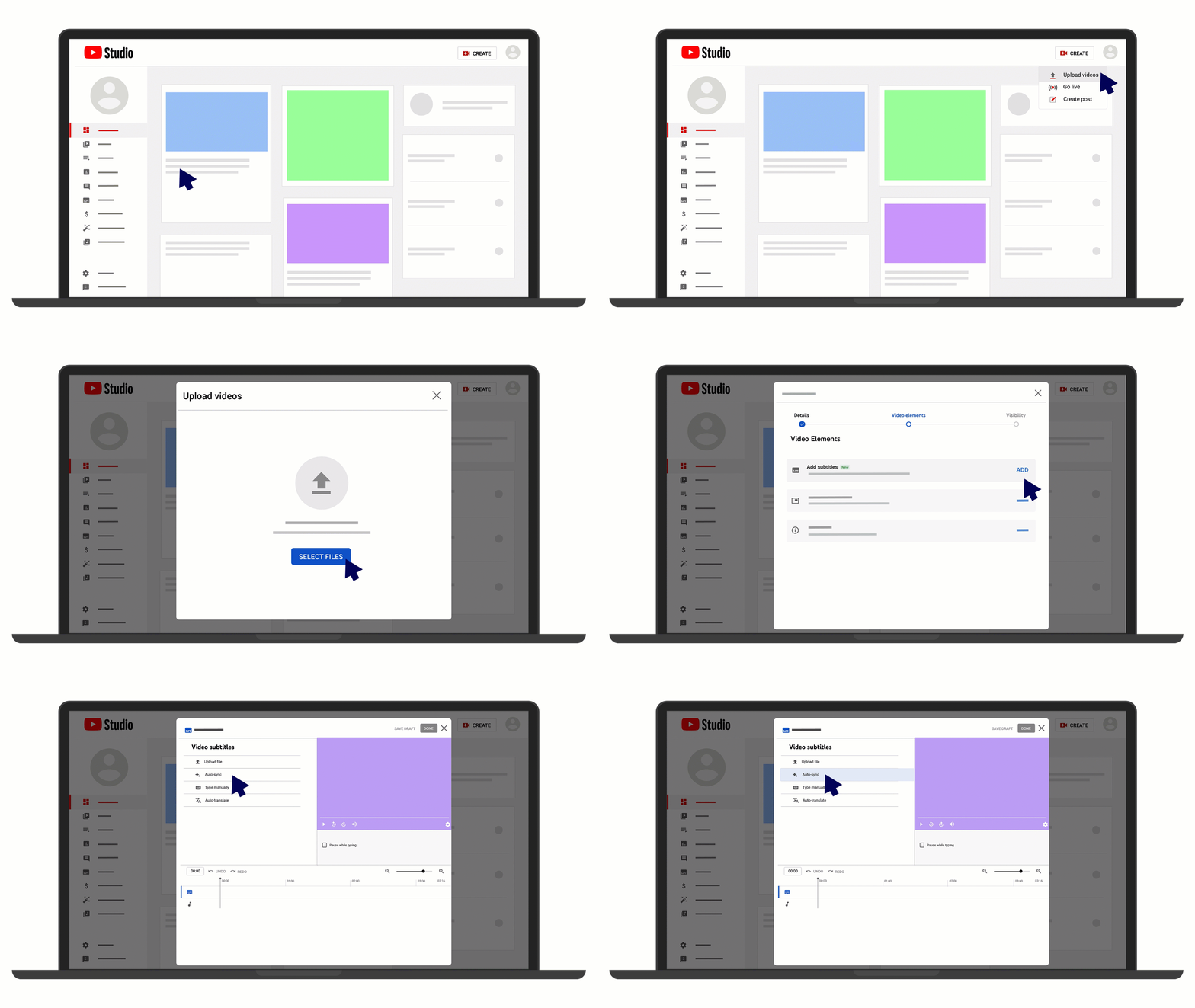
YouTube puede generar subtítulos automáticamente para los vídeos que subas en muchos idiomas, pero no admite archivos de audio independientes. Primero tienes que convertir el audio en un vídeo añadiendo una imagen estática, subiéndolo, esperando a que se procese y, después, revisando o descargando los subtítulos.
El propio YouTube advierte de que los subtítulos automáticos pueden tergiversar lo que se dice debido a acentos, dialectos, errores de pronunciación, personas que hablan a la vez o ruido de fondo. Es útil para los creadores de vídeos que ya trabajan con YouTube Studio. Es una forma innecesariamente pública de publicar la transcripción de una entrevista privada, incluso cuando la subida está configurada como privada.
Opción C: Ejecutar un modelo de código abierto de forma local

Whisper, de OpenAI, es un modelo de uso general para el reconocimiento de voz multilingüe, la traducción, la identificación de idiomas y la detección de actividad de voz. Ejecutarlo localmente puede resultar interesante cuando quieres tener más control sobre dónde se procesa el archivo.
La contrapartida es la configuración. Necesitas un software compatible, FFmpeg, un hardware adecuado y la seguridad necesaria para solucionar los errores de la línea de comandos. Puede que no haya factura por minuto, pero la configuración y el mantenimiento siguen costando tiempo.
| Opción gratuita | Subida directa de archivos | Funciona en tiempo real | Limitación principal |
|---|---|---|---|
| Escritura por voz en Google Docs | ✗No | ✓Sí | Hay que reproducir el audio a través de un micrófono |
| Subtítulos de YouTube | ~Solo vídeo | ✗No | Primero hay que convertir el audio en vídeo |
| Rumores locales | ✓Sí | ~Depende del hardware | Configuración técnica y flujo de trabajo manual |
| tl;dv plan gratuito | ✓Sí, subidas limitadas | ✗No | El número de subidas no es el mismo que el de reuniones en directo ilimitadas |
| Microsoft Word | ✓Sí | ✗No | Requiere Microsoft 365 y tiene un límite mensual de minutos |
Algunas herramientas tienen un límite de minutos, otras de archivos y otras requieren una suscripción previa. Hay unas pocas que no cuestan nada, pero te quitan una hora del día para transcribir una hora de audio.
Método 4: Transcribir audio a texto manualmente
La transcripción manual consiste en escuchar la grabación y escribir tú mismo cada palabra. Te permite controlar directamente la redacción y el contexto, pero requiere hacer pausas repetidas, rebobinar y etiquetarlo, marcar la hora y revisar el texto.
La transcripción manual es útil, aunque casi nunca es el mejor primer paso cuando se trata de una grabación larga y clara. Yo la consideraría si se da alguna de estas situaciones:
Solo me lo plantearía si:
- El vídeo « clip » solo dura unos minutos
- El archivo de audio contiene información confidencial que no se puede subir
- La redacción exacta es más importante que el tiempo de entrega
- la grabación tiene mucha diafonía o el sonido no es muy bueno
- De todas formas, alguien tiene que revisar cada línea
Un flujo de trabajo híbrido más eficaz consiste en generar primero una transcripción con IA y, a continuación, corregirla manualmente mientras la escuchas a una velocidad de 1x o 1,25x. Así mantienes el juicio humano sin tener que pasar la primera pasada escribiendo cada palabra predecible.
Te recomiendo algunas herramientas y trucos muy útiles que hacen que el trabajo manual sea más rápido y preciso:
- Auriculares cerrados: para escuchar las conversaciones en voz baja y reducir las distracciones
- Reproductor con atajos de teclado: pausa y rebobina sin salir del documento
- Expansor de texto: inserta nombres, etiquetas y frases que se repiten
- Guía de estilo: mantén la coherencia en los números, las palabras de relleno y las interrupciones
- Reglas de marcas de tiempo: decide cuándo deben aparecer las marcas de tiempo
- Segunda ronda de revisión: detectar omisiones y expresiones inventadas
Para las transcripciones profesionales, decide antes de empezar si necesitas un texto «literal» o un «literal depurado». El texto «literal» conserva las palabras de relleno, las repeticiones, los comienzos fallidos y los sonidos que no son del habla. El «literal depurado» elimina el exceso de información sin perder el significado. Si cambias el formato a mitad del proceso, el resultado será una transcripción que parecerá que la han editado dos personas que no se ponían de acuerdo.
¿Qué precisión tiene la transcripción de audio a texto?
La precisión de la transcripción depende de la calidad del audio, el ruido de fondo, los acentos, la superposición de voces, los idiomas compatibles, el vocabulario técnico, la distancia del micrófono y el modelo de voz de la herramienta. Mídela con la tasa de error por palabra en lugar de fiarte de un simple porcentaje de marketing.
Es difícil comparar las afirmaciones sobre la precisión porque los proveedores prueban grabaciones diferentes en condiciones distintas.
Un programa o herramienta puede funcionar muy bien con un podcast en el que no haya ruido de fondo, pero tener problemas cuando se superponen las voces de los interlocutores en un café. Ambos resultados siguen perteneciendo al mismo producto.
La medida estándar es tasa de error de palabras, o WER.
WER = (sustituciones + eliminaciones + inserciones) ÷ número total de palabras de la transcripción correcta × 100
Por ejemplo, imagina que la transcripción verificada tiene 500 palabras. El resultado de la IA tiene 22 palabras sustituidas, ocho palabras que faltan y cinco palabras insertadas.
WER = (22 + 8 + 5) ÷ 500 × 100 = 7 %
Una puntuación de precisión simplificada sería del 93 %, aunque el WER es la forma más clara de expresar el resultado.
¿Qué es lo que más influye en la precisión de la transcripción?
| Factor | Mejor resultado | Un resultado peor |
|---|---|---|
| Micrófono | ✓Micrófono cercanoy específico | ✗El micrófono del portátilal otro lado de una habitación grande |
| Antecedentes | ✓Habitación tranquila | ✗Música, tráfico, ruido del teclado |
| Ponentes | ✓Unapersona cada vez | ✗Solapamientos e interrupciones frecuentes |
| Lengua | ✓Idioma o dialecto compatible de forma explícita | ✗Idioma no compatibleo detectado incorrectamente |
| Vocabulario | ✓Palabras comunesy contexto proporcionado | ✗Acrónimos, nombres de marcas, términos médicos o jurídicos |
| Grabación | ✓Archivo originalde alta calidad | ✗Audio regrabadoo muy comprimido |
| Entrega | ✓Habla claray fluida | ✗Hablar en voz baja, gritar o hablar muy rápido |
Para cualquier cosa importante, prueba la herramienta con una muestra representativa de entre cinco y diez minutos antes de procesar un archivo grande. No la pruebes con el archivo más limpio clip que tengas si las 40 horas restantes se grabaron en un almacén.
Cómo mejorar la precisión de la transcripción de audio
Hay algunas medidas prácticas que puedes tomar para mejorar la calidad de la transcripción.
- Acerca el micrófono – La distancia provoca eco en la habitación y ruidos de fondo.
- Si puedes, usa un micrófono por ponente – Las pistas de audio separadas facilitan la gestión de los ponentes.
- Evita que la gente hable al mismo tiempo – Este es un buen consejo para las transcripciones y las reuniones en general.
- Asegúrate de que la entrada sea la correcta – Comprueba que tu sistema haya captado la señal del micrófono externo en lugar de la del micrófono del portátil.
- Elige el idioma o dialecto exacto: «inglés» no siempre es lo suficientemente específico cuando la herramienta admite variantes regionales.
- Guarda el archivo original – No lo compres una y otra vez antes de la transcripción.
- Haz una lista de correcciones – Anota los nombres de los participantes, los nombres de las empresas, las siglas, los términos relacionados con los productos y las ubicaciones poco habituales.
- Repaso con marcas de tiempo – Ve directamente a los fragmentos delicados en lugar de leer toda la transcripción sin audio.
Yo siempre revisaría primero estas cinco categorías: nombres, números, fechas, aspectos negativos y decisiones. «Podemos lanzarlo» y «no podemos lanzarlo» están separados por un solo carácter y un resultado del proyecto bastante importante.
Los mejores formatos de archivo de audio para la transcripción
Los formatos WAV y FLAC conservan más detalles de audio y son una buena opción cuando la calidad es importante. Los formatos MP3 y M4A ocupan menos espacio y son más fáciles de compartir. Una grabación nítida en un formato comprimido suele transcribirse mejor que una grabación con ruido guardada como archivo sin pérdida.
El formato del archivo importa menos que la calidad de la grabación. Un archivo WAV no soluciona el problema de un micrófono demasiado lejos, y convertir un MP3 de mala calidad a WAV solo sirve para crear un archivo más grande, pero igual de malo.
| Formato | Compresión | Tamaño del archivo | Ideal para | Limitación principal |
|---|---|---|---|---|
| WAV | Normalmente sin comprimir | Grande | Entrevistas, grabaciones originales, montaje | Carga lenta y uso del almacenamiento |
| FLAC | Compresión sin pérdidas | De mediano a grande | Archivos de alta calidad | No todas las herramientas básicas lo admiten |
| MP3 | Compresión con pérdida | Pequeño | Compartir, podcasts, subidas compartidas | Las tasas de bits muy bajas hacen que se pierdan detalles |
| M4A/AAC | Con pérdida o sin pérdida, según el códec | Pequeño a mediano | Grabaciones de llamadas y flujos de trabajo de Apple | La compatibilidad con los códecs puede variar |
| OGG/Opus | Compresión eficiente | Pequeño | Aplicaciones web y de voz | Menos conocido entre los usuarios sin conocimientos técnicos |
| MP4/MOV | Archivo de vídeo con audio | De mediano a grande | Llamadas grabadas, seminarios web y entrevistas | El tiempo de subida incluye los datos del vídeo |
Si estás trabajando específicamente con un archivo WAV, tenemos una guía completa sobre cómo transcribir un archivo WAV a texto.
Usa el archivo original siempre que puedas. Si la herramienta no lo acepta, conviértelo una vez a un formato compatible. Las conversiones repetidas entre formatos con pérdida pueden hacer que el habla se oiga menos clara.
Transcribe audio a texto en varios idiomas
La mayoría de las herramientas de transcripción con IA ahora admiten más de un idioma, pero la cobertura varía según la función, así que una herramienta que transcriba 30 idiomas puede que traduzca o genere subtítulos en muchos menos. Comprueba el idioma concreto que necesitas para cada trabajo antes de decidirte.
tl;dv transcribe en más de 30 idiomas con detección automática, así que no tienes que configurar el idioma antes de cada llamada. Además, traduce las transcripciones, lo que ayuda a los equipos repartidos por todo el mundo a leer el mismo contenido de la reunión en su propio idioma. En los planes Business y Enterprise, el modelo Whisper puede gestionar más de un idioma hablado en una misma reunión.
Una cosa que hay que comprobar es si una herramienta transcribe en el idioma original o, por defecto, traduce discretamente al inglés. No son el mismo resultado, y la diferencia es fundamental sobre todo en aquellas grabaciones en las que menos te puedes permitir cometer errores.
Entonces, ¿cuál deberías usar?
No existe ninguna herramienta «perfecta». La elección depende de lo que vayas a transcribir, del idioma, de tus expectativas en cuanto a precisión y de tu presupuesto.
Para un archivo de audio o vídeo ya existente, lo más sencillo es usar un conversor específico. HappyScribe es ideal para archivos multilingües, subtítulos y traducciones. Rev es la mejor opción cuando el texto tiene una importancia real, ya que ofrece transcripción tanto por IA como por personas. Si ya pagas por Microsoft 365, Word Transcribe te permite procesar algún que otro archivo sin necesidad de otra suscripción. tl;dv también admite algunas subidas si quieres que estén disponibles junto con tus reuniones, aunque un conversor es más sencillo para un único archivo MP3.
En una llamada en directo, un servicio de toma de notas de reuniones con IA te ahorra el paso de subir el archivo y mantiene la transcripción vinculada a los interlocutores y a la grabación. Si la precisión es imprescindible, un transcriptor humano sigue siendo la opción más segura, y ejecutar Whisper localmente te permite mantener los archivos confidenciales en tu propio ordenador.
La forma más rápida de ver qué te conviene es probarlo con una grabación real. Si la mayor parte de tu audio procede de reuniones, el plan gratuito detl;dv es una buena opción para empezar sin compromiso, ya que puedes grabar y transcribir tu próxima llamada sin tener que pagar ni configurar nada.
Preguntas frecuentes sobre la transcripción de audio a texto
¿Puedo convertir un MP3 a texto?
Sí. El MP3 es uno de los formatos más compatibles para la transcripción de audio. Sube el MP3 original a una herramienta de transcripción, selecciona el idioma, genera la transcripción y revisa los nombres, los números y los pasajes que no estén claros.
¿Cuánto tiempo se tarda en transcribir un audio a texto?
Las herramientas de IA suelen procesar el audio más rápido que la transcripción manual, pero el tiempo exacto depende de la duración del archivo, su tamaño, la carga del servidor, el modelo y la velocidad de subida. Las soluciones alternativas de Google Docs funcionan en tiempo real, así que un archivo de 60 minutos tarda al menos 60 minutos en estar listo para editarlo. La transcripción manual lleva más tiempo por las pausas, los rebobinados, la identificación de los hablantes y la revisión.
¿Puede ChatGPT transcribir audio a texto?
ChatGPT puede trabajar con audio en las experiencias compatibles, pero el flujo de trabajo adecuado depende de la interfaz del producto, los límites de los archivos, los requisitos de privacidad y de si necesitas marcas de tiempo, etiquetas de los interlocutores, subtítulos o una biblioteca de reuniones reutilizable. Para las reuniones periódicas, suele ser más fácil gestionar una herramienta específica de transcripción de reuniones.
¿Cuál es la diferencia entre transcripción y dictado?
El dictado convierte lo que estás diciendo ahora mismo en texto. La transcripción convierte una grabación ya existente o en directo en un registro escrito estructurado. Las herramientas de dictado suelen estar pensadas para un solo hablante. Las herramientas de transcripción suelen admitir archivos, marcas de tiempo, varios hablantes y reproducción.
¿Es segura la transcripción mediante IA para archivos de audio confidenciales?
Depende del proveedor, del plan, de la configuración de almacenamiento, de las condiciones de tratamiento de datos y de tu políticas de tu organización. Comprueba dónde se guardan las grabaciones, cuánto tiempo se conservan, quién puede acceder a ellas, si se usan para entrenar modelos y si puedes borrarlas o restringir su uso compartido. El audio muy sensible puede requerir un servicio empresarial autorizado, un procesamiento local o una transcripción humana por contrato.