要約:おすすめの音声文字起こしツール
音声をテキストに変換する最も手っ取り早い方法は、録音データをAI文字起こしツールにアップロードし、話されている言語を選択してツールに処理させ、その後、音声と照らし合わせて文字起こし内容を確認することです。会議の場合は、通話を記録し、発言者を特定し、メモを作成し、録音データとテキストをリンクさせたままにできる会議用文字起こしツールを利用しています。単発のファイルであれば、無料の音声文字変換ツールで十分かもしれません。
| ツール | 最適 | 無料アクセス | 主な制約 |
|---|---|---|---|
| tl;dv | 定期的な会議、面談、および顧客との電話対応 | ライブ録画と文字起こしは無制限、アップロード可能なファイルは5つ | アップロードされたファイルには、汎用のスピーカーラベルが使用されています |
| ハッピー・スクライブ | 多言語ファイル、字幕、翻訳 | AI利用時間10分;会議の録画は無制限(1回あたり最大45分) | 無料のファイル文字起こしは、あくまで試用版です |
| 牧師 | 重要度の高いファイルと人間による校正済みの文字起こし | 英語でのAI利用時間:月45分 | 無料プランは英語のみ対応です。45分を超えると有料となります。 |
| Otter.ai | 対面、モバイル、および短時間の会議 | 毎月300分、1回の通話につき30分、生涯で3回のインポート | 無料の輸入枠はすぐに使い切れてしまいます |
| Microsoft Word 文字起こし | Microsoft 365 ユーザー向けの「時折発生するファイル」 | 対象となるサブスクリプションをご利用の場合、毎月300分のアップロードが可能 | 単独の無料プランはありません。利用可能かどうかは状況により異なります。 |
私の率直な見解は単純です。初稿の作成にはAIを使い、最終チェックは人間が行うべきだということです。録音内容が短い場合や、極めて機密性の高い場合、あるいは内容があまりにも乱雑で、ソフトウェアを使うと「かえって手間がかかる」ような場合に限って、一から手作業で一語一語打ち込むのが理にかなっています。それ以外の場合は、通常、AIツールを使うことで大幅な時間の節約になります。
目次
音声をテキストに書き起こすとはどういうことか?
音声の文字起こしとは、音声や動画の録音・録画に含まれる話し言葉を、文字に変換することを指します。多くの場合、使用するツールや録音・録画の種類によっては、文字起こしには話者情報、タイムスタンプ、キャプション、要約、およびアクションアイテムなどが含まれることもあります。
基本的な文字起こしでは、文字が大きな段落ごとにまとまって表示されますが、実用的な文字起こしには、それを活用できるように十分な構成が施されています。実用的な文字起こしには、それを活用できるように十分な構成が施されています。
新しく最先端の文字起こしソフトウェアには、いくつかの機能が追加されています:
| 文字起こし機能 | その機能 | 使用タイミング |
|---|---|---|
| スピーカーラベル | スピーカー1、スピーカー2などを個別に区別する | インタビュー、会議、パネルディスカッション |
| 登壇予定者 | スピーチと実際の参加者との関連性 | ライブオンライン会議 |
| タイムスタンプ | 各ラインを録音の特定の瞬間に結びつけます | 編集、引用、正確性の確認 |
| 検索 | トランスクリプトの中から単語やトピックを検索します | 調査および顧客への電話対応 |
| AIによる要約 | 録音を要点にまとめています | 長時間の会議や講義 |
| アクション・アイテム | タスク、担当者、およびフォローアップ情報を抽出します | 仕事の打ち合わせ |
| クリップ | トランスクリプトのセクションを、共有可能な動画クリップに変換します | 営業、研究、研修 |
| 翻訳 | トランスクリプトを別の言語に変換します | 多言語チーム |
だからこそ、私は正確さだけを基準に音声文字変換ツールを選ぶことはありません。変換されたテキストがどのような形式になっているかも考慮することが重要であり、そうしなければ、そのテキストを実用的な形に整えるために余計な時間を費やすことになってしまいます。
音声をテキストに変換する方法
音声をテキストに変換するには、転写方法を選択し、音声をアップロードまたは録音し、適切な言語を選択して、転写文を生成し、名前、数字、専門用語、聞き取りにくい部分を確認してから、最終的なテキストをエクスポートするだけです。
基本的なワークフローは5つのステップで構成されています。これを「文字起こし」と呼ぶ場合でも、単に音声をテキストに変換する場合でも、同じプロセスが適用されます。
- 方法を選択してください – 簡単な無料文字起こし、会議記録、専門家による文字起こし、またはローカルのオフラインツールのいずれが必要かを決めてください。
- 音声の準備 – 手元にあるファイルの中で、最も音質の良いものを使用してください。無料の代替手段で他に選択肢がない場合を除き、ノートパソコンのスピーカーを通じて音声を再録音することは避けてください。
- 話す言語を選択してください – 自動言語検出機能によって、多言語の録音が常に正しく認識されるとは限らないため、過信しないでください。
- 文字起こしを生成する – ファイルをアップロードするか、ツールにライブミーティングに参加させます。
- リスクのある箇所を確認する – 固有名詞、価格、日付、略語、アクセント、会話の重なり、およびツールが誤って指摘した可能性のある文を確認してください。
その文字起こしをブログ、調査報告書、法的文書、医療記録、あるいは顧客向けの資料に活用する場合、第5ステップは省略できません。
音声をテキストに変換する4つの方法
主な方法は4つあります。既存のファイル用のAI変換ツール、ライブ通話用の会議メモ作成ツール、無料の組み込みツール、そして手動での文字起こしです。文字起こしの対象に応じて、私がどのように選ぶかを以下に紹介します。
- 録音したインタビューを文字起こししたり、講義内容を検索可能なノートに変換したりするには、AI音声文字変換ツールをご利用ください。
- 定期的な業務会議の内容を記録するには、録画と文字起こしを同時に行うAI会議ノートツールをご利用ください。
- 別のツールにお金をかけずに1つのMP3ファイルを文字起こししたい場合は、Microsoft 365をお持ちであれば、「Microsoft Word Transcribe」をご利用ください。
- 自分の動画に字幕を付けるには、AIツールやYouTubeの自動字幕機能を利用してください。
- 機密情報をローカルで転写するには、Whisperのようなオープンソースモデルを実行してください。
- 法廷提出用や出版に不可欠な文字起こしを作成するには、Rev.などの人間による校正を経た文字起こしサービスをご利用ください。
- 2分間の音声メモを文字起こしするには、スマートフォンの音声入力機能またはドキュメントの音声入力機能をご利用ください。
方法 1:AI 音声文字変換ツールを使用する
AI音声文字起こしツールは、手元にある録音データを処理する最も手っ取り早い方法です。必要なのは、ファイルをアップロードし、言語を設定して、文字起こしを生成するだけです。それが完了したら、人名や数字、聞き取りにくい部分を修正し、ファイルをダウンロードしたり共有したりできます。
優れたAI文字起こしツールの多くは、MP3、WAV、M4A、MP4形式のファイルを直接読み込めます。30分のファイルでも通常約2分で処理が完了するため、時間を節約できるだけでなく、正確性を確認するための余裕も生まれます。優れた変換ツールは、音声、文字起こし、タイムスタンプ、検索機能を一体化しているため、誤りと思われる箇所があれば、そこをクリックして発言内容を再生し、その場で修正することができます。
ただし、録画内容が主にライブ会議である場合は、会議メモ作成ツール(方法2)を使えば、アップロードの手間を完全に省くことができ、発言者の名前もそのまま保持されます。
AI文字起こしツールのおすすめをいくつかご紹介します:
ハッピー・スクライブ

HappyScribeは、文字起こし、字幕作成、翻訳、および人間によるサービスを1つのプラットフォームに統合しています。無料プランには、AIによる文字起こし、字幕作成、翻訳の10分間のトライアルに加え、1回あたり45分まで無制限の会議録音機能が含まれています。
最終的な出力を編集可能な文字起こし、字幕、翻訳文、時間軸付きキャプション、キャプション付き動画、あるいは他者による校正済みの文字起こしにする必要がある場合は、このサービスを利用します。10分間の無料利用枠があれば、このサービスの仕組みを確認するには十分ですが、通常のポッドキャストのエピソードや1時間のインタビューを処理するには足りませんので、大量のデータを処理する前に料金プランを確認してください。
牧師

Revは、AIによる文字起こしを利用したいが、必要に応じて人間による文字起こしも必要になる場合に最適なサービスです。無料プランには、毎月45分間のAI文字起こしも含まれています。Revが提供する料金プランの詳細については、以下の通りです:
| Revオプション | 最適 | 価格 |
|---|---|---|
| 無料 | 時折、ファイルが短い場合がある | 毎月45 AI分(英語のみ) |
| 従量課金制のAI | 定期購読なしの単発ファイル | 音声1分あたり0.25ドル |
| 人間による文字起こし | 重要な録音や法的記録 | 音声1分あたり1.99ドル |
| エッセンシャルズ | 個人開業医とバイリンガルファイル | 1席あたり月額25.49ドル(年額一括請求) |
| プロ | 大量の分析や翻訳を必要とする企業 | 1ライセンスあたり月額47.99ドル(年額一括払い) |
明確でリスクの低い録音についてはAI機能を利用し、正確な言葉遣いが重大な結果を招く可能性がある場合――例えば、公開されるインタビュー、法的資料、医療情報、あるいは複数の人が互いに話し重なり合う録音など――には、人間による文字起こしを追加するようにしています。
Microsoft Word 文字起こし

Microsoft Word Transcribe は、アップロードされた音声を、話者ごとに分けられた文字起こしデータに変換し、タイムスタンプ付きの再生機能を提供します。対象となる Microsoft 365 ユーザーは、毎月最大 300 分までのアップロード済み音声を文字起こしでき、Word 内でその文字起こしデータを編集したり、既存のドキュメントに追加したり、新しいドキュメントとして保存したりすることができます。利用可能かどうかは、Microsoft 製品、プラットフォーム、およびアカウントの種類によって異なります。
| Microsoft Wordの強み | Microsoft Word の制限事項 |
|---|---|
| ✓トランスクリプトを普段使っている文書の中に保存できる | ✗対象となる Microsoft 365 アカウントが必要です |
| ✓スピーカーを分離する | ✗専用の文字起こし作業スペースではない |
| ✓テキストとタイムスタンプ付きの音声を関連付けます | ✗多数の会話の管理には適していません |
| ✓毎月300分のアップロード分が含まれています | ✗利用可能性はMicrosoft環境によって異なります |
Wordは、時折行う講義やインタビュー、あるいは資料として必要な研究の録音などを文字起こしするには適しています。しかし、営業や採用活動のように、月に数十件もの通話を文字起こしし、それらを横断的に検索する必要があるような大量の作業にはあまり適していません。というのも、文字起こしされた内容は単一のWordファイル内に保存され、検索可能なライブラリには保存されないからです。
方法 2: Live Meeting の内容を自動的に文字起こしする
ライブ会議の文字起こしを行うには、AI会議ノートテイカーをZoom 、Google Meet 、またはMicrosoft Teams に接続し、同意を得た上で通話の録音を行わせ、会議終了後に文字起こしと要約を開きます。tl;dv もその一つであり、 録音、文字起こし、 要約、Google Meet 、Zoom 、Microsoft Teams を通じて会議を共有します。
現在、AIを活用した会議議事録作成ツールは数多くあり、そのほとんどが基本的な機能をしっかりと備えています。違いは、対応言語、CRMとの連携、無料プランの利用制限といった細部に現れます。私が候補に挙げたいのは、以下の3つです。
| ツール | 最適 | 無料プラン | 有料プラン(年額課金) | ハイライト |
|---|---|---|---|---|
| tl;dv | 定期的な会議、営業電話、顧客調査 | 録音と文字起こしの回数無制限 | Pro 18ドル・Business 1ユーザーあたり月額29ドル | 30以上の言語に対応し、自動検出機能に加え、HubSpot、Salesforce などとの同期が可能で、Pipedrive |
| Otter.ai | 対面での録音、講義、およびモバイルでの利用 | 毎月300分、1回の通話につき30分 | Pro 8.33ドル・Business 1ユーザーあたり月額19.99ドル | 最も優れたモバイルアプリですが、対応言語は6言語に限定されています |
| Fireflies.ai | 最も多くの言語に対応する必要がある、音声のみのグローバルチーム | 400分の保存容量 | Pro:10ドル・Business:1ユーザーあたり月額19ドル | 100以上の言語に対応していますが、当社のテストではその精度は91%前後と、やや低めでした |
tl;dv これが私の主な推奨です。 当社独自のテストによると、3つのうち最も精度が高く、約97%という結果でした。Otter また、対面やスマートフォンで録音する場合にも優れた選択肢です。Fireflies はtl;dv よりも多くの言語に対応していますが、 、当社のテストでは精度は91%程度と、やや低くなりましたでした。
コンバーターとの違いは、文字起こしファイルが会議に紐付けられたままになる点です。
基本的な議事録には、大まかな段落分けされた文章が記載されていますが、会議の議事録作成サービスを利用すれば、テキスト、録音データ、発言者、その背景情報に加え、それらを処理するために必要なツールも提供されます。
どちらのツールについてもさらに詳しく知りたい場合は、Otterの料金体系に関する完全ガイドや、 Fireflies の代替ツールベストセレクションをご覧ください。
会議の音声を文字起こしする方法tl;dv
ライブ会議の文字起こしを行う際、ファイルをアップロードしたり、別途文字起こし処理を実行したりする必要はありません。tl;dv が通話を録音し、通話終了と同時に文字起こしデータが完成するからです。
- カレンダーを連携する – Google や Outlook は登録時に自動的に連携されるため、tl;dv が毎回手動で追加しなくても、自動的に会議に参加できます。
- 録音設定を行う – すべての会議で自動録音する、社内外の会議のみ、または自分が参加する会議のみを選択できます。個々の通話ごとに録音を拒否することも可能です。
- tl;dv で会議を録画する – ホストが承認すると、ボットがZoom とTeamsに参加します。Google Meet では、ボットを介さず、承認も不要でローカルに録画できるため、代わりにデスクトップアプリをご利用ください。
- 文字起こしはリアルタイムで行われます – 話者ラベル、タイムスタンプ、テキストが 30以上の言語で 生成されます。
- 会議終了後、録画映像は以下から確認できます – 会議が終了するとすぐに、tl;dv からメモとリンクがメールで送信されますので、そちらを確認するか、ダッシュボードから開いてください。
- 確認して活用しましょう –Clip 重要な場面を抽出したり、AIによる要約を作成したり(月10回まで無料)、文字起こしデータをエクスポートしたり、有料プランではSlack、HubSpot、Salesforce 、Pipedrive と同期したりできます。
tl;dv 提供 ボットなしの録音機能 を提供しており、通話にノートテイカーボットを追加することなく、マイクやシステムオーディオを録音できます。ボットなしの録音では、音声のみを記録し、動画、画面共有、チャットは記録されません。
tl;dv アップロードされた音声ファイルや動画ファイルの文字起こしも可能ですが、これは本サービスの主な機能ではありません。アップロードされたファイルは自動的に文字起こしされ、 要約され、無料ユーザーはアカウントの有効期間中に合計5ファイルまでアップロードできます。各録音は3時間未満でなければなりません。アップロードしたファイルでは話者識別機能は利用できないため、文字起こしには「話者1」や「話者2」といったラベルが使用されます。
方法 3:無料および標準搭載の文字起こしツールを利用する
音声を無料で文字起こししたい場合は、Google ドキュメントの音声入力機能、YouTube の自動字幕機能、オープンソースの音声認識ソフトウェアなど、試してみる価値のある無料の音声文字起こしツールがいくつかあります。
時折の音声処理には使える場合もありますが、通常は、より複雑な設定、リアルタイム再生、ファイル変換、技術的な導入、あるいは文字起こしの追加修正などが必要となります。
無料の変換ツールと、費用がかからない回避策とは別物です。
オプションA:Google ドキュメントの音声入力

Google ドキュメントの音声入力機能は、マイクを通じて音声を聞き取り、話した内容をリアルタイムでテキストに変換します。この機能はファイルのアップロードではなく、音声入力用に設計されているため、一般的な回避策として、Google ドキュメントがマイクを通じて音声を聞き取っている間に、録音した音声をスピーカーから再生する方法が用いられます。ただし、これにはいくつかの注意点があります:
- 録音全体をリアルタイムで再生する必要がある
- 周囲の雑音が干渉する可能性がある
- スピーカーラベルが追加されていない
- 音声を再生し直すと、音質が低下する可能性があります
- 全文の書き起こしは、まだ確認が必要です
45分間の録音データを編集し始めるには、再生に少なくとも45分かかります。費用はかかりませんが、処理に時間がかかり、スピーカーからマイクへ音声が戻る際に音質が低下してしまいます。
オプションB:YouTubeの自動字幕
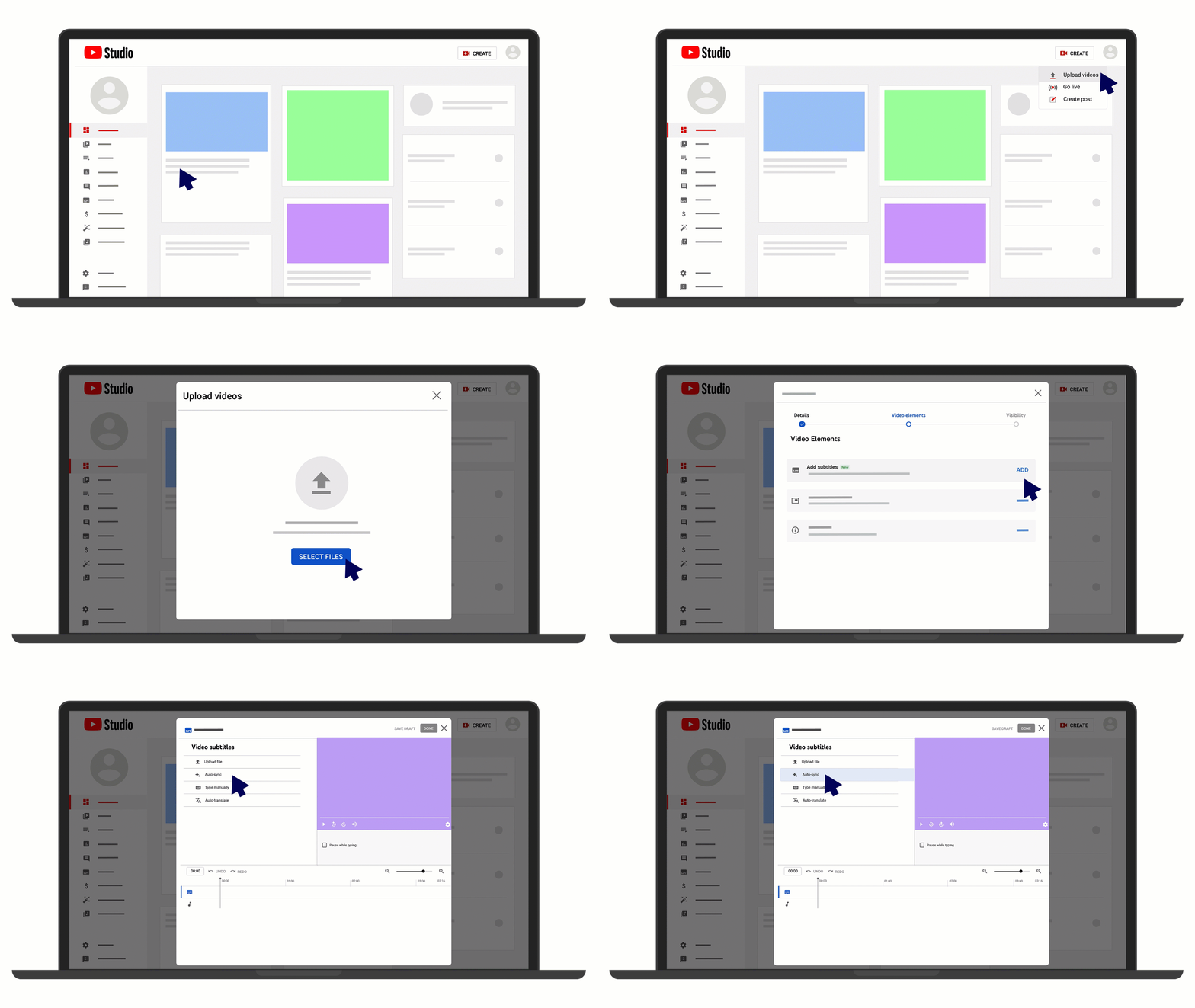
YouTubeでは、アップロードされた動画に多言語の字幕を自動生成できますが、音声ファイル単体でのアップロードはできません。まず、静止画像を追加して音声データを動画に変換し、アップロードして処理が完了するのを待った後、字幕を確認またはダウンロードする必要があります。
YouTube自体も、自動字幕はアクセント、方言、発音の誤り、複数の話し手の声が重なる場合、あるいは背景ノイズなどの影響で、発言内容を正確に反映できない場合があることを警告しています。これは、すでにYouTube Studioで作業を行っている動画クリエイターにとっては便利な機能です。しかし、たとえアップロード設定を「非公開」にしていたとしても、非公開のインタビューの文字起こしを公開する手段としては、不必要に公的な形をとることになってしまいます。
オプション C:オープンソースモデルをローカルで実行する

OpenAIのWhisperは、多言語音声認識、翻訳、言語識別、および音声活動検出のための汎用モデルです。ファイルの処理場所をより細かく制御したい場合、ローカルで実行するのは魅力的な選択肢となります。
その代償となるのがセットアップの手間です。互換性のあるソフトウェア、FFmpeg、適切なハードウェア、そしてコマンドラインでのエラーをトラブルシューティングする自信が必要となります。分単位の課金はないかもしれませんが、セットアップやメンテナンスにはやはり時間がかかります。
| 無料プラン | ファイルの直接アップロード | リアルタイムで動作します | 主な制約 |
|---|---|---|---|
| Google ドキュメントの音声入力 | ✗いいえ | ✓はい | 音声はマイクを介して再生する必要があります |
| YouTubeの字幕 | ~動画のみ | ✗いいえ | 音声はまず動画に変換する必要があります |
| 地元のささやき | ✓はい | ~ハードウェアによって異なります | 技術的な設定と手動によるワークフロー |
| tl;dv 無料プラン | ✓はい、アップロード数に制限があります | ✗いいえ | アップロード回数は、無制限のライブミーティングとは異なります |
| Microsoft Word | ✓はい | ✗いいえ | Microsoft 365 が必要で、月間の通話時間の上限があります |
ツールによっては利用時間を制限するものもあれば、ファイルサイズに制限を設けているものもあり、また既存のサブスクリプションが必要なものもあります。無料のものもありますが、1時間の音声を文字起こしするのに1時間もの時間がかかってしまうものもあります。
方法 4:音声を手動でテキストに変換する
手動での文字起こしとは、録音を聞きながら、すべての単語を自分で入力することです。これにより、表現や文脈を直接コントロールできますが、頻繁に再生を止めたり巻き戻したり、話し手の ラベル付け、タイムスタンプの付与、校正といった作業を繰り返し行う必要があります。
手作業による文字起こしは有用ですが、長くて明瞭な録音の場合、それが最善の最初のステップとなることはめったにありません。以下のいずれかに該当する場合は、手作業による文字起こしを検討する価値があるでしょう:
次のような場合にのみ検討します:
- 『clip 』の再生時間はわずか数分です
- この音声ファイルには、アップロードできない機密情報が含まれています
- 納期よりも、正確な表現の方が重要だ
- 録音に激しいクロストークがある、または音質が悪い
- どうせ人間が一行ずつ確認する必要があるのだから
より良いハイブリッドなワークフローとしては、まずAIによる文字起こしを生成し、その後、1倍速または1.25倍速で音声を聞きながら手動で修正する方法があります。人間による 判断を を保ちつつ、最初の段階ですべての予測可能な単語を打ち込む手間を省くことができます。
手作業をより迅速かつ正確に行える、便利なツールやコツをいくつかご紹介します:
- 密閉型ヘッドホン– 小さな声も聞き取りやすく、周囲の雑音を低減
- キーボードショートカット対応のプレーヤー– ドキュメントを閉じることなく一時停止や巻き戻しが可能です
- テキストエクスパンダー– 繰り返し使う名前、ラベル、フレーズを挿入する
- スタイルガイド– 数字、つなぎ言葉、文中の挿入句の使用法を統一する
- タイムスタンプのルール– タイムスタンプを表示するタイミングを決定する
- 第2回校正――抜け漏れや誤った表現の修正
業務用の文字起こしを行う際は、作業を始める前に、逐語書き(verbatim)にするか、整理済みの逐語書き(clean verbatim)にするかを決めておきましょう。逐語書きでは、間投詞、繰り返しの言葉、言い直し、および発話以外の音もそのまま残されます。整理済みの逐語書きでは、意味を損なわない範囲で不要な部分を削除します。作業の途中で基準を変更すると、些細な意見の相違から2人が編集したかのような文字起こしになってしまいます。
音声からテキストへの文字起こしの精度はどれくらいか?
文字起こしの精度は、音声の品質、背景ノイズ、アクセント、話し手の言葉が重なる状況、対応言語、専門用語、マイクとの距離、およびツールの音声認識モデルによって左右されます。単一のマーケティング用パーセンテージを鵜呑みにするのではなく、単語誤り率を用いて精度を測定してください。
各ベンダーは異なる条件下で異なる録音データをテストしているため、精度に関する主張を比較することは困難です。
あるソフトウェアやツールは、音声がクリアなポッドキャストでは優れた性能を発揮しても、複数の話し手の声が重なり合うような カフェでは、複数の話し手が同時に話す場面で苦戦することもあります。どちらの結果も、同じ製品によるものです。
標準的な測定値は 単語誤り率、すなわちWERです。
WER = (置換 + 削除 + 挿入) ÷ 正しい書き起こしの総語数 × 100
例えば、検証済みの文字起こし文が500語あると仮定しましょう。AIの出力には、22語の置き換え、8語の欠落、5語の挿入が含まれています。
WER = (22 + 8 + 5) ÷ 500 × 100 = 7%
簡略化した精度スコアは93%となりますが、結果を報告するにはWERの方がより明確な方法です。
転写の精度に最も影響を与える要因は何でしょうか?
| 因子 | より良い結果 | さらに悪い結果 |
|---|---|---|
| マイク | ✓近接型専用マイク | ✗広い部屋を隔てた場所にあるノートパソコンのマイク |
| 背景 | ✓静かな部屋 | ✗音楽、交通騒音、キーボードの打鍵音 |
| 登壇者 | ✓一度に1人ずつ | ✗頻繁な重複や中断 |
| 言語 | ✓明示的にサポートされている言語または方言 | ✗対応していない言語、または正しく検出されなかった言語 |
| 語彙 | ✓よく使われる単語と与えられた文脈 | ✗頭字語、ブランド名、医学用語や法律用語 |
| 録画機能 | ✓オリジナルの高画質ファイル | ✗再録音された、または大幅に圧縮された音声 |
| 配送 | ✓明瞭で安定した話し方 | ✗ささやき声、大声、または非常に早口な話し方 |
重要な作業を行う際は、大規模なアーカイブを処理する前に、5分から10分程度の代表的なサンプルを使ってツールをテストしてください。残りの40時間が倉庫で録音されたものである場合、手元にある最も状態の良い「clip 」を使ってテストを行わないでください。
音声文字起こしの精度を高める方法
文字起こしの品質を向上させるために、実践できる方法がいくつかあります。
- マイクを近づけてください – 距離が離れると、部屋の残響や雑音が混入します。
- 可能な限り、スピーカー1人につきマイクを1本ずつ使用してください―― 音声トラックを分けておくと、スピーカーの操作がしやすくなります。
- 話し合いの途中で他人の話を遮らないようにする―― これは、議事録の作成や会議全般において役立つアドバイスです。
- 正しい入力を録音する – システムがノートパソコンの内蔵マイクではなく、外部マイクからの音声を正しく取り込んでいるか確認してください。
- 正確な言語や方言を選択してください – ツールが地域ごとのバリエーションに対応している場合、「英語」という表現だけでは必ずしも十分に具体的とは言えません。
- ソースファイルは残しておいてください – 文字起こしの前に、繰り返し圧縮しないでください。
- 修正リストを作成する – 参加者の氏名、会社名、略語、製品用語、および珍しい場所をメモしておく。
- タイムスタンプ付きレビュー – 音声なしでトランスクリプト全体を読むのではなく、リスクのある箇所に直接ジャンプしましょう。
私は常に、まず次の5つの項目を確認するようにしています。それは、名称、数値、日付、否定表現、そして決定事項です。「立ち上げ可能」と「立ち上げ不可」は、たった1文字の違いですが、プロジェクトの成否を大きく左右する重要な違いです。
文字起こしに最適な音声ファイル形式
WAVやFLACは音声の細部をより忠実に再現するため、音質を重視する場合に最適な選択肢です。MP3やM4Aはファイルサイズが小さく、共有しやすいという利点があります。圧縮形式で録音されたクリアな音声は、通常、ロスレス形式で保存されたノイズの多い録音よりも、文字起こしに適しています。
ファイル形式は、録音品質ほど重要ではありません。WAVファイルだからといって、マイクが遠すぎるという問題を解決できるわけではありませんし、質の悪いMP3をWAVに変換しても、単に容量の大きい質の悪いファイルができるだけです。
| 書式 | 圧縮 | ファイルサイズ | 適している | 主な制約 |
|---|---|---|---|---|
| ウエーブ | 通常は非圧縮 | 大 | インタビュー、原音録音、編集 | アップロード速度の遅さとストレージ使用量 |
| FLAC | ロスレス圧縮 | 中~大 | 高品質なアーカイブ | すべての基本的なツールで対応しているわけではない |
| MP3 | 可逆圧縮 | 小 | 共有、ポッドキャスト、共同アップロード | ビットレートが極端に低いと、細部が失われます |
| M4A/AAC | コーデックによって、非可逆または可逆 | 中小規模 | 電話の録音とAppleのワークフロー | コーデックの対応状況は異なる場合があります |
| OGG/Opus | 効率的な圧縮 | 小 | Webアプリケーションおよび音声アプリケーション | 技術に詳しくないユーザーにはあまり馴染みが薄い |
| MP4/MOV | 音声付き動画コンテナ | 中~大 | 通話録音、ウェビナー、インタビュー | アップロード時間には動画データが含まれます |
特にWAVファイルを扱う場合は、WAVをテキストに変換する方法について詳しく解説したガイドをご用意しています。
可能な限り元のファイルを使用してください。ツールで読み込めない場合は、一度だけ対応している形式に変換してください。非可逆圧縮形式間で繰り返し変換を行うと、音声が不明瞭になる可能性があります。
複数の言語で音声をテキストに変換する
現在、ほとんどのAI文字起こしツールは複数の言語に対応していますが、機能によって対応範囲は異なります。そのため、30言語の文字起こしに対応しているツールでも、翻訳や字幕作成に対応している言語ははるかに少ない場合があります。利用を決定する前に、具体的な業務内容に合わせて対応言語を確認してください。
tl;dv 30以上の言語に対応し、 自動検出機能機能により、通話ごとに言語を設定する必要がありません。また、文字起こし内容を翻訳する機能も備えており、遠隔地のチームメンバーが各自の言語で同じ会議の内容を確認できるようになります。BusinessプランおよびEnterpriseプランでは、Whisperモデルが1つの会議内で話される複数の言語に対応可能です。
確認すべき点の一つは、そのツールが元の言語のまま文字起こしを行うのか、それともデフォルトでこっそりと英語に翻訳してしまうのかということです。出力結果は異なりますが、この違いが最も重要になるのは、間違いが許されない録音の場合です。
では、どちらを使うべきでしょうか?
「完璧な」ツールなど存在しません。どのツールを選ぶかは、文字起こしの対象、使用言語、求める精度、そして予算によって決まります。
既存の音声ファイルや動画ファイルの場合、専用の変換ツールを使うのが最も手っ取り早い方法です。 HappyScribeは多言語ファイル、字幕、翻訳に適しています。文言の正確さが極めて重要となる場合は、AIと人間による文字起こしの両方を提供するRevが最適です。すでにMicrosoft 365を利用している場合は、追加のサブスクリプションなしでWord Transcribeを使ってたまにファイルを処理できます。tl;dv も、会議の記録と併せて保存したい場合に少量のファイルをアップロードできますが、単発のMP3ファイルを作成する場合は、コンバーターを使った方がすっきりします。
ライブ通話の場合、AI会議議事録作成ツールを使えば、アップロードの手間が省け、議事録を発言者と録音データに紐づけたままにしておくことができます。精度が絶対条件である場合は、 人間の文字起こし担当者 が依然として最も確実な選択肢であり、Whisperをローカルで実行すれば、機密性の高いファイルを自分のマシン内に保管しておくことができます。
何が適しているかを確認する最も手っ取り早い方法は、実際の録音で試してみることです。音声データのほとんどが会議からのものなら、tl;dvの無料プランは、支払いや設定の手間をかけずに次の通話を録音・文字起こしできるため、気軽に始められる選択肢です。
音声の文字起こしに関するよくある質問
MP3をテキストに変換することはできますか?
はい。MP3は、音声文字起こしにおいて最も広く対応されている形式の一つです。元のMP3ファイルを文字起こしツールにアップロードし、言語を選択して文字起こしを生成した後、人名、数字、聞き取りにくい箇所を確認してください。
音声をテキストに書き起こすには、どれくらい時間がかかりますか?
AIツールは通常、手動での文字起こしよりも速く音声を処理しますが、正確な所要時間はファイルの長さ、サイズ、サーバーの負荷、モデル、アップロード速度によって異なります。Googleドキュメントの代替手法はリアルタイムで処理されるため、60分のファイルの場合、編集できるようになるまでに少なくとも60分かかります。手動での文字起こしは、一時停止や巻き戻し、話者ラベルの付与、校正などの作業が必要なため、より時間がかかります。
ChatGPTは音声をテキストに変換できますか?
ChatGPTは、対応している機能において音声データの処理が可能です。ただし、最適なワークフローは、製品インターフェース、ファイルサイズ制限、プライバシー要件、およびタイムスタンプ、話者ラベル、キャプション、再利用可能な会議ライブラリが必要かどうかによって異なります。定期的な会議の場合は、専用の会議文字起こしツールを使用した方が、通常は管理が容易です。
「文字起こし」と「ディクテーション」の違いは何ですか?
ディクテーションは、今話している音声をテキストに変換します。トランスクリプションは、既存の録音やライブ録音から、体系化された文字記録を作成します。ディクテーションツールは通常、話し手が1人であることを前提としています。一方、トランスクリプションツールは、ファイル、タイムスタンプ、複数の話し手、再生機能などをサポートしている場合が多いです。
機密性の高い音声データのAI文字起こしは安全か?
これは、プロバイダー、プラン、ストレージ設定、データ処理に関する規約、およびお客様の 組織のポリシーによって異なります。録音データがどこに保存されるか、どのくらいの期間保持されるか、誰がアクセスできるか、モデルのトレーニングに使用されるかどうか、また削除や共有の制限が可能かどうかを確認してください。機密性の高い音声データについては、承認済みのエンタープライズサービス、ローカルでの処理、または契約に基づく人間による文字起こしが必要になる場合があります。