Zum Inhalt





Wenn es kein Protokoll gibt, hat das Meeting dann wirklich stattgefunden? Diese Frage beschäftigt Philosophen und Protokollführer seit Jahrzehnten. Wenn Sie zum offiziellen Protokollführer des Meetings ernannt wurden, müssen Sie wissen, wie man ein Protokoll erstellt und es einfach mit Ihrem Team teilt. In diesem Artikel behandeln wir alle Grundlagen zum Erstellen, Teilen und Speichern von Protokollen und stellen Ihnen unsere kostenlosen Vorlagen für Protokolle zur Verfügung. Außerdem verraten wir Ihnen unsere Tricks, mit denen Sie Ihre Protokollierung auf ein neues Level bringen können! 😎
In diesem Artikel
Die Grundlagen
Damit Sie jedes Meeting meistern können, haben wir die Grundlagen zum Nachverfolgen, Speichern und Teilen Ihrer wertvollen Meeting-Ergebnisse zusammengestellt.
Sitzungsprotokolle sind schriftliche Aufzeichnungen einer Konferenz. Sie dienen dazu, Teilnehmer und Nichtteilnehmer über die Inhalte der Live-Sitzung zu informieren. Das Führen von Sitzungsprotokollen hilft dabei, wichtige Entscheidungen und Erkenntnisse zu dokumentieren und die nächsten Schritte zu formulieren. Anhand der Sitzungsprotokolle können abwesende Teammitglieder sich über die Inhalte, Aktionspunkte und besprochenen nächsten Schritte informieren.
Welche Tools helfen dabei, Besprechungsprotokolle einfach und schnell zu erstellen?
Standardmäßig zeichnen wir unsere Besprechungen immer mit tl;dv auf. Allerdings ist jede Organisation anders. Zu den gängigsten Tools für die Erstellung von Besprechungsprotokollen gehören:
- Google Docs oder Google Tabellen
- Die Microsoft-Suite: einschließlich Onenote, Word und Excel*.
- Begriff
- Apples Seiten
- Evernote
- Notizblock
- Zoho-Dokumente
- OpenOffice
*Nicht viele Menschen wissen, dass Microsoft auch kostenlose Online-Versionen davon.
Erstellen Sie eine Gliederung: Mit einem agenda-basierten Rahmen (siehe unsere Vorlagen unten) können Sie ganz einfach Notizen, Entscheidungen und andere Informationen zu jedem Punkt festhalten.
Markieren Sie die Mitglieder bei ihrer Ankunft: Wenn Sie wissen, wer an der Besprechung teilnehmen wird, können Sie die Teilnehmer beim Eintreffen abhaken. Ist dies nicht der Fall, bitten Sie die Teilnehmer, sich zu Beginn der Besprechung vorzustellen.
Übertreiben Sie es nicht: Wenn Sie versuchen, den Dialog wortwörtlich mitzuschreiben, werden Sie nicht mithalten können. Konzentrieren Sie sich daher darauf, die wichtigsten Informationen zu notieren.
Protokollieren Sie das Meeting: Wenn Sie keine wichtigen Aktionspunkte verpassen möchten und allen Nichtteilnehmern einen vollständigen Einblick in die Besprechung ermöglichen möchten, können Sie Ihre Besprechung mit tl;dv aufzeichnen . Dadurch werden die Teilnehmer auch von der Aufgabe des Notizenschreibens befreit, sodass sie sich besser auf die Besprechung konzentrieren können.
Protokolle von Vorstandssitzungen ähneln denen der meisten anderen Sitzungen, sind jedoch möglicherweise von größerer Bedeutung. Dies liegt daran, dass dort häufig Entscheidungen auf höherer Unternehmensebene getroffen werden. Aus diesem Grund empfehlen wir, die Sitzung aufzuzeichnen, damit keine Details verloren gehen. Wenn Sie es vorziehen, das Protokoll manuell zu erstellen, empfehlen wir Ihnen unsere robusten Vorlagen für Sitzungsprotokolle, mit denen Sie Tagesordnungspunkte, Redner und nächste Schritte schnell dokumentieren können.
Drei Schritte zur ordnungsgemäßen Erstellung von Protokollen für Vorstandssitzungen
#1 Im Voraus planen
Produktive Sitzungsprotokolle erfordern etwas Vorausplanung. Dazu gehören die Festlegung der Tagesordnungspunkte, eines Sitzungsziels, der nächsten Schritte und möglicherweise die Verteilung der erforderlichen Lesematerialien vor der Sitzung. Auf diese Weise können die Effizienz der Sitzung und die Anzahl der aus dem Sitzungsprotokoll abgeleiteten umsetzbaren Punkte erhöht werden.
#2 Verstehen Sie die Agenda und nutzen Sie sie
Beginnen Sie mit den wesentlichen Punkten, wenn Sie entscheiden, was in das Protokoll aufgenommen werden soll. Achten Sie auf die Zeit und verwenden Sie die Tagesordnung, um zu verfolgen, ob die Sitzung wie geplant verläuft. Sie können vielleicht am Ende etwas Zeit einplanen, um Fragen und Diskussionspunkte zu behandeln, die nicht auf der Tagesordnung standen.
#3 Punkte und Beiträge klären
Stellen Sie bei der Erstellung von Sitzungsprotokollen sicher, dass jeder nächste Schritt mindestens einem Teammitglied zugewiesen wird. Klären Sie außerdem die Fristen und die für die Erledigung erforderlichen Ressourcen.
Warum sind Protokolle von Vorstandssitzungen wichtig?
Protokolle von Vorstandssitzungen sind aus verschiedenen Gründen von Bedeutung. In erster Linie dienen sie als historische Belege für die kurz- und langfristige Strategie des Vorstands. Da jede Sitzung eine bestimmte Aufgabe und Vision hat, kann der Vorstand die Sitzungsprotokolle als Datenbank nutzen, um später darauf zurückzugreifen und zu sehen, wie weit die Dinge vorangekommen sind.
Mit tl;dv sind Sie in guten Händen! Durch unsere Google Chrome-Erweiterungkönnen Sie jedes Google Meet einem Klick ganz einfach aufzeichnen und transkribieren. Installieren Sie einfach die tl;dv Chrome-Erweiterung und laden Sie tl;dv dann in ein Google Meet ein. Nach Beendigung des Meetings erhalten Sie automatisch eine E-Mail mit Ihrer Transkription und Ihrem Video mit zeitgestempelten Highlights So können Sie jede Besprechungsnotiz sofort mit dem genauen Zeitpunkt in der Aufzeichnung verknüpfen.
Viele entscheiden sich dafür, ihre Besprechungsprotokolle und Notizen entweder lokal oder in einer Online-Datenbank wie Google Drive, Notion, Dropbox, iCloud oder Onedrive zu speichern. In der Regel wird dies von Ihrem Team und Ihrem Unternehmen festgelegt. Wenn Sie Ihre Besprechungen mit tl;dv aufzeichnen, werden Ihre Besprechungsvideos und Transkriptionsaufzeichnungen automatisch in Ihrer tl;dv gespeichert .
Drei unverzichtbare kostenlose Vorlagen für Sitzungsprotokolle
Wir haben drei wichtige Vorlagen für Sitzungsprotokolle (darunter eine einfache Vorlage für Sitzungsprotokolle)
für Teams erstellt, die ihre Besprechungen nicht protokollieren. Diese Vorlagen enthalten alle wichtigen Informationen, darunter Tagesordnungspunkte, Aktionspunkte, Redner und nächste Schritte. Wir haben diese Vorlagen nach ihrem Detaillierungsgrad und ihrer Komplexität sortiert.
Stufe 1: Einfache Vorlage für Sitzungsprotokolle
Für einfache Besprechungen oder wenn Sie eine zusätzliche schriftliche Ergänzung zu Ihrer Besprechungsaufzeichnung wünschen, empfehlen wir diese einfache Vorlage.
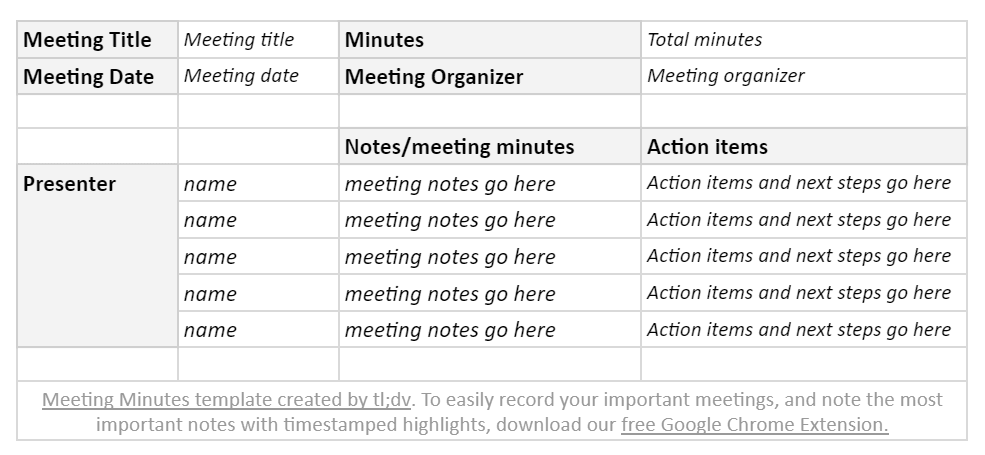
Möchten Sie diese einfache Vorlage für Sitzungsprotokolle herunterladen? Hier finden Sie alle verfügbaren Formate:
- Vorlage für Sitzungsprotokolle in Google Sheet. Kopieren Sie diese Vorlage, um sie in Ihre bevorzugten Notiztools wie Notion, Evernote, Google Docs usw. zu übertragen.
- PDF-Vorlage (.pdf).
- Microsoft Excel (.xlsx)-Vorlage.
- Komma-getrennte Werte-Tabelle (.csv) Vorlage.
- OpenDocument -Tabellenkalkulationsvorlage (.ods).
Möchten Sie diese einfache Vorlage für Sitzungsprotokolle in einem anderen Format oder Dokumenttyp erhalten? Senden Sie einfach eine E-Mail mit dem Betreff „Einfache Vorlage für Sitzungsprotokolle” und Ihrer Anfrage an [email protected]!
Stufe 2: Vorlage für Protokolle von Sitzungen der mittleren Ebene
Diese Besprechungsvorlage konzentriert sich auf die nächsten Schritte und die dafür verantwortlichen Personen. Weitere Informationen, die Sie möglicherweise notieren möchten, sind Erwartungen und Fälligkeitstermine.
Möchten Sie diese Vorlage herunterladen? Hier finden Sie alle verfügbaren Formate:
- Vorlage für Sitzungsprotokolle in Google Sheet. Kopieren Sie diese Vorlage, um sie in Ihre bevorzugten Notiztools wie Notion, Evernote, Google Docs usw. zu übertragen.
- PDF-Vorlage (.pdf).
- Microsoft Excel (.xlsx)-Vorlage.
- Komma-getrennte Werte-Tabelle (.csv) Vorlage.
- OpenDocument -Tabellenkalkulationsvorlage (.ods).
Stufe 3: Die robuste Vorlage für Sitzungsprotokolle
Wenn Sie alle Eventualitäten abdecken möchten, sollten Sie sich für unsere robuste Vorlage für Sitzungsprotokolle entscheiden.
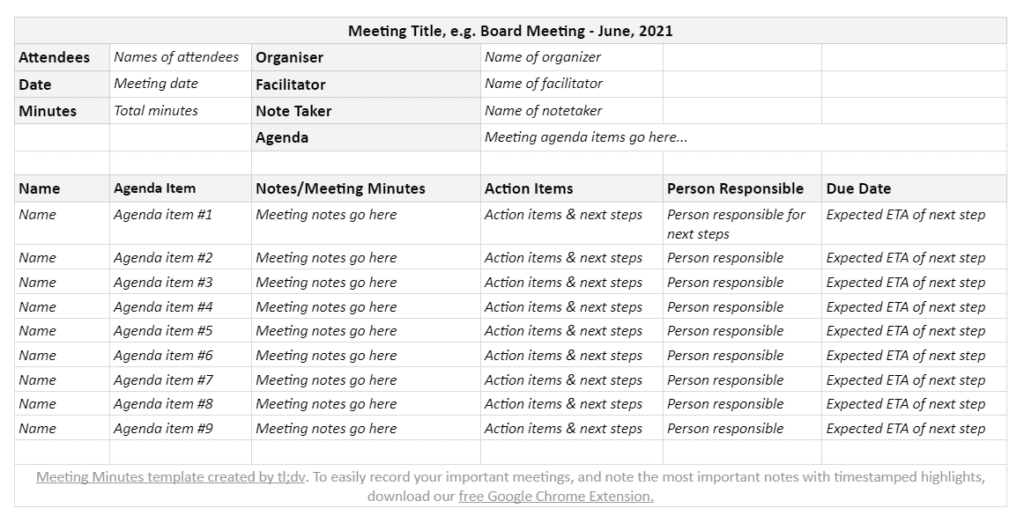
Möchten Sie diese Vorlage herunterladen? Hier finden Sie alle verfügbaren Formate:
- Vorlage für Sitzungsprotokolle in Google Sheet. Kopieren Sie diese Vorlage, um sie in Ihre bevorzugten Notiztools wie Notion, Evernote, Google Docs usw. zu übertragen.
- PDF-Vorlage (.pdf).
- Microsoft Excel (.xlsx)-Vorlage.
- Komma-getrennte Werte-Tabelle (.csv) Vorlage.
- OpenDocument -Tabellenkalkulationsvorlage (.ods).
🔥Heißer Tipp: Verwenden Sie tl;dv, um schnell und effizient Besprechungsprotokolle zu erstellen. Wir sind der einzige Anbieter von Video- und Audioaufzeichnungen auf Plattformen wie Google Meet. Zusammen mit Ihrer Aufzeichnung erhalten Sie auch ein automatisches Transkript!
Wie kann man mit tl;dv Sitzungsprotokolle aufzeichnen?
Wenn Sie sich in wenigen Minuten über Ihr Meeting informieren könnten und eine automatische Mitschrift erhalten würden, würden Sie dann noch manuell Protokoll führen?
Wenn Sie mit Nein geantwortet haben, dann sind die nächsten Absätze für Sie bestimmt...
Obwohl 1989 erfunden, haben sich Live-Videokonferenzen nicht wesentlich verändert, obwohl sie für unzählige Unternehmen unverzichtbar sind. Wir wollten Teams in die Lage versetzen, mit weniger Meetings mehr zu erreichen. Die Aufzeichnung von Meetings war der logischste Ansatzpunkt!
Mit der tl;dv Chrome-Erweiterungtl;dv können Sie Ihre Live-Videokonferenzen ganz einfach mit einem Klick aufzeichnen! Das Besondere daran? Es handelt sich nicht nur um lange Videos, sondern auch um Aufzeichnungen von Besprechungen mit zeitgestempelten Highlights, die mit dem genauen Zeitpunkt in Ihrem Transkript und Video verknüpft sind. Jetzt gehen wichtige Momente nicht mehr in einem langen Besprechungsprotokoll oder Transkript unter. Teilen Sie wichtige Erkenntnisse ganz einfach und vollständig im Kontext des Videos.
Sehen Sie unten in unserem Produkt-Update vom Juli, wie ein tl;dv .
Wir freuen uns über Ihre Frage, denn es ist ganz einfach!
- Installieren Sie unsere tl;dv Chrome-Erweiterung.
- An einem beliebigen Google Meet teilnehmen.
- Sie können uns zunächst testen, indem Sie ein Google Meet erstellen. Gehen Sie dazu auf Google Meet und wählen Sie dann „Sofortiges Meeting starten”.
- Wählen Sie „Aufzeichnung starten“, um tl;dv Besprechung einzuladen (eine Google Meet aufzeichnen).
- Bonus: Schreiben Sie in die tl;dv -Oberfläche, um zeitgestempelte Highlights zu Ihrer Meeting-Aufzeichnung hinzufügen!
- Wenn Sie Ihr Meeting beendet haben, beenden Sie es wie gewohnt. Ihr tl;dv automatisch an Ihre verknüpfte E-Mail-Adresse gesendet und kann auch in Ihrer tl;dv .
Jetzt können Sie sich in wenigen Minuten über Meetings informieren! 🙌
Wie kann man eine Google Meet aufzeichnen?
Wir freuen uns, dass Sie gefragt haben, wie genau man eine Google Meet aufzeichnet! Der Vorgang ähnelt dem oben beschriebenen, daher haben wir den genauen Ablauf unten hinzugefügt...
Es ist ganz einfach, eine Google Meet aufzuzeichnen! Hier ist die Kurzfassung:
- Installieren Sie unsere tl;dv Chrome-Erweiterung.
- An einem beliebigen Google Meet teilnehmen.
- Sie können ausprobieren, wie Sie eine Google Meet aufzeichnen, indem Sie ein Test Google Meet erstellen. Gehen Sie zu Google Meet und wählen Sie dann „Sofortiges Meeting starten“ aus.
- Wählen Sie „Aufzeichnung starten“, um tl;dv Besprechung einzuladen (eine Google Meet aufzeichnen).
- Bonus: Schreiben Sie in die tl;dv -Oberfläche, um zeitgestempelte Highlights zu Ihrer Meeting-Aufzeichnung hinzufügen!
- Wenn Sie Ihr Meeting beendet haben, beenden Sie es wie gewohnt. Ihr tl;dv automatisch an Ihre verknüpfte E-Mail-Adresse gesendet und kann auch in Ihrer tl;dv .
So einfach können Sie eine Google Meet aufzeichnen! Jetzt können Sie sich in wenigen Minuten über Meetings informieren! 🙌
Wie transkribiert man Sitzungsprotokolle mit tl;dv?
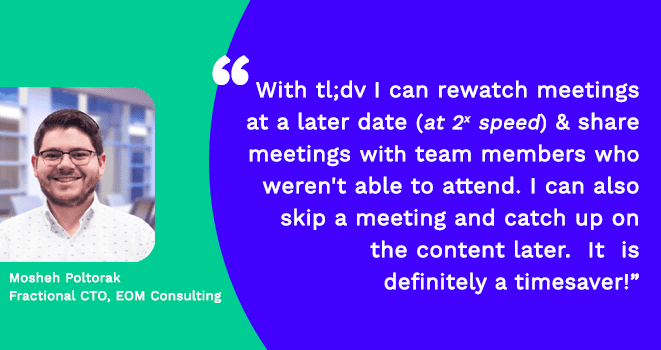
Die Transkription von Sitzungsprotokollen kann entweder manuell oder automatisch mit Tools wie tl;dv – das Ihnen neben der Transkription auch eine Aufzeichnung der Besprechung liefert. Dies kann Ihnen viel Arbeit bei der manuellen Transkription von Besprechungsprotokollen ersparen.
Besprechungsprotokolle sind zudem kontextlos, emotionslos und oft ungenau. All dies lässt sich durch automatische Transkription und Besprechungsaufzeichnung vermeiden. Wenn Sie also das nächste Mal eine Google Meet aufzeichnen, können Sie sich auch über eine Transkription freuen ...
- Installieren Sie unsere tl;dv Chrome-Erweiterung.
- An einem beliebigen Google Meet teilnehmen.
- Sie können uns zunächst testen, indem Sie ein Google Meet erstellen. Gehen Sie dazu auf Google Meet und wählen Sie dann „Sofortiges Meeting starten”.
- Wählen Sie „Aufzeichnung starten“, um tl;dv Besprechung einzuladen.
- Wenn Sie Ihr Meeting beendet haben, beenden Sie es wie gewohnt. Ihr tl;dv automatisch an Ihre verknüpfte E-Mail-Adresse gesendet und auch in Ihrem tl;dv .
- Bonus: Überfliegen Sie Ihr Protokoll mit unserer Schnelllesefunktion, die automatisch die wichtigsten Punkte der Besprechung hervorhebt.
Jetzt können Sie sich in wenigen Minuten über das Meeting informieren! 🙌
Bonus: Wie kann man synchronisierte Besprechungsprotokolle sofort teilen? 🤩

Ihre Besprechungsprotokolle sind nur so gut wie die nächsten Schritte, die darauf folgen! Deshalb wollten wir Besprechungsprotokolle so umsetzbar und teilbar wie möglich gestalten! Mit unseren zeitgestempelten Highlights kann jeder in Ihrem Team beim Teilen eines tl;dv sofort zum relevanten Moment in einer beliebigen Besprechung springen. Diese zeitgestempelten Highlights und Besprechungslinks lassen sich ganz einfach mit Ihren bevorzugten CRM- und Notiztools synchronisieren und teilen.
Abschließende Gedanken zum Verfassen von Sitzungsprotokollen
Für die traditionelle Protokollierung von Besprechungen können Sie unsere oben genannten Vorlagen verwenden. Wir sind jedoch der Meinung, dass die Protokollierung von Besprechungen keine lästige Pflicht sein sollte. Auch sollten Teams nicht ihre Zeit opfern müssen, um sich über die Ereignisse der letzten Besprechungen auf dem Laufenden zu halten. Durch die Verknüpfung Ihrer Besprechungsprotokolle mit dem genauen Zeitpunkt in einer beliebigen Besprechungsaufzeichnung sind Ihre Besprechungsprotokolle besser umsetzbar und leichter zu teilen als je zuvor! Worauf warten Sie also noch? Nehmen Sie eine Google Meet auf!
Haben Sie unsere einfache Vorlage für Besprechungsprotokolle heruntergeladen? Vielleicht haben Sie beschlossen, dass das Aufzeichnen von Besprechungen der richtige Weg ist? In jedem Fall können Sie Ihre Kommentare oder Ihr Feedback an [email protected] weiterleiten.