コンテンツへスキップ





議事録がなければ、その会議は本当に開催されたと言えるのか?この疑問は数十年にわたり、哲学者や議事録作成者を悩ませてきました。もしあなたが会議の聖なる書記役に指名されたなら、議事録の取り方とチームへの共有方法を必ず知っておく必要があります。本記事では、議事録の作成・共有・保存に関する基本事項を網羅し、無料の議事録テンプレートもご紹介します。 さらに、議事録作成スキルを格段に向上させる秘訣も公開します!😎
この記事の中で
基本的なこと
どんな会議にも対応できるよう、貴重な会議の要点を追跡・保存・共有する方法の基本を網羅しました。
会議議事録は会議の書面記録です。これらは、出席者と非出席者に実際の会議で議論された内容を伝えるために使用されます。議事録を作成することで、重要な決定事項や洞察を記録し、次のステップを策定するのに役立ちます。議事録により、欠席したチームメンバーは議論された内容、アクションアイテム、および次のステップについて把握することができます。
会議の議事録を簡単かつ迅速に作成するのに役立つツールはどれですか?
私たちのデフォルト設定は、常にtl;dvで会議を記録することです。ただし、組織によって状況は異なります。最も一般的な議事録作成ツールには以下のようなものがあります:
- Google ドキュメントまたは Google スプレッドシート
- Microsoft Officeスイート:OneNote、Word、Excel*を含む。
- ノーティオン
- AppleのPages
- エバーノート
- メモ帳
- ゾーホー ドキュメント
- オープンオフィス
*あまり知られていませんが、マイクロソフトも 無料のオンライン版を提供していることを。
アウトラインを作成する: 議題に基づいた枠組み(下記テンプレート参照)を用意しておけば、各項目ごとにメモや決定事項、その他の情報をその場で簡単に書き留められます。
出席者が入室したらチェックを入れる: 会議の出席者が事前に分かっている場合は、到着順にチェックを入れてください。事前に把握していない場合は、会議の冒頭で各自自己紹介を行わせてください。
やりすぎないでください: 会話の逐語的な書き起こしにこだわると、対応が追いつかなくなる。重要な情報に集中して書き留めよう。
議事録の作成: 重要なアクションアイテムを見逃したくない場合や、出席できなかった全員に会議内容を完全に把握してもらいたい場合は、tl;dv会議を録音できます。これにより参加者は議事録作成の負担から解放され、会議中により集中して臨むことが可能になります。
取締役会議事録は、他の会議と同様ですが、より重要度が高い場合があります。これは、多くの場合、より高レベルの企業決定が行われるためです。このため、詳細を漏らさないよう、会議の録音をお勧めします。あるいは、手動で議事録を作成することをお好みであれば、議題項目、発言者、次回の対応事項を迅速に記録できる、当社の堅牢な会議テンプレートをお勧めします。
取締役会議事録を適切に作成するための3つのステップ
#1 事前に計画を立てる
生産的な会議議事録には、事前の準備が必要です。これには議題の設定、会議の目標、次のステップの明確化、場合によっては会議前の事前資料配布が含まれます。こうした準備を行うことで、会議の効率が向上し、議事録から導き出される実行可能な事項の数が増加します。
#2 アジェンダを理解し、活用する
会議議事録に記載すべき内容を決定する際は、基本事項から始めましょう。時間を意識し、議題表を用いて会議が予定通り進行しているかどうかを確認してください。最後に時間を確保し、議題に含まれていなかった質問や議論事項を扱うことも可能です。
#3 ポイントと入力を明確にする
会議の議事録を作成する際は、各次のアクションが少なくとも1人のチームメンバーに割り当てられていることを確認してください。また、期限と完了に必要なリソースを明確にすること。
取締役会議事録はなぜ重要なのか?
取締役会議事録は様々な理由から重要である。何よりもまず、取締役会の短期・長期戦略の史的証拠として機能する。各会議には固有の使命とビジョンがあるため、取締役会は議事録をデータベースとして活用し、今後の参照を通じて進捗状況を把握できる。
tl;dvなら安心してお任せください!当社の Google Chrome拡張機能を使えば、Google Meet 録画と文字起こしが簡単にできます。tl;dv Chrome拡張機能をインストールし、ライブGoogle Meet tl;dv 招待するだけ。ミーティング終了後、タイムスタンプ付きの文字起こしと動画が自動的にメールで届きます。 タイムスタンプ付きのハイライト付きでメール送信されます。 これにより、会議メモを録画内の正確な瞬間に即座に紐付けられます。
3つの必須無料会議議事録テンプレート
会議の記録を取っていないチーム向けに、3種類の必須議事録テンプレート(簡易版を含む)
を作成しました。これらのテンプレートには、議題項目、アクションアイテム、発言者、次回の対応事項など、必要な情報がすべて網羅されています。詳細度と複雑さに応じてテンプレートを分類しています。
レベル1:簡易会議議事録テンプレート
簡単な会議の場合、または会議記録に追加の文書補足が必要な場合には、このシンプルなテンプレートをお勧めします。
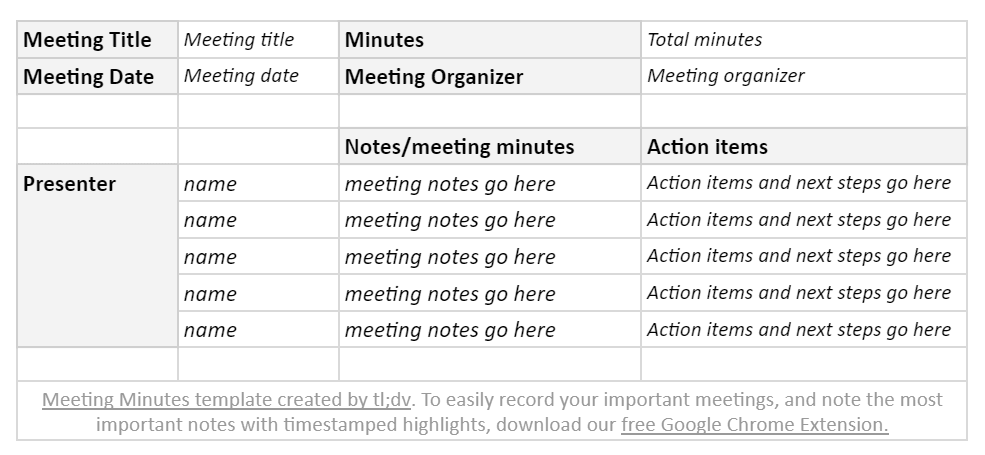
このシンプルな会議議事録テンプレートをダウンロードしたいですか?利用可能なすべての形式はこちらです:
- Google スプレッドシートの会議議事録テンプレート。 これをコピーして、Notion、Evernote、Google ドキュメントなど、お気に入りのノートツールに転送してください。
- PDF(.pdf) テンプレート
- Microsoft Excel(.xlsx) テンプレート
- カンマ区切り値スプレッドシート(.csv)テンプレート。
- OpenDocument スプレッドシート(.ods) テンプレート。
このシンプルな会議議事録テンプレートを他の形式や文書タイプでご利用になりたい場合は、[email protected]宛に「Simply meeting minutes template」という件名でご要望をお送りください!
レベル2:中級者向け会議議事録テンプレート
この会議テンプレートは、次のステップとそれらの責任者に焦点を当てています。追加で記載すると良い情報としては、期待事項と期限があります。
このテンプレートをダウンロードしますか?利用可能なすべての形式はこちらです:
- Google スプレッドシートの会議議事録テンプレート。 これをコピーして、Notion、Evernote、Google ドキュメントなど、お気に入りのノートツールに転送してください。
- PDF(.pdf) テンプレート
- Microsoft Excel(.xlsx) テンプレート
- カンマ区切り値スプレッドシート(.csv)テンプレート。
- OpenDocument スプレッドシート(.ods) テンプレート。
レベル3:堅牢な会議議事録テンプレート
万全を期したい場合は、当社の充実した会議議事録テンプレートをお選びください。
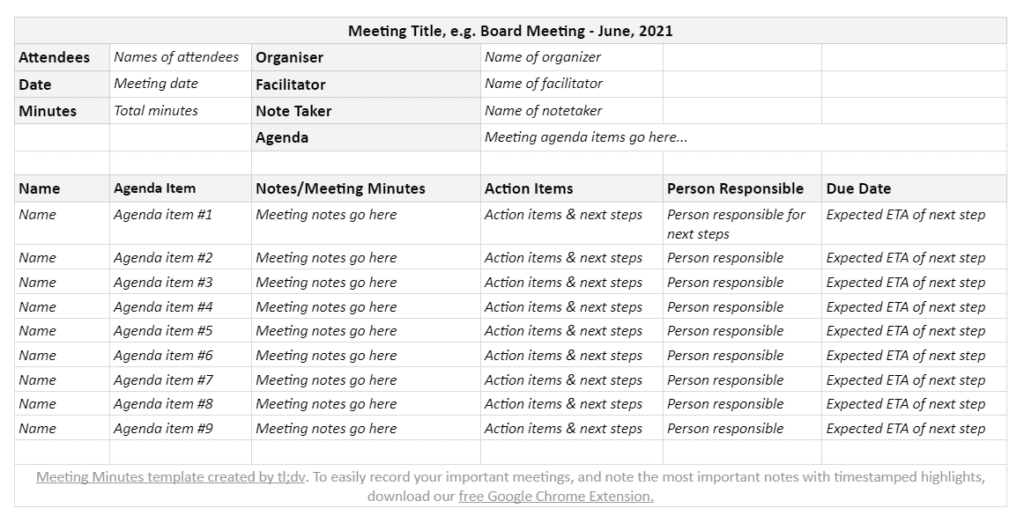
このテンプレートをダウンロードしますか?利用可能なすべての形式はこちらです:
- Google スプレッドシートの会議議事録テンプレート。 これをコピーして、Notion、Evernote、Google ドキュメントなど、お気に入りのノートツールに転送してください。
- PDF(.pdf) テンプレート
- Microsoft Excel(.xlsx) テンプレート
- カンマ区切り値スプレッドシート(.csv)テンプレート。
- OpenDocument スプレッドシート(.ods) テンプレート。
🔥ホットなヒント:会議議事録を素早く効率的に作成するには、tl;dvをご利用ください。当社は Google MeetMeetなどのプラットフォームで動画と音声の両方を記録できる唯一のサービスです。録画に加えて、自動文字起こしも入手できます!
tl;dvで会議議事録を記録する方法
もし数分で会議の記録をまとめられ、自動生成された議事録が提供されるなら、手書きの議事録はまだ取りますか?
もし「いいえ」と答えたなら、次の段落はあなたに向けたものです…
1989年に発明されたものの 1989年に発明された、ライブビデオ会議は、無数の企業にとって不可欠であるにもかかわらず、大きく変化していません。私たちは、チームがより少ない会議でより多くの成果を上げられるよう支援したいと考えました。会議の録画は、最も論理的な出発点でした!
tl;dv Chrome拡張機能を使えば、ボタンひとつでライブビデオ会議を簡単に録画できます!最大の特徴は?単なる長尺動画ではなく、タイムスタンプ付きの見どころを収録した会議記録です。これらの見どころは、文字起こしと動画内の正確な位置にリンクされています。これで重要な瞬間が、長ったらしい会議議事録や文字起こしの中で埋もれる心配はありません。重要な要点を、動画で完全に文脈を保ったまま簡単に共有できます。
7月の製品アップデートで、tl;dv (長文省略)がtl;dv 以下でご確認ください。
ご質問いただきありがとうございます。とても簡単ですから!
- 当社の tl;dv Chrome拡張機能.
- 任意Google Meet に参加する。
- まずお試しいただくには、テスターGoogle Meetを作成してください。 Google Meet にアクセスし、「インスタントミーティングを開始」を選択してください
- 「録画を開始」を選択して、tl;dv 招待する(Google Meet を録画する)
- ボーナス:tl;dv ライブミーティングインターフェースに書き込んで タイムスタンプ付きの見どころを を追加!
- 会議終了後は通常通り退出してください。tl;dv 関連付けられたメールアドレスに自動送信tl;dv 、 tl;dv 。
さあ、数分で会議の進捗をキャッチアップする準備は整いました!🙌
Google Meet の録画方法
Google Meet を録画する方法について詳しくお尋ねいただき、ありがとうございます!上記の手順とほぼ同様ですので、具体的な手順を以下に追加しました…
Google Meet 録画するのは簡単です!手順は以下の通りです:
- 当社の tl;dv Chrome拡張機能.
- 任意Google Meet に参加する。
- Google Meet 録画方法を試すには、テスター用Google Meet を作成する方法があります。 Google Meet にアクセスし、「インスタントミーティングを開始」を選択してください
- 「録画を開始」を選択して、tl;dv 招待する(Google Meet を録画する)
- ボーナス:tl;dv ライブミーティングインターフェースに書き込んで タイムスタンプ付きの見どころを を追加!
- 会議終了後は通常通り退出してください。tl;dv 関連付けられたメールアドレスに自動送信tl;dv 、 tl;dv 。
Google Meet 簡単に録画する方法がわかりましたね!これで数分で会議の内容をキャッチアップできるようになりました!🙌
tl;dvを使って議事録を書き起こす方法
- 当社の tl;dv Chrome拡張機能.
- 任意Google Meet に参加する。
- まずお試しいただくには、テスターGoogle Meetを作成してください。 Google Meet にアクセスし、「インスタントミーティングを開始」を選択してください
- 「録画を開始」を選択して、tl;dv 会議tl;dv 招待してください。
- 会議終了後は通常通り退出してください。tl;dv 関連付けられたメールアドレスに自動送信tl;dv 、また tl;dv 。
- 特典:速読機能で議事録を素早く読み進め、重要な会議の要点を自動でハイライト表示します。
さあ、数分で会議の進捗をキャッチアップする準備は整いました!🙌
おまけ:同期した会議議事録を即座に共有する方法とは? 🤩

議事録の価値は、その後のアクション次第です!だからこそ、議事録を可能な限り実行可能で共有しやすいものにしたいと考えました。タイムスタンプ付きハイライト機能により、tl;dv(tl;dv共有すれば、チームメンバーはどの会議でも関連箇所に瞬時にアクセスできます。これらのタイムスタンプ付きハイライトと会議リンクは、お気に入りのCRMやノートツールと簡単に同期・共有可能です。
会議議事録の取り方に関する最終的な考察
従来の議事録作成には、上記のテンプレートをご利用いただけます。しかし、議事録作成は面倒な作業であってはならないと考えています。また、チームが最近の会議内容を把握するために時間を犠牲にする必要もありません。議事録を会議録画の正確な瞬間とリンクさせることで、議事録はこれまで以上に実践的で共有しやすくなります!さあ、 Google Meet 録画しましょう!
シンプルな議事録テンプレートはダウンロードされましたか?それとも会議の録画が今後の進め方だと決めましたか?いずれにせよ、ご意見やフィードバックは[email protected]までお寄せください。