コンテンツへスキップ






TL;DR: Zoom Test Call Overview
Running a Zoom test call is simple. Go to zoom.us/test, click Join, and let the Zoom Workplace app walk you through your speaker, microphone, and camera. It takes about two minutes, needs no account, and you don’t have to worry about joining an important call as a frozen, muted silhouette.
Your 2-minute pre-call checklist:
- Go to zoom.us/test and click Join
- Speaker: can you hear the ringtone?
- Microphone: speak, pause, and check you hear the playback (the only step that proves your audio actually works)
- Camera: are you centered, lit, and filter-free?
- Update the Zoom Workplace app: old versions can cause problems
- Check your connection: wired or strong Wi-Fi beats hope
- Do it ~10 minutes before, not 30 seconds before: leave time to swap a headset or grant a permission
2026年です。もうお分かりでしょうが、Zoom 試さなければ、トラブルを招くだけです。他の全員が準備万端なのに、自分だけマイクが故障していたりカメラが不具合を起こしたりする恥ずかしさを想像してみてください!そんな事態を招かないでください。この実践的なガイドに従えば、技術が思うように動かない状況を事前に回避できます。
事前にテストミーティングを行うことで、安心感が得られます。ここでは、テストの方法から、 Zoom そもそもなぜテストをする必要があるのかを考えてみましょう。では、始めましょう。
必ず事前にテストする必要がある理由Zoom 電話
Technical difficulties are a common problem, so you’re not alone. In Owl Labs’ 2025 State of Hybrid Work report, 77% of workers said they’d lost time to meetings that started late because of technical difficulties, and 67% admitted they’d given up trying to get video tech working altogether. Owl Labs even coined a term for it: the “meeting tax.” The average person burns six minutes just getting a meeting started. A two-minute Zoom test call is how you stop paying it.
Zoom has become the go-to video conferencing platform for many, especially since the pandemic. It still captures more than half of the entire video conferencing market share, so you’re probably familiar with the problems you can run into if you don’t run a Zoom test call prior to your meetings…
電話に参加しようとしたのに、何かが機能しなくなったら、イライラするかもしれません。しかし、仕事の場では、それ以上の問題になることがあります。特に、仕事に応募したり、優先度の高いクライアントに連絡したりする場合、時間を守らないと、相手に長く印象が残る可能性があります。
必ずテストすべき3つの理由Zoom 事前に電話してください:
1. 第一印象がすべて
通話開始時にオーディオやビデオの設定をいじっていると、準備不足の印象を与えてしまう可能性があります。個人的な通話では、心配する必要はありません。しかし、職場では悪夢になる可能性があります。
顧客や見込み客と話すときに準備不足だと想像してみてください。彼らはあなたを、会議を企画することすらできない人として記憶するでしょう。 Zoom ボールを落とさずにコールする。これは、まさに「プロフェッショナル」という印象を与えるものではない。
2. プロフェッショナリズムと自信
自分の状況と使用しているテクノロジーをコントロールできれば、プロとして目立つことができます。自信と、電話に持ち込める精神的な「やれる」という姿勢が得られます。
もしあなたがZoom テスト通話では、バックエンドのロジスティクスではなく、コンテンツに集中できます。これにより、最初の瞬間から通話にさらに貢献できるようになります。
3. 時間厳守と時間管理
テストZoom 事前に電話をすれば、遅れることはないでしょう。こうすることで、全員の時間を尊重できます。時間厳守は連鎖的な遅れも防ぎます。忙しいスケジュールの場合、1 回の遅れがドミノ倒しのように計画を台無しにする可能性があります。
とてもシンプルに聞こえる
実行するのは常識のように思えますZoom 実際の会議の前にテスト通話を行ってください。しかし、ほとんどの人はまだそれを行いません。
今日の技術的な問題は、ポテトフィルターの事故の時代とは大きく異なるかもしれませんが、接続不良や音割れは初心者のミスに過ぎません。テスト方法の詳細なガイドを見てみましょう。 Zoom 電話をかける前に。
やり方Zoom デスクトップ経由のテスト通話
Microphone, camera, speakers: if all three are working smoothly then you’re basically guaranteed a successful Zoom call. Zoom has a page built for exactly this. Head to zoom.us/test and follow the steps below.
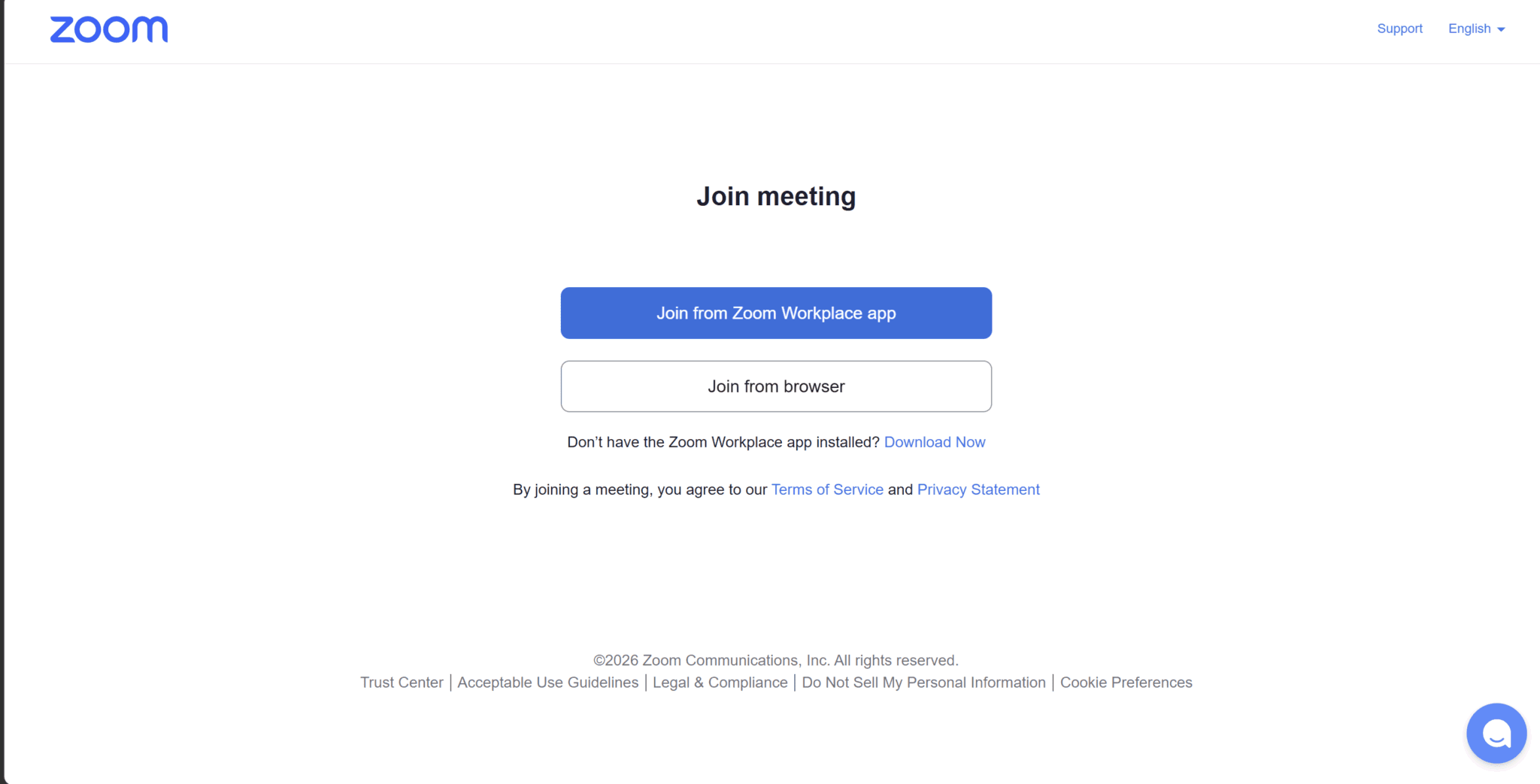
1. Click the Blue “Join” Button
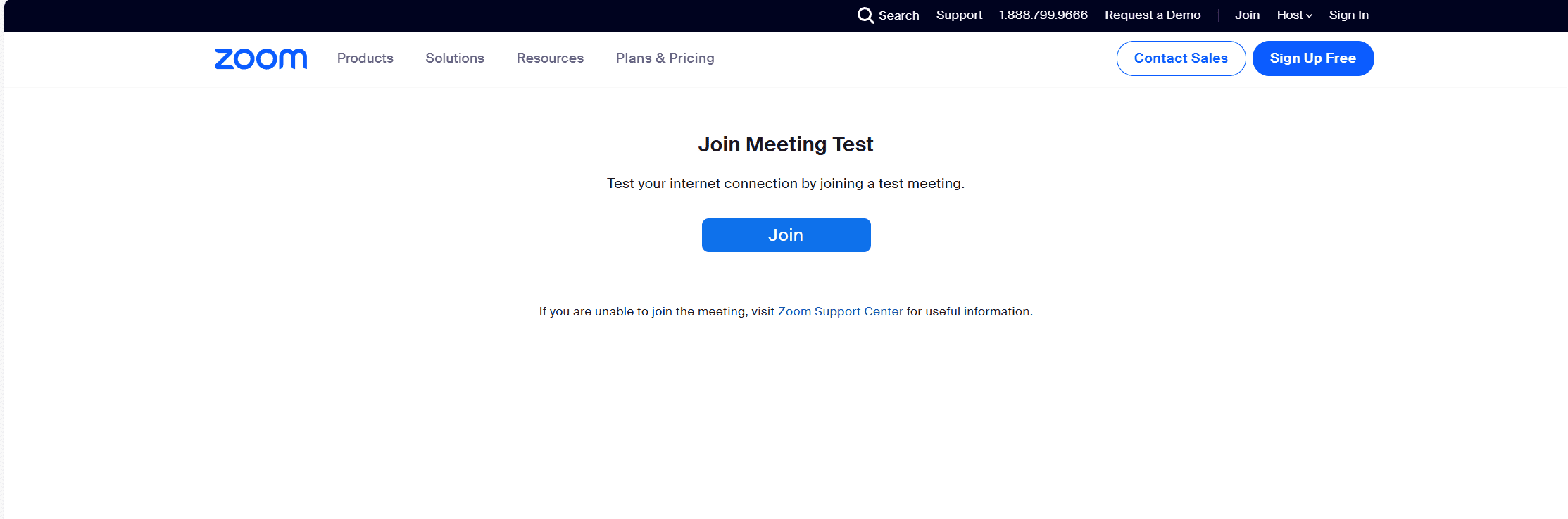
2. Open the Zoom Workplace App
Your browser will ask to open Zoom Workplace (Zoom’s renamed desktop app). Click Open.
No app installed? You’ll be prompted to download it, or just click “Join from your browser” to skip the install entirely.
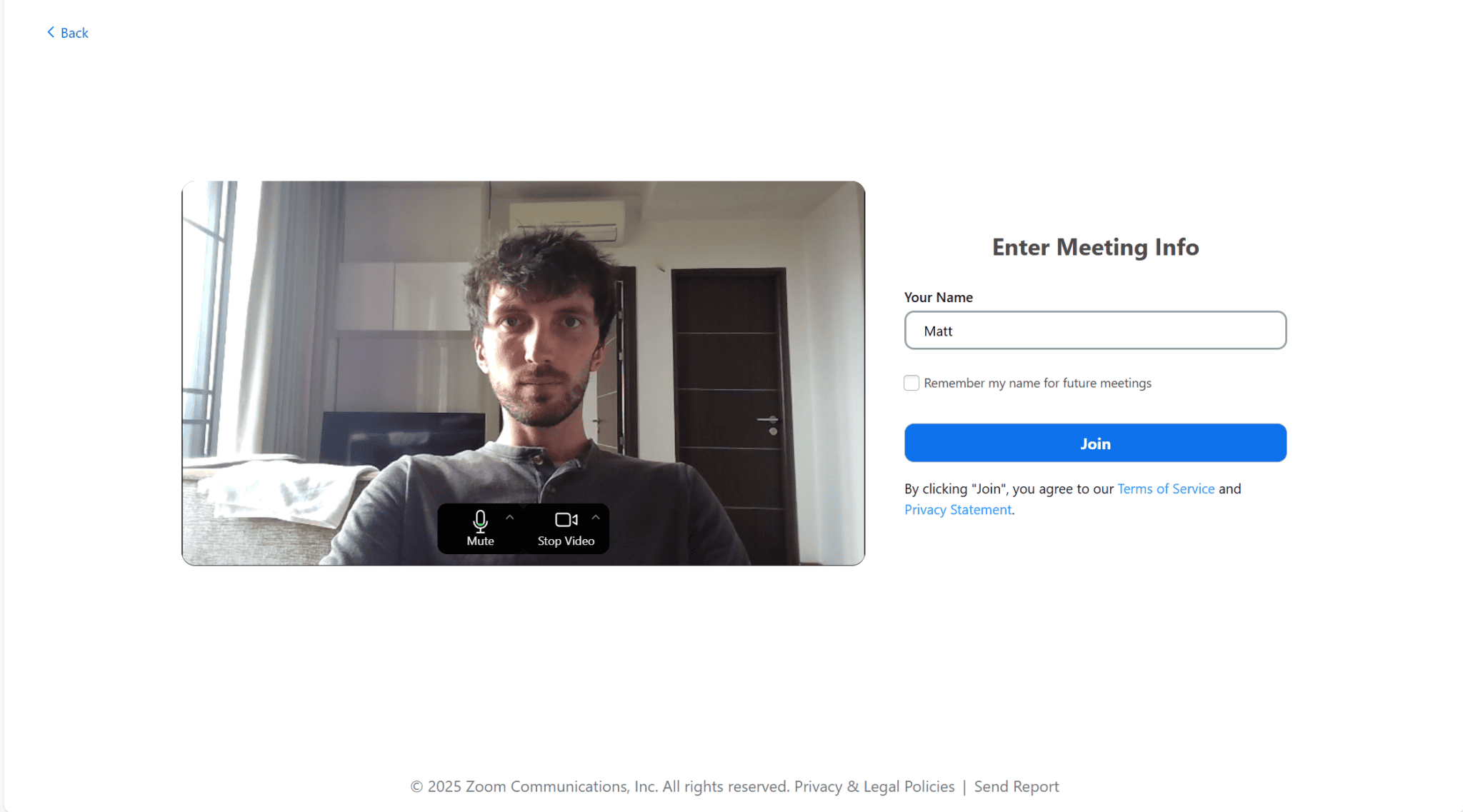
3. Enter Your Name and Join
Type your name if prompted, then join. If your browser or operating system asks for permission to use your mic and camera, choose Allow. Denying it will stop your camera or microphone being detected by Zoom.
緑色のマイクのシンボルが強調表示された鮮明な画像が表示されたら、「参加」をクリックします。
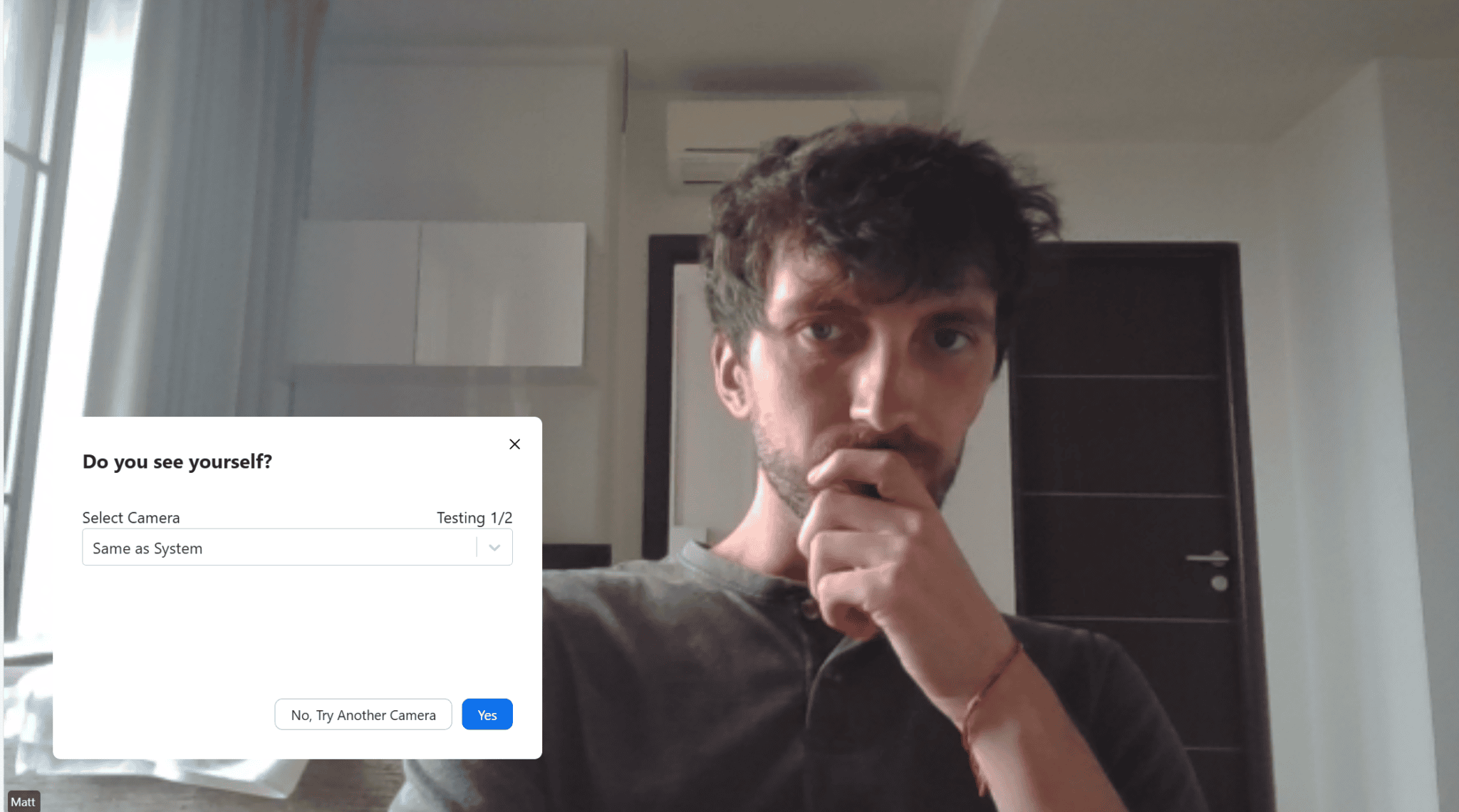
4. Test Your Camera
「参加」をクリックすると、リンクからZoomミーティングのテストページに移動し、 Zoom通話の準備として特定のコンポーネント(ビデオ、オーディオ、マイク)をテストするように求められます。
あなた自身が見えますか?
写真が表示されない場合は、テスト ページを更新するか、ドロップダウン メニューをタップして別のソースを選択してください。 [いいえ、別のカメラを試してください]リンクをクリックして、テストを繰り返します。
自分の写真が表示されたら、 「はい」ボタンをクリックします。
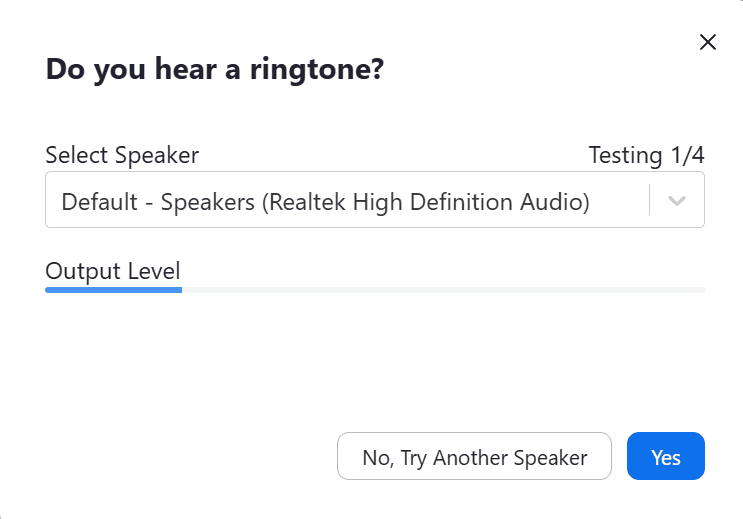
5. Test Your Audio
着信音が聞こえますか?
Click the blue “Yes” button if you can hear the ring tone. However if you can’t, select the “No, Try Another Speaker” option and choose a different default speaker before redoing the test. Also make sure your volume is turned up!
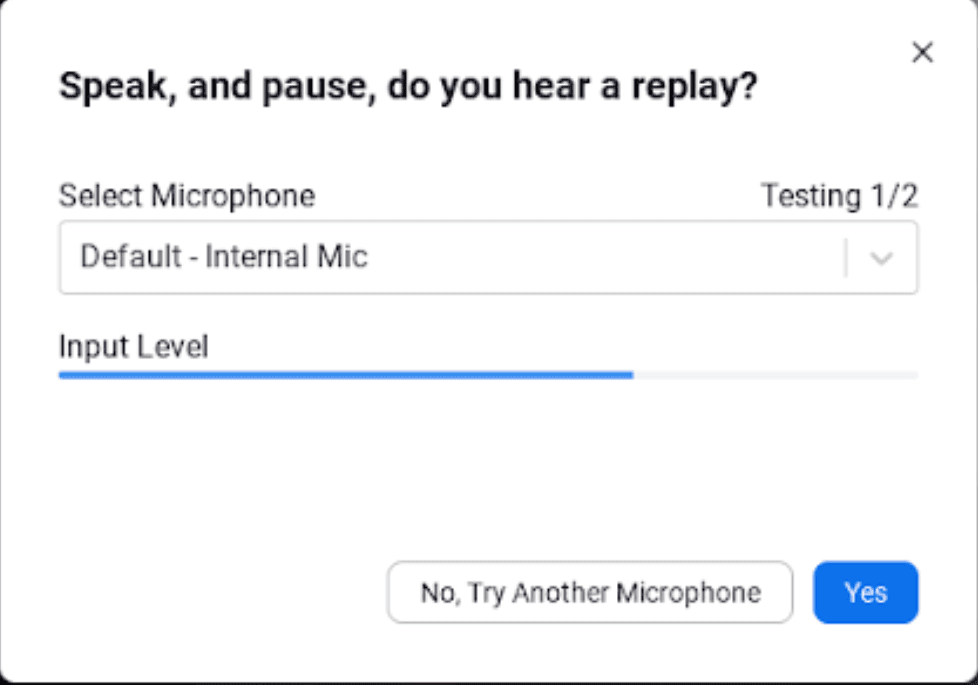
6. Test Your Microphone
Speak and pause, do you hear the replay?
マイクをテストするために、話したり音を立てたりするように求められます。録音されたリプレイで自分の声が聞こえる場合は、 「はい」を押します。自分の声が聞こえない場合は、 「いいえ、別のマイクを試してください」を選択し、別のマイク ソースを選択します。
リプレイが聞こえ、マイクが音を検出するまでテストを繰り返します。
7. Prepare for Your Call
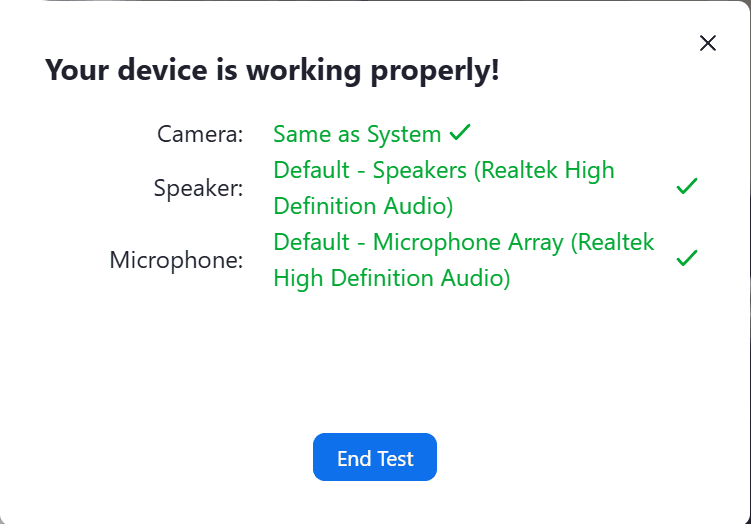
デバイスは正常に動作しています。おめでとうございます。3 つのコンポーネントの横に以下のように緑色のチェックマークが表示されたら、あとは「テストを終了」をクリックして、実際のZoom通話の準備を始めるだけです。
やり方Zoom モバイル経由のテスト通話
Now you might be thinking, can I do a Zoom test call on a mobile device?
もちろんできますよ。
First things first, you need to go to your phone’s marketplace and download the Zoom app. It’s compatible with both iPhone and Android, and easily accessible via the App/Play store. To start running a test on your mobile Zoom application follow these simple steps:
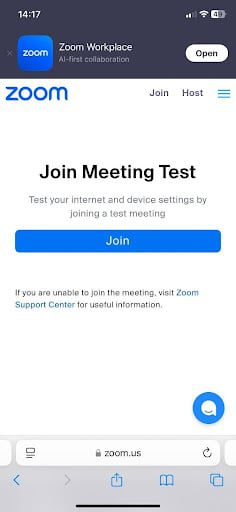
1. Open zoom.us/test on Your Phone
In your mobile browser, go to zoom.us/test and tap Join.
2. Open the App and Enter Your Name
The app should open automatically and prompt you to confirm your name. Click “OK” when you’re done.
3. Allow Camera and Mic Access
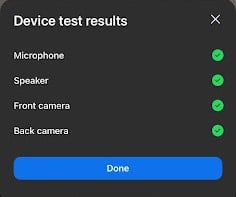
You might be prompted to allow Zoom to record audio or video. Allow, then you’ll see the meeting screen open up with the device test results giving you a tick or a cross.
4. You’re All Set
Green ticks across the board? Tap Done. Your phone is meeting-ready.
他に知っておくべきことは何ですか?
成功のバックボーンZoom 通話は、インターネットの強度と音声および画像の品質に左右されます。すべてのコンポーネントが接続され、動作していることは良いことですが、基本を忘れないようにしましょう。
- インターネット接続を確認してください。ビデオ通話で最高の品質を確保するには、信頼性の高い WiFi ネットワークまたは接続が必要です。
- 周囲の環境を整えます。プロフェッショナルなビデオ通話の準備をしている場合は、背景を整理し、外部のノイズを最小限に抑える静かな場所を確保し、照明がZoom通話に適していることを確認します。
- Zoom の設定をテストします。Zoom Zoom Zoom通話が成功したら、オーディオとビデオの設定を再確認する必要があります。Zoom アプリで、 「…」ボタンをクリックして設定に移動します。ここで、サウンドと画像を変更したり、カメラを調整したり、ミュートになっていないか確認したりできます。
アップデートを確認してください。技術的Zoom不具合や互換性の問題を回避するために、 Zoom最新のアップデートであることを確認してください。Zoom アプリケーションに移動し、プロフィール アイコンをクリックして[アップデートを確認]を選択すると、システムが自動的に最新バージョンをダウンロードします。また、Web カメラ、マイク、オペレーティング システムがすべて最新であることを確認してください。
これらの指示に従えば、成功への準備は整います。ただし、すべての手順を隅々まで実行した後でも、技術的な問題に遭遇することがあります。作業を大幅に楽にしてくれるツールや機能があるのはありがたいことです。
テストするツールと機能Zoom 通話が簡単
Zoom does offer some handy Chrome extensions, plugins, and tools to assist with testing your call settings, but you can also use external sources to help too. From internet tests to AI meeting assistants, here are some of the best tools and features to test Zoom calls easier.
Zoom 通話会議機能のテスト
最も早くて簡単なテスト方法Zoom 電話をかける前に、この記事の手順に従ってください。
上記にリンクと、プロセス全体を説明するための詳細なガイドラインを記載しました。
Zoom オーディオとビデオの設定
Zoom最適なビデオとオーディオの設定を調整して、通話で最高品質のビデオとオーディオを確保するための特定のビデオとオーディオ設定があります。すべてが非常にクリアであることを確認するために、常に設定を確認する価値があります。
バーチャル背景
会議用にきれいな背景を物理的に設定できない場合は、仮想の背景を使用してプロフェッショナルな場所を設定します。通話前に準備が整うように事前にテストしてください。
あるいは、あまりフォーマルでない電話の場合は、面白い背景を試してみましょう。きっと会話が盛り上がるでしょう。
ノイズ抑制
ノイズ抑制ツールを使用すると、通話中に気を散らす可能性のある不快な背景ノイズが除去され、はるかにクリアな音声が得られます。
ノイズ抑制機能に満足できない場合は、 Zoom オファーがない場合は、代わりにKrisp AIをお試しください。
インターネット速度テスト
Zoomに特に関連しているわけではありませんが、速度テストが接続問題の解決策となる可能性があります。リンクに従って、 Zoom通話の前にインターネットの速度をテストしてください。速度が遅い場合は、ルーターをリセットしてもう一度試してください。
tl;dv
一方 tl;dvは、通話そのもの(または通話後の自動化)で使用するのに適していますが、ビデオや音声のテストにも役立ちます。通常のZoom ミーティングに参加し、tl;dv 録音と文字起こしを依頼します。プロフェッショナルな通話のように話し、通話を終了し、tl;dv ミーティングライブラリに移動して、それを再視聴します。そうすることで、他の会議参加者が何を見聞きしているかを知ることができます。
完全に無料で使えるので、この方法を試して損はない。さらに、tl;dv 使えば、テスト後に実際の通話を録音、書き起こし、要約して、すべてがスムーズに進むかどうかを確認することができる。また、マルチミーティングインテリジェンス、CRMシステムやその他のツールとの自動同期、AIによる異議申し立て処理のヒントが表示されるスピーカー分析ダッシュボード、playbook モニタリングなど、高度なAI機能も備えています。
Learn more about the different ways to record on Zoom here.

よくある問題のトラブルシューティング
よくある問題は4つあります。 Zoom : オーディオ、ビデオ、接続、画面共有。そのほとんどについてはすでに触れましたが、問題が発生した場合のトラブルシューティング ガイドを以下に示します。
Feel free to bookmark this page so you can hop back if ever there’s an issue. Alternatively, check out our big post on Zoom FAQs.
最も一般的な問題は次のとおりです。
オーディオのトラブルシューティング
誰の声も聞こえない、または誰からもあなたの声が聞こえない場合は、マイクが正しく接続され、スピーカーがオンになっていることを確認してください。また、ミュートになっていないことも確認してください。これは初心者が陥りがちなミスですが、思っているよりも頻繁に起こります。
オーディオをテストするには、 Zoom テスト通話または前述のオーディオ設定で確認することができます。 Zoom マイクの使用許可。
それでも音に問題がある場合は、閉じてみてくださいZoom そして、もう一度再起動します。これは古いトリックですが、多くの技術的な問題に有効です。
接続のトラブルシューティング
画面がフリーズしたり、遅延したりする場合は、接続を別のソースに切り替える必要があるかもしれません。インターネットの速度をオンラインで確認してください。Wi-Fi を使用している場合は、十分なデータ容量があれば、データまたは個人用ホットスポットに切り替えてみてください。
それでも同じ問題が発生する場合は、帯域幅を消費している可能性のある不要なアプリケーションやウィンドウを閉じてください。問題が解決しない場合は、インターネット ルーターを再起動してください。
ビデオ品質の確保
カメラが機能しない場合、またはビデオの品質が悪い場合は、カメラの設定を確認し、必要に応じて解像度を調整してください。
ただし、すべてが超技術的である必要はないことを覚えておいてください。ビデオの問題は、カメラのレンズを掃除してビデオの全体的な品質を向上させるという簡単なことで解決できる場合があります。
問題が解決しない場合は、別のウェブカメラを接続することもできます。
画面共有の設定
画面共有機能を使用する場合Zoomアプリケーションが最新であること、および自分が会議の主催者または共同主催者であることを確認してください。このような権限がないと、チームの他のメンバーと画面を共有できません。画面共有で問題が発生する最も一般的な理由は、この権限です。
あるいは、ホストであるにもかかわらず画面を共有しようとするとシステムが遅くなる場合は、インターネット接続が遅いことが原因である可能性があります。ルーターをリセットするか、別の WiFi に切り替えてみてください。
準備を怠れば、失敗する準備をしていることになる
テストは何も複雑なことではありませんZoom ビデオ通話の前に必ず行うべきこと。特に、ビデオ通話をまだ使用していない場合は、 Zoom しばらくの間、定期的にテストを行うことで、技術的な問題を回避し、最もプロフェッショナルな方法で自分自身を表現できるようになります。
必ず確認してくださいZoom マイク、カメラ、オーディオにアクセスでき、すべて正常に動作していることを確認します。これにより、本当に重要なこと、つまり実際の会議を優先することができます。 Zoom 設定は将来的に役立ち、月曜日の朝を乗り切るための準備を整えることができます。 Zoom 電話!
このガイドは、 Zoom 問題が発生する前にブックマークしておいて、後で実行してください。 Zoom 将来的にはテスト通話を行います。
Zoom 通話に関するよくある質問 (2026)
2026年には、どのくらいの頻度でZoom 通話を実行すべきですか?
2026年、最も安全な習慣は、デバイスを変更する時、Zoom更新する時、重要な会議に参加する時に、Zoom を実行することです。オペレーティングシステム、ウェブカメラ、ヘッドホンの小さな更新Zoom 可能性があるため、重要な通話前の簡単なテストは、その1分をかける価値が依然としてあります。
実際の会議を開始Zoom テストすることはできますか?
はい。Zoom 、他の誰にも関与させずにマイク、カメラ、スピーカーを確認できる専用のテストミーティングページを提供しています。Zoom テストし、技術的な問題で実際のミーティングを遅らせないようにする最善の方法です。
Zoom 音声とビデオの設定をZoom 記憶しますか?
大抵の場合、ただし常にではありません。2026年現在、Zoom ユーザーが設定した優先マイク、カメラ、スピーカーを記憶します。しかし、ヘッドセット、ドッキングステーション、Bluetoothデバイスの切り替えを行うと、これらの設定が上書きされる可能性があります。そのため、前日に問題なく動作していた場合でも、Zoom を実行することが依然として重要です。
2026年にモバイル端末でZoom 通話を実行できますか?
はい。2026年現在、iOSおよびZoom、引き続き完全なデバイステストをサポートしています。実際の会議に参加する前に、モバイルブラウザまたはアプリ内でZoom 通話を実行し、権限設定、音声品質、カメラ機能を確認できます。
なぜ、すべてが正常に見えるのに、Zoom 通話がまだ失敗するのでしょうか?
2026年現在、Zoom 問題の大半は、Zoom 、権限設定、バックグラウンドアプリ、不安定なインターネット接続に起因しています。OSの更新、ブラウザのセキュリティ変更、ネットワークの混雑などが干渉する可能性があるため、会議時間にできるだけ近いタイミングでテストを行うことが最も信頼性の高い結果を得る方法です。
What is the Zoom test call URL?
The Zoom test call URL is zoom.us/test. Head there, click Join, and Zoom launches a private test meeting — just you — where you can check your speaker, microphone, and camera before a real call. It’s free, needs no account, and works whether you’re on the Zoom Workplace app or joining from your browser.
How do I test Zoom audio without a meeting?
You have two ways to test Zoom audio without joining a real meeting. The quickest is the test meeting at zoom.us/test, which plays a ringtone to check your speaker and records a short clip to play your microphone back to you.
Alternatively, open the Zoom Workplace app, go to Settings > Audio, and use Test Speaker and Test Mic to check each device on its own. Either way, no one else has to be on the call.